วิธีเปิดใช้งาน Quick Cast on Press ใน Heroes of the Storm

ตั้งค่าสกิลใน Heroes of the Storm ให้เป็น Quick Cast On เรียนรู้ความแตกต่างระหว่าง On และ On Release และทดสอบการตั้งค่าก่อนนำไปใช้ในคอมโบ
คุณเบื่อกับเสื้อ Roblox ธรรมดาๆ ในเกมหรือไหม? 👕 อยากมีสไตล์เป็นของตัวเอง สร้างเสื้อ Roblox แบบกำหนดเองที่สะท้อนบุคลิกเกมเมอร์สุดคูลได้เลย! ในคู่มือนี้ เราจะพาคุณไปวิธีสร้างเสื้อ Roblox แบบกำหนดเองและทีเชิ้ต Robloxแบบมือโปร ด้วยขั้นตอนง่ายๆ ไม่ต้องมีสกิลกราฟิกขั้นสูง เริ่มจากศูนย์ สิ้นสุดด้วยเสื้อเท่ๆ ที่พร้อมอวดเพื่อนใน Roblox ทันที!
ทำไมต้องสร้างเสื้อ Roblox แบบกำหนดเอง? เพราะมันช่วยให้ Avatar ของคุณโดดเด่น แสดงเอกลักษณ์ และยังขายได้ทำเงิน Robux ด้วยนะ! 👍 พร้อมแล้ว ไปลุยกันเลย!
ก่อนลงมือสร้างทีเชิ้ต Roblox คุณต้องมีเครื่องมือพื้นฐาน:
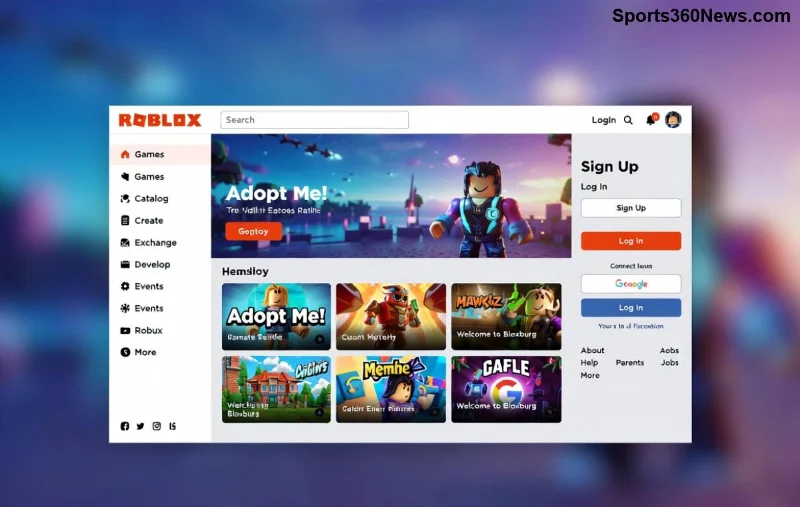
📝 เคล็ดลับ: ใช้เทมเพลตสีดำเพื่อให้ส่วนอื่นโปร่งใส Roblox จะแสดงเฉพาะลายเสื้อเท่านั้น หลีกเลี่ยงสีพื้นหลังที่ไม่ใช่ดำ!
1️⃣ เปิดเทมเพลตในโปรแกรม
2️⃣ เล่นกับสีและเอฟเฟกต์
| ส่วนของเสื้อ | เคล็ดลับออกแบบ | ตัวอย่างไอเดีย |
|---|---|---|
| แขนเสื้อ | ใช้ gradient สีเพื่อดู 3D | ลายไฟหรือดาว |
| หน้าอก | ใส่ข้อความ bold | "Pro Gamer" หรือชื่อคลาน |
| หลังเสื้อ | ภาพใหญ่เต็มหลัง | ภาพฮีโร่เกม Roblox |
💡 อย่าลืมบันทึกเป็น PNG 512x512 และตรวจสอบ transparency ก่อน! ถ้าออกแบบเสร็จ อย่าพึ่งรีบ ไปดูขั้นตอนอัปโหลดที่กำลังรอคุณอยู่...
เข้าสู่ระบบ Roblox Creator Dashboard:
🎉 เสร็จแล้ว! เสื้อของคุณพร้อมขายใน Catalog Roblox ราคาเริ่มต้น 5 Robux
1. ซื้อเสื้อตัวเองจาก Catalog
2. ไป Avatar Editor > Clothing > สวมเสื้อใหม่
อยากดัง? แชร์ลิงก์ Catalog ใน Discord หรือ Group Roblox เพื่อนๆ จะแห่มาซื้อแน่นอน! 🔥
⚠️ ข้อผิดพลาดที่ควรหลีกเลี่ยง:
ด้วยวิธีสร้างเสื้อ Roblox แบบกำหนดเองนี้ คุณพร้อมเป็นดีไซเนอร์ Roblox ชั้นนำแล้ว! ลองทำตามขั้นตอน สร้างทีเชิ้ต Robloxตัวแรก แล้วแชร์ผลงานในคอมเมนต์ด้านล่าง เราอยากเห็นสไตล์ของคุณ! 👇 ถ้าชอบ อย่าลืมแชร์ให้เพื่อนเกมเมอร์คนอื่นๆ ด้วยนะ 👍
ติดปัญหา? เช็ค Roblox DevForum สำหรับอัปเดตใหม่ล่าสุด สนุกกับการสร้างต่อไป!
ตั้งค่าสกิลใน Heroes of the Storm ให้เป็น Quick Cast On เรียนรู้ความแตกต่างระหว่าง On และ On Release และทดสอบการตั้งค่าก่อนนำไปใช้ในคอมโบ
ค้นหาการตั้งค่าปุ่มลัดบนพีซีที่ใช้งานได้จริงสำหรับการยิงแบบไม่เล็งเป้าในเกม Rainbow Six Siege เปรียบเทียบการตั้งค่าปุ่ม Q/E และปุ่มเมาส์ และเรียนรู้วิธีทดสอบความขัดแย้งก่อนเริ่มการแข่งขัน
เปลี่ยนภาษาของ Hearthstone บนพีซีผ่านการตั้งค่าเกม Battle.net เรียนรู้ว่าไฟล์ภาษาจะดาวน์โหลดเมื่อใด ความแตกต่างระหว่างภาษาและภูมิภาคของแอป และสิ่งที่ควรลองทำหากการอัปเดตหยุดชะงัก
เริ่มต้นด้วยค่าความทึบของจุดบอกตำแหน่ง 50% ใน Overwatch 2 จากนั้นปรับค่าตามการมองเห็นเป้าหมาย ความคุ้นเคยกับแผนที่ และความซับซ้อนของเครื่องหมาย โดยไม่สูญเสียเบาะแสสำคัญ
เปรียบเทียบเส้นขอบศัตรูสีเหลือง สีม่วง และสีแดงในเกม VALORANT เรียนรู้ว่าควรทดสอบสีใดก่อน ควรเปลี่ยนสีที่ไหน และวิธีการตรวจสอบการมองเห็นในแผนที่และเอฟเฟกต์ต่างๆ
ค้นหาการตั้งค่าปุ่มควบคุมที่เหมาะสมสำหรับ PUBG PC เพื่อการเล็งแบบมองข้ามไหล่ที่รวดเร็ว การเปลี่ยนมุมมองการเล็งที่ราบรื่น และการสลับข้างไหล่โดยไม่ขัดแย้งกับการควบคุมการเอนตัว
ในเกม Smash Ultimate ให้ตั้งค่าจอยสติ๊กด้านขวาเป็น Tilt Attack จากนั้นปรับการกระโดดและความไวของจอยสติ๊กให้เข้ากับสไตล์การเล่นของคุณ ลองทำแบบทดสอบในโหมดฝึกซ้อมเพื่อยืนยันการตั้งค่าของคุณ
แก้ปัญหา Ping สูงใน Free Fire เมื่อใช้ข้อมูลมือถือด้วยการตรวจสอบการเชื่อมต่ออย่างละเอียด การทดสอบ LTE เทียบกับ 5G การแก้ไขปัญหาการดาวน์โหลดเบื้องหลัง และเคล็ดลับในการรายงานปัญหาแล็กที่เกิดขึ้นอย่างต่อเนื่อง
หาก Brawl Stars เปิดขึ้นมาแล้วแสดงหน้าจอสีดำบน iPad ของคุณ ลองตรวจสอบความปลอดภัยเหล่านี้ก่อน ทั้งแอป การเชื่อมต่อ iPadOS และการอัปเดต ก่อนที่จะติดตั้งใหม่หรือติดต่อ Supercell
เรียนรู้วิธีล้างแคชของ Free Fire บน Android สิ่งที่ผู้ใช้ iPhone สามารถทำได้ และวิธีหลีกเลี่ยงการลบข้อมูลเกมขณะแก้ไขปัญหาแล็ก

