วิธีเปิดใช้งาน Quick Cast on Press ใน Heroes of the Storm

ตั้งค่าสกิลใน Heroes of the Storm ให้เป็น Quick Cast On เรียนรู้ความแตกต่างระหว่าง On และ On Release และทดสอบการตั้งค่าก่อนนำไปใช้ในคอมโบ
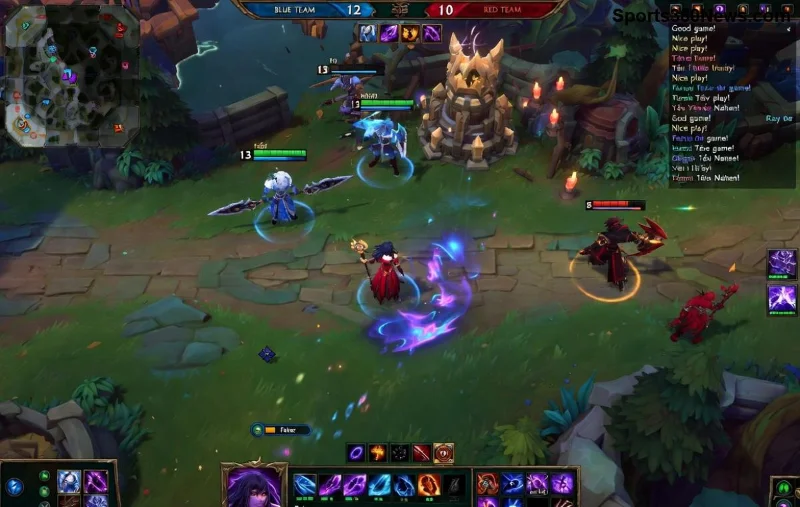
คุณเคยโดน gank ตายเพราะ FPS ตกกระตุกกลางทีมไฟต์ไหม? 😩 ไม่ต้องห่วงอีกต่อไป! บทความนี้จะพาคุณไปสู่ การตั้งค่าที่ดีที่สุดของ League of Legends สำหรับประสิทธิภาพสูงสุด ที่ช่วยให้เกมลื่นไหล รองรับทุกสเปคเครื่อง ตั้งแต่โน้ตบุ๊คเก่าๆ ไปจนถึง PC สุดเทพ รับรอง FPS พุ่งทะลุฟ้า Carry ทีมได้แบบ Pro Player เลยทีเดียว! 👊
เราจะโฟกัสที่การปรับ settings ในเกมเป็นหลัก พร้อมเคล็ดลับเพิ่มเติมเพื่อให้คุณเล่น LoL ได้สนุกสุดๆ ไปเริ่มกันเลย! 🚀
ส่วน Graphics Settings คือจุดเริ่มต้นที่สำคัญที่สุดสำหรับ ประสิทธิภาพสูงสุดใน League of Legends ปรับต่ำลงเพื่อแลก FPS สูง แต่ยังคงภาพสวยพอให้เห็นศัตรูชัดเจน ตามตารางด้านล่างนี้ (ทดสอบบนเครื่องสเปคกลาง RTX 3060):
| Setting | แนะนำสำหรับ FPS สูง | เหตุผล | FPS เพิ่มขึ้น (โดยประมาณ) |
|---|---|---|---|
| Quality | Very Low | ลดเอฟเฟกต์หนักๆ | +50-100 FPS |
| Shadows | Low | เงาไม่สำคัญแต่กิน GPU สูง | +30 FPS |
| Character In-Game Resolution | 100% | ตัวละครชัด เห็นสกิลชัด | คงที่ |
| Character Out of Game Resolution | 50% | ลดรายละเอียดมินเนียน | +20 FPS |
| Effects Quality | Low | สกิลไฟไม่แสบตาแต่ลื่น | +40 FPS |
| Environment Quality | Low | แผนที่ยังสวยพอ | +25 FPS |
| Anti-Aliasing | Off | ลดขอบหยัก กินกราฟิกน้อย | +15 FPS |
👍 เคล็ดลับ Pro: ถ้าเครื่องแรง ปรับ Shadows เป็น Medium แต่ Anti-Aliasing ยัง Off อยู่ดี จะได้ FPS เกิน 240 เสถียร!
อย่าปล่อยให้หน้าต่างเกมกินทรัพยากรฟรีๆ! ไปที่ Video Settings แล้วปรับดังนี้:
ผลลัพธ์? FPS พุ่ง + ลด Lag ลง 20-30ms ทำให้ Kiting สุดโหด! ⭐
ไม่ใช่แค่กราฟิก แต่ Game Settings ก็ช่วยประสิทธิภาพได้มหาศาล:
| Setting | ปรับเป็น | ประโยชน์ |
|---|---|---|
| Attack Move Click | On (Hotkey: A) | ยิง Last Hit ง่าย ไม่พลาด |
| Quick Cast | On (ทุกสกิล) | คอมโบเร็ว ลด Input Delay |
| Hold to Swap Charms | Off | ลดความสับสนในทีมไฟต์ |
| Minimap Scale | 1.3x | เห็นมินิแมพชัด รู้ตำแหน่งศัตรูไว |
🎯 ลองปรับแล้วคุณจะรู้สึกเหมือนเล่นบนเครื่องเทพ แม้สเปคกลาง!
การตั้งค่าในเกมอย่างเดียวไม่พอ! ทำตามนี้เพื่อ ประสิทธิภาพสูงสุด League of Legends:
สำหรับข้อมูลเพิ่มเติม ลองเช็ค Riot Support เพื่อแก้ปัญหาเฉพาะเครื่อง 👏
ทดสอบ Best League of Legends Settings บนเครื่องจริง:
เห็นมั้ย? แม้สเปคต่ำก็ Carry ได้! ถ้าติดขัด ลองรีสตาร์ท Router เพื่อลด Ping ด้วยนะ 😎
ด้วย การตั้งค่าที่ดีที่สุดของ League of Legends สำหรับประสิทธิภาพสูงสุด นี้ คุณจะลื่นปรื๊ด FPS สูง ไม่กระตุกอีกต่อไป! ลองปรับตามแล้วแชร์ผลลัพธ์ในคอมเมนต์ด้านล่าง เราอยากรู้ว่าคุณได้ FPS เท่าไหร่? 🔥 ถ้าชอบกดไลค์แชร์ให้เพื่อนทีมด้วยนะ จะได้ Climb Rank ไปด้วยกัน!
อย่าลืมติดตามบทความ LoL Tips เพิ่มเติม เช่น Build สุดโหดหรือ Counter Pick Pro – คลิกอ่านต่อเลย! 🚀
ตั้งค่าสกิลใน Heroes of the Storm ให้เป็น Quick Cast On เรียนรู้ความแตกต่างระหว่าง On และ On Release และทดสอบการตั้งค่าก่อนนำไปใช้ในคอมโบ
ค้นหาการตั้งค่าปุ่มลัดบนพีซีที่ใช้งานได้จริงสำหรับการยิงแบบไม่เล็งเป้าในเกม Rainbow Six Siege เปรียบเทียบการตั้งค่าปุ่ม Q/E และปุ่มเมาส์ และเรียนรู้วิธีทดสอบความขัดแย้งก่อนเริ่มการแข่งขัน
เปลี่ยนภาษาของ Hearthstone บนพีซีผ่านการตั้งค่าเกม Battle.net เรียนรู้ว่าไฟล์ภาษาจะดาวน์โหลดเมื่อใด ความแตกต่างระหว่างภาษาและภูมิภาคของแอป และสิ่งที่ควรลองทำหากการอัปเดตหยุดชะงัก
เริ่มต้นด้วยค่าความทึบของจุดบอกตำแหน่ง 50% ใน Overwatch 2 จากนั้นปรับค่าตามการมองเห็นเป้าหมาย ความคุ้นเคยกับแผนที่ และความซับซ้อนของเครื่องหมาย โดยไม่สูญเสียเบาะแสสำคัญ
เปรียบเทียบเส้นขอบศัตรูสีเหลือง สีม่วง และสีแดงในเกม VALORANT เรียนรู้ว่าควรทดสอบสีใดก่อน ควรเปลี่ยนสีที่ไหน และวิธีการตรวจสอบการมองเห็นในแผนที่และเอฟเฟกต์ต่างๆ
ค้นหาการตั้งค่าปุ่มควบคุมที่เหมาะสมสำหรับ PUBG PC เพื่อการเล็งแบบมองข้ามไหล่ที่รวดเร็ว การเปลี่ยนมุมมองการเล็งที่ราบรื่น และการสลับข้างไหล่โดยไม่ขัดแย้งกับการควบคุมการเอนตัว
ในเกม Smash Ultimate ให้ตั้งค่าจอยสติ๊กด้านขวาเป็น Tilt Attack จากนั้นปรับการกระโดดและความไวของจอยสติ๊กให้เข้ากับสไตล์การเล่นของคุณ ลองทำแบบทดสอบในโหมดฝึกซ้อมเพื่อยืนยันการตั้งค่าของคุณ
แก้ปัญหา Ping สูงใน Free Fire เมื่อใช้ข้อมูลมือถือด้วยการตรวจสอบการเชื่อมต่ออย่างละเอียด การทดสอบ LTE เทียบกับ 5G การแก้ไขปัญหาการดาวน์โหลดเบื้องหลัง และเคล็ดลับในการรายงานปัญหาแล็กที่เกิดขึ้นอย่างต่อเนื่อง
หาก Brawl Stars เปิดขึ้นมาแล้วแสดงหน้าจอสีดำบน iPad ของคุณ ลองตรวจสอบความปลอดภัยเหล่านี้ก่อน ทั้งแอป การเชื่อมต่อ iPadOS และการอัปเดต ก่อนที่จะติดตั้งใหม่หรือติดต่อ Supercell
เรียนรู้วิธีล้างแคชของ Free Fire บน Android สิ่งที่ผู้ใช้ iPhone สามารถทำได้ และวิธีหลีกเลี่ยงการลบข้อมูลเกมขณะแก้ไขปัญหาแล็ก

