วิธีเปิดใช้งาน Quick Cast on Press ใน Heroes of the Storm

ตั้งค่าสกิลใน Heroes of the Storm ให้เป็น Quick Cast On เรียนรู้ความแตกต่างระหว่าง On และ On Release และทดสอบการตั้งค่าก่อนนำไปใช้ในคอมโบ
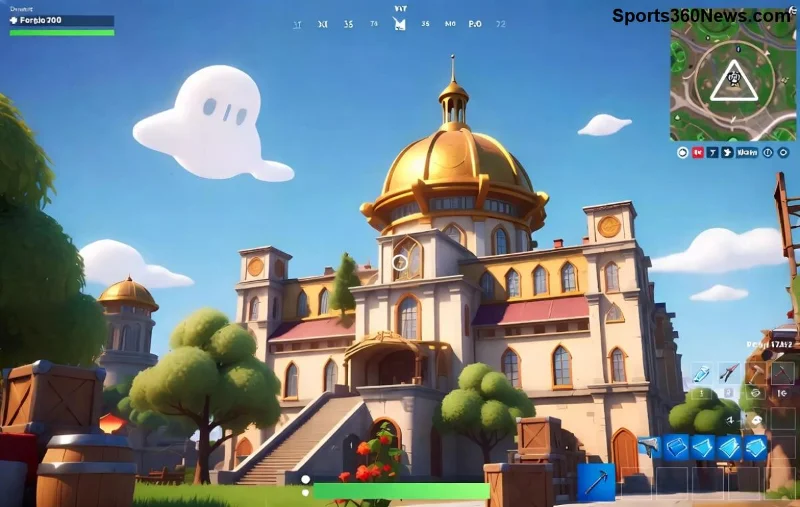
คุณเบื่อไหมที่เล่น Fortnite บน PC ด้วยคีย์บอร์ดแล้วรู้สึกช้า? อยากลอง ใช้คอนโทรลเลอร์ Fortnite PC แบบมือโปรที่คว้าชัยชนะได้ทุกแมตช์? บทความนี้คือคู่มือครบเครื่องที่จะพาคุณก้าวสู่ระดับโปร! เราจะเจาะลึกตั้งแต่การตั้งค่าพื้นฐานไปจนถึงเทคนิคขั้นสูงที่เหล่าโปรใช้กันจริงๆ ทำให้คุณ เล่น Fortnite ด้วยคอนโทรลเลอร์ ได้ลื่นไหลและสนุกสุดๆ 👊
ก่อนเริ่ม ใช้คอนโทรลเลอร์ Fortnite PC คุณต้องมีอุปกรณ์ดีๆ ก่อน! เลือกคอนโทรลเลอร์อย่าง Xbox Series X/S, PS5 DualSense หรือ Elite Series 2 ที่รองรับการเชื่อมต่อ USB/Wireless ผ่าน Bluetooth บน PC อย่างสมบูรณ์แบบ
เมื่อเชื่อมต่อแล้ว Fortnite จะจดจำอัตโนมัติ ทำให้คุณพร้อม เล่น Fortnite ด้วยคอนโทรลเลอร์ ทันที!
การตั้งค่า Sensitivity Fortnite Controller คือหัวใจสำคัญ! โปรส่วนใหญ่ใช้ค่าเหล่านี้เพราะช่วย Aim แม่นและ Build เร็ว
| การตั้งค่า | ค่าแนะนำ (มือโปร) | เหตุผล |
|---|---|---|
| X & Y Axis Sensitivity | 0.7 - 0.9 | Aim ลื่นไหล ไม่สั่น |
| Aim Sensitivity | 0.4 - 0.6 | Tracking ศัตรูได้แม่นยำ |
| Build Mode Sensitivity Multiplier | 1.6x - 2.0x | Build เร็วแบบ Turbo Build |
| Edit Mode Sensitivity Multiplier | 1.4x - 1.8x | Edit โครงสร้างซับซ้อนได้ไว |
| Look Sensitivity | 45-55% | มองรอบตัว 360° สบายตา |
เข้าไปตั้งค่าได้ที่ Fortnite Settings > Controller Options > Sensitivity อย่าลืมเปิด Aim Assist ที่ 100% เพื่อช่วย Lock ศัตรูอัตโนมัติ!
Keybinds Fortnite Controller ต้องปรับให้ถนัดมือ หลีกเลี่ยงการกดปุ่มเดียวกันเพื่อลดข้อผิดพลาด นี่คือ Layout ที่โปรแนะนำ:
ทดลองใน Creative Mode แล้วปรับให้เข้ากับสไตล์คุณ รับรอง ใช้คอนโทรลเลอร์ Fortnite PC ได้เหมือนโปร!
แค่ตั้งค่าไม่พอ! ลองเทคนิคเหล่านี้เพื่อก้าวสู่โปร:
เหล่าโปรอย่าง Bugha หรือ Clix ใช้เทคนิคนี้คว้า Victory Royale สม่ำเสมอ คุณก็ทำได้!
ปัญหา Input Lag? ลองอัปเดต Driver Controller ผ่าน Device Manager และปิด V-Sync ใน Fortnite Graphics Settings เพื่อ FPS สูงสุด 240+ บน PC สเปคกลางๆ
สำหรับ Advanced: ใช้ Epic Games Fortnite Settings ล่าสุดที่รองรับ Controller Remapping เต็มรูปแบบ
ด้วยคู่มือ วิธีใช้คอนโทรลเลอร์ Fortnite PC นี้ คุณพร้อมแล้วที่จะโดดลง Island และไล่ล่า Victory Royale! เริ่มตั้งค่าตอนนี้ ฝึกฝนทุกวัน แล้วแชร์คลิปโชว์สกิลในคอมเมนต์ด้านล่าง 👇 คุณจะกลายเป็นโปรคนต่อไปแน่นอน! ถ้าอยากได้ Tips เพิ่ม ลอง Queue Solo ดู แล้วบอกเราว่าชนะกี่แมตช์ 🔥
ตั้งค่าสกิลใน Heroes of the Storm ให้เป็น Quick Cast On เรียนรู้ความแตกต่างระหว่าง On และ On Release และทดสอบการตั้งค่าก่อนนำไปใช้ในคอมโบ
ค้นหาการตั้งค่าปุ่มลัดบนพีซีที่ใช้งานได้จริงสำหรับการยิงแบบไม่เล็งเป้าในเกม Rainbow Six Siege เปรียบเทียบการตั้งค่าปุ่ม Q/E และปุ่มเมาส์ และเรียนรู้วิธีทดสอบความขัดแย้งก่อนเริ่มการแข่งขัน
เปลี่ยนภาษาของ Hearthstone บนพีซีผ่านการตั้งค่าเกม Battle.net เรียนรู้ว่าไฟล์ภาษาจะดาวน์โหลดเมื่อใด ความแตกต่างระหว่างภาษาและภูมิภาคของแอป และสิ่งที่ควรลองทำหากการอัปเดตหยุดชะงัก
เริ่มต้นด้วยค่าความทึบของจุดบอกตำแหน่ง 50% ใน Overwatch 2 จากนั้นปรับค่าตามการมองเห็นเป้าหมาย ความคุ้นเคยกับแผนที่ และความซับซ้อนของเครื่องหมาย โดยไม่สูญเสียเบาะแสสำคัญ
เปรียบเทียบเส้นขอบศัตรูสีเหลือง สีม่วง และสีแดงในเกม VALORANT เรียนรู้ว่าควรทดสอบสีใดก่อน ควรเปลี่ยนสีที่ไหน และวิธีการตรวจสอบการมองเห็นในแผนที่และเอฟเฟกต์ต่างๆ
ค้นหาการตั้งค่าปุ่มควบคุมที่เหมาะสมสำหรับ PUBG PC เพื่อการเล็งแบบมองข้ามไหล่ที่รวดเร็ว การเปลี่ยนมุมมองการเล็งที่ราบรื่น และการสลับข้างไหล่โดยไม่ขัดแย้งกับการควบคุมการเอนตัว
ในเกม Smash Ultimate ให้ตั้งค่าจอยสติ๊กด้านขวาเป็น Tilt Attack จากนั้นปรับการกระโดดและความไวของจอยสติ๊กให้เข้ากับสไตล์การเล่นของคุณ ลองทำแบบทดสอบในโหมดฝึกซ้อมเพื่อยืนยันการตั้งค่าของคุณ
แก้ปัญหา Ping สูงใน Free Fire เมื่อใช้ข้อมูลมือถือด้วยการตรวจสอบการเชื่อมต่ออย่างละเอียด การทดสอบ LTE เทียบกับ 5G การแก้ไขปัญหาการดาวน์โหลดเบื้องหลัง และเคล็ดลับในการรายงานปัญหาแล็กที่เกิดขึ้นอย่างต่อเนื่อง
หาก Brawl Stars เปิดขึ้นมาแล้วแสดงหน้าจอสีดำบน iPad ของคุณ ลองตรวจสอบความปลอดภัยเหล่านี้ก่อน ทั้งแอป การเชื่อมต่อ iPadOS และการอัปเดต ก่อนที่จะติดตั้งใหม่หรือติดต่อ Supercell
เรียนรู้วิธีล้างแคชของ Free Fire บน Android สิ่งที่ผู้ใช้ iPhone สามารถทำได้ และวิธีหลีกเลี่ยงการลบข้อมูลเกมขณะแก้ไขปัญหาแล็ก

