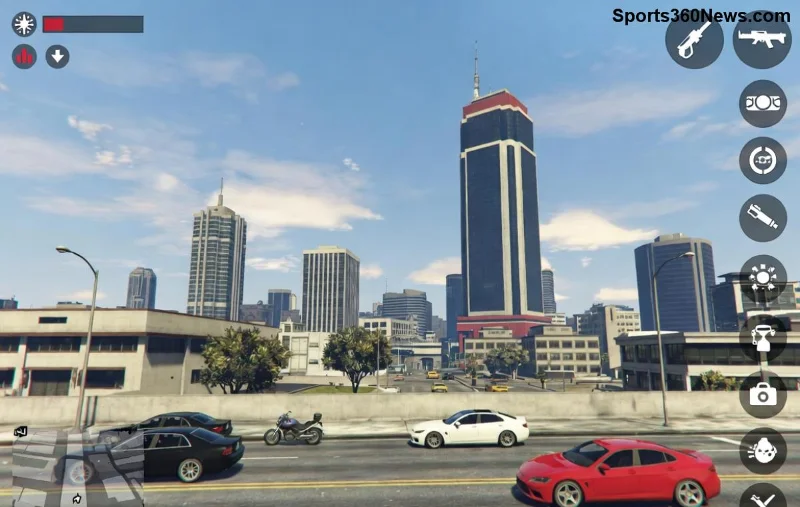
คุณเป็นแฟนตัวยงของ GTA Online ที่เล่นบน PS4 มานานและอยากอัปเกรดไป PS5 เพื่อกราฟิกสวยงาม ฟีเจอร์ใหม่ล่าสุด และประสบการณ์ที่ลื่นไหลกว่าเดิม? ไม่ต้องกังวล! Rockstar Games เปิดให้โอนตัวละคร GTA Online จาก PS4 ไป PS5 ฟรี เพียงครั้งเดียว แต่ต้องทำถูกขั้นตอนเพื่อไม่ให้ข้อมูลหายวับ!
บทความนี้จะพาคุณไปรู้จักวิธีโอนตัวละคร GTA Online PS4 PS5 แบบครบถ้วน เน้นข้อมูลใหม่ล่าสุดจาก Rockstar เพื่อให้คุณโอนสำเร็จ และสนุกต่อเนื่องโดยไม่เสียเงินหรือเวลาล่วงหน้า. ไปเริ่มกันเลย! 👍
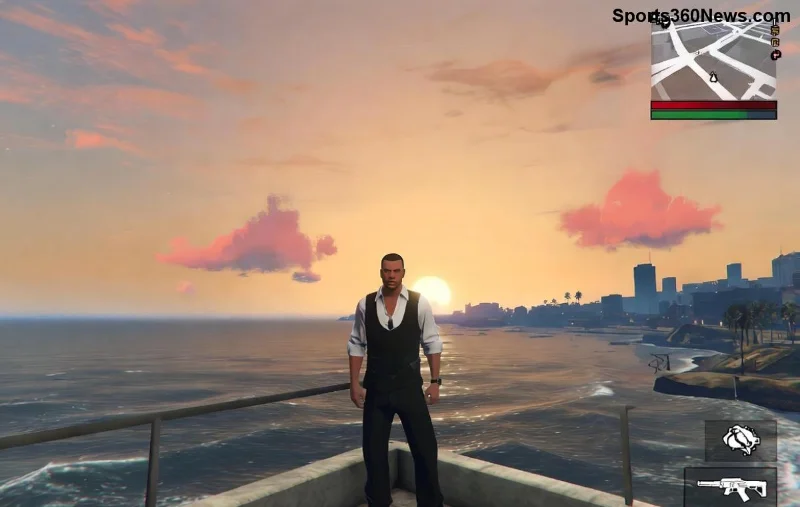
✅ เงื่อนไขสำคัญก่อนโอนตัวละคร GTA Online จาก PS4 ไป PS5
ก่อนเริ่มtransfer GTA Online PS4 to PS5 ตรวจสอบให้ครบเพื่อหลีกเลี่ยงปัญหา:
- 📱 บัญชี PSN เดียวกัน: ใช้ PSN Account เดียวทั้ง PS4 และ PS5.
- ⭐ Rockstar Games Social Club: ลิงก์บัญชี Rockstar กับ PSN แล้ว (ตรวจสอบที่ socialclub.rockstargames.com).
- 1️⃣ GTA V บน PS4: อัปเดตเป็นเวอร์ชันล่าสุดและมีข้อมูล GTA Online บนตัวละครหลัก.
- 2️⃣ PS5 พร้อม GTA V Enhanced: ดาวน์โหลด GTA V เวอร์ชัน PS5 จาก PS Store (ฟรีหากมีแผ่น PS4).
- ⚠️ โอนได้ครั้งเดียว: ไม่สามารถย้อนกลับได้ ตัวละคร PS4 จะถูกล็อกหลังโอน.
| สิ่งที่ต้องมี |
รายละเอียด |
หมายเหตุ |
| PSN Account |
เดียวกันทั้งสองเครื่อง |
สำคัญที่สุด! |
| Rockstar Account |
ลิงก์กับ PSN แล้ว |
ตรวจสอบล่วงหน้า |
| GTA V PS4 |
เวอร์ชันล่าสุด |
มีข้อมูล Online |
| PS5 + GTA V |
เวอร์ชัน Enhanced |
ดาวน์โหลดฟรี |
หากครบทุกอย่าง คุณพร้อมโอนตัวละคร GTA Online PS4 PS5 แล้ว! ต่อไปคือขั้นตอนหลัก 👇
🚀 ขั้นตอนโอนตัวละคร GTA Online จาก PS4 ไป PS5 แบบละเอียดยิบ
ทำตามนี้ทีละสเต็ป ใช้เวลาไม่ถึง 30 นาที:
- 1️⃣ เริ่มจาก PS4: เปิด GTA V > GTA Online > ไปที่เมนู Online > เลือก Migrate Character หรือ โอนตัวละคร.
- 2️⃣ ยืนยันข้อมูล: ระบบจะแสดงสรุปเงิน, ทรัพย์สิน, ระดับตัวละคร. กดยืนยันหากถูกต้อง.
- 3️⃣ สร้างรหัสโอน: รับ Migration Code (บันทึกไว้ดีๆ!).
- 4️⃣ ย้ายไป PS5: เปิด GTA V Enhanced > GTA Online > Online tab > Upload Save Data หรือ โอนข้อมูล.
- 5️⃣ กรอกรหัส: ป้อน Migration Code จาก PS4 > ยืนยัน. ระบบจะโหลดข้อมูลทั้งหมด!
- 6️⃣ เสร็จสิ้น: ล็อกอิน Rockstar > เพลย์ต่อได้เลย. รับโบนัสพิเศษ GTA+ สัปดาห์แรก! 🎉
![ขั้นตอนโอนตัวละคร GTA Online จาก PS4 ไป PS5 บนหน้าจอเกม]()
เคล็ดลับพิเศษ: หากเจอ error "Migration Failed" ลองรีสตาร์ทเครื่อง, เช็คอินเทอร์เน็ต, หรือลิงก์ Rockstar ใหม่. Rockstar Support มี FAQ ครบที่ support.rockstargames.com.
⚠️ ข้อควรระวังและปัญหาที่พบบ่อยในการtransfer GTA Online PS4 to PS5
หลีกเลี่ยงข้อผิดพลาดเหล่านี้เพื่อความราบรื่น:
- ❌ อย่าโอนหลายตัวละคร: เลือกตัวหลักที่มีข้อมูลมากที่สุด.
- ❌ ข้อมูล PS4 จะหาย: Backup Cloud Save ก่อนโอน.
- ✅ ทรัพย์สิน Shark Card: โอนตามปกติ ไม่เสีย.
- ⭐ กราฟิก PS5: หลังโอนได้ 4K, 60FPS, Ray Tracing สุดล้ำ!
หากติดปัญหา รอเซิร์ฟเวอร์ Rockstar ไม่เกิน 24 ชม. หรือติดต่อ Support โดยตรง.
🎮 สิทธิประโยชน์หลังโอนตัวละคร GTA Online PS4 ไป PS5
ทำไมต้องโอน? เพราะ:
- 🌟 กราฟิกอัปเกรด: สวยคมชัด รองรับ DualSense Haptic Feedback.
- 💰 โบนัส GTA+: เงินเพิ่ม, รถฟรี, คลอทชิ่งพิเศษ.
- 🚀 โหลดเร็ว: SSD PS5 ลดเวลาโหลดเหลือวินาที.
- 🏆 อัปเดตใหม่: เข้าถึงคอนเทนต์ล่าสุดก่อนใคร.
![ภาพ gameplay GTA Online บน PS5 หลังโอนตัวละคร กราฟิก HDR สุดเจ๋ง]()
หลังโอน คุณจะติดใจกับโลก Los Santos ที่ใหญ่กว่าเดิม! 😍
💡 คำถามยอดนิยม (FAQ) เกี่ยวกับโอนตัวละคร GTA Online PS4 PS5
| คำถาม |
คำตอบ |
| โอนได้กี่ครั้ง? |
ครั้งเดียวต่อตัวละคร. |
| เสียเงินไหม? |
ฟรี 100%! |
| ข้อมูลหายมั้ย? |
ไม่หาย หากทำถูกขั้นตอน. |
| รองรับ Mod มั้ย? |
ไม่ โอนเฉพาะข้อมูล Official. |
🎉 สรุปและเริ่มเลย!
โอนตัวละคร GTA Online จาก PS4 ไป PS5 เป็นโอกาสทองสำหรับเกมเมอร์ทุกคน! ทำตามคู่มือนี้ รับรองสำเร็จและสนุกยิ่งขึ้น. หากสำเร็จแล้ว มาแชร์ประสบการณ์ในคอมเมนต์ด้านล่าง หรือลองอัปเดตคอนเทนต์ใหม่ใน GTA Online บน PS5 ดูสิ! 👇
คลิกดาวน์โหลด GTA V PS5 ตอนนี้และเริ่มtransfer GTA Online PS4 to PS5 ได้เลย. Happy Gaming! 🚀