ไม่มีโหมดตาบอดสีที่ได้รับการยืนยันแล้วที่จะทำให้ผู้เล่น Fortnite ทุกคนมองเห็นได้ชัดเจนที่สุดในพายุ สำหรับผู้เริ่มต้นที่ต้องการเปรียบเทียบในทางปฏิบัติ ลองใช้ Deuteranope ในระดับความเข้มปานกลาง เช่น 4 หากเวอร์ชันของคุณใช้มาตราส่วน 0–10 แล้วเปรียบเทียบกับแบบปิด นี่เป็นเพียงการทดลองเริ่มต้นที่แนะนำ ไม่ใช่คำแนะนำจาก Epic หรือข้อได้เปรียบด้านการมองเห็นที่วัดได้จริง ควรใช้ฟิลเตอร์เฉพาะเมื่อมันช่วยให้คุณแยกแยะรายละเอียดที่สำคัญได้ง่ายขึ้นเท่านั้น
ตรวจสอบคำแนะนำการสนับสนุนของ Epic เมื่อวันที่ 8 ตุลาคม 2026 แล้ว คำแนะนำเหล่านั้นยืนยันตำแหน่งที่จะเปลี่ยนการตั้งค่าสำหรับผู้ที่มีภาวะตาบอดสี แต่ไม่ได้จัดอันดับค่าที่ตั้งไว้ล่วงหน้าสำหรับการมองเห็นพายุ คู่มือนี้ไม่ได้รายงานการทดสอบเวอร์ชันปัจจุบันที่ใช้งานอยู่ ลักษณะของเมนูและปุ่มควบคุมที่มีให้ใช้งานอาจเปลี่ยนแปลงได้ ดังนั้นโปรดใช้ป้ายกำกับในเวอร์ชันที่คุณติดตั้ง ภาพประกอบเมนูด้านล่างนี้อธิบายถึงปุ่มควบคุม ไม่ใช่ภาพจากเกมจริงหรือหลักฐานของการปรับปรุงการมองเห็นพายุ
สิ่งที่คุณควรรู้ก่อนเลือกโหมด
พายุ (The Storm) คือพื้นที่อันตรายนอกเขตปลอดภัยในโหมดแบทเทิลรอยัลของ Fortnite เอฟเฟกต์สีของมันอาจทำให้มองเห็นรายละเอียดได้ยาก โหมดตาบอดสี (Colorblind mode) คือการตั้งค่าการปรับแก้สีที่ออกแบบมาเพื่อช่วยให้ผู้เล่นแยกแยะสีได้ ความแรง (Strength) หมายถึงความเข้มของการปรับแก้สีนั้น ความคมชัด (Contrast) หมายถึงความชัดเจนของวัตถุเมื่อเทียบกับพื้นหลัง สีที่แตกต่างกันไม่ได้หมายความว่าจะทำให้ความคมชัดดีขึ้นเสมอไป
แยกคำถามออกเป็นสองข้อ: คุณสามารถระบุวัตถุได้หรือไม่ขณะที่ตัวละครของคุณอยู่ภายในพายุ และคุณสามารถระบุวัตถุได้หรือไม่ขณะมองข้ามขอบเขตของพายุ มุมมองเหล่านั้นอาจมีแสงและเอฟเฟกต์ภาพที่แตกต่างกัน การตั้งค่าที่ดูดีในสถานการณ์หนึ่งอาจมีประโยชน์น้อยกว่าในอีกสถานการณ์หนึ่ง
ความบกพร่องทางการมองเห็นสี หรือที่เรียกกันทั่วไปว่าตาบอดสี ส่งผลต่อความสามารถในการแยกแยะสีต่างๆสถาบันจักษุแห่งชาติได้อธิบายถึงประเภทต่างๆ ของความบกพร่องทางการมองเห็นสีไว้ดังนี้ ภาวะดีเทอราโนเปียและโปรตาโนเปียเกี่ยวข้องกับการแยกแยะสีแดงและสีเขียว ส่วนภาวะไตรตาโนเปียส่งผลต่อสีหลายๆ แบบ รวมถึงสีน้ำเงินและสีเขียว การเลือกการตั้งค่าเกมล่วงหน้าไม่ได้บ่งชี้ว่าคุณมีภาวะดังกล่าวหรือไม่
| ตัวเลือก (ถ้ามี) | วิธีรับมือกับเรื่องนี้ | สิ่งที่ต้องตรวจสอบ |
|---|
| ปิด | ใช้เป็นเกณฑ์อ้างอิง: มุมมองที่คุณใช้เปรียบเทียบการเปลี่ยนแปลง | คุณสามารถแยกแยะเงา ขอบเขตภูมิประเทศ และสีของส่วนต่อประสานได้แล้วหรือยัง? |
| ดิวเทอราโนป | ตัวเลือกนี้เหมาะสำหรับการเปรียบเทียบครั้งแรกของคุณ โดยเฉพาะอย่างยิ่งหากคุณต้องการสำรวจค่าที่ตั้งไว้ล่วงหน้าสำหรับการแก้ไขสีแดง-เขียว | ไม่ว่ารายละเอียดของพายุจะเข้าใจง่ายขึ้นโดยไม่ทำให้ฉากธรรมดาอ่านยากขึ้นหรือไม่ |
| โปรทาโนป | ค่าตั้งล่วงหน้าสำหรับการปรับแก้สีแดง-เขียวอีกทางเลือกหนึ่งที่ควรพิจารณา หากภาวะตาบอดสีแบบ Deuteranope ไม่เหมาะกับการรับรู้ของคุณ | สีสำคัญยังคงแยกแยะได้ชัดเจนหรือไม่ในระหว่างการเล่นปกติ |
| ทริทาโนป | ค่าการตั้งค่าการแก้ไขที่แตกต่างออกไป น่าพิจารณาเมื่อการเปลี่ยนแปลงสีตรงกับความต้องการของคุณ | ไม่ว่าฉากสีฟ้าและสีม่วง สีของสิ่งของ และองค์ประกอบของอินเทอร์เฟซจะยังคงเข้าใจได้หรือไม่ |
ตารางนี้เป็นเพียงกรอบสำหรับการเปรียบเทียบ ไม่ใช่การจัดอันดับ หากคุณใช้ตัวกรองเพื่อการเข้าถึง ควรให้ความสำคัญกับโหมดที่รองรับการแยกสีของคุณตลอดทั้งเกม แทนที่จะเลือกเฉพาะเอฟเฟกต์พายุเพียงอย่างเดียว
เตรียมข้อมูลพื้นฐานที่เป็นประโยชน์
โปรดสังเกตโหมดและความแรงปัจจุบันของคุณก่อนที่จะเปลี่ยนแปลง อย่าเปลี่ยนแปลงความสว่างของหน้าจอ HDR และการตั้งค่าการเรนเดอร์ในระหว่างการเปรียบเทียบ HDR หรือช่วงไดนามิกสูง เป็นคุณสมบัติของจอแสดงผลที่สามารถเปลี่ยนช่วงความสว่างที่แสดงได้ การเปลี่ยนแปลงการตั้งค่าหลายอย่างพร้อมกันจะทำให้ยากต่อการบอกว่าการเปลี่ยนแปลงใดช่วยได้
ใช้การตั้งค่าการแสดงผลและการรับชมที่คุณใช้เล่นเกมเป็นประจำ การตั้งค่าที่ประเมินบนจอภาพอื่น หรือผ่านวิดีโอที่ถูกบีบอัด อาจไม่เหมือนกันบนหน้าจอของคุณ ระบุปัญหาที่คุณต้องการแก้ไข: การมองเห็นโครงร่างของผู้เล่นไม่ชัดเจน ความสับสนระหว่างภูมิประเทศกับพื้นหลังพายุ หรือการอ่านแผนที่ยากลำบาก คำถามที่เจาะจงจะมีประโยชน์มากกว่าการถามว่าภาพโดยรวมดูสว่างขึ้นหรือไม่
1. ค้นหาปุ่มควบคุมสำหรับผู้ที่มีภาวะตาบอดสี
เปิดเกม Fortnite แล้วเปิดเมนูผ่านไอคอนโปรไฟล์ของคุณ จากนั้นเลือก การตั้งค่า เลือก วิดีโอ แล้วเลื่อนลงไปที่ กราฟิก นี่คือขั้นตอนที่ระบุไว้ในคำแนะนำของ Epic สำหรับการเปิดใช้งานโหมดตาบอดสีใน Fortniteคู่มือเก่าๆ อาจแสดงตำแหน่งการตั้งค่าที่แตกต่างกัน โปรดปฏิบัติตามป้ายกำกับปัจจุบันแทนที่จะค้นหาการจัดเรียงแท็บแบบเก่า
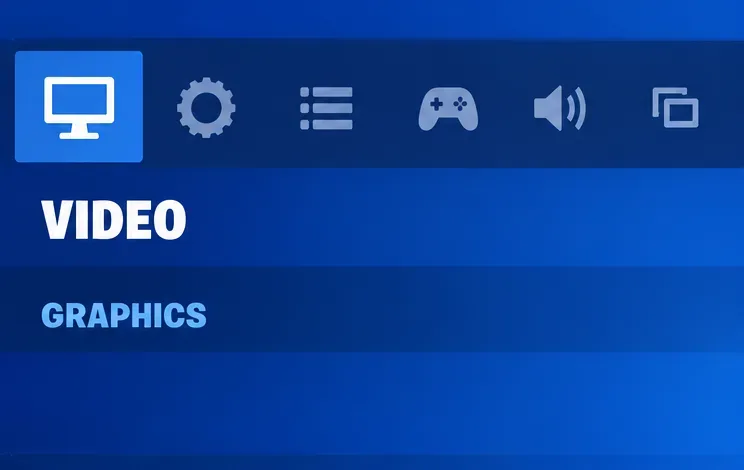 แท็บวิดีโอและหัวข้อกราฟิกคือส่วนการตั้งค่าที่อธิบายไว้ในคำแนะนำการสนับสนุนของ Epic
2. เลือกรูปแบบที่เหมาะสมหนึ่งรูปแบบ
หากพบว่า Deuteranope อยู่ในรายการ ให้เลือก Deuteranope เป็นตัวเลือกแรกสำหรับการเปรียบเทียบนี้ การเลือก Deuteranope เป็นอันดับแรกจะทำให้กระบวนการง่ายขึ้น ไม่ได้หมายความว่ามันดีกว่า Protanope, Tritanope หรือ Off หากคุณมีค่าการตั้งค่าการเข้าถึงที่ใช้งานได้ดีอยู่แล้ว ให้เปรียบเทียบค่าการตั้งค่าดังกล่าวกับค่าพื้นฐานของคุณแทนที่จะเปลี่ยนตามคำแนะนำที่เป็นที่นิยม
อย่ามองแค่เฉดสีของพายุ เป้าหมายของคุณคือการจดจำข้อมูลที่เป็นประโยชน์ได้อย่างรวดเร็ว เช่น เงาที่เคลื่อนไหว ประตู ทางลาด หรือป้ายชื่อสินค้า การเปลี่ยนแปลงอย่างฉับพลันจากสีม่วงไปเป็นเฉดสีอื่นอาจทำให้ภาพดูชัดเจนขึ้น แต่รายละเอียดเดิมกลับระบุได้ยาก หากภาพนั้นเปลี่ยนแค่บรรยากาศของฉาก นั่นไม่ใช่เหตุผลที่จะเลือกใช้ภาพนั้น
 ภาวะตาบอดสีชนิดดีเทอราโนป (Deuteranope) จะแสดงเป็นตัวเลือกที่ตั้งไว้ล่วงหน้าเพื่อเปรียบเทียบกับค่าพื้นฐานของคุณ
3. เริ่มต้นด้วยความเข้มข้นระดับปานกลาง
หากเวอร์ชันที่คุณติดตั้งมีระดับความแรง 0–10 ให้เริ่มต้นที่ประมาณ 4 ช่วงทดลอง 3–5 จะให้ค่าใกล้เคียงกันเพื่อเปรียบเทียบโดยไม่ต้องเลือกค่าแก้ไขที่แรงที่สุดในทันที ตัวเลขเหล่านี้เป็นเพียงคำแนะนำเชิงปฏิบัติ ไม่ใช่การตั้งค่าที่เหมาะสมที่สุดที่ได้รับการตรวจสอบแล้ว หากระดับความแรงแตกต่างออกไป ให้เริ่มต้นที่ค่ากลางๆ และใช้ค่าที่แสดง
การปรับแก้ภาพที่แรงขึ้นไม่ได้หมายความว่าการมองเห็นจะดีขึ้นเสมอไป การเพิ่มความเข้มของภาพอาจทำให้ความแตกต่างของสีที่เคยดีอยู่แล้วเปลี่ยนไปได้ ควรคงโหมดไว้คงที่ขณะเปรียบเทียบความเข้ม และเลือกค่าที่เหมาะสมทั้งในฉากพายุและภูมิประเทศปกติ หากค่าที่ต่ำกว่าอ่านง่ายเหมือนกัน ก็ไม่จำเป็นต้องเพิ่มค่าให้สูงขึ้นโดยไม่จำเป็น
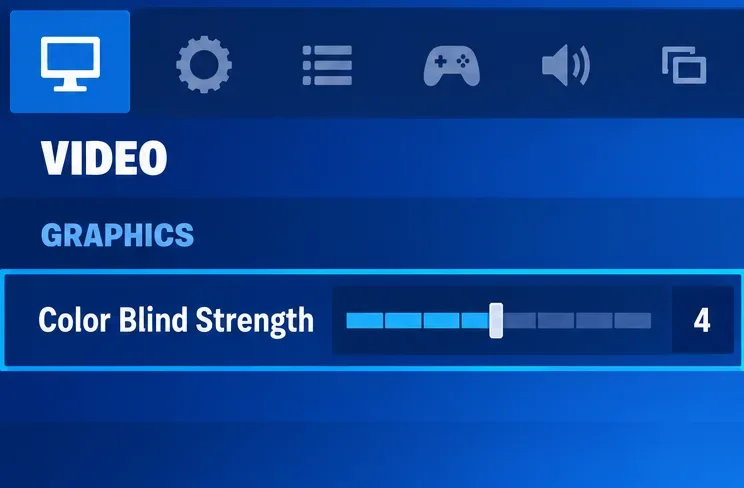 ค่าความแข็งแกร่ง 4 แสดงถึงจุดเริ่มต้นที่เหมาะสม ไม่ใช่ค่าที่เหมาะสมที่สุดสำหรับทุกสถานการณ์
4. นำการเปลี่ยนแปลงไปใช้และเปรียบเทียบผลการเล่นเกม
เลือก "ใช้" เพื่อบันทึกการเปลี่ยนแปลง ตามคำแนะนำของ Epic ประเมินผลในระหว่างการเล่นที่ไม่กดดัน แทนที่จะทำการปรับแต่งภาพใหม่ในระหว่างการต่อสู้ที่ดุเดือด อย่าอยู่ในพายุที่สร้างความเสียหายเพียงเพื่อทำการเปรียบเทียบ ให้สังเกตมุมมองที่เกี่ยวข้องเมื่อการเล่นเกมปกติมีโอกาสที่ปลอดภัย
 ระบบจะบันทึกการตั้งค่าที่เลือกไว้ก่อนที่คุณจะสามารถประเมินผลกระทบของการตั้งค่าเหล่านั้นในระหว่างการเล่นเกมได้
ใช้รายการตรวจสอบเปรียบเทียบแบบสั้น:
- คุณสามารถจดจำขอบเขตภูมิประเทศและโครงร่างตัวละครประเภทเดียวกันได้ง่ายขึ้นหรือไม่?
- ผลลัพธ์ที่ดีขึ้นนี้ยังคงอยู่หรือไม่ เมื่อมองจากนอกเขตพายุ เช่นเดียวกับการมองจากภายในเขตพายุ?
- คุณยังสามารถอ่านแผนที่ ข้อมูลด้านสุขภาพ และข้อมูลสินค้าได้อย่างสะดวกสบายอยู่หรือไม่?
- ฉากกลางแจ้งและในร่มทั่วไปนั้นเข้าใจง่ายเหมือนเดิมหรือไม่?
เปรียบเทียบฉากที่คล้ายคลึงกันเท่าที่จะเป็นไปได้ สภาพอากาศ พื้นหลัง มุมกล้อง หรือระยะทางที่แตกต่างกัน อาจอธิบายความแตกต่างในการมองเห็นได้โดยที่ฟิลเตอร์ไม่ได้มีประโยชน์ใดๆ การทดลองเพียงครั้งเดียวไม่เพียงพอที่จะสรุปได้ว่าการตั้งค่าล่วงหน้าทำให้เกิดการปรับปรุง จดบันทึกสั้นๆ เกี่ยวกับสิ่งที่ง่ายขึ้นหรือยากขึ้น จากนั้นกลับไปใช้การตั้งค่าปิดหากไม่มีประโยชน์ในทางปฏิบัติที่ชัดเจน
ความผิดพลาดที่ทำให้การตัดสินใจยากขึ้น
สมมติว่าตัวกรองสามารถกำจัดพายุได้
การปรับแก้สีจะเปลี่ยนวิธีการแสดงสี ไม่ใช่การควบคุมการลบพายุ มันไม่ได้ทำให้ผนังโปร่งใสหรือยกเลิกความเสียหายจากพายุ โปรดถือว่าข้ออ้างใดๆ ที่ว่าการตั้งค่าล่วงหน้าจะรับประกันทัศนวิสัยที่ชัดเจนผ่านเอฟเฟกต์พายุทั้งหมดนั้นยังไม่ได้รับการตรวจสอบ ใช้ตำแหน่ง แผนที่ และเส้นทางไปยังที่ปลอดภัยควบคู่ไปกับการตั้งค่าภาพใดๆ ก็ตามที่ช่วยคุณ
ใช้ความสว่างและความแรงสูงสุดร่วมกัน
หน้าจอที่สว่างกว่าไม่ได้หมายความว่าจะตีความได้ง่ายกว่าเสมอไป การตั้งค่าการแสดงผลสามารถเปลี่ยนการแยกความแตกต่างระหว่างรายละเอียดที่สว่างและมืด ในขณะที่การแก้ไขสีจะเปลี่ยนความสัมพันธ์ของสี หากภาพอ่านยาก ให้กลับไปที่ค่าพื้นฐานที่คุณบันทึกไว้และปรับการตั้งค่าทีละอย่าง อย่าใช้ค่าสูงสุดเป็นค่าเริ่มต้นในการแก้ไข
การคัดลอกการตั้งค่าของผู้สร้างโดยไม่ตรวจสอบหน้าจอของคุณเอง
ความชอบของผู้สร้างนั้นอธิบายถึงการตั้งค่าและการรับรู้ของพวกเขา ไม่ใช่ผลลัพธ์ที่เป็นสากล ภาพวิดีโอของพวกเขาอาจดูแตกต่างจากภาพการเล่นเกมจริงบนหน้าจอของคุณ ใช้คำแนะนำเป็นตัวเลือกในการประเมิน แล้วเก็บผลลัพธ์ของคุณเองไว้ หากโหมดใดช่วยให้มองเห็นพายุได้ชัดเจนขึ้น แต่ทำให้ข้อมูลไอเทมสับสน ให้ลดความแรงลงหรือใช้ค่าที่ตั้งไว้ล่วงหน้าอื่น
เมื่อใดควรคงฉากเดิมไว้ และเมื่อใดควรกลับไปใช้ฉากเดิมอีกครั้ง
ควรใช้โหมดนี้ต่อไปเมื่อมันช่วยปรับปรุงรายละเอียดที่คุณต้องการได้อย่างสม่ำเสมอโดยไม่สร้างปัญหาในการอ่านใหม่ในส่วนอื่น หากการแก้ไขไม่ก่อให้เกิดประโยชน์ใด ๆ การปิดใช้งานก็ยังคงเป็นตัวเลือกที่เหมาะสม สำหรับความต้องการด้านการเข้าถึง การตั้งค่าล่วงหน้าที่ทำให้เกมทั้งหมดเข้าใจง่ายขึ้นอาจมีค่ามากกว่าข้อได้เปรียบเล็กน้อยที่เห็นได้ชัดในฉากเดียว
ควรตรวจสอบการเปรียบเทียบอีกครั้งหลังจากมีการอัปเดตภาพครั้งใหญ่ การเปลี่ยนแปลงการแสดงผล หรือการเปลี่ยนแปลงการตั้งค่าการเรนเดอร์ Epic ไม่ได้จัดอันดับการมองเห็นของ Storm ในเอกสารสนับสนุนที่นำมาตรวจสอบในที่นี้ และผลกระทบในอนาคตอาจแตกต่างออกไป ดังนั้นโหมดที่ดีที่สุดสำหรับผู้ที่มีภาวะตาบอดสีในการมองเห็นใน Storm จึงเป็นโหมดที่ผ่านการเปรียบเทียบที่ชัดเจนและทำซ้ำได้ของคุณเอง ไม่ใช่เพียงแค่ค่าที่ตั้งไว้ล่วงหน้าที่มีความเข้มสูงสุดหรือมีคำแนะนำมากที่สุด