สำหรับการตั้งค่าเริ่มต้นบนพีซีด้วยเมาส์และคีย์บอร์ด ให้ใช้ปุ่ม W สำหรับการเคลื่อนที่ไปข้างหน้า และปุ่ม Space สำหรับกระโดด เพิ่มการเลื่อนล้อเมาส์ขึ้นเพื่อเคลื่อนที่ไปข้างหน้า และเพิ่มการเลื่อนล้อเมาส์ลงเพื่อกระโดด ใช้ปุ่มอาวุธแยกต่างหาก เพื่อไม่ให้การเลื่อนล้อเมาส์ขณะเคลื่อนที่ไปรบกวนการชักปืน นี่เป็นเพียงคำแนะนำที่ใช้งานได้จริง ไม่ใช่การตั้งค่าที่ดีที่สุดสำหรับทุกสถานการณ์ หรือการตั้งค่าอย่างเป็นทางการจาก Respawn
สถานการณ์จำลอง:เจมี่เป็นผู้เล่นพีซีสมมติที่ต้องการเลี้ยวไปรอบมุมหลังจากกระโดดสไลด์ ลงจอดหลังที่กำบัง และหยิบอาวุธที่ต้องการ การตัดสินใจของเจมี่ด้านล่างแสดงให้เห็นถึงวิธีการประเมินแผนผัง ไม่ใช่คำบอกเล่าจากผู้เล่นจริงหรือผลการทดสอบที่วัดได้
ข้อมูลการวิจัยตรวจสอบเมื่อวันที่ 8 ตุลาคม 2026เอกสารของ EA อธิบายเมนูการตั้งค่าปุ่มควบคุม ในขณะที่คำแนะนำเฉพาะเกี่ยวกับการเคลื่อนไหวมาจากเอกสารอ้างอิงการเคลื่อนไหวต้นฉบับของ Mokeysniper บทความนี้ไม่ได้ทดสอบเวอร์ชันปัจจุบันอย่างอิสระ โปรดยืนยันพฤติกรรมในเวอร์ชันที่ติดตั้งของคุณก่อนนำไปใช้ในการแข่งขัน รูปภาพเป็นเพียงภาพประกอบอินเทอร์เฟซเพื่ออธิบาย ไม่ใช่ภาพจากเกมจริงหรือหลักฐานการเคลื่อนไหวที่สำเร็จ
การตั้งค่าปุ่มเริ่มต้นที่แนะนำ
| การกระทำ | อินพุตที่แนะนำ | วัตถุประสงค์ |
|---|
| ก้าวไปข้างหน้า | W + ยกขึ้น | การเคลื่อนไหวปกติบวกกับการป้อนไปข้างหน้าซ้ำๆ |
| ข้ามไป | กดปุ่ม Space + ลง | การกระโดดด้วยแป้นพิมพ์และการเข้าถึงด้วยล้อ |
| ติดตั้งอาวุธ 1 / 2 | 1 / 2 | การเลือกอาวุธโดยตรง |
| ซองปืน | 3 | การควบคุมซองปืนที่เข้าถึงได้ |
| สปรินต์ | เลื่อนซ้าย | รักษาการควบคุมการวิ่งแบบเดิมไว้ |
| ย่อตัว (ค้าง) | Ctrl ซ้าย | คงไว้ซึ่งการควบคุมสไลด์แบบคุ้นเคย |
คู่มือการตั้งค่าการเคลื่อนไหวด้วยเมาส์และคีย์บอร์ดของ Mokeysniper แนะนำให้ใช้ทิศทางของล้อทั้งสองข้างและปุ่มเลือกอาวุธแยกต่างหาก ส่วนคู่มือการควบคุมเกม Apex Legends เวอร์ชัน PC ของ EA แสดงการตั้งค่าคีย์บอร์ดเริ่มต้นที่คุ้นเคย ให้ใช้เค้าโครงนี้เป็นเพียงจุดเริ่มต้น: หากการกดปุ่มใดปุ่มหนึ่งรบกวนการจับถือหรือการกระทำในการต่อสู้ตามปกติ ให้ปรับเปลี่ยนตามความเหมาะสม
สำหรับเจมี่ เป้าหมายเร่งด่วนนั้นเรียบง่าย: ทำให้การควบคุมที่เปลี่ยนแปลงไปนั้นคาดเดาได้ การเปลี่ยนแปลงอย่างฉับพลันจะไม่เกิดประโยชน์หากผู้เล่นลังเลขณะเลือกอาวุธ ควรคงความไวในการเล็งและการตั้งค่าปุ่มอื่นๆ ที่ไม่เกี่ยวข้องไว้เหมือนเดิมระหว่างการเปรียบเทียบเบื้องต้น เพื่อไม่ให้การปรับเปลี่ยนอย่างหนึ่งไปบดบังผลกระทบของการปรับเปลี่ยนอีกอย่างหนึ่ง
จัดวางเลย์เอาต์ในสี่ขั้นตอน
1. เปิดเมนูเมาส์/คีย์บอร์ด และบันทึกการตั้งค่าปุ่มปัจจุบันของคุณ
จากเมนูหลัก เปิดการตั้งค่า แล้วเลือก เมาส์/คีย์บอร์ด คำแนะนำการควบคุมของ EA จะอธิบายวิธีการเลือกอินพุต การป้อนค่าทดแทน และการเลือก ใช้ เมื่อเสร็จสิ้น ก่อนทำการแก้ไข ให้ถ่ายภาพหน้าจอหรือจดบันทึกการเคลื่อนไหวและการกำหนดอาวุธปัจจุบันของคุณไว้
เจมี่จะบันทึกเค้าโครงเดิมไว้ก่อน วิธีนี้จะทำให้การย้อนกลับเป็นการตัดสินใจโดยตั้งใจ ไม่ใช่การอาศัยความจำ ถ้าคุณใช้กลุ่มการเคลื่อนไหวแบบอื่นอยู่แล้ว ให้คงไว้ ความแตกต่างที่สำคัญคือการผูกการกระทำ ไม่ใช่การคัดลอกแป้นพิมพ์ของผู้เล่นคนอื่นอย่างตรงตัว
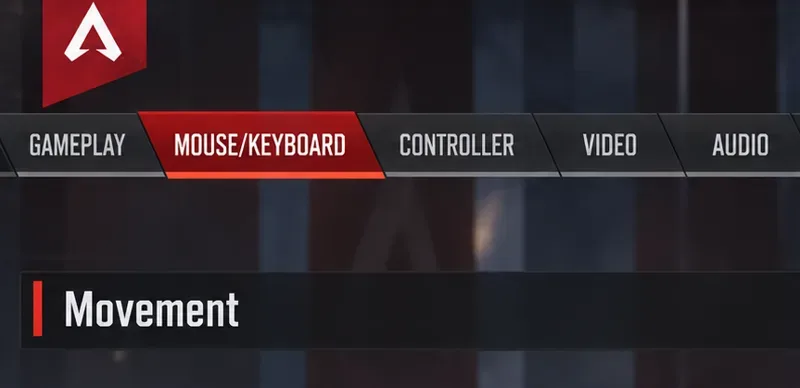 ภาพประกอบการตั้งค่าแสดงแท็บเมาส์/คีย์บอร์ดที่ถูกเลือกก่อนแก้ไขการกำหนดปุ่มควบคุมการเคลื่อนไหว
2. เพิ่มการผูกปุ่มล้อหน้าโดยไม่ต้องเปลี่ยนปุ่มควบคุมการเคลื่อนไหวของคุณ
ค้นหาปุ่ม "เลื่อนไปข้างหน้า" และเลือกช่องผูกปุ่มรองที่ว่างอยู่ เลื่อนขึ้นเพื่อลงทะเบียนการป้อนข้อมูลจากล้อเลื่อน โดยคงการผูกปุ่มแป้นพิมพ์ที่มีอยู่เดิม ตรวจสอบการกำหนดค่าที่แสดงก่อนออกจากแถว
ใช้ตารางเป็นเป้าหมายในการกำหนดค่า ไม่ใช่ใช้เป็นเหตุผลในการล้างการควบคุมทั้งหมด เจมี่ควรจะยังสามารถเดินได้ตามปกติโดยใช้แป้นพิมพ์ หากการกำหนดล้อเลื่อนไปทับซ้อนกับการกระทำอื่น ให้ตรวจสอบความขัดแย้งนั้นแทนที่จะคิดว่าเมนูได้ทำการปรับเปลี่ยนที่จำเป็นทั้งหมดแล้ว
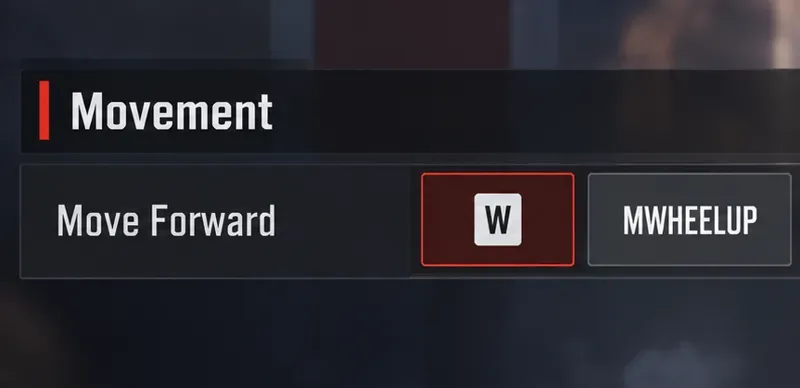 ภาพประกอบแสดงการเลื่อนไปข้างหน้า โดยแสดงการกำหนดแป้นพิมพ์ที่ยังคงอยู่ข้างๆ การผูกการเลื่อนขึ้นด้านบน
3. เพิ่มการผูกปุ่มล้อกระโดดและคงตัวเลือกแป้นพิมพ์ไว้
หาปุ่ม Jump ใช้ช่องรองของมัน แล้วเลื่อนลงมา คงการกำหนดค่าปุ่ม Jump บนแป้นพิมพ์ไว้ ตอนนี้ทิศทางของล้อทั้งสองควรมีบทบาทในการเคลื่อนที่ที่แตกต่างกันแล้ว
เจมี่สามารถใช้ตัวเลือกแป้นพิมพ์ในขณะที่กำลังตั้งสมาธิกับการเลี้ยว จากนั้นค่อยตัดสินใจว่าการใช้ล้อสำหรับการกระโดดครั้งแรกนั้นรู้สึกดีกว่าหรือไม่ เปลี่ยนวิธีการป้อนข้อมูลการกระโดดครั้งแรกก็ต่อเมื่อเข้าใจลำดับการใช้งานที่มีอยู่แล้วเท่านั้น วิธีนี้จะช่วยหลีกเลี่ยงการเรียนรู้การเคลื่อนไหวของมือที่ไม่คุ้นเคยสองแบบพร้อมกัน
 ภาพประกอบแสดงให้เห็นว่าช่องว่างยังคงอยู่ข้างๆ งานที่เลื่อนลง
4. แก้ไขข้อขัดแย้งของอาวุธ ปรับใช้ และตรวจสอบรูปแบบที่บันทึกไว้
ตรวจสอบการควบคุมการเลือกอาวุธและลบการกำหนดค่าการเคลื่อนที่ออกจากการสลับอาวุธในกรณีที่เกิดความขัดแย้ง ใช้การควบคุมการติดตั้งแยกต่างหากตามที่แสดงในตาราง จากนั้นเลือก ใช้ เปิดเมนูอีกครั้งเพื่อยืนยันว่าการเปลี่ยนแปลงยังคงอยู่
ก่อนที่จะลองเลี้ยวเข้ามุม เจมี่ควรตรวจสอบการเคลื่อนไหวปกติ การกระโดด การเลือกอาวุธ และการเก็บอาวุธในสนามยิงปืนเสียก่อน การตั้งค่าปุ่มลัดที่ปรากฏในเมนูยังคงต้องตรวจสอบพฤติกรรมอยู่ หากการเลื่อนหน้าจอทำให้เปลี่ยนอาวุธโดยไม่คาดคิด ให้แก้ไขการตั้งค่าก่อนที่จะวิเคราะห์จังหวะการเคลื่อนไหว
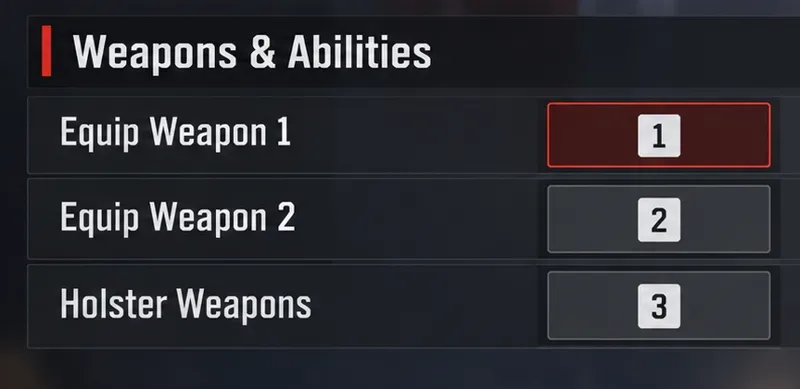 ภาพประกอบการควบคุมอาวุธแสดงปุ่มติดตั้งอาวุธและปุ่มเก็บอาวุธแยกกัน โดยแยกการเลื่อนเพื่อเคลื่อนไหวออกจากกัน
ฝึกการเลี้ยวเข้ามุมโดยไม่สับสนระหว่างการผูกเชือกกับเทคนิค
คู่มืออ้างอิงการเคลื่อนไหวอธิบายเทคนิคการเคลื่อนที่แบบ Lurch Tech ขั้นพื้นฐานว่าเป็นการเปลี่ยนทิศทางอย่างรวดเร็วหลังจากกระโดด โดยใช้การกดปุ่มไปข้างหน้าซ้ำๆ ลำดับสำหรับผู้เริ่มต้นคือ วิ่งเร็ว สไลด์ ปล่อยไปข้างหน้า กดปุ่มไปด้านข้างค้างไว้ กระโดด จากนั้นเลื่อนไปข้างหน้าพร้อมกับหมุนมุมมองไปในทิศทางเดียวกัน สำหรับการเลี้ยวซ้าย ให้ใช้ปุ่ม A แล้วเลี้ยวซ้าย สำหรับการเลี้ยวขวา ให้ใช้ปุ่ม D แล้วเลี้ยวขวา
อย่ากดปุ่ม W ค้างไว้ขณะป้อนคำสั่งเดินหน้าของวงล้อ ให้ประสานการเลื่อนกับทิศทางการหมุนแทนที่จะทำเหมือนการสะบัดอย่างรวดเร็ว เอกสารอ้างอิงแนะนำให้เรียนรู้การเคลื่อนที่ด้านข้างในอากาศแบบธรรมดาก่อน และลดความเร็วลงเมื่อเริ่มควบคุมคำสั่งได้ยากขึ้น
ในแบบฝึกหัดสมมุติ เจมี่เลือกพื้นที่ฝึกซ้อมโล่งๆ และมุมที่มองเห็นได้เป็นจุดหมายปลายทาง คำถามแรกคือ เส้นทางการลงจอดเปลี่ยนไปทางจุดหมายปลายทางนั้นหรือไม่ ทำซ้ำจากตำแหน่งเริ่มต้นที่ใกล้เคียงกัน และเปรียบเทียบการลงจอดกับการกระโดดสไลด์แบบปกติ การมองไปทางซ้ายหรือขวาเพียงอย่างเดียวไม่ใช่หลักฐานว่าโมเมนตัมเปลี่ยนทิศทางตามที่ตั้งใจไว้
เมื่อเข้าใจการเคลื่อนไหวแล้ว ให้เพิ่มภารกิจการเลือกอาวุธหลังจากลงจอด ผลลัพธ์ที่เป็นประโยชน์สำหรับเจมี่คือการไปถึงตำแหน่งที่เลือกและชักปืนที่ต้องการโดยไม่เกิดการกระทำโดยไม่ได้ตั้งใจ แบบฝึกหัดนี้เป็นเพียงข้อเสนอแนะในการฝึกฝนจากกองบรรณาธิการ ไม่ใช่มาตรฐาน และไม่มีการรับประกันอัตราความสำเร็จหรือจำนวนครั้งที่ต้องลองทำ
คุณควรกลับทิศทางการเลื่อนเมื่อใด?
หากการหมุนล้อเมาส์ในทิศทางตรงกันข้ามทำให้คุณรู้สึกสบายและควบคุมได้ง่ายกว่า ให้ลองสลับทิศทางการหมุนดู คำแนะนำนี้เกี่ยวกับการแยกการกระทำออกจากกัน ไม่มีทิศทางการหมุนใดที่ได้รับการพิสูจน์แล้วว่าได้เปรียบกว่ากันในทุกกรณี แรงต้านของล้อเมาส์และการจับเมาส์ของคุณอาจส่งผลต่อความรู้สึกว่าการเคลื่อนไหวแบบใดทำได้ง่ายกว่า
สำหรับเจมี่ เหตุผลที่จะเปลี่ยนก็คือปัญหาเฉพาะอย่าง เช่น การดึงเมาส์ออกจากแนวเล็งที่ต้องการขณะเลื่อนขึ้น ลองใช้แบบอื่นกับแบบฝึกหัดเดียวกันและความไวในการควบคุมที่ไม่เปลี่ยนแปลง เลือกใช้แบบที่ช่วยลดการกระทำที่ไม่ต้องการในขณะที่ยังคงรักษาการเล็งเป้าหมายตามปกติ อย่าเปลี่ยนเพียงเพราะวิดีโอตัดต่อใช้การตั้งค่าที่แตกต่างกัน
ในทำนองเดียวกัน ควรหลีกเลี่ยงการเปลี่ยนความไวของเมาส์เพียงเพื่อทำให้การหมุนตัวดูน่าประทับใจยิ่งขึ้นเอกสารอ้างอิงด้านการเข้าถึงสำหรับพีซี ของ EA อธิบายว่าความไวมีผลต่อความเร็วในการหมุนมุมมอง ประเมินการเปลี่ยนแปลงความไวใดๆ เทียบกับการติดตามและการเล็งเป้าหมายตามปกติ รวมถึงการเคลื่อนไหวด้วย
แก้ไขปัญหาอาการที่คุณสามารถสังเกตเห็นได้จริง
| อาการ | การตรวจสอบถัดไปที่มีประโยชน์ |
|---|
| กล้องหมุน แต่เส้นทางการลงจอดแทบไม่เปลี่ยนแปลง | ตรวจสอบการปล่อยไปข้างหน้าและการประสานงานของการเลื่อนกับการหมุน |
| การเลื่อนจะเปลี่ยนอาวุธ | ตรวจสอบความขัดแย้งของวงจรการทำงานของอาวุธก่อนฝึกฝนการจับจังหวะ |
| แป้นพิมพ์ไม่ขยับหรือกระโดดอย่างปกติอีกต่อไปแล้ว | คืนค่าการมอบหมายหลักที่คุณบันทึกไว้ |
| การเลื่อนหน้าจอรบกวนเป้าหมายของคุณ | เปรียบเทียบการจัดวางล้อแบบตรงข้ามโดยไม่ต้องเปลี่ยนค่าความไว |
| การผูกที่บันทึกไว้จะหายไป | ตรวจสอบตัวเลือก "ใช้" อีกครั้ง และยืนยันการกำหนดเมนูหลังจากเปิดแอปอีกครั้ง |
| คู่มือฉบับเก่าแตกต่างจากเวอร์ชันที่คุณติดตั้งไว้ | ตรวจสอบการอัปเดตสำหรับนักพัฒนาล่าสุดและทดสอบการเชื่อมต่อเนทีฟอีกครั้ง |
ให้พิจารณาปัญหาของเจมี่อย่างเป็นรูปธรรม เช่น “ฉันไม่สามารถแตะเพื่อเคลื่อนที่ไปด้านข้างได้” เป็นการรวมความล้มเหลวที่เป็นไปได้หลายอย่างเข้าด้วยกัน หรือ “การเลื่อนหน้าจอทำให้แสดงอาวุธ” เป็นการระบุถึงความขัดแย้งในการควบคุม แก้ไขปัญหาที่สังเกตเห็นได้ก่อน จากนั้นจึงกลับไปฝึกฝนงานเดิม หลีกเลี่ยงการเปลี่ยนแปลงเค้าโครงทั้งหมดเพื่อตอบสนองต่อการเล่นผิดพลาดเพียงครั้งเดียว
ขอบเขตของพีซี ข้อจำกัดของเวอร์ชันปัจจุบัน และระบบอัตโนมัติในการป้อนข้อมูล
คู่มือนี้เกี่ยวกับการควบคุมเมาส์และคีย์บอร์ดของพีซีโดยตรง ส่วนการอ้างอิงการเคลื่อนไหวระบุว่าการแตะเพื่อเคลื่อนที่ไปด้านข้าง (tap strafing) นั้นไม่สามารถทำได้โดยตรงบนคอนโทรลเลอร์ เนื่องจากลักษณะการกระตุกพื้นฐานแตกต่างกัน อย่าคิดว่ารูปแบบการจัดวางปุ่มคอนโทรลเลอร์ของคอนโซลหรือการแมปปุ่มคอนโทรลเลอร์ไปยังคีย์บอร์ดจะให้การตั้งค่าแบบเดียวกันนี้
ใน การสนทนาของทีมพัฒนาเกมในงาน Evolution Collection Eventของ Respawn ในอดีตมีการพูดถึงการเคลื่อนที่แบบแตะเมาส์ (tap strafing) ว่าเป็นปัญหาด้านการออกแบบสำหรับเมาส์และคีย์บอร์ด การสนทนาในปี 2021 นั้นเป็นเพียงข้อมูลพื้นฐาน ไม่ใช่หลักฐานยืนยันพฤติกรรมที่แน่นอนของกลไกนี้ในเดือนตุลาคม 2026 ไม่มีการตรวจสอบข้อมูลจำเพาะอย่างเป็นทางการเกี่ยวกับการจับเวลาการเคลื่อนที่แบบแตะเมาส์ หรือการตั้งค่าสากลสำหรับล้อเมาส์ในบทความนี้
ใช้เมนูการตั้งค่าปุ่มลัดของเกมสำหรับเค้าโครงนี้ ไม่จำเป็นต้องดาวน์โหลดไฟล์ autoexec, macro หรือลำดับการป้อนข้อมูลอัตโนมัติการอัปเดตระบบป้องกันการโกงของ Respawn เมื่อวันที่ 4 มีนาคม 2026ระบุว่าฮาร์ดแวร์ของบุคคลที่สามที่ใช้ในการทำให้การป้อนข้อมูลเป็นไปโดยอัตโนมัติหรือจัดการการป้อนข้อมูลเพื่อความได้เปรียบที่ไม่เป็นธรรมนั้นถือเป็นการโกง นโยบายดังกล่าวไม่ควรถูกนำไปตีความว่าเครื่องมือปรับแต่งปุ่มลัดทุกตัวได้รับการปฏิบัติเหมือนกัน หรือว่าบทความนี้รับรองคุณสมบัติในการเข้าร่วมการแข่งขัน โปรดตรวจสอบกฎที่ควบคุมการแข่งขันของคุณ
สำหรับเจมี่ การตัดสินใจขั้นสุดท้ายนั้นเป็นเรื่องที่ปฏิบัติได้จริง: คงการตั้งค่าไว้เฉพาะเมื่อการควบคุมทั่วไปยังคงเชื่อถือได้ และการฝึกซ้อมในมุมห้องเข้าใจง่ายขึ้น หากการตั้งค่าดังกล่าวทำให้การเลือกอาวุธหรือการเล็งแย่ลง ให้แก้ไขการตั้งค่าปุ่มควบคุมที่ก่อให้เกิดปัญหา หรือกลับไปใช้รูปแบบที่บันทึกไว้ การตั้งค่าการเคลื่อนไหวที่มีประโยชน์จะช่วยสนับสนุนการวางตำแหน่งและการตัดสินใจในการต่อสู้ มากกว่าที่จะเพิ่มข้อผิดพลาดในการควบคุมที่หลีกเลี่ยงได้