สวัสดีเพื่อนๆ เกมเมอร์ Fortnite! 😎 ถ้าคุณกำลังหงุดหงิดกับปัญหา stick drift ที่แท่งอนาล็อกคอนโทรลเลอร์เลื่อนเองโดยไม่มีเหตุผล ทำให้ตัวละครใน Fortnite วิ่งวนหรือเล็งไม่อยู่เป้า บทความนี้คือทางออก! เราจะพาคุณแก้ปัญหานี้ทีละขั้นตอน ได้ผลจริง จากข้อมูลล่าสุด ไม่ต้องรอช่างหรือซื้อใหม่ ทำตามแล้วเล่นต่อได้เลย! 👆
Stick Drift คืออะไร และทำไมเกิดใน Fortnite?
Stick Drift คืออาการแท่งอนาล็อก (analog stick) บนคอนโทรลเลอร์เคลื่อนไหวเอง เช่น ตัวละครเดินช้าๆ หรือกล้องหมุนรอบตัว โดยไม่แตะแท่ง มันรบกวนการเล่น Fortnite สุดๆ โดยเฉพาะในโหมด Battle Royale หรือ Zero Build ที่ต้องควบคุมแม่นยำ!
สาเหตุหลัก:
- ฝุ่นและสิ่งสกปรกสะสม 🧹
- การสึกหรอของเซนเซอร์ฮาร์ดแวร์ (potentiometer)
- การอัปเดตเฟิร์มแวร์ไม่ตรง หรือปัญหาซอฟต์แวร์
- การใช้งานหนักในเกมยิงอย่าง Fortnite
ไม่ต้องกังวล! 90% แก้ได้ด้วยตัวเอง เรามาเริ่มกันเลย ⭐
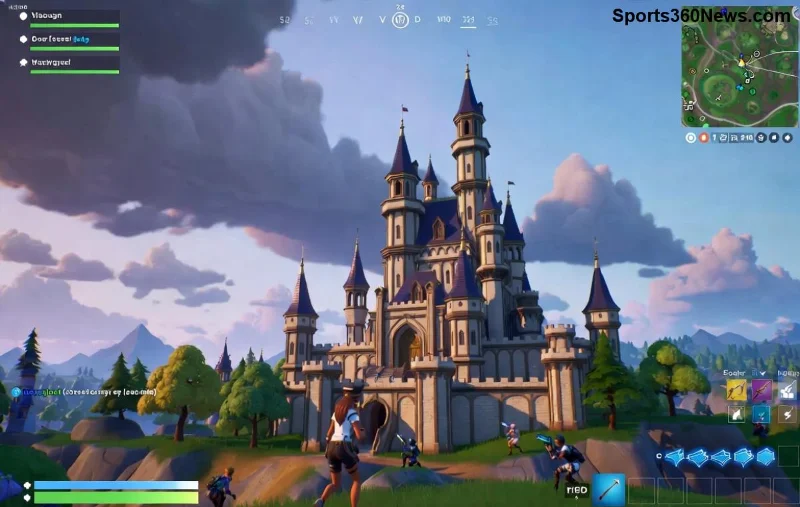
วิธีแก้ Stick Drift Fortnite ขั้นตอนที่ 1: ล้างคอนโทรลเลอร์ให้สะอาด ✨
วิธีง่ายสุดและได้ผลเร็ว! ฝุ่นคือตัวการอันดับ 1
- ปิดคอนโทรลเลอร์และถอดแบตเตอรี่ (ถ้ามี)
- ใช้ลมเป่าฝุ่นรอบแท่งอนาล็อก เบาๆ (compressed air)
- ผสมแอลกอฮอล์ไอโซโพรพิล 90% กับสำลี เช็ดรอบแท่งอนาล็อก อย่าให้เข้า PCB
- ปล่อยแห้ง 30 นาที แล้วทดสอบใน Fortnite
👍 ทิป: ทำสัปดาห์ละครั้งถ้าเล่นหนัก ช่วยยืดอายุคอนโทรลเลอร์!
ขั้นตอนที่ 2: Recalibrate คอนโทรลเลอร์ – รีเซ็ตเซนเซอร์ฟรี! ⚙️
สำหรับ PS5 DualSense, Xbox Series, Nintendo Switch Pro:
| คอนโทรลเลอร์ |
วิธี Recalibrate |
| PS5 DualSense |
เข้า Settings > Accessories > Controllers > Calibrate Control Sticks |
| Xbox Series |
ใช้ Xbox Accessories App บน PC หรือกด LT+Menu+Right Stick ค้าง 10 วินาที |
| Switch Pro |
System Settings > Controllers > Calibrate Control Sticks |
ทำแล้วเปิด Fortnite ทดสอบใน Creative Mode ถ้ายัง drift ให้ไปขั้นต่อไป! 🚀
ขั้นตอนที่ 3: อัปเดตเฟิร์มแวร์และปรับซอฟต์แวร์ 🎛️
ข้อมูลล่าสุดจาก Epic Games แนะนำอัปเดตเพื่อแก้ bug drift ใน Fortnite:
- อัปเดต Fortnite ล่าสุดผ่าน Epic Launcher
- สำหรับ PC: ใช้ DS4Windows (สำหรับ DualSense/PS4) หรือ Steam Input เพื่อ remap stick
- Xbox: เช็ค firmware ผ่าน Xbox Accessories App
![ภาพขั้นตอน recalibrate Stick Drift Fortnite]()
ถ้าเล่นบน PC ลอง Epic Games Support สำหรับ patch ล่าสุด!
ขั้นตอนที่ 4: เปลี่ยนโมดูลอนาล็อก DIY – สำหรับสายโปร! 🔧
ถ้าวิธีพื้นฐานไม่เวิร์ค เปลี่ยน hall effect module ราคาถูก (ไม่ drift ถาวร!)
- ซื้อ Alps หรือ GVEE Hall Effect Joystick Module (~300-500 บาท)
- ดูคู่มือจาก iFixit สำหรับ PS5/Xbox
- เครื่องมือ: ไขควง T8, เปิดฝาคอนโทรลเลอร์ 15-30 นาที
⚠️ คำเตือน: ถ้าไม่ชัวร์ ส่งร้านแต่ประหยัดได้ 70%!
![ภาพเปลี่ยนโมดูล Stick Drift คอนโทรลเลอร์ Fortnite]()
ตารางเปรียบเทียบวิธีแก้ Stick Drift ตามคอนโทรลเลอร์
| วิธีแก้ |
PS5 DualSense |
Xbox Elite |
Switch Pro |
เวลา |
ค่าใช้จ่าย |
| ล้าง |
⭐⭐⭐⭐⭐ |
⭐⭐⭐⭐⭐ |
⭐⭐⭐⭐⭐ |
10 นาที |
ฟรี |
| Recalibrate |
⭐⭐⭐⭐ |
⭐⭐⭐⭐⭐ |
⭐⭐⭐⭐ |
5 นาที |
ฟรี |
| อัปเดต FW |
⭐⭐⭐ |
⭐⭐⭐⭐ |
⭐⭐⭐ |
15 นาที |
ฟรี |
| เปลี่ยน Module |
⭐⭐⭐⭐⭐ |
⭐⭐⭐⭐ |
⭐⭐⭐⭐ |
30 นาที |
300-800 บาท |
เคล็ดลับป้องกัน Stick Drift Fortnite ถาวร + เพิ่มสกิลเล่น! 🏆
1️⃣ ใช้ controller grip หรือ thumbstick extender ลดแรงกด
2️⃣ เล่นในโหมด Performance ถ้า FPS สูง ลด heat
3️⃣ เก็บคอนโทรลเลอร์ในที่แห้ง หลีกเลี่ยงฝุ่น
4️⃣ ใน Fortnite ใช้ linear response curve เพื่อชดเชย drift เล็กน้อย
ทำตามแล้วคุณจะกลับมา Victory Royale ได้สบาย! ถ้ายังมีปัญหา คอมเมนต์บอกเรานะ 🎉
สรุป: เริ่มจากล้างและ recalibrate – 80% หาย! ถ้าไม่ ลุย DIY รับรอง drift จบสนิท กลับมา dominate Fortnite กันเถอะเพื่อนๆ! 🔥