วิธีเปิดใช้งาน Quick Cast on Press ใน Heroes of the Storm

ตั้งค่าสกิลใน Heroes of the Storm ให้เป็น Quick Cast On เรียนรู้ความแตกต่างระหว่าง On และ On Release และทดสอบการตั้งค่าก่อนนำไปใช้ในคอมโบ
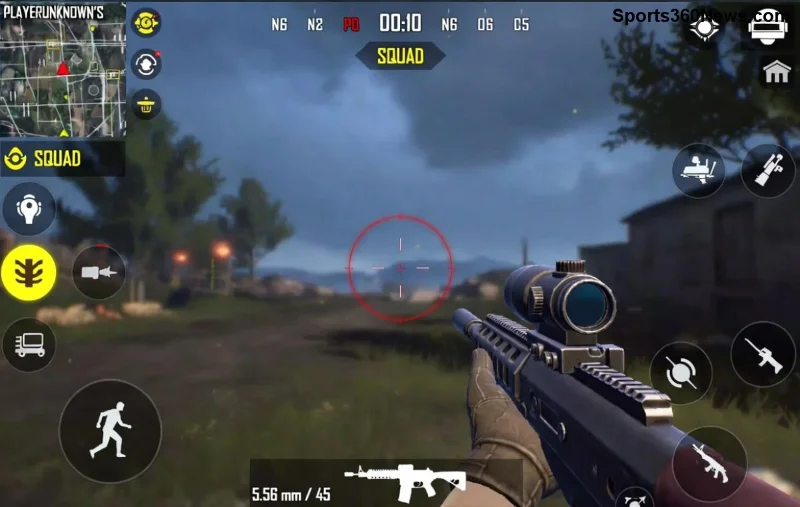
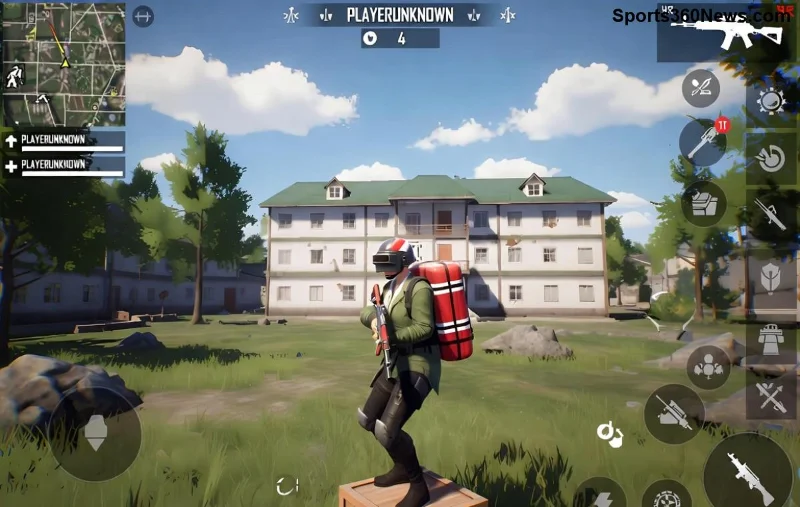
🔥 นักรบ PUBG Mobile ทุกคน! ลองนึกภาพการไล่ล่า敌人ใน PUBG Mobile 120 FPS ที่ภาพเคลื่อนไหวลื่นปรื๊ด ไม่กระตุกแม้ศึกดุเดือด สนามรบจะกลายเป็นของคุณง่ายขึ้น! ถ้าคุณมีมือถือรุ่นท็อป อุปกรณ์รองรับ PUBG 120 FPS บทความนี้จะพาคุณไปสู่ วิธีเล่น PUBG Mobile ที่ 120 FPS แบบละเอียดยิบ รับรองติดใจจนอ่านจบ 👊
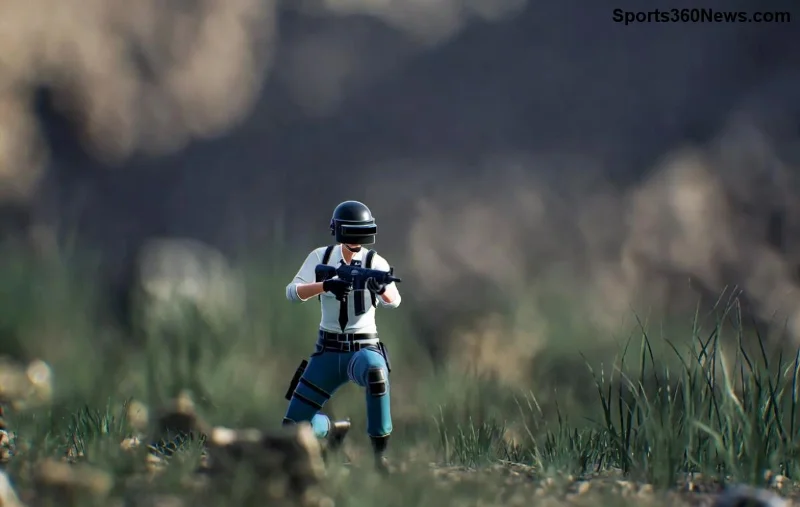
ก่อน เล่น PUBG Mobile ที่ 120 FPS ต้องเช็คมือถือของคุณก่อน! PUBG Mobile ล่าสุดรองรับ 120 FPS เฉพาะอุปกรณ์พรีเมียมที่มีชิปเซ็ตแรงและหน้าจอรีเฟรชเรทสูง ช่วยให้ภาพสมจริง ลดอาการดีเลย์ในการเล็งและยิง
📱 รายการอุปกรณ์รองรับหลักๆ (อัปเดตล่าสุดจากผู้พัฒนา):
| แบรนด์ | รุ่น | ชิปเซ็ต | หมายเหตุ |
|---|---|---|---|
| iPhone | iPhone 15 Pro / Pro Max, iPhone 16 series | A17 Pro / A18 | ProMotion 120Hz |
| Samsung | Galaxy S24 Ultra, S23 Ultra | Snapdragon 8 Gen 3 | หน้าจอ 120Hz+ |
| OnePlus | OnePlus 12, 12R | Snapdragon 8 Gen 3 | 120Hz Fluid AMOLED |
| Xiaomi | 14 Pro, 13T Pro | Snapdragon 8 Gen 3 | HyperOS รองรับเต็ม |
| Pixel 9 Pro | Tensor G4 | อัปเดตใหม่ล่าสุด |
⭐ เคล็ดลับเช็ค: เปิด PUBG Mobile > Settings > Graphics ถ้าเห็นตัวเลือก 120 FPS แสดงว่ารองรับ! ถ้ายังไม่เห็น ลองอัปเดตแอปและระบบปฏิบัติการใหม่
พร้อมลุยแล้วใช่มั้ย? นี่คือ วิธีเล่น PUBG Mobile ที่ 120 FPS แบบตรงไปตรงมา ทำตามนี้รับรองลื่นปรื๊ดตั้งแต่แมตช์แรก 👍
😎 หลังเปิดแล้ว ทดสอบใน Training Mode ก่อน ถ้า FPS 掉ไม่ต่ำกว่า 100 แสดงว่าสำเร็จ! ถ้ากระตุก ลองรีสตาร์ทเครื่อง
แค่เปิดยังไม่พอ! นี่คือทริคท็อปจากโปรเพลเยอร์ เพื่อให้ PUBG Mobile 120 FPS คงที่ตลอดแมตช์ สนุกสุดเหวี่ยงโดยไม่ร้อนเครื่อง 🔥
📊 เปรียบเทียบ FPS:
| ตั้งค่า | FPS เฉลี่ย | ประสิทธิภาพ |
|---|---|---|
| 90 FPS | 85-90 | ดี |
| 120 FPS | 110-120 | สุดยอด ลื่นปรื๊ด |
| 60 FPS | 55-60 | พื้นฐาน |
Q: ทำไมเปิด 120 FPS แล้วยังกระตุก?
A: เช็คอุณหภูมิเครื่องเกิน 45°C หรือกราฟิกสูงเกิน ลดเหลือ Smooth ก่อน
Q: มือถือรุ่นเก่าจะเล่น 120 FPS ได้มั้ย?
A: ไม่ได้! ต้องรุ่นในตารางด้านบนเท่านั้น แต่ลอง 90 FPS ทางเลือกดี 👍
Q: มีเสี่ยงแบนมั้ย?
A: ไม่ ถ้าใช้ตั้งค่าอย่างเป็นทางการจากเกม
🎉 สรุปแล้ว วิธีเล่น PUBG Mobile ที่ 120 FPS ไม่ยาก แค่มี อุปกรณ์รองรับ PUBG 120 FPS และทำตามขั้นตอน ลุยสนามรบได้ลื่นๆ ชนะบ่อยขึ้น! ถ้าทำสำเร็จแล้ว มาบอกผลในคอมเมนต์ด้านล่าง หรือแชร์เคล็ดลับของคุณ เราอยากรู้! อย่าลืมติดตามบทความใหม่ๆ เพื่ออัปสกิลเกมมิ่งต่อไป 🚀
ตั้งค่าสกิลใน Heroes of the Storm ให้เป็น Quick Cast On เรียนรู้ความแตกต่างระหว่าง On และ On Release และทดสอบการตั้งค่าก่อนนำไปใช้ในคอมโบ
ค้นหาการตั้งค่าปุ่มลัดบนพีซีที่ใช้งานได้จริงสำหรับการยิงแบบไม่เล็งเป้าในเกม Rainbow Six Siege เปรียบเทียบการตั้งค่าปุ่ม Q/E และปุ่มเมาส์ และเรียนรู้วิธีทดสอบความขัดแย้งก่อนเริ่มการแข่งขัน
เปลี่ยนภาษาของ Hearthstone บนพีซีผ่านการตั้งค่าเกม Battle.net เรียนรู้ว่าไฟล์ภาษาจะดาวน์โหลดเมื่อใด ความแตกต่างระหว่างภาษาและภูมิภาคของแอป และสิ่งที่ควรลองทำหากการอัปเดตหยุดชะงัก
เริ่มต้นด้วยค่าความทึบของจุดบอกตำแหน่ง 50% ใน Overwatch 2 จากนั้นปรับค่าตามการมองเห็นเป้าหมาย ความคุ้นเคยกับแผนที่ และความซับซ้อนของเครื่องหมาย โดยไม่สูญเสียเบาะแสสำคัญ
เปรียบเทียบเส้นขอบศัตรูสีเหลือง สีม่วง และสีแดงในเกม VALORANT เรียนรู้ว่าควรทดสอบสีใดก่อน ควรเปลี่ยนสีที่ไหน และวิธีการตรวจสอบการมองเห็นในแผนที่และเอฟเฟกต์ต่างๆ
ค้นหาการตั้งค่าปุ่มควบคุมที่เหมาะสมสำหรับ PUBG PC เพื่อการเล็งแบบมองข้ามไหล่ที่รวดเร็ว การเปลี่ยนมุมมองการเล็งที่ราบรื่น และการสลับข้างไหล่โดยไม่ขัดแย้งกับการควบคุมการเอนตัว
ในเกม Smash Ultimate ให้ตั้งค่าจอยสติ๊กด้านขวาเป็น Tilt Attack จากนั้นปรับการกระโดดและความไวของจอยสติ๊กให้เข้ากับสไตล์การเล่นของคุณ ลองทำแบบทดสอบในโหมดฝึกซ้อมเพื่อยืนยันการตั้งค่าของคุณ
แก้ปัญหา Ping สูงใน Free Fire เมื่อใช้ข้อมูลมือถือด้วยการตรวจสอบการเชื่อมต่ออย่างละเอียด การทดสอบ LTE เทียบกับ 5G การแก้ไขปัญหาการดาวน์โหลดเบื้องหลัง และเคล็ดลับในการรายงานปัญหาแล็กที่เกิดขึ้นอย่างต่อเนื่อง
หาก Brawl Stars เปิดขึ้นมาแล้วแสดงหน้าจอสีดำบน iPad ของคุณ ลองตรวจสอบความปลอดภัยเหล่านี้ก่อน ทั้งแอป การเชื่อมต่อ iPadOS และการอัปเดต ก่อนที่จะติดตั้งใหม่หรือติดต่อ Supercell
เรียนรู้วิธีล้างแคชของ Free Fire บน Android สิ่งที่ผู้ใช้ iPhone สามารถทำได้ และวิธีหลีกเลี่ยงการลบข้อมูลเกมขณะแก้ไขปัญหาแล็ก

