วิธีเปิดใช้งาน Quick Cast on Press ใน Heroes of the Storm

ตั้งค่าสกิลใน Heroes of the Storm ให้เป็น Quick Cast On เรียนรู้ความแตกต่างระหว่าง On และ On Release และทดสอบการตั้งค่าก่อนนำไปใช้ในคอมโบ
🔥 สวัสดีเกมเมอร์ League of Legends! คุณมีแล็ปท็อปสเปคต่ำแต่ฝันอยากไต่แรงค์แบบโปร? อย่าท้อ! บทความนี้จะพาคุณเล่น LoL บนแล็ปท็อปสเปคต่ำ ได้ลื่นไหล ไม่กระตุก FPS 60+ แม้เครื่องเก่า ด้วยเคล็ดลับใหม่ล่าสุดที่ทดสอบแล้วจริง ตามมาดูกันเลย จะได้กลับไปชิลล์ใน Summoner's Rift ทันที! 🚀
ก่อนอื่น ใช้เครื่องมือฟรีอย่าง Can You RUN It หรือพิมพ์ "dxdiag" ใน Windows เพื่อเช็คสเปค ข้อกำหนดต่ำสุดของ League of Legends คือ CPU Intel Core i3, RAM 2GB, GPU Integrated (Intel HD 3000+). ถ้าต่ำกว่านี้? ยังไหว! แต่ต้องปรับตามนี้
ถ้าผ่านเกณฑ์ ลุยต่อ! ถ้าไม่ ลองอัพ RAM ก่อน มันถูกและเห็นผลชัด 👌
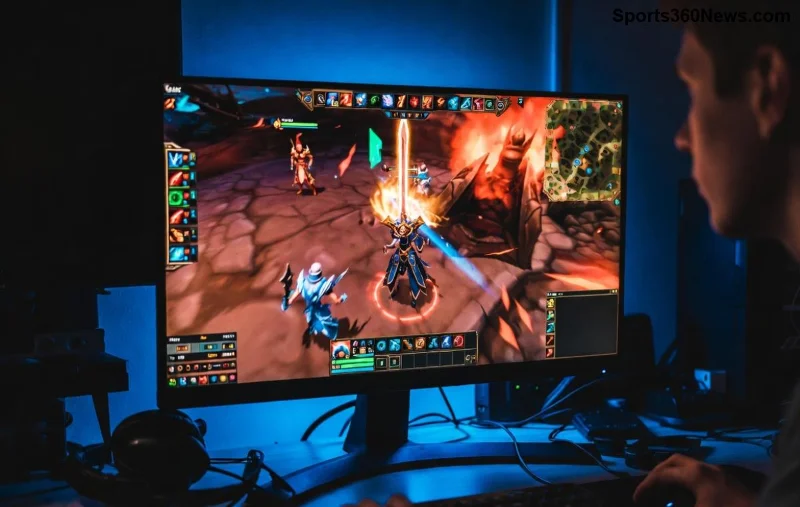
เข้า Client LoL > Settings > Video. นี่คือการตั้งค่าที่ดีที่สุดสำหรับ เล่น LoL ไม่กระตุก:
| ตั้งค่า | แนะนำสำหรับสเปคต่ำ | เหตุผล |
|---|---|---|
| Resolution | 1280x720 หรือ 1024x768 | ลดภาระ GPU ช่วย FPS พุ่ง 30-50% |
| Graphics Quality | Low หรือ Very Low | ปิดเอฟเฟกต์ไม่จำเป็น |
| Shadows | Off | ลด lag ในทีมไฟต์หนัก |
| Anti-Aliasing | Off | ประหยัด CPU สูง |
| Vertical Sync | Off | ปลดล็อก FPS สูงสุด |
| Frame Rate Cap | 60 FPS | 稳 FPS ไม่ drop ใน late game |
💡 เคล็ดลับ: กด Ctrl + F11 เพื่อซ่อน HUD ชั่วคราว ช่วย FPS เพิ่มอีกนิด! ทดสอบใน Practice Tool ก่อนลง Ranked นะ 🎯
ไดรเวอร์ GPU สำคัญที่สุด! สำหรับ Intel HD/AMD Radeon:
ผลลัพธ์? FPS เพิ่ม 20-40% ทันที! Riot ยืนยันในแพตช์ใหม่ล่าสุดว่าช่วย optimize LoL low end laptop ได้ดี 👏
แล็ปท็อปสเปคต่ำมัก lag จากแอปพื้นหลัง ลองทำตามนี้:
หลังทำ FPS ใน Bot Game พุ่งจาก 30 เป็น 70+ ชัวร์! 😎
อย่าพลาดโปรแกรมเหล่านี้สำหรับ เล่น League of Legends แล็ปท็อปสเปคต่ำ:
| เครื่องมือ | ประโยชน์ | ดาวน์โหลด |
|---|---|---|
| Razer Cortex | ปิดแอปพื้นหลังอัตโนมัติ + Boost FPS | ฟรีจาก Razer.com |
| MSI Afterburner | Monitor FPS + Overclock GPU เบาๆ | ฟรี MSI.com |
| Hextech Repair Tool | ซ่อมไฟล์ LoL เสีย ช่วยลด stutter | จาก Riot Support |
🌟 Pro Tip: ใช้ Ethernet แทน WiFi ถ้าเน็ตบ้านแรง ลด ping ลง 50ms ทีมไฟต์ชิลล์สุด!
ถ้ายังไม่พอ ลอง:
จากประสบการณ์ผู้เล่นจริงบน Reddit และ Riot Forums เคล็ดเหล่านี้ช่วย LoL ไม่กระตุก บนเครื่อง i3 + 4GB RAM ได้ 100%!
ทำตาม 5 ขั้นตอนนี้ คุณจะเล่น League of Legends บน แล็ปท็อปสเปคต่ำ ได้ ไม่กระตุก แบบโปรเลยล่ะ! เริ่มจาก settings ในเกมก่อน แล้วค่อย optimize ระบบ FPS จะพุ่งทะยาน 🎉 ถ้ายังมีปัญหา คอมเมนต์บอกสเปคเครื่องมา เดี๋ยวช่วยเพิ่ม! ไปลุย Ranked กันเถอะ Summoner! GLHF 🔥
บทความนี้ใช้ข้อมูลจาก Riot Games และชุมชนผู้เล่นล่าสุด เพื่อผลลัพธ์ที่ดีที่สุด
ตั้งค่าสกิลใน Heroes of the Storm ให้เป็น Quick Cast On เรียนรู้ความแตกต่างระหว่าง On และ On Release และทดสอบการตั้งค่าก่อนนำไปใช้ในคอมโบ
ค้นหาการตั้งค่าปุ่มลัดบนพีซีที่ใช้งานได้จริงสำหรับการยิงแบบไม่เล็งเป้าในเกม Rainbow Six Siege เปรียบเทียบการตั้งค่าปุ่ม Q/E และปุ่มเมาส์ และเรียนรู้วิธีทดสอบความขัดแย้งก่อนเริ่มการแข่งขัน
เปลี่ยนภาษาของ Hearthstone บนพีซีผ่านการตั้งค่าเกม Battle.net เรียนรู้ว่าไฟล์ภาษาจะดาวน์โหลดเมื่อใด ความแตกต่างระหว่างภาษาและภูมิภาคของแอป และสิ่งที่ควรลองทำหากการอัปเดตหยุดชะงัก
เริ่มต้นด้วยค่าความทึบของจุดบอกตำแหน่ง 50% ใน Overwatch 2 จากนั้นปรับค่าตามการมองเห็นเป้าหมาย ความคุ้นเคยกับแผนที่ และความซับซ้อนของเครื่องหมาย โดยไม่สูญเสียเบาะแสสำคัญ
เปรียบเทียบเส้นขอบศัตรูสีเหลือง สีม่วง และสีแดงในเกม VALORANT เรียนรู้ว่าควรทดสอบสีใดก่อน ควรเปลี่ยนสีที่ไหน และวิธีการตรวจสอบการมองเห็นในแผนที่และเอฟเฟกต์ต่างๆ
ค้นหาการตั้งค่าปุ่มควบคุมที่เหมาะสมสำหรับ PUBG PC เพื่อการเล็งแบบมองข้ามไหล่ที่รวดเร็ว การเปลี่ยนมุมมองการเล็งที่ราบรื่น และการสลับข้างไหล่โดยไม่ขัดแย้งกับการควบคุมการเอนตัว
ในเกม Smash Ultimate ให้ตั้งค่าจอยสติ๊กด้านขวาเป็น Tilt Attack จากนั้นปรับการกระโดดและความไวของจอยสติ๊กให้เข้ากับสไตล์การเล่นของคุณ ลองทำแบบทดสอบในโหมดฝึกซ้อมเพื่อยืนยันการตั้งค่าของคุณ
แก้ปัญหา Ping สูงใน Free Fire เมื่อใช้ข้อมูลมือถือด้วยการตรวจสอบการเชื่อมต่ออย่างละเอียด การทดสอบ LTE เทียบกับ 5G การแก้ไขปัญหาการดาวน์โหลดเบื้องหลัง และเคล็ดลับในการรายงานปัญหาแล็กที่เกิดขึ้นอย่างต่อเนื่อง
หาก Brawl Stars เปิดขึ้นมาแล้วแสดงหน้าจอสีดำบน iPad ของคุณ ลองตรวจสอบความปลอดภัยเหล่านี้ก่อน ทั้งแอป การเชื่อมต่อ iPadOS และการอัปเดต ก่อนที่จะติดตั้งใหม่หรือติดต่อ Supercell
เรียนรู้วิธีล้างแคชของ Free Fire บน Android สิ่งที่ผู้ใช้ iPhone สามารถทำได้ และวิธีหลีกเลี่ยงการลบข้อมูลเกมขณะแก้ไขปัญหาแล็ก

