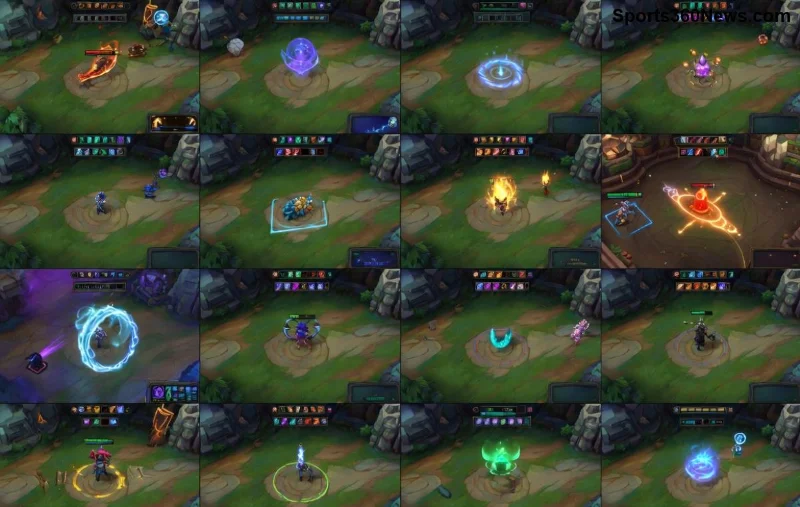
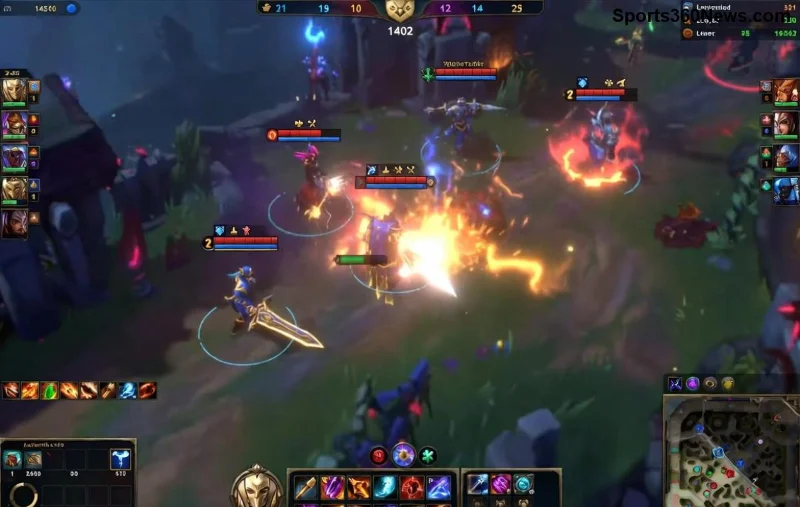
👆 นักเล่น League of Legends (LoL) หลายคนเคยสงสัยว่า เล่น League of Legends ด้วย Controller ได้หรือเปล่า? คำตอบคือ ได้จริง! 😊 Riot Games รองรับ Controller อย่างเป็นทางการบน PC มานานแล้ว ทำให้คุณสนุกกับ MOBA สุดฮิตนี้สไตล์คอนโซลได้เลย ไม่ต้องง้อคีย์บอร์ดเมาส์อีกต่อไป บทความนี้จะพาคุณตั้งค่าทีละขั้นตอน แบบ คอนโตรลเลอร์ หลัก ๆ อย่าง Xbox, PlayStation และอื่น ๆ พร้อมเคล็ดลับที่ทำให้คุณ climb rank ได้สบาย!
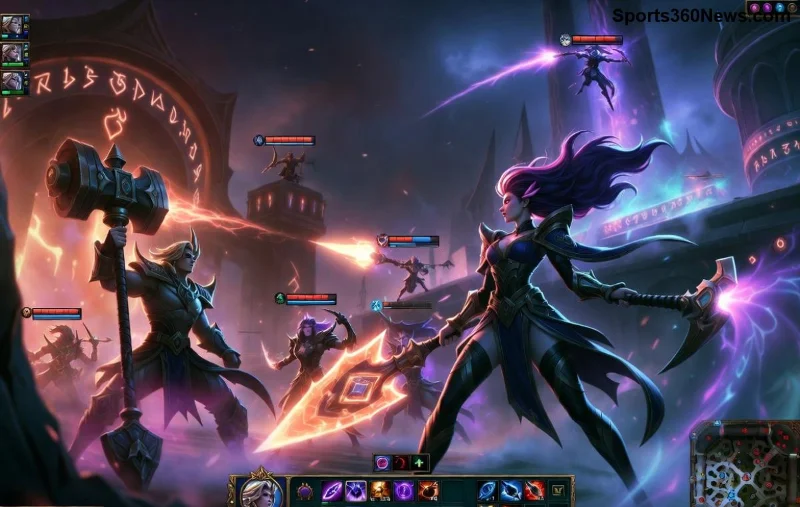
ทำไม League of Legends Controller ถึงน่าเล่น? ข้อดีที่สายคอนโซลต้องรู้
ก่อนลงมือตั้งค่า มาดูข้อดีกันก่อน จะได้ไฟแรง! เล่น LoL ด้วย Controller เหมาะสำหรับ:
- ⭐ ความสบาย: นั่งเล่นนาน ๆ ไม่ปวดข้อมือแบบเมาส์
- ⭐ การเคลื่อนไหวลื่นไหล: Analog stick ช่วยเล็ง skill shot ได้แม่นยำกว่า
- ⭐ สไตล์คอนโซล: รู้สึกเหมือนเล่นเกม console แต่เป็น LoL!
แต่ก็มีข้อเสีย เช่น การ farm minion ช้ากว่า หรือ last hit ยากหน่อย แต่ด้วยการฝึก คุณจะชินและเก่งกว่าที่คิด!
Controller ตัวไหนรองรับ League of Legends บ้าง?
LoL Controller support รองรับเกือบทุกรุ่นยอดนิยม:
| Controller |
รองรับ |
หมายเหตุ |
| Xbox Series X/S, Xbox One |
✅ เต็มรูปแบบ |
Plug & Play ดีที่สุด |
| PS5 DualSense, PS4 DualShock 4 |
✅ เต็มรูปแบบ |
ต้องใช้สายหรือ Bluetooth |
| Switch Pro Controller |
✅ บางส่วน |
mapping ได้แต่ไม่สมบูรณ์ |
| Logitech, Razer ฯลฯ |
⚠️ ต้องเช็ค |
ใช้ Steam Input ช่วย |
ข้อมูลจาก Riot Support ล่าสุด ยืนยันว่ารองรับ Xbox และ PlayStation อย่างสมบูรณ์!
![LoL Controller Mapping]()
👉 วิธีตั้งค่า เล่น League of Legends ด้วย Controller ทีละขั้นตอน
ง่ายมาก! ทำตามนี้รับรองสำเร็จ 100%:
- อัปเดตเกม: เปิด LoL client แล้วอัปเดตเป็นเวอร์ชันล่าสุด (รองรับ Controller ในตัว)
- เชื่อมต่อ Controller:
- Xbox: เสียบ USB หรือ Bluetooth
- PS: กดปุ่ม Share + PS ค้าง 3 วินาที จับคู่ Bluetooth
- เปิด Controller Mode ในเกม:
- เข้า Settings > Hotkeys > Controller
- ติ๊ก "Enable Controller Input"
- ปรับ Mapping ปุ่ม: ไปที่ Controller Settings ปรับเองได้ เช่น:
| ปุ่ม | ฟังก์ชันเริ่มต้น |
|---|
| A/X | Attack/Move |
| B/○ | Spell 1-4 |
| RT/R2 | Auto Attack |
| Right Stick | Camera |
- ทดสอบใน Practice Tool: ลอง farm, skill shot ก่อนลง ranked!
หากใช้ Steam: เปิด Big Picture Mode > Library > LoL > Manage Game > Controller Configuration เพื่อปรับละเอียดยิ่งขึ้น 🔥
เคล็ดลับ LoL ด้วย Controller ที่โปรใช้! ทำให้คุณ OP ทันที
1️⃣ ฝึก Right Stick: ใช้เล็ง camera แทน left stick จะช่วย roam map เร็ว
2️⃣ Custom Layout: สลับปุ่ม Summoner Spell ไว้ D-Pad เรียกง่าย
3️⃣ Champion แนะนำ: เริ่มด้วย Tank/Support อย่าง Leona หรือ Amumu ที่ไม่ต้อง last hit เยอะ
4️⃣ ลด Input Lag: ปิด V-Sync, ลดกราฟิกให้ FPS สูง 144+
![Pro Player LoL Controller]()
หลายโปรใน League of Legends อย่าง streamer บางคนใช้ Controller climb ถึง Challenger แล้วนะ! ลองดูคลิปบน YouTube จะได้แรงบันดาลใจ
ปัญหาที่เจอบ่อย + วิธีแก้ (FAQ)
❌ Controller ไม่ตอบสนอง? → เช็ค driver และ restart client
❌ Mapping งง? → Reset to default แล้วปรับทีละปุ่ม
❌ เล่น ranked ช้า? → ฝึก 10-20 เกมใน normal ก่อน
หากยังไม่ได้ ลอง Reddit LoL Community ถามเพื่อนนักเล่น!
สรุป: เล่น League of Legends ด้วย Controller สนุกแค่ไหน?
สรุปคือ ทำได้จริงและสนุกมาก! 👍 เหมาะสำหรับคนรักคอนโซลที่อยากลอง LoL ใหม่ ๆ เริ่มตั้งค่าตอนนี้ แล้วคุณจะติดใจ ตั้งแต่ Bronze ไป Diamond ได้หมด! ถ้าอ่านจบแล้วลองทำตาม แล้วแชร์ประสบการณ์ใน comment ด้านล่างนะ 👇 อย่าลืม share ให้เพื่อนสาย Controller ด้วย!
🎮 Happy Gaming ใน League of Legends!