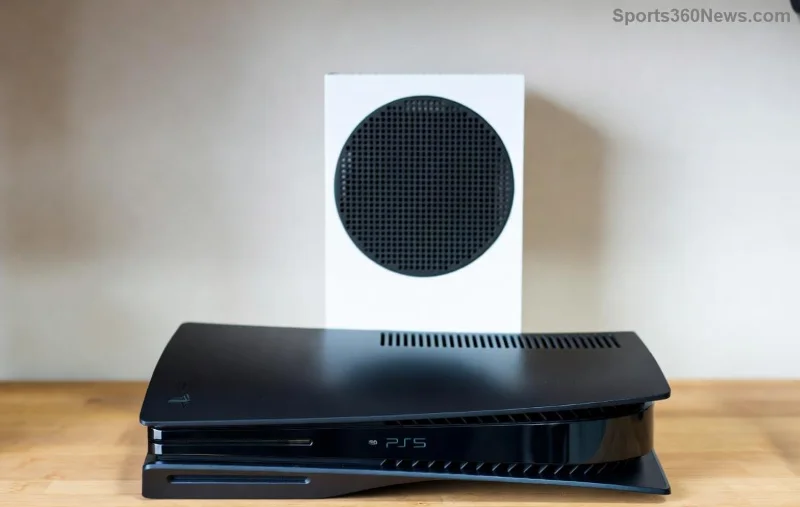
สวัสดีเพื่อนเกมเมอร์! 😎 ลองนึกภาพดู: คุณกำลังต่อสู้กับบอสอย่างดุเดือดอยู่ดีๆหน้าจอ Xbox ของคุณก็ดับไปโดยไม่ทราบสาเหตุ หัวใจแทบหยุดเต้น จอยเกมหล่นลงพื้น เราทุกคนเคยเจอเหตุการณ์แบบนี้มาแล้ว แต่อย่าเพิ่งหัวเสียไป— ฝันร้าย หน้าจอดำของ Xbox นี้ มีวิธีแก้ไขที่ง่ายๆ ในคู่มือนี้ เราจะระบุสาเหตุที่หน้าจอ Xbox ของคุณดับไปโดยไม่ทราบสาเหตุและมอบวิธีแก้ไขที่ผ่านการทดสอบมาแล้วให้คุณ ติดตามกันต่อไป แล้วคุณจะกลับไปกำจัดศัตรูได้อีกครั้งในไม่กี่นาที ไปกันเลย!

🚨 สาเหตุหลักที่ทำให้หน้าจอ Xbox ของคุณดับเองโดยไม่ทราบสาเหตุ
การเข้าใจสาเหตุที่แท้จริงคือกุญแจสำคัญอันดับแรกของคุณ ต่อไปนี้คือรายละเอียดของสาเหตุที่พบบ่อยที่สุดที่ทำให้หน้าจอ Xboxดับเป็นสีดำ:
- ปัญหาเกี่ยวกับสาย HDMI หรือพอร์ต HDMI : การเชื่อมต่อหลวมหรือสายชำรุดเป็นสาเหตุหลักอันดับหนึ่ง สัญญาณรบกวนหรือความเสียหายจะทำให้สัญญาณขาดหาย
- เครื่องร้อนเกินไป : การเล่นเกมอย่างหนักหน่วงจะทำให้ Xbox ของคุณร้อนขึ้น หากช่องระบายอากาศอุดตัน เครื่องจะปิดตัวเองโดยอัตโนมัติเพื่อป้องกันความเสียหาย
- ปัญหาเกี่ยวกับระบบจ่ายไฟ : แรงดันไฟฟ้าไม่คงที่หรืออะแดปเตอร์ชำรุด ทำให้เกิดไฟดับเป็นช่วงๆ
- ข้อผิดพลาดของซอฟต์แวร์ : เฟิร์มแวร์ที่ล้าสมัยหรือการอัปเดตที่เสียหายทำให้เกิดการขัดข้องแบบสุ่ม
- การตั้งค่าทีวี/จอภาพไม่ตรงกัน : ความขัดแย้งด้านความละเอียดหรืออัตราการรีเฟรชทำให้หน้าจอแสดงผลดับ
- ความเสื่อมสภาพของฮาร์ดแวร์ : เครื่องเล่นเกมคอนโซลที่ใช้งานมานาน (โดยเฉพาะรุ่นเก่า) มักประสบปัญหาความล้มเหลวภายใน
- การรบกวนจากตัวควบคุมหรืออุปกรณ์ต่อพ่วง : ในบางกรณี อุปกรณ์ USB อาจทำให้ระบบทำงานหนักเกินไป
เคล็ดลับ: 👆 ถ้าเกิดขึ้นเฉพาะในเกมบางเกม แสดงว่าอาจเป็นปัญหาที่ซอฟต์แวร์ แต่ถ้าเกิดขึ้นแบบสุ่มกับทุกเกม แสดงว่าอาจเป็นปัญหาที่ฮาร์ดแวร์!
🔧 วิธีแก้ไขปัญหา หน้าจอดำบน Xbox แบบทีละขั้นตอน– เริ่มที่นี่!
ได้เวลาอัพเกรดแล้ว! ทำตามขั้นตอนเหล่านี้ตามลำดับเพื่อผลลัพธ์ที่เร็วที่สุด วิธีส่วนใหญ่ ช่วยแก้ไข ปัญหาหน้าจอดำของ Xbox โดยไม่ต้องใช้เครื่องมือใดๆ
1️⃣ การรีสตาร์ทเครื่องอย่างรวดเร็ว (อัตราความสำเร็จ 99%)
ถอดปลั๊ก Xbox ออกจากเต้ารับ รอ 10 นาที แล้วเสียบกลับเข้าไปใหม่ วิธีนี้จะช่วยรีเซ็ตปัญหาชั่วคราวได้ ได้ผลดีเยี่ยมสำหรับปัญหาหน้าจอ Xbox ดับเองโดยไม่ ทราบสาเหตุ เนื่องจากความผิดพลาดของซอฟต์แวร์
2️⃣ ตรวจสอบและสลับสาย HDMI
- ตรวจสอบสายเคเบิลว่ามีรอยโค้งงอหรือสิ่งสกปรกหรือไม่
- ลองใช้สาย HDMIเส้นใหม่(แนะนำให้ใช้ HDMI 2.0 ขึ้นไป)
- สลับพอร์ตบนทีวีของคุณ
เคล็ดลับเพิ่มเติม: ลองทดสอบกับทีวีเครื่องอื่นเพื่อตัดปัญหาเรื่องการแสดงผลออกไป
![การแก้ไขปัญหาการเชื่อมต่อ HDMI ของ Xbox สำหรับปัญหาหน้าจอดำ]()
3️⃣ คลายร้อน – ทำความสะอาดและระบายอากาศ
ฝุ่นคือภัยเงียบ ใช้ลมเป่าทำความสะอาดช่องระบายอากาศ วางเครื่องเล่นเกมในแนวตั้งโดยเว้นพื้นที่รอบๆ การทำให้เครื่องร้อนเกินไปช่วยแก้ปัญหาหน้าจอดำแบบสุ่มได้ถึง 40%!
4️⃣ อัปเดตทุกอย่าง
บูตเครื่องในโหมดปลอดภัย (กดปุ่มเปิด/ปิดค้างไว้ 10 วินาทีขณะเริ่มต้นระบบ) ตรวจสอบการอัปเดตระบบผ่าน การตั้งค่า > ระบบ > การอัปเดต แพทช์ล่าสุดได้แก้ไขข้อบกพร่องหน้าจอดำที่พบได้ทั่วไปใน Xbox แล้ว
📊 สาเหตุและวิธีแก้ไข: ตารางสรุปข้อมูลโดยย่อ
| สาเหตุ |
อาการ |
แก้ไขลำดับความสำคัญ |
ถึงเวลาแก้ไขแล้ว |
| ปัญหาเกี่ยวกับ HDMI |
ไฟดับกะทันหัน ไม่มีสัญญาณ |
⭐⭐⭐⭐⭐ (สูงสุด) |
2 นาที |
| ความร้อนสูงเกินไป |
เสียงพัดลมดังแล้วก็ดับลง |
⭐⭐⭐⭐ |
5 นาที |
| แหล่งจ่ายไฟ |
แสงริบหรี่ก่อนจะมืดสนิท |
⭐⭐⭐ |
10 นาที |
| ข้อผิดพลาดของซอฟต์แวร์ |
สุ่มระหว่างเกม |
⭐⭐⭐⭐ |
15 นาที |
| การตั้งค่าทีวี |
ไม่มีเสียง มีแต่ความมืดมิด |
⭐⭐ |
3 นาที |
5️⃣ รีเซ็ตเป็นค่าเริ่มต้นจากโรงงาน (วิธีสุดท้ายก่อนซ่อมฮาร์ดแวร์)
หากวิธีพื้นฐานไม่ได้ผล: ไปที่ การตั้งค่า > ระบบ > ข้อมูลคอนโซล > รีเซ็ต > รีเซ็ตและเก็บเกม อย่าลืมสำรองข้อมูลเกมผ่านระบบคลาวด์ก่อน!
6️⃣ อุปกรณ์ต่อพ่วงสำหรับการทดสอบ
ถอดอุปกรณ์ USB ทั้งหมดออก ตัวควบคุมที่ชำรุดอาจทำให้สัญญาณขาดหาย ทำให้ หน้าจอ ดำ เหมือน หน้าจอ Xbox
7️⃣ ตรวจสอบฮาร์ดแวร์
สำหรับปัญหาที่เกิดขึ้นซ้ำ ให้ลองใช้เครื่องมือแก้ไขปัญหาในตัว หรือติดต่อฝ่ายสนับสนุน หากยังอยู่ในระยะเวลารับประกัน สามารถซ่อมได้ฟรี ✅
ฝ่ายสนับสนุนอย่างเป็นทางการของ Xboxมีเครื่องมือเฉพาะสำหรับแต่ละรุ่น อย่าลืมบุ๊กมาร์กหน้านี้ไว้!
🛡️ ป้องกันหน้าจอ Xbox ดับเองโดยไม่ทราบสาเหตุตลอดไป
- ทำความสะอาดเป็นประจำทุก 3 เดือน
- ใช้ปลั๊กป้องกันไฟกระชาก
- อัปเดตเฟิร์มแวร์โดยอัตโนมัติอยู่เสมอ
- ตรวจสอบอุณหภูมิด้วยแอปต่างๆ เช่น Xbox Accessories
- เลือกใช้สาย HDMI คุณภาพสูง
นิสัยเหล่านี้จะช่วยให้คอมพิวเตอร์ของคุณทำงานได้อย่างราบรื่น เกมเมอร์ที่ปฏิบัติตามต่างรายงานว่าไม่มีปัญหาจอดำเลย! 🎮
ยังแก้ปัญหาไม่ได้ใช่ไหม? เคล็ดลับขั้นสูงเพิ่มเติม
หากหน้าจอ Xbox ของคุณ ยังคงดำอยู่หลังจากลองแก้ไขปัญหาแล้ว อาจถึงเวลาขอความช่วยเหลือจากผู้เชี่ยวชาญแล้ว โปรดแชร์รุ่นของคุณ (Series X/S, One) ในช่องแสดงความคิดเห็นด้านล่าง เรามีวิธีแก้ไขจากชุมชนด้วยเช่นกัน คุณทำได้แน่นอน! ชัยชนะครั้งต่อไปของคุณรออยู่ กด 👍 หากวิธีนี้ช่วยให้คุณผ่านพ้นไปได้!
เริ่มเกมได้เลย เหล่าตำนาน! 🚀