ณ วันที่ 8 ตุลาคม 2026 คำแนะนำปัจจุบันของ EA ยังคงชี้ไปที่ การแสดงผลประสิทธิภาพในเกม Apex Legends เพื่อดูค่า FPS และข้อมูลเครือข่ายภายในเกม เปิดการตั้งค่า → การเล่นเกมเปิดใช้ งาน การแสดงผลประสิทธิภาพจาก นั้น กลับไปเล่นเกม ข้อมูลจะปรากฏที่มุมบนขวาและรวมถึง FPS, ค่า Ping หรือ Latency และการสูญเสียแพ็กเก็ต คุณไม่จำเป็นต้องใช้แอปโอเวอร์เลย์แยกต่างหากเพื่อดูทั้งอัตราเฟรมและข้อมูลการเชื่อมต่อ
คู่มือการใช้งาน Apex FPSของ EA อธิบายถึงตัวเลือกการสลับการตั้งค่า ในขณะที่คู่มือการแก้ไขปัญหาเครือข่ายยืนยันว่าการแสดงผลประสิทธิภาพจะแสดงค่า FPS, ความหน่วง และการสูญเสียแพ็กเก็ต ภาพประกอบอินเทอร์เฟซด้านล่างเป็นภาพจำลองเพื่อช่วยในการระบุตำแหน่งของปุ่มควบคุม ไม่ใช่ภาพหน้าจอเกมจริง ลักษณะของเมนูอาจแตกต่างกันไปตามแพลตฟอร์มและการอัปเดตเกม
เปิดใช้งานโอเวอร์เลย์แสดงประสิทธิภาพของ Apex Legends
- เปิดเกม Apex Legends แล้วไปที่การตั้งค่าจากหน้าล็อบบี้ ให้ใช้ตัวควบคุมการตั้งค่า หรือในระหว่างการแข่งขัน ให้เปิดเมนูหยุดชั่วคราวแล้วเลือกการตั้งค่า ปุ่มที่ใช้เปิดเมนูจะแตกต่างกันไปตามแพลตฟอร์มและอุปกรณ์ป้อนข้อมูลของคุณ
- เลือก แท็บ "การเล่นเกม "
- ค้นหาเมนูPerformance Displayแล้วตั้งค่าเป็นOn
- กลับสู่การเล่นเกม ตรวจสอบค่า FPS และค่าเครือข่ายที่มุมบนขวามือ
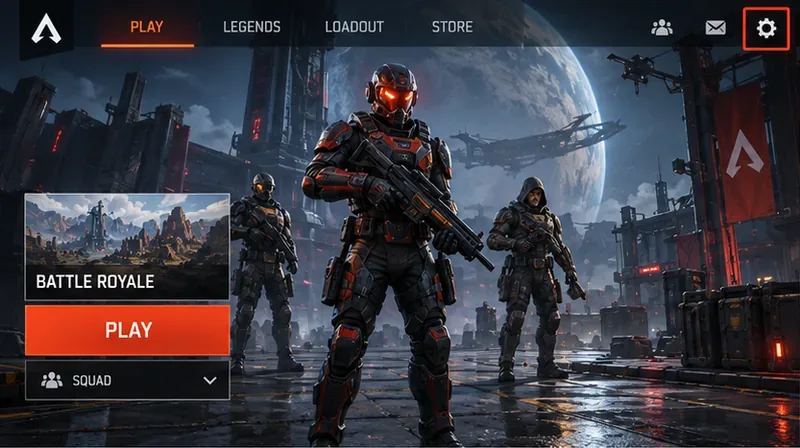 ภาพจำลองล็อบบี้แสดงให้เห็นถึงส่วนควบคุมการตั้งค่า เปิดการตั้งค่าจากล็อบบี้หรือเมนูหยุดชั่วคราวเพื่อเข้าถึงตัวเลือกการเล่นเกม
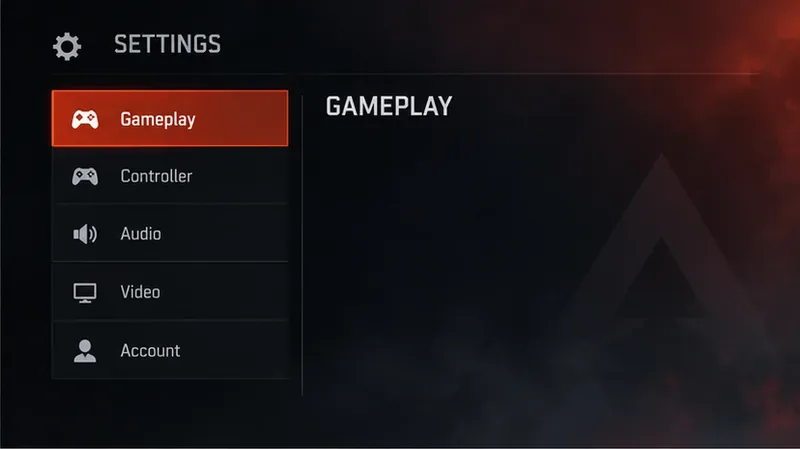 แท็บ Gameplay คือส่วนการตั้งค่าที่ EA ระบุไว้สำหรับสวิตช์ Performance Display
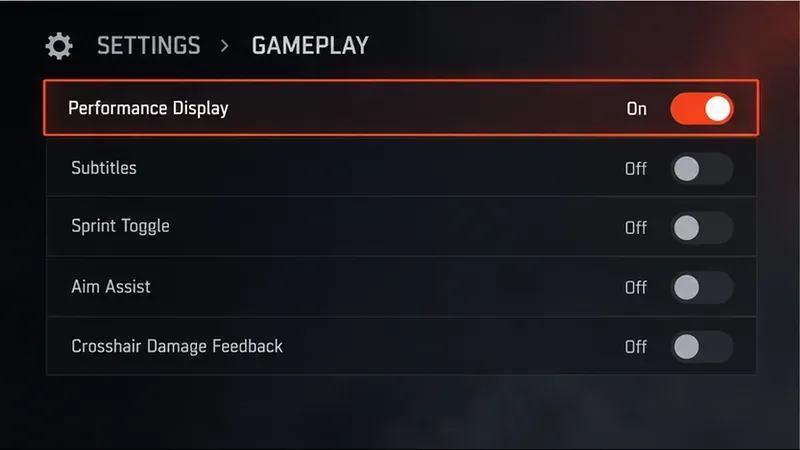 เปิดใช้งานการแสดงผลประสิทธิภาพ รูปแบบเมนูอาจแตกต่างกันไปตามแพลตฟอร์มหรือเวอร์ชันของเกม
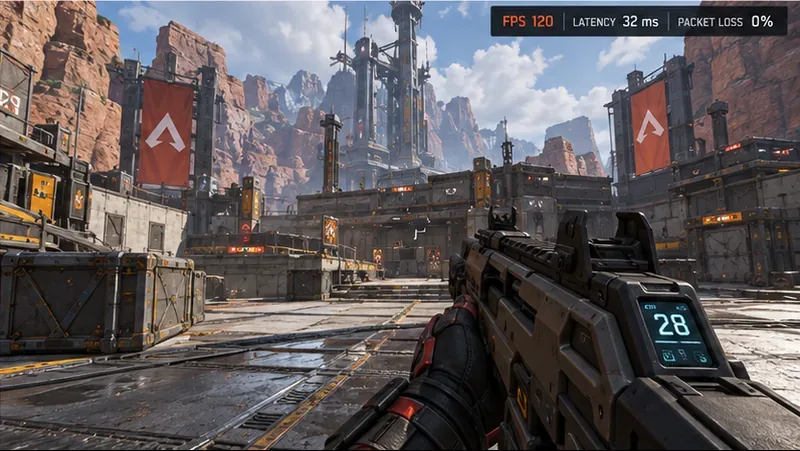 หลังจากกลับเข้าสู่การแข่งขัน ให้ดูที่มุมบนขวาเพื่อดูข้อมูลการแสดงผลการแข่งขัน ตัวเลขที่แสดงอยู่นี้เป็นเพียงตัวอย่าง ไม่ใช่ผลการวัดที่วัดได้จริง
ตัวเลขเหล่านั้นหมายความว่าอย่างไร
FPS (เฟรมต่อวินาที)คือจำนวนเฟรมที่เกมแสดงผลในแต่ละวินาที มันบ่งบอกถึงความลื่นไหลของการแสดงผล หาก FPS ต่ำหรือลดลงอย่างต่อเนื่องระหว่างการต่อสู้ ภาพอาจดูไม่ราบรื่นแม้ว่าการเชื่อมต่ออินเทอร์เน็ตของคุณจะเสถียรก็ตาม ควรเปรียบเทียบพฤติกรรมในพื้นที่เดียวกันหรือประเภทของการแข่งขันเดียวกันก่อนและหลังการเปลี่ยนการตั้งค่ากราฟิก เพราะฉากที่มีการเคลื่อนไหวมากอาจทำให้ระบบของคุณทำงานหนักขึ้น
ค่า Ping หรือ Latencyคือเวลาในการรับส่งข้อมูลเกมระหว่างแพลตฟอร์มของคุณและศูนย์ข้อมูลของ Apex ซึ่งวัดเป็นมิลลิวินาที EA ใช้คำว่า "ping" และ "latency" สำหรับการวัดเครือข่ายนี้ โดยทั่วไปค่าที่ต่ำกว่าหมายถึงความล่าช้าที่น้อยกว่าระหว่างการกระทำของคุณและการอัปเดตจากเซิร์ฟเวอร์ ค่า Ping ต่ำไม่ได้หมายความว่าจะมี FPS สูงเสมอไป และ FPS สูงก็ไม่ได้หมายความว่าเส้นทางการเชื่อมต่อกับเซิร์ฟเวอร์ของคุณจะเร็วเสมอไป
การสูญเสียแพ็กเก็ตคือสัดส่วนของแพ็กเก็ตที่ไม่สามารถส่งไปกลับได้สำเร็จ ค่าการสูญเสียที่ไม่เป็นศูนย์หรือผันผวนอาจสอดคล้องกับอาการกระตุก การแสดงผลล่าช้า หรือปัญหาการเชื่อมต่ออื่นๆ แม้ว่า FPS จะดูคงที่ก็ตาม ให้พิจารณาตัวบ่งชี้ทั้งสามนี้เป็นเบาะแสที่แยกจากกัน: FPS สะท้อนถึงการแสดงผล ในขณะที่ความหน่วงและแพ็กเก็ตสูญเสียสะท้อนถึงการสื่อสารในเครือข่าย
วิธีอ่านข้อมูลที่แสดงซ้อนทับระหว่างการแข่งขัน
ตรวจสอบค่า FPS ขณะที่เกมเล่นได้อย่างราบรื่น จากนั้นตรวจสอบอีกครั้งเมื่อเกิดปัญหาขึ้น หาก FPS ลดลงในขณะที่ Ping คงที่ ให้ตรวจสอบประสิทธิภาพการทำงานของเครื่องก่อน: ปิดโปรแกรมที่ใช้ทรัพยากรมากในพื้นหลัง ตรวจสอบการตั้งค่าการแสดงผลและกราฟิกที่คุณเลือก และดูว่าการเปลี่ยนแปลงเกิดขึ้นในระหว่างการต่อสู้ที่มีผู้เล่นจำนวนมากหรือตลอดทั้งเกม หาก FPS คงที่ แต่ Ping เพิ่มขึ้นหรือมีการสูญเสียแพ็กเก็ต ให้มุ่งเน้นไปที่การเชื่อมต่อหรือเส้นทางของเซิร์ฟเวอร์แทน
EA ระบุว่าค่า ping โดยทั่วไปจะอยู่ระหว่าง 50 ถึง 150 มิลลิวินาที ค่าที่ต่ำกว่า 100 มิลลิวินาทีถือว่าใช้งานได้ และค่าที่ต่ำกว่า 50 มิลลิวินาทีถือว่าดีเป็นพิเศษ ตัวเลขเหล่านี้เป็นเพียงจุดอ้างอิงในทางปฏิบัติ ไม่ใช่การรับประกันว่าผู้เล่นทุกคนจะมีประสบการณ์เดียวกัน การเพิ่มขึ้นอย่างกะทันหันจากค่าที่อ่านได้ปกติอาจส่งผลกระทบได้ แม้ว่าค่าจะยังคงต่ำกว่า 100 มิลลิวินาที และค่าที่อ่านได้คงที่เพียงอย่างเดียวไม่สามารถระบุสาเหตุของปัญหาทุกอย่างได้
หากไม่ปรากฏภาพซ้อนของ FPS และความหน่วง
- ตรวจสอบการตั้งค่าอีกครั้ง:เปิดการตั้งค่า → การเล่นเกม และตรวจสอบให้แน่ใจว่าการแสดงผลประสิทธิภาพยังคงเปิดอยู่ หากคุณเปลี่ยนการตั้งค่าขณะกำลังเล่นเกม ให้กลับไปที่การเล่นเกมและตรวจสอบอีกครั้ง
- ดูในตำแหน่งที่ถูกต้อง: EA ระบุว่าค่า FPS และ ping จะอยู่ที่มุมบนขวาของหน้าจอ ในบางจอแสดงผล มุมดังกล่าวอาจอยู่ใกล้ขอบหน้าจอหรือถูกบังบางส่วนด้วยเลย์เอาต์การจับภาพ
- ใช้จอแสดงผลในตัว:ตัวนับ FPS ของ Steam สามารถแสดงอัตราเฟรมได้ แต่ Performance Display ของ EA เป็นตัวเลือกที่เหมาะสมกว่าเมื่อคุณต้องการข้อมูลเครือข่ายของ Apex ด้วย เอกสารอย่างเป็นทางการของ Steam เกี่ยวกับ ตัวตรวจสอบประสิทธิภาพแบบโอเวอร์เลย์อธิบายว่าตัวตรวจสอบประสิทธิภาพเป็นคุณสมบัติแยกต่างหากของ Steam
- หากเมนูค้าง ให้รีสตาร์ทเกม:เปิด Apex อีกครั้งและตรวจสอบการตั้งค่าอีกครั้ง หากไม่มีตัวเลือกดังกล่าว หรือทำงานแตกต่างไปจากเดิมหลังจากการอัปเดต ให้ดูที่หน้าช่วยเหลือของ EA สำหรับแพลตฟอร์มของคุณ เนื่องจากป้ายกำกับเมนูอาจเปลี่ยนแปลงได้
ควรทำอย่างไรเมื่อมีค่าความหน่วงสูงหรือการสูญเสียแพ็กเก็ตสูง
ก่อนอื่น ตรวจสอบรายชื่อศูนย์ข้อมูลบนหน้าจอเริ่มต้นของ Apex ก่อนที่จะเลือกดำเนินการต่อ EA แนะนำให้เลือกศูนย์ข้อมูลที่อยู่ใกล้ตำแหน่งของคุณมากที่สุด เนื่องจากเส้นทางที่ไกลกว่าอาจทำให้ค่า ping และการสูญเสียแพ็กเก็ตเพิ่มขึ้น เปรียบเทียบค่าที่แสดงและเลือกศูนย์ข้อมูลที่เหมาะสมและอยู่ใกล้ที่สุด แทนที่จะเปลี่ยนศูนย์ข้อมูลไปมาระหว่างการแข่งขัน
หากศูนย์ข้อมูลทั้งหมดแสดงค่า ping สูงผิดปกติหรือมีการสูญเสียการเชื่อมต่อ ให้ตรวจสอบสถานะเซิร์ฟเวอร์ของ EA และช่องทาง Apex อย่างเป็นทางการเพื่อดูว่ามีปัญหาขัดข้องหรือปัญหาการให้บริการหรือไม่ หากปัญหาดูเหมือนจะจำกัดอยู่เฉพาะการเชื่อมต่อของคุณ EA ระบุสาเหตุทั่วไป เช่น Wi-Fi ที่แออัด การเชื่อมต่อไร้สาย แอปพลิเคชันที่ทำงานอยู่เบื้องหลัง หรือเราเตอร์ที่ถูกปิดกั้นหรืออยู่ไกลเกินไป ลองใช้การเชื่อมต่อแบบใช้สายหากมี ให้ขยับเข้าไปใกล้เราเตอร์มากขึ้น หยุดการดาวน์โหลดขนาดใหญ่ชั่วคราว และปิดแอปที่กำลังใช้งานเครือข่าย เปลี่ยนปัจจัยทีละอย่างและสังเกตว่าค่าที่แสดงผลมีความเสถียรมากขึ้นหรือไม่
ตรวจสอบอย่างรวดเร็วก่อนการแข่งขันครั้งต่อไปของคุณ
- เปิดใช้งานการแสดงประสิทธิภาพแล้วใน การตั้งค่า → การเล่นเกม
- อัตราเฟรมต่อวินาที (FPS) จะแสดงอยู่ที่มุมบนขวาขณะเล่นเกม
- ค่า Ping หรือค่าความหน่วง และการสูญหายของแพ็กเก็ต จะปรากฏให้เห็นควบคู่ไปกับข้อมูลอัตราเฟรม
- คุณได้ระบุแล้วว่าอาการดังกล่าวเป็นเฟรมเรตตก การใช้งานเครือข่ายผิดปกติ หรือทั้งสองอย่าง
โอเวอร์เลย์ในตัวนี้เป็นวิธีที่ง่ายที่สุดในการดูค่า FPS และความหน่วงของเครือข่ายใน Apex Legends บนแพลตฟอร์มที่รองรับ ใช้การเปลี่ยนแปลงของ FPS เพื่อตรวจสอบการแสดงผลในเครื่อง และใช้ค่า ping และการสูญเสียแพ็กเก็ตเพื่อตรวจสอบการเชื่อมต่อหรือเส้นทางศูนย์ข้อมูล เมื่อค่าต่างๆ ชี้ไปในทิศทางที่แตกต่างกัน ให้แก้ไขปัญหาในแต่ละระบบแยกกัน แทนที่จะสรุปว่าตัวเลขเดียวอธิบายทุกปัญหาได้
แหล่งข่าวทางการ









