ตัวอย่างสถานการณ์: มายาเข้าเล่นเกม Apex Legends และเห็นไอคอนเตือนการสูญเสียแพ็กเก็ต ขณะที่ตัวละครของเธอกระตุกระหว่างการต่อสู้ เธอเชื่อมต่อ Wi-Fi อยู่ แต่แค่นั้นไม่ได้หมายความว่าเราเตอร์เป็นสาเหตุเสมอไป คำเตือนอาจชี้ให้เห็นถึงปัญหาบางอย่างระหว่างอุปกรณ์ของเธอกับเซิร์ฟเวอร์เกม รวมถึงศูนย์ข้อมูลที่ยุ่งหรือมีปัญหา ตัวอย่างนี้เป็นเพียงสมมติฐาน ไม่ใช่การทดสอบจริงหรือรายงานจากผู้เล่น
เริ่มต้นด้วยการเปิดใช้งานการแสดงผลประสิทธิภาพของ Apex เพื่อดูว่ามีการรายงานการสูญเสียแพ็กเก็ตหรือไม่ จากนั้นตรวจสอบศูนย์ข้อมูลที่เลือกและสถานะเซิร์ฟเวอร์ของ EA หากปัญหานี้เกิดขึ้นกับทุกศูนย์ข้อมูล อาจเป็นปัญหาฝั่งเซิร์ฟเวอร์ หากดีขึ้นเมื่อใช้สาย Ethernet หรือหลังจากหยุดกิจกรรมเครือข่ายภายในบ้านอื่นๆ ให้เน้นที่การเชื่อมต่อในพื้นที่ EA แนะนำการตรวจสอบเหล่านี้ในบทความช่วยเหลือ และอธิบายว่าการแสดงผลในเกมสามารถแสดง FPS, ความหน่วง และการสูญเสียแพ็กเก็ตได้ โปรดดูคู่มือการแก้ไขปัญหาการสูญเสียแพ็กเก็ตของ Apex Legends จาก EA
ไอคอนแสดงการสูญเสียแพ็กเก็ตบอกอะไรคุณบ้าง?
การสูญเสียแพ็กเก็ตหมายความว่าแพ็กเก็ตข้อมูลเกมบางส่วนไม่สามารถส่งผ่านระหว่างแพลตฟอร์มของคุณและศูนย์ข้อมูลได้สำเร็จ EA กล่าวว่าการสูญเสียแพ็กเก็ตอาจทำให้เกิดอาการแล็กและทำให้ตำแหน่งของคู่ต่อสู้แสดงผลไม่ถูกต้อง ไอคอนนี้เป็นคำเตือนที่มีประโยชน์ แต่ไม่ได้ระบุจุดที่แพ็กเก็ตสูญหายอย่างแม่นยำ หน้าช่วยเหลือปัจจุบันของ EA อธิบายเกี่ยวกับการแสดงประสิทธิภาพในเกมและการตรวจสอบศูนย์ข้อมูล แต่ไม่ได้ระบุค่าเกณฑ์ของไอคอนแต่ละแบบหรือความหมายในการวินิจฉัยสำหรับแต่ละไอคอน
สิ่งที่ต้องทำ: เปิดใช้งานการแสดงผลประสิทธิภาพ (Performance Display) และดูค่าการสูญเสียแพ็กเก็ต (packet-loss) ในระหว่างการแข่งขันมากกว่าหนึ่งครั้ง หากไอคอนปรากฏขึ้นแต่ค่าที่แสดงไม่ชัดเจน ให้จดบันทึกว่าเกิดขึ้นเมื่อใด และดำเนินการตรวจสอบเซิร์ฟเวอร์และเครือข่ายต่อไปตามขั้นตอนด้านล่าง อย่าคิดว่าการเปลี่ยนตัวเลือกกราฟิกจะแก้ไขคำเตือนเครือข่ายได้
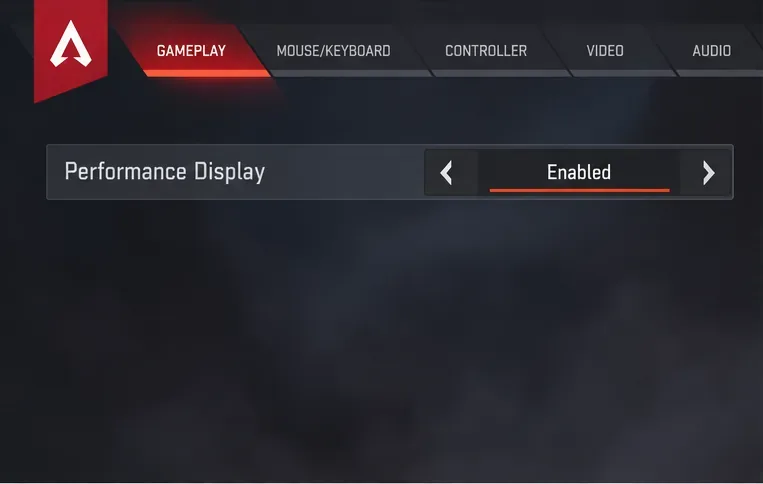
ในหน้าจอการตั้งค่าการเล่นเกม จะแสดงว่าเปิดใช้งานการแสดงประสิทธิภาพ ซึ่งช่วยให้คุณตรวจสอบการอ่านค่าเครือข่ายภายในเกมได้ วิธีการแก้ไขปัญหาคำเตือนตามลำดับ
1. แสดงข้อมูลการสูญหายของแพ็กเก็ตและบันทึกเวลาที่เกิดขึ้น
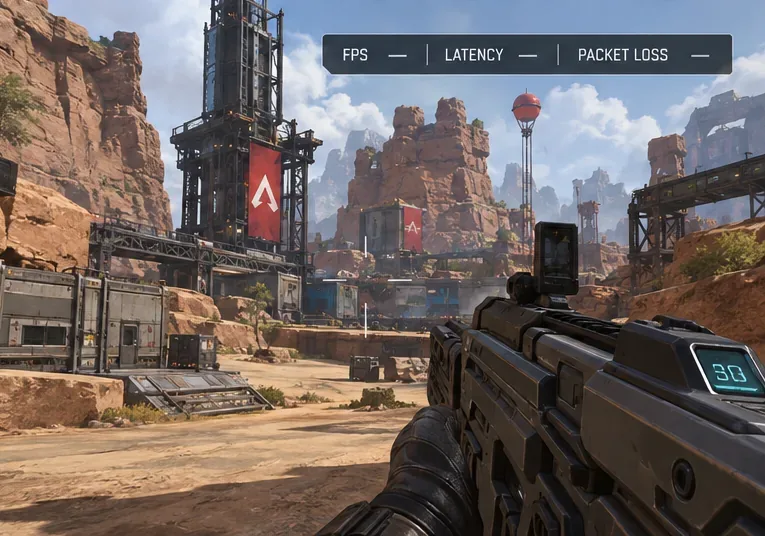
เปิดการตั้งค่า เลือกแท็บการเล่นเกม แล้วเปิดใช้งานการแสดงประสิทธิภาพ EA ระบุว่าการแสดงผลนี้สามารถแสดงเฟรมต่อวินาที ความหน่วง และการสูญเสียแพ็กเก็ตได้ ลองเล่นเกมหรือเข้าสู่โหมดที่คุณมักเห็นไอคอนนี้ จากนั้นสังเกตว่าค่าการสูญเสียแพ็กเก็ตเพิ่มขึ้นในเวลาเดียวกันหรือไม่ บันทึกเวลาโดยประมาณ โหมด และศูนย์ข้อมูลด้วย เพื่อให้ง่ายต่อการเปรียบเทียบในภายหลังหรืออธิบายรูปแบบให้กับผู้ให้บริการอินเทอร์เน็ตของคุณ
กราฟแสดงการเพิ่มขึ้นอย่างรวดเร็วเพียงครั้งเดียว ไม่ได้บ่งบอกว่าสาเหตุมาจากเครือข่ายภายในบ้านของคุณ เส้นทางของ ISP หรือเซิร์ฟเวอร์เกม การเพิ่มขึ้นของกราฟซ้ำๆ ในหลายๆ เซสชันจะเป็นหลักฐานที่มีประโยชน์มากกว่า หากคุณต้องการตรวจสอบเฉพาะปัญหาที่เกิดขึ้นในปัจจุบัน ให้ไปที่ขั้นตอนที่ 3 ก่อนที่จะเปลี่ยนการตั้งค่าเราเตอร์
หน้าจอแสดงผลระหว่างการแข่งขันจะระบุค่า FPS, ความหน่วง และการสูญเสียแพ็กเก็ตที่ต้องจับตาดู โดยขีดคั่นเป็นเพียงค่าตัวอย่าง ไม่ใช่ค่าที่วัดได้แบบเรียลไทม์ 2. เปรียบเทียบและเลือกศูนย์ข้อมูลที่ใกล้ที่สุด
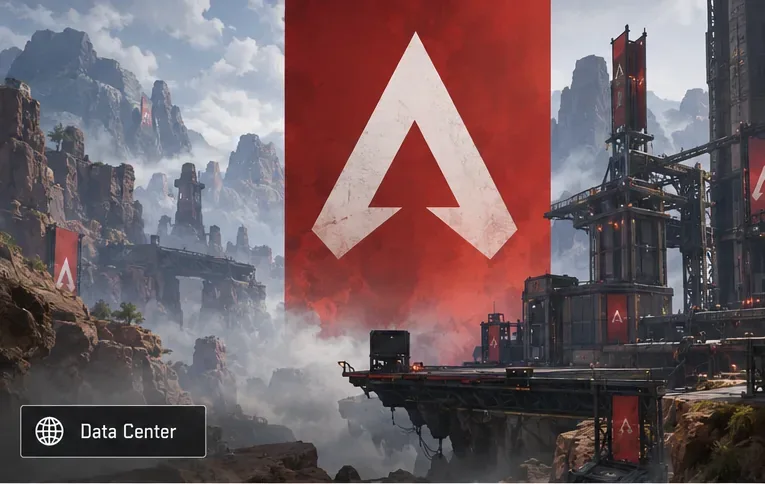
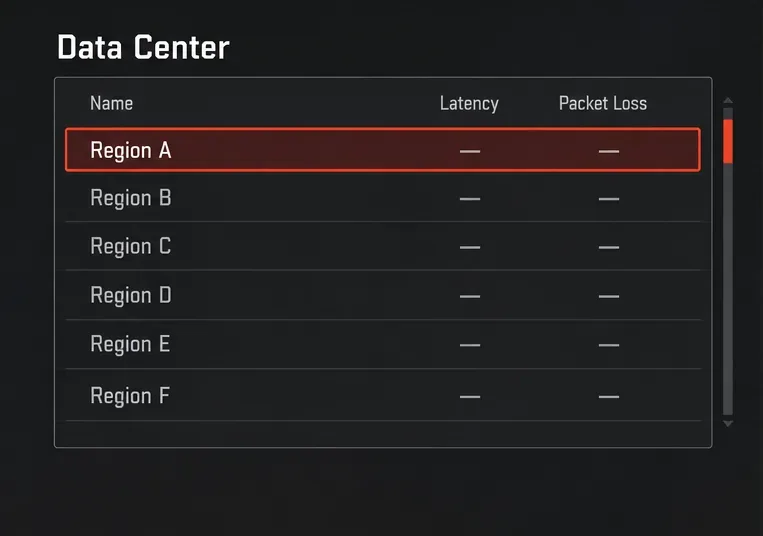
ที่หน้าจอเริ่มต้น อย่าเพิ่งเลือก "ดำเนินการต่อ" ให้เลือก "ศูนย์ข้อมูล" ที่มุมล่างซ้าย จากนั้นตรวจสอบภูมิภาคที่แสดงและค่าความหน่วงและอัตราการสูญเสียแพ็กเก็ต EA แนะนำให้เลือกศูนย์ข้อมูลที่อยู่ใกล้กับตำแหน่งของคุณมากที่สุด เนื่องจากศูนย์ข้อมูลที่อยู่ไกลออกไปอาจทำให้ความหน่วงและอัตราการสูญเสียแพ็กเก็ตเพิ่มขึ้น ตำแหน่งที่ตั้งและรายละเอียดเมนูอาจแตกต่างกันไปตามภูมิภาคหรือการอัปเดตเกม
สิ่งที่ควรทำ: ลองใช้ศูนย์ข้อมูลที่เหมาะสมและอยู่ใกล้ที่สุด แล้วตรวจสอบค่าที่ได้อีกครั้ง หากค่าที่ได้ไม่ดี ให้ลองเปรียบเทียบกับตัวเลือกอื่นที่อยู่ใกล้เคียงแทนที่จะไปใช้ศูนย์ข้อมูลที่อยู่ไกลออกไปเพียงเพราะว่าค่าที่แสดงในเมนูดูดีกว่า ค่าที่ได้อาจเปลี่ยนแปลงได้ และเซิร์ฟเวอร์ระยะไกลอาจทำงานได้แย่กว่าแม้ว่าค่าที่แสดงจะดูน่าสนใจก็ตาม
ส่วนควบคุมศูนย์ข้อมูลจะปรากฏบนหน้าจอเริ่มต้นก่อนที่จะเข้าสู่เกม เมนูแบบย่อนี้แสดงประเภทของข้อมูลที่ต้องการเปรียบเทียบ โดยป้ายกำกับภูมิภาคและขีดคั่นเป็นเพียงตัวอย่าง ไม่ใช่รายการเซิร์ฟเวอร์แบบเรียลไทม์ 3. ตรวจสอบว่าเซิร์ฟเวอร์ของ EA อาจมีส่วนเกี่ยวข้องหรือไม่
หากพบปัญหาการสูญเสียแพ็กเก็ตในศูนย์ข้อมูลใกล้เคียงทั้งหมด หรือผู้เล่นหลายคนในภูมิภาคเดียวกันรายงานปัญหาพร้อมกัน ปัญหาอาจเกิดจากเซิร์ฟเวอร์หรือเส้นทางเครือข่าย อย่างไรก็ตาม การดูแค่ไอคอนอย่างเดียวก็ยังไม่สามารถระบุได้อย่างแน่ชัด EA เคยบันทึกกรณีที่อุปกรณ์เครือข่ายที่เชื่อมต่อผู้เล่นกับเซิร์ฟเวอร์ทำให้เกิดการสูญเสียแพ็กเก็ต แม้ว่าเซิร์ฟเวอร์เกมจะทำงานได้ตามปกติ ดังที่อธิบายไว้ในบทความเจาะลึกเกี่ยวกับเซิร์ฟเวอร์และเน็ตโค้ดของ Apex นั่นเป็นเหตุผลว่าทำไมการรีสตาร์ทเราเตอร์ที่บ้านจึงไม่สามารถแก้ปัญหาที่เกิดขึ้นกับทุกแมตช์ได้
สิ่งที่ต้องทำ: ตรวจสอบหน้าสถานะเซิร์ฟเวอร์ของ EA และการอัปเดต Apex อย่างเป็นทางการจาก EA หาก EA รายงานว่ามีปัญหาด้านบริการ ให้รอจนกว่าบริการจะกลับมาใช้งานได้ปกติ แล้วตรวจสอบอีกครั้งก่อนทำการเปลี่ยนแปลงขั้นสูงที่บ้าน หากสถานะดูปกติ ให้ดำเนินการตรวจสอบการเชื่อมต่อในพื้นที่ต่อไป
4. ทดสอบการเชื่อมต่ออินเทอร์เน็ตที่บ้าน
EA ระบุว่าสัญญาณรบกวน Wi-Fi การใช้งานเครือข่ายเดียวกันกับผู้อื่น โปรแกรมที่ทำงานอยู่เบื้องหลัง และเราเตอร์ที่ถูกปิดกั้นหรืออยู่ไกลเกินไป เป็นสาเหตุที่เป็นไปได้ของปัญหาการเชื่อมต่อ นี่คือจุดที่มายาจะสามารถทดสอบสมมติฐานดั้งเดิมของเธอได้ แทนที่จะสรุปว่า "Wi-Fi เป็นสาเหตุอย่างแน่นอน" เธอสามารถเชื่อมต่อพีซีหรือคอนโซลของเธอกับเราเตอร์ด้วยสาย Ethernet ชั่วคราว และเปรียบเทียบผลการแข่งขันภายใต้เงื่อนไขที่คล้ายคลึงกันได้
ในระหว่างการทดสอบ ให้หยุดการดาวน์โหลดไฟล์ขนาดใหญ่ การสำรองข้อมูลบนคลาวด์ และการสตรีมวิดีโอความละเอียดสูงบนอุปกรณ์เล่นเกมและอุปกรณ์อื่นๆ ชั่วคราว
หากมีสาย Ethernet ให้ลองใช้สักสองสามแมตช์ดู ผลลัพธ์ที่เสถียรขึ้นจะบ่งชี้ว่าปัญหาอาจอยู่ที่ Wi-Fi หรือเครือข่ายท้องถิ่น แม้ว่าจะไม่ได้ระบุอุปกรณ์ที่ผิดพลาดโดยเฉพาะก็ตาม
หากจำเป็นต้องใช้ Wi-Fi ให้ขยับเข้าไปใกล้เราเตอร์มากขึ้น และวางเราเตอร์ไว้ในที่โล่ง ห่างจากสิ่งกีดขวางและแหล่งกำเนิดสัญญาณรบกวน
ปิดแอปพลิเคชันที่ทำงานอยู่เบื้องหลังโดยไม่จำเป็น ซึ่งอาจกำลังใช้งานการเชื่อมต่ออยู่
สิ่งที่ต้องทำ: เปลี่ยนปัจจัยทีละอย่างและสังเกตหน้าจอแสดงผลประสิทธิภาพ หากการสูญเสียแพ็กเก็ตหยุดลงเฉพาะเมื่อเชื่อมต่อผ่านสาย Ethernet ให้เน้นที่ตำแหน่งการวาง Wi-Fi การรบกวน หรือการตั้งค่าเราเตอร์ หากรูปแบบเดียวกันยังคงเกิดขึ้นเมื่อเชื่อมต่อผ่านสาย Ethernet ให้ดำเนินการรีสตาร์ทและตรวจสอบผู้ให้บริการต่อไป
5. รีสตาร์ทเกมและอุปกรณ์เครือข่าย
ปิดโปรแกรม Apex ให้สนิทแล้วเปิดใหม่ จากนั้นลองทดสอบอีกครั้ง หากปัญหายังคงอยู่ ให้รีสตาร์ทเราเตอร์คู่มือการเชื่อมต่อทั่วไป ของ EA ระบุว่าให้ถอดปลั๊กเราเตอร์ รอประมาณหนึ่งนาที แล้วเสียบปลั๊กใหม่ จากนั้นลองอีกครั้ง หากคุณใช้โมเด็มและเราเตอร์แยกกัน ให้ทำตามคำแนะนำของผู้ผลิตอุปกรณ์ในการรีสตาร์ททั้งสองอย่าง
สิ่งที่ต้องทำ: รีสตาร์ทหนึ่งครั้ง จากนั้นเปรียบเทียบฟิลด์การแสดงผลประสิทธิภาพเดียวกันในการแข่งขันใหม่ การรีสตาร์ทอาจแก้ไขปัญหาเราเตอร์หรือเซสชันชั่วคราวได้ แต่จะไม่สามารถแก้ไขปัญหาการกำหนดเส้นทางของ ISP หรือการหยุดชะงักที่ศูนย์ข้อมูลได้ หลีกเลี่ยงการรีเซ็ตเป็นค่าเริ่มต้นจากโรงงานในขั้นตอนแรก เนื่องจากอาจลบการตั้งค่าเครือข่ายที่กำหนดเองและไม่เหมือนกับการรีสตาร์ทตามปกติ
6. หากปัญหายังคงอยู่ โปรดติดต่อผู้ให้บริการอินเทอร์เน็ตของคุณ
หากคำเตือนยังคงปรากฏอยู่ต่อเนื่องในศูนย์ข้อมูลใกล้เคียง หลายเซสชัน และการเชื่อมต่อแบบใช้สาย โปรดติดต่อผู้ให้บริการอินเทอร์เน็ตของคุณ แจ้งเวลาที่เกิดเหตุ ศูนย์ข้อมูลที่เลือก การอ่านค่าการสูญเสียแพ็กเก็ตในเกม และว่าบริการออนไลน์อื่นๆ ได้รับผลกระทบหรือไม่ ขอให้พวกเขาตรวจสอบความผิดพลาดของสายหรือการสูญเสียแพ็กเก็ตในเส้นทาง คุณยังสามารถติดต่อฝ่ายสนับสนุนของ EA ได้หากหลักฐานชี้ไปที่ Apex หรือศูนย์ข้อมูลใดศูนย์ข้อมูลหนึ่งโดยเฉพาะ
สิ่งที่ควรทำ: เก็บบันทึกจากขั้นตอนที่ 1 ไว้ และหลีกเลี่ยงการเปลี่ยนแปลงการตั้งค่าขั้นสูงหลายอย่างก่อนที่ผู้ให้บริการจะตรวจสอบ วิธีนี้จะช่วยให้ทีมสนับสนุนมีรูปแบบที่ชัดเจนขึ้นในการตรวจสอบ
ความเข้าใจผิดทั่วไปเกี่ยวกับไอคอนการสูญเสียแพ็กเก็ต
เรียกร้อง สิ่งที่ทราบ ขั้นตอนต่อไปที่มีประโยชน์
“ไอคอนนี้แสดงว่า Wi-Fi ของฉันเสีย” ไม่ใช่ด้วยตัวมันเอง EA สามารถระบุได้ทั้งสาเหตุจากเครือข่ายภายในและปัญหาจากเซิร์ฟเวอร์หรือศูนย์ข้อมูล เปรียบเทียบศูนย์ข้อมูลที่อยู่ใกล้เคียง จากนั้นทดสอบการเชื่อมต่ออีเทอร์เน็ต “การทดสอบความเร็วที่รวดเร็วหมายความว่าจะไม่เกิดการสูญหายของแพ็กเก็ต” ความเร็วในการดาวน์โหลดและความน่าเชื่อถือในการส่งแพ็กเก็ตเป็นการวัดที่แตกต่างกัน ให้ใช้ฟังก์ชันแสดงประสิทธิภาพในเกมขณะที่คำเตือนปรากฏขึ้น “การเปิดใช้งานการแสดงผลประสิทธิภาพจะช่วยแก้ไขปัญหาการเชื่อมต่อได้” โปรแกรมนี้แสดงค่า FPS, ความหน่วง และการสูญเสียแพ็กเก็ต เป็นโปรแกรมสำหรับวิเคราะห์ปัญหา ใช้ค่าที่วัดได้เพื่อเลือกขั้นตอนการแก้ไขปัญหาถัดไป “การเปลี่ยน DNS หรือการติดตั้งเกมใหม่คือวิธีแก้ปัญหาเบื้องต้น” คู่มือ Apex ของ EA เริ่มต้นด้วยการตรวจสอบหน้าจอแสดงผล ศูนย์ข้อมูล สถานะเซิร์ฟเวอร์ และการเชื่อมต่อ ขั้นตอนเหล่านี้ช่วยแยกแยะปัญหาการสูญเสียแพ็กเก็ตได้ดียิ่งขึ้น โปรดตรวจสอบสิ่งต่างๆ ข้างต้นให้เรียบร้อยก่อนที่จะเปลี่ยนแปลงการตั้งค่าขั้นสูง
วิธีสังเกตว่าการแก้ไขนั้นได้ผลหรือไม่
ใช้ฟังก์ชันแสดงประสิทธิภาพ (Performance Display) ในหลายๆ แมตช์หลังจากทำการเปลี่ยนแปลงแต่ละครั้ง เป้าหมายคือเพื่อให้การสูญเสียแพ็กเก็ตลดลงหรือไม่มีเลย และเพื่อให้คำเตือนหยุดปรากฏซ้ำภายใต้เงื่อนไขเดียวกัน หากไอคอนปรากฏขึ้นเฉพาะในศูนย์ข้อมูลแห่งใดแห่งหนึ่ง ให้หลีกเลี่ยงสถานที่นั้นและรายงานรูปแบบดังกล่าว หากไอคอนปรากฏขึ้นในศูนย์ข้อมูลอื่นๆ แต่หายไปเมื่อใช้สาย Ethernet ให้ตรวจสอบเครือข่ายไร้สายต่อไป หากยังคงปรากฏขึ้นในแมตช์ที่ใช้สาย LAN และอุปกรณ์อื่นๆ ก็มีปัญหาเช่นกัน ให้ติดต่อผู้ให้บริการอินเทอร์เน็ตของคุณ ไม่มีตัวเลือกเมนูใดเพียงตัวเลือกเดียวที่รับประกันว่าจะแก้ไขปัญหาได้ เนื่องจากแพ็กเก็ตสูญหายอาจเกิดขึ้นในส่วนต่างๆ ของเส้นทาง
ข้อมูลการสนับสนุนจาก EA ได้รับการตรวจสอบเมื่อวันที่ 7 ตุลาคม 2569 ชื่อเมนูอาจเปลี่ยนแปลงไปตามการอัปเดตเกม และอาจแตกต่างกันไปตามแพลตฟอร์ม