หากเกม SMITE 2 ปิดตัวลงระหว่างการเริ่มต้นและเปิดรายงานข้อผิดพลาดของ Unreal Engine นั่นหมายความว่ากระบวนการของเกมหยุดลงก่อนที่จะเปิดใช้งานเสร็จสมบูรณ์ รายงานดังกล่าวไม่ได้ระบุสาเหตุโดยตรง ความล้มเหลวอาจเกี่ยวข้องกับไฟล์เกมที่เสียหาย ไดรเวอร์การ์ดจอที่ล้าสมัยหรือไม่เสถียร โปรแกรมเสริมที่ทำงานอยู่เบื้องหลัง ฮาร์ดแวร์ที่ไม่รองรับ หรือบั๊กฝั่งเกม ตรวจสอบสิ่งเหล่านี้ตามลำดับ โดยทดสอบการเปิดใช้งานหลังจากทำการเปลี่ยนแปลงแต่ละครั้ง เพื่อให้คุณทราบว่าสิ่งใดมีผลกระทบ
ณ วันที่ 8 ตุลาคม 2026 Steam ยังคงระบุว่า SMITE 2 เป็นเกม Early Access และแสดงรายชื่อเกมและข้อกำหนดของระบบในปัจจุบัน ฉันไม่พบประกาศอย่างเป็นทางการจาก SMITE 2 ที่ยืนยันวิธีแก้ไขปัญหาการหยุดทำงานขณะเริ่มต้นเกมแบบทั่วไป หน้าการแก้ไขปัญหาสำหรับพีซีของ Hi-Rez นั้นจัดอยู่ในหมวดหมู่เกม SMITE ดั้งเดิม ดังนั้นคำแนะนำเฉพาะสำหรับ SMITE จึงไม่ควรนำมาใช้เป็นวิธีแก้ไขปัญหาสำหรับ SMITE 2 ที่ได้รับการยืนยันแล้ว ให้ใช้รายชื่อเกมปัจจุบัน แหล่งข้อมูลไดรเวอร์อย่างเป็นทางการ และช่องทางการสนับสนุนของ SMITE 2 ด้านล่าง ผลลัพธ์ที่ดีที่สุดอาจขึ้นอยู่กับพีซีของคุณและเวอร์ชันเกมที่ติดตั้ง
1. อัปเดตเกมและตรวจสอบสเปคคอมพิวเตอร์ของคุณว่าตรงตามข้อกำหนดหรือไม่ เปิด Steam และรอให้การอัปเดต SMITE 2 ที่ค้างอยู่เสร็จสมบูรณ์ก่อนที่จะเปลี่ยนการตั้งค่า Windows หรือการตั้งค่ากราฟิก จากนั้นตรวจสอบการอัปเดต Windows ที่มีอยู่โดยใช้คำแนะนำการอัปเดต Windows ของ Microsoft รีสตาร์ทพีซีหนึ่งครั้ง แล้วลองเปิดเกมอีกครั้ง วิธีนี้จะช่วยให้แน่ใจว่า Steam ไม่ได้พยายามเริ่มต้นเวอร์ชันเก่าหลังจากที่การอัปเดตถูกขัดจังหวะ ปิดกระบวนการเรียกใช้งานหรือเกมที่ค้างอยู่ และให้โอกาสการอัปเดตระบบที่ค้างอยู่เสร็จสมบูรณ์ การอัปเดต Windows ไม่ใช่วิธีแก้ไขปัญหาเกมที่รับประกันได้ และจะไม่แก้ไขข้อบกพร่องที่เกิดจากฝั่งผู้พัฒนา
เปรียบเทียบสเปคคอมพิวเตอร์ของคุณกับสเปคขั้นต่ำที่แสดงอยู่ในหน้า Steam ของเกม SMITE 2 ณ เวลาที่ตรวจสอบ Steam ระบุว่าต้องใช้ Windows 10 แบบ 64 บิต, โปรเซสเซอร์ Intel Core i5-9400F หรือ AMD Ryzen 4500U, RAM 8 GB, การ์ดจอ NVIDIA GTX 1630, AMD RX 6400 หรือ Intel Arc A380 และพื้นที่เก็บข้อมูลว่าง 30 GB เป็นสเปคขั้นต่ำ สเปคที่ระบุไว้เหล่านี้เป็นเพียงจุดเริ่มต้น ไม่ใช่การรับประกัน: คอมพิวเตอร์ที่มีสเปคตรงตามนี้ก็ยังอาจเกิดปัญหาได้ เช่น ปัญหาไดรเวอร์ ปัญหาหน่วยความจำ หรือปัญหาของเกม หากระบบของคุณมีสเปคการ์ดจอหรือหน่วยความจำต่ำกว่าขั้นต่ำที่ระบุไว้ การเปลี่ยนการตั้งค่าการเปิดเกมอาจไม่ใช่วิธีแก้ปัญหาที่ได้ผลแน่นอน
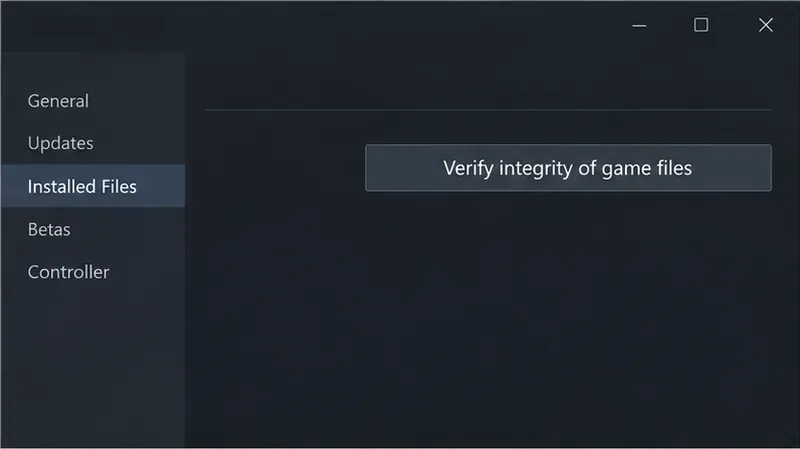
แท็บ "ไฟล์ที่ติดตั้ง" ของ Steam มีตัวควบคุมการตรวจสอบไฟล์เกม หน้าต่างที่แสดงเป็นเพียงตัวอย่างทั่วไป ดังนั้นให้ใช้ข้อมูลเกม SMITE 2 ในคลังเกมของคุณเอง 2. ตรวจสอบการติดตั้ง SMITE 2 ใน Steam ไฟล์ที่หายไปหรือเสียหายอาจทำให้เกม Unreal Engine หยุดทำงานก่อนที่เมนูหลักจะปรากฏขึ้น Steam มีเครื่องมือตรวจสอบความถูกต้องในตัวสำหรับเกมที่เกิดข้อผิดพลาด ในคลังเกมของคุณ ให้คลิกขวาที่ SMITE 2 แล้วเลือก คุณสมบัติ เปิด ไฟล์ที่ติดตั้ง จากนั้นเลือกตรวจสอบความสมบูรณ์ของไฟล์เกม รอให้การตรวจสอบเสร็จสมบูรณ์ หาก Steam แทนที่หรือดาวน์โหลดไฟล์ ให้รอจนกว่าคิวการดาวน์โหลดจะเสร็จสิ้น รีสตาร์ท Steam หากจำเป็น แล้วเปิดเกมอีกครั้ง
การตรวจสอบสำเร็จหมายความว่า Steam ไม่พบไฟล์ที่ไม่ตรงกันเหลืออยู่ หรือได้ทำการแก้ไขไฟล์ที่สามารถซ่อมแซมได้เสร็จสิ้นแล้ว อย่างไรก็ตาม การตรวจสอบสำเร็จนี้ไม่ได้ตัดความเป็นไปได้ของปัญหาไดรเวอร์การ์ดจอ ความขัดแย้งกับโปรแกรมซ้อนทับ หรือบั๊กในเวอร์ชันปัจจุบันออกไป หากอาการเกมค้างยังคงเหมือนเดิมหลังจากตรวจสอบแล้ว ให้ลองทำตามขั้นตอนต่อไปแทนที่จะทำการสแกนซ้ำอีกครั้ง
อย่าลบโฟลเดอร์จากไดเร็กทอรีการติดตั้ง SMITE 2 ตามคำแนะนำทั่วไปของ Unreal Engine เพราะไฟล์บางไฟล์จะถูกสร้างขึ้นใหม่โดยเกม แต่โฟลเดอร์อื่นๆ อาจมีไฟล์การตั้งค่าที่สำคัญหรือส่วนประกอบป้องกันการโกง การตรวจสอบไฟล์ผ่าน Steam เป็นวิธีแก้ไขเบื้องต้นที่ปลอดภัยกว่า เพราะจะเปรียบเทียบไฟล์เกมที่ติดตั้งกับไฟล์ที่ Steam คาดหวังไว้
3. อัปเดตไดรเวอร์การ์ดจอ แล้วทดสอบการเปิดเกมใหม่อีกครั้ง ไดรเวอร์การ์ดจอช่วยให้ Windows และเกมสื่อสารกับ GPU ได้ หากไดรเวอร์เก่า ติดตั้งไม่สมบูรณ์ หรือเพิ่งเปลี่ยนไป อาจทำให้เกิดปัญหาขัดข้องขณะเริ่มต้นระบบได้ ตรวจสอบการ์ดจอของคุณใน Windows Device Manager หรือ Task Manager จากนั้นดาวน์โหลดไดรเวอร์จากผู้ผลิต: ดาวน์โหลดไดรเวอร์ NVIDIA หรือไดรเวอร์และการสนับสนุนของ AMD สำหรับผู้ใช้การ์ดจอ Intel ควรใช้ไดรเวอร์อย่างเป็นทางการของ Intel สำหรับการ์ดจอของคุณ หรือดาวน์โหลดจากหน้าไดรเวอร์ของผู้ผลิตพีซี โดยเฉพาะอย่างยิ่งในแล็ปท็อปที่มีการ์ดจอแบบสลับได้
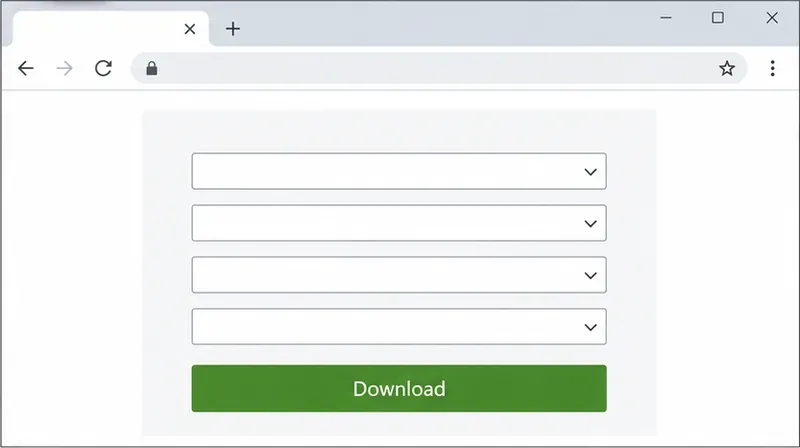
เลือกไดรเวอร์สำหรับฮาร์ดแวร์กราฟิกและเวอร์ชัน Windows ในพีซีของคุณเอง หน้าเว็บทั่วไปนี้ไม่ได้ระบุ GPU หรือเวอร์ชันไดรเวอร์ที่เฉพาะเจาะจง ติดตั้งไดรเวอร์ที่ตรงกับรุ่นการ์ดจอและระบบปฏิบัติการของคุณ จากนั้นรีสตาร์ท Windows ก่อนทำการทดสอบ หากปัญหาเกิดขึ้นทันทีหลังจากอัปเดตไดรเวอร์ ให้จดบันทึกเวอร์ชันปัจจุบันและปรึกษาคำแนะนำการสนับสนุนอย่างเป็นทางการจากผู้ผลิตการ์ดจอหรือคอมพิวเตอร์ก่อนที่จะย้อนกลับไปใช้เวอร์ชันก่อนหน้า หลีกเลี่ยงเว็บไซต์ดาวน์โหลดไดรเวอร์ของบุคคลที่สามและยูทิลิตี้ "อัปเดตไดรเวอร์" อัตโนมัติ ซึ่งอาจติดตั้งแพ็กเกจที่ไม่ถูกต้อง
สำหรับการทดสอบแบบควบคุม ให้ปิดโอเวอร์เลย์และเครื่องมือบันทึกภาพที่ไม่จำเป็นก่อนเริ่มเกม SMITE 2 ซึ่งอาจรวมถึงโอเวอร์เลย์ของ Steam, โอเวอร์เลย์ของ Discord, การบันทึก GPU หรือโอเวอร์เลย์ประสิทธิภาพ และโปรแกรมอื่นๆ ที่เชื่อมต่อกับเกม ปิดทีละกลุ่มแล้วทดสอบ หากเกมเข้าสู่เมนูได้แล้ว ให้เปิดใช้งานเครื่องมือเหล่านั้นทีละตัวเพื่อระบุความขัดแย้ง หากการปิดโอเวอร์เลย์ไม่เปลี่ยนแปลงอะไร ให้เปิดใช้งานอีกครั้งแล้วดำเนินการต่อ การทดสอบนี้เป็นเพียงการวินิจฉัย ไม่ใช่การพิสูจน์ว่าโอเวอร์เลย์เป็นสาเหตุของการขัดข้อง
การล้างเดสก์ท็อปก่อนรีสตาร์ทจะช่วยให้ตรวจสอบได้ง่ายขึ้นว่ามีการใช้โปรแกรมเสริมอย่างโอเวอร์เลย์หรือโปรแกรมจับภาพหรือไม่ นอกจากนี้ ให้คืนค่าการโอเวอร์คล็อกและการลดแรงดันไฟฟ้าของ CPU หรือ GPU กลับไปเป็นการตั้งค่าเริ่มต้นของผู้ผลิตคอมพิวเตอร์หรือส่วนประกอบชั่วคราว หากคุณได้ทำการเปลี่ยนแปลงไว้ อย่าปรับแรงดันไฟฟ้า การตั้งค่า BIOS หรือขีดจำกัดพลังงาน เว้นแต่คุณจะเข้าใจการควบคุมเหล่านั้น การตั้งค่าเริ่มต้นที่เสถียรนั้นมีประโยชน์สำหรับการเปรียบเทียบ หากไม่มีความแตกต่าง ให้คืนค่าเฉพาะการเปลี่ยนแปลงที่คุณสามารถจัดการได้อย่างมั่นใจเท่านั้น
4. อ่านรายละเอียดการเกิดข้อผิดพลาดและส่งรายงานการสนับสนุนที่เป็นประโยชน์ หากเกิดข้อผิดพลาดซ้ำอีก ให้บันทึกข้อความที่แสดงในหน้าต่างข้อผิดพลาดของ Unreal อย่างละเอียด รวมถึงรหัสข้อผิดพลาดหรือรหัสข้อยกเว้น และเวลาที่เกิดข้อผิดพลาด หากหน้าต่างนั้นมีตัวระบุรายงาน ให้บันทึกไว้ด้วย อย่าสันนิษฐานว่ารหัสข้อผิดพลาดนั้นชี้ไปยังวิธีแก้ไขเพียงวิธีเดียวโดยไม่ตรวจสอบกับคำตอบล่าสุดจากฝ่ายสนับสนุนของ Hi-Rez ก่อน
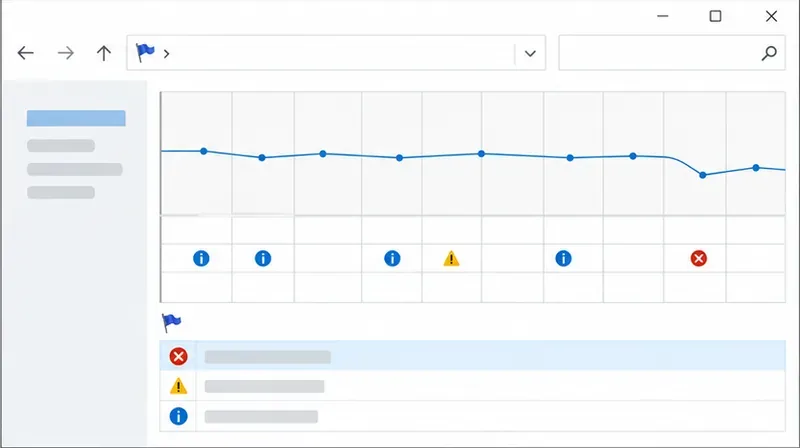
Windows สามารถแสดงให้เห็นว่ามีการบันทึกความล้มเหลวของแอปพลิเคชันหรือไม่ เปิดเมนู Start ค้นหา " ดูประวัติความน่าเชื่อถือ " และตรวจสอบเวลาของการพยายามเปิดใช้งานครั้งล่าสุด เครื่องหมายแสดงความล้มเหลวสีแดงหรือรายการ SMITE 2 สามารถระบุโมดูลที่ผิดพลาดหรือรายละเอียดทางเทคนิคได้ โปรดสังเกตสิ่งที่ Windows รายงานจริง ๆ การรายงานแบบทั่วไปว่า "หยุดทำงาน" นั้นไม่เพียงพอที่จะวินิจฉัยความผิดพลาดของ GPU หรือหน่วยความจำได้ด้วยตัวเอง
หน้าจอประวัติความน่าเชื่อถือสามารถช่วยระบุตำแหน่งความล้มเหลวของแอปพลิเคชันที่บันทึกไว้ได้ ตรวจสอบรายละเอียดเหตุการณ์จริงบนพีซีของคุณแทนที่จะถือว่ามุมมองทั่วไปนี้เป็นบันทึกข้อผิดพลาดที่แท้จริง ส่งรายละเอียดผ่านศูนย์สนับสนุนของ Hi-Rez หรือใช้ลิงก์การสนับสนุนและรายงานข้อผิดพลาดจากเว็บไซต์อย่างเป็นทางการของ SMITE 2 ระบุเวอร์ชัน Windows, CPU, GPU, RAM, เวอร์ชันไดรเวอร์, ว่าการขัดข้องเกิดขึ้นก่อนหรือหลังตัวเรียกใช้งาน, ข้อความแสดงข้อผิดพลาดทั้งหมด, รายการใน Reliability Monitor และขั้นตอนการแก้ไขปัญหาที่คุณได้ลองทำไปแล้ว หากมีการร้องขอไฟล์รายงานการขัดข้อง โปรดแนบไฟล์ที่ฝ่ายสนับสนุนระบุแทนการโพสต์สาธารณะ เนื่องจากรายงานอาจมีรายละเอียดของระบบ
วิธีการประเมินผลลัพธ์ หลังจากทำแต่ละขั้นตอน ให้ทดสอบการเปิดเกมตามปกติหนึ่งครั้ง และตรวจสอบว่า SMITE 2 เข้าสู่เมนูหลักได้โดยไม่ต้องเปิดรายงานข้อผิดพลาดอีกหรือไม่ หากทำได้ ให้เปิดเกมอีกครั้งหลังจากปิดและเปิด Steam ใหม่ เพื่อให้แน่ใจว่าผลลัพธ์ยังคงอยู่ หากข้อผิดพลาดเกิดขึ้นเฉพาะเมื่อเปิดใช้งานโอเวอร์เลย์บางตัว ให้ปิดใช้งานยูทิลิตี้ดังกล่าวในขณะที่คุณรอการอัปเดตจากผู้พัฒนา หากเกมยังคงล้มเหลวหลังจากตรวจสอบไฟล์เกมอย่างละเอียดและใช้ไดรเวอร์ที่เข้ากันได้ในปัจจุบัน ให้หยุดการเปลี่ยนแปลง Windows หรือรีจิสทรีที่ไม่เกี่ยวข้อง และส่งหลักฐานไปยัง Hi-Rez
ขั้นตอนเหล่านี้สามารถระบุสาเหตุทั่วไปในระดับท้องถิ่นได้ แต่ไม่สามารถแก้ไขข้อผิดพลาดในเวอร์ชันเกมปัจจุบันหรือข้อบกพร่องในโค้ด Unreal Engine ที่ใช้ใน SMITE 2 ได้ เนื่องจากเกมยังอยู่ในช่วง Early Access บน Steam ข้อผิดพลาดที่เกิดขึ้นทันทีหลังจากการอัปเดตแพทช์อาจต้องได้รับการแก้ไขจากฝั่งผู้พัฒนา ตรวจสอบข่าวสารและหน้าสนับสนุนอย่างเป็นทางการของ SMITE 2 เพื่อรับข้อมูลอัปเดตที่เกี่ยวข้องก่อนที่จะทำการแก้ไขปัญหาในระดับท้องถิ่นซ้ำอีกครั้ง