เพื่อแก้ไขปัญหา PUBG ค้างอยู่ที่หน้าจอ “กำลังเริ่มต้น” บน Steam ขั้นแรกให้ตรวจสอบว่ามีการขัดข้องของบริการหรือไม่ รีสตาร์ท Steam และพีซีของคุณ ลบตัวเลือกการเปิดใช้งานแบบกำหนดเอง และตรวจสอบไฟล์เกมหากเกมยังคงเปิดได้แต่ไม่เข้าสู่ล็อบบี้ ให้ทดสอบการเชื่อมต่อของคุณก่อนที่จะดาวน์โหลดเกมทั้งหมดอีกครั้ง การติดตั้งใหม่ไม่สามารถแก้ไขปัญหาเซิร์ฟเวอร์ล่มหรือปัญหาการเชื่อมต่ออินเทอร์เน็ตปกติของคุณได้
คู่มือนี้ครอบคลุมเกม PUBG: BATTLEGROUNDS บน Windows ผ่าน Steam ไม่ครอบคลุม PUBG Mobile คำแนะนำได้รับการตรวจสอบกับเอกสารสนับสนุนอย่างเป็นทางการเมื่อวันที่ 8 ตุลาคม 2026 บทความ PUBG หลายบทความยังคงใช้ชื่อเมนู Steam เก่า คำแนะนำการตรวจสอบไฟล์ด้านล่างใช้ป้ายกำกับ “ไฟล์ที่ติดตั้ง” ตามเอกสารปัจจุบันของ Steam
ระบุว่าคุณมีปัญหาด้านการเริ่มต้นธุรกิจข้อใด
ข้อความ “กำลังเริ่มต้น” ที่ค้างอยู่บนหน้าจอเกมเป็นเพียงอาการ ไม่ใช่การวินิจฉัยโรค ควรตรวจสอบความเป็นไปได้ต่างๆ เช่น ไฟล์เสียหาย เซสชันของไคลเอนต์ค้าง และปัญหาการเชื่อมต่อ ไม่สามารถยืนยันสาเหตุใดๆ ได้จากคำๆ นั้นเพียงอย่างเดียว
| สิ่งที่คุณเห็น | จะเริ่มต้นจากตรงไหน |
|---|
| เกมเริ่มต้นขึ้นและค้างอยู่ที่สถานะ “กำลังเริ่มต้น” | ตรวจสอบประกาศแจ้งเตือนการบริการ รีสตาร์ทเครื่อง จากนั้นทดสอบไฟล์และการเชื่อมต่อ |
| ข้อผิดพลาด "ไม่สามารถเริ่มต้นใช้งาน STEAM ได้" อีกข้อหนึ่ง | ให้ความสำคัญกับการเริ่มต้นใช้งาน Steam ตัวเลือกการเปิดใช้งาน และสิทธิ์การเข้าถึง |
| หน้าต่างจะปิดลงหลังจากแสดงโลโก้ PUBG | ติดตามสาเหตุของการขัดข้องขณะเริ่มต้นระบบ รวมถึงการตรวจสอบ Windows และไดรเวอร์การ์ดจอ |
| Steam ไม่สามารถอัปเดต PUBG ให้เสร็จสมบูรณ์ได้ | แก้ไขปัญหาการดาวน์โหลดหรือการติดตั้งก่อนทดสอบการใช้งานล็อบบี้ |
บทความเกี่ยวกับข้อผิดพลาดในการเริ่มต้นใช้งาน Steamของ PUBG นั้นกล่าวถึงเฉพาะกรณีที่ PUBG ไม่สามารถโหลด Steam ได้อย่างถูกต้อง ซึ่งแตกต่างจากการสันนิษฐานว่าหน้าจอโหลดค้างทุกหน้าจอมีสาเหตุเดียวกัน
โปรดตรวจสอบประกาศแจ้งเตือนการบริการก่อนทำการเปลี่ยนแปลงการติดตั้งของคุณ
ตรวจสอบข่าวสารและประกาศอย่างเป็นทางการของ PUBGและช่องทางสถานะเซิร์ฟเวอร์ที่เชื่อมโยงอยู่ในคู่มือการเชื่อมต่ออย่างเป็นทางการตรวจสอบแพลตฟอร์ม วันที่ และเขตเวลาของประกาศการบำรุงรักษาใดๆ การแจ้งเตือนการบำรุงรักษาบนคอนโซลไม่ได้หมายความว่าจะมีปัญหาบน Steam เสมอไป
หากพบว่ามีการขัดข้องที่เกี่ยวข้อง โปรดรอจนกว่าจะมีการประกาศแก้ไขปัญหาและลองใหม่อีกครั้ง บทความนี้ไม่ได้ระบุว่าเซิร์ฟเวอร์พร้อมใช้งานในขณะที่คุณอ่านหรือไม่
1. รีสตาร์ท PUBG, Steam และคอมพิวเตอร์ของคุณ
ปิดเกม หากเกมไม่ตอบสนอง ให้กด Ctrl + Shift + Esc จากนั้นค้นหาโปรเซสเกม PUBG ใน Task Manager แล้วยุติโปรเซสนั้น ปิด Steam อย่างสมบูรณ์ แล้วรีสตาร์ทคอมพิวเตอร์ เปิด Steam อีกครั้ง รอให้การอัปเดต PUBG ที่ค้างอยู่เสร็จสิ้น แล้วเปิดเกมจากคลังเกมของคุณ
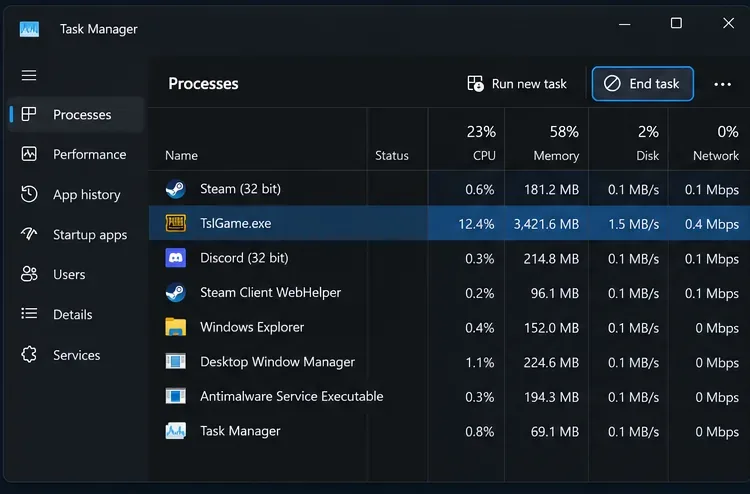 ภาพประกอบส่วนติดต่อผู้ใช้: ตัวจัดการงาน (Task Manager) ไฮไลต์ TslGame.exe ไว้ข้างๆ ปุ่ม "สิ้นสุดงาน" (End task) สำหรับปิดโปรแกรม PUBG ที่ไม่ตอบสนอง
PUBG แนะนำให้รีสตาร์ท Steam ในบทความแก้ไขปัญหาการค้างขณะเริ่มต้นใช้งานสำหรับปัญหาหน้าจอโหลดนี้ การเปิดเกมใหม่อีกครั้งเป็นวิธีทดสอบเบื้องต้นที่มีประโยชน์ แต่ไม่ใช่การแก้ไขปัญหาที่รับประกันได้
ตัวอย่างเช่น หากเกมเคยเล่นได้ก่อนหน้านี้และค้างหลังจากอัปเดต การทดสอบนี้จะช่วยแยกแยะปัญหาชั่วคราวของเซสชันออกจากปัญหาที่ยังคงอยู่แม้จะรีสตาร์ทเกมใหม่ทั้งหมดแล้วก็ตาม หลีกเลี่ยงการเปิด PUBG หลายหน้าต่างพร้อมกันในขณะที่รอ
2. ลบตัวเลือกการเปิดใช้งาน Steam แบบกำหนดเองออก
ใน Steam ให้คลิกขวาที่ PUBG: BATTLEGROUNDS เลือก Properties แล้วเปิด General คัดลอกข้อความใดๆ ใน Launch Options ไปเก็บไว้ในบันทึก จากนั้นล้างข้อความทั้งหมด ปิด Properties แล้วเปิดเกมอีกครั้ง
 ภาพประกอบส่วนติดต่อผู้ใช้: คุณสมบัติทั่วไปของ PUBG แสดงช่องตัวเลือกการเปิดใช้งานที่ว่างเปล่าสำหรับการทดสอบโดยไม่ต้องใช้คำสั่งเริ่มต้นแบบกำหนดเอง
คู่มือแก้ไขปัญหาการค้างและประสิทธิภาพการทำงานทั่วไปของ PUBG ซึ่งอัปเดตเมื่อวันที่ 26 กุมภาพันธ์ 2026 แนะนำให้ลบคำสั่งเปิดเกมเก่าออก เริ่มต้นด้วยช่องว่างเปล่าแทนที่จะเพิ่มชุดคำสั่งปรับแต่งประสิทธิภาพต่างๆ
ถ้าช่องนั้นว่างอยู่แล้ว ให้ดำเนินการต่อ ถ้าการลบตัวเลือกช่วยแก้ปัญหาได้ ให้คงตัวเลือกเหล่านั้นไว้ในขณะที่ตรวจสอบว่าการปรับปรุงนั้นยังคงอยู่หลังจากการเปิดใช้งานครั้งต่อไป บทความเกี่ยวกับการเริ่มต้นใช้งาน Steam ฉบับเก่ากล่าวถึงแฟล็กเพิ่มเติม แต่สิ่งนั้นไม่ใช่หลักฐานที่แสดงว่าแฟล็กเหล่านั้นแก้ไขปัญหาหน้าจอ "กำลังเริ่มต้นใช้งาน" ที่แยกต่างหากได้
3. ตรวจสอบไฟล์ที่ติดตั้งของ PUBG
- ปิดเกม PUBG แล้วเปิดคลังเกม Steam ของคุณ
- คลิกขวาที่ PUBG: BATTLEGROUNDS แล้วเลือก Properties
- เลือกไฟล์ที่ติดตั้ง
- คลิก ตรวจสอบความถูกต้องของไฟล์เกม
- รอจนกว่าการตรวจสอบและการดาวน์โหลดทั้งหมดจะเสร็จสิ้น จากนั้นเปิด PUBG อีกครั้ง
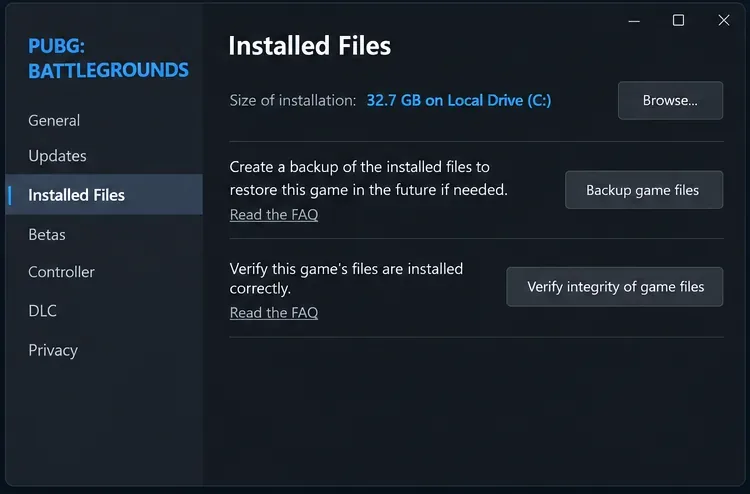 ภาพประกอบส่วนติดต่อผู้ใช้: หน้าไฟล์ที่ติดตั้งของ Steam แสดงปุ่มตรวจสอบความสมบูรณ์ของไฟล์เกม ซึ่งใช้สำหรับตรวจสอบการติดตั้ง PUBG
คำแนะนำการตรวจสอบไฟล์ของ Steamอธิบายว่าขั้นตอนนี้จะตรวจสอบการติดตั้ง ห้ามตรวจสอบหลายเกมพร้อมกันหรือทำการสแกนดิสก์ขนาดใหญ่ในเวลาเดียวกัน Steam ยังระบุอีกว่าไฟล์การกำหนดค่าในเครื่องบางไฟล์อาจไม่ผ่านการตรวจสอบโดยไม่แสดงว่าการติดตั้งเสียหาย
การตรวจสอบยืนยันมีประโยชน์อย่างยิ่งหลังจากการอัปเดตหยุดชะงัก การตรวจสอบนี้ไม่ได้ทดสอบเส้นทางการเชื่อมต่อระหว่างคอมพิวเตอร์ของคุณกับบริการของ PUBG หากการติดตั้งเสร็จสมบูรณ์แล้วแต่ล็อบบี้ยังคงไม่ปรากฏ ให้ทำตามขั้นตอนต่อไปนี้เพื่อจำกัดขอบเขตของปัญหา
4. หากการอัปเดตยังคงล้มเหลว ให้ล้างแคชการดาวน์โหลดของ Steam
ใช้วิธีนี้เมื่อการดาวน์โหลด Steam หยุดชะงัก การอัปเดตพยายามซ้ำๆ หรือการติดตั้งไม่สามารถเสร็จสมบูรณ์ เปิดการตั้งค่า Steam เลือกการดาวน์โหลด และเลือกการควบคุมการล้างแคชการดาวน์โหลด เตรียมวิธีการเข้าสู่ระบบบัญชีของคุณให้พร้อมก่อนดำเนินการต่อ
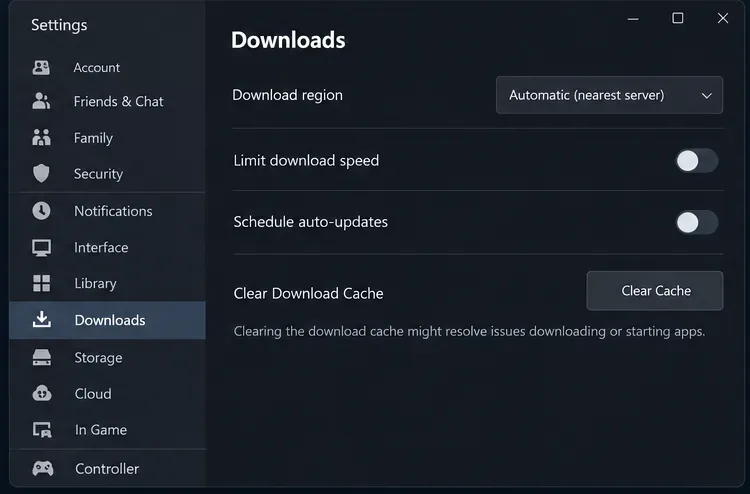 ภาพประกอบส่วนติดต่อผู้ใช้: การตั้งค่าการดาวน์โหลดของ Steam แสดงแถว "ล้างแคชการดาวน์โหลด" และปุ่ม "ล้างแคช" สำหรับการแก้ไขปัญหาการดาวน์โหลด
ทำตามคำแนะนำอย่างเป็นทางการของ Steam ในการล้างแคชดาวน์โหลดจากนั้นรอให้ Steam อัปเดต PUBG เสร็จก่อนทดสอบ การล้างแคชนี้จะช่วยแก้ปัญหาด้านการดาวน์โหลด แต่ไม่ใช่การแก้ไขปัญหาการเชื่อมต่อล็อบบี้ค้างทุกครั้ง
หากการอัปเดตเสร็จสมบูรณ์ตามปกติและมีเพียงหน้าจอ "กำลังเริ่มต้น" ของเกมเท่านั้นที่ค้างอยู่ ให้ข้ามการล้างแคชซ้ำๆ การทดสอบซ้ำโดยไม่เปลี่ยนแปลงจะให้ข้อมูลใหม่เพียงเล็กน้อย
5. ทดสอบการเชื่อมต่อด้วยการเปลี่ยนแปลงที่ควบคุมได้หนึ่งครั้ง
คำแนะนำเกี่ยวกับการเชื่อมต่อของ PUBG แนะนำให้รีสตาร์ทเราเตอร์ ลองใช้การเชื่อมต่อแบบใช้สาย ปิดใช้งานซอฟต์แวร์ VPN ของบุคคลที่สามเพื่อทดสอบ และตรวจสอบการเชื่อมต่อทางเลือกอื่น เช่น การแชร์อินเทอร์เน็ตจากมือถือ
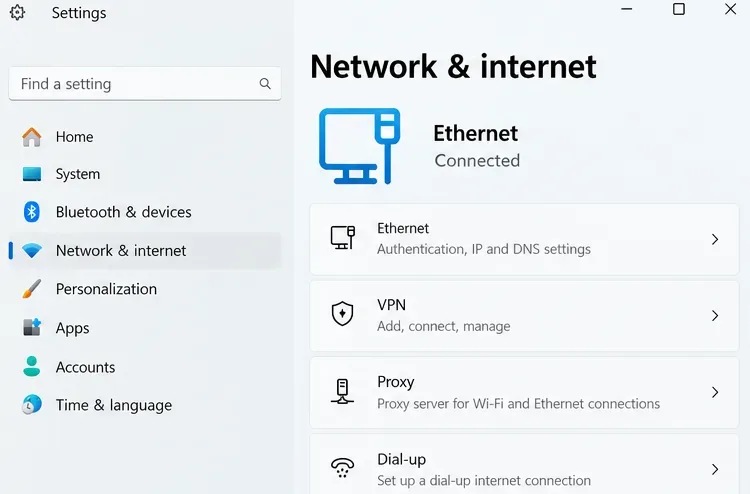 ภาพประกอบส่วนต่อประสาน: การตั้งค่าเครือข่ายและอินเทอร์เน็ตของ Windows แสดงว่า Ethernet เชื่อมต่ออยู่ ซึ่งรองรับการทดสอบการเชื่อมต่อแบบใช้สาย
เลือกเปลี่ยนทีละอย่าง หากคุณใช้ Wi-Fi ให้ลองทดสอบด้วยสาย Ethernet หากทำได้ หากคุณเปิดใช้งาน VPN ให้ปิดการเชื่อมต่อแล้วเปิดใหม่ หากทั้งสองวิธีไม่ได้ผล ให้ลองทดสอบการเชื่อมต่อทางเลือกที่เชื่อถือได้สักครู่ โดยสังเกตการใช้งานข้อมูลมือถือด้วย
ตัวอย่างเช่นสมมติว่าพีซีเครื่องเดียวกันสามารถเชื่อมต่อกับล็อบบี้ได้ผ่านฮอตสปอตของโทรศัพท์ แต่ยังคงติดอยู่กับการเชื่อมต่ออินเทอร์เน็ตบ้าน ผลลัพธ์ดังกล่าวชี้ให้เห็นถึงความแตกต่างในเส้นทางการเชื่อมต่อหรือการกำหนดค่าเครือข่าย ไม่ได้พิสูจน์ว่าเราเตอร์ ผู้ให้บริการอินเทอร์เน็ต หรือ DNS เป็นสาเหตุโดยเฉพาะ บันทึกผลลัพธ์ไว้เพื่อส่งให้ฝ่ายสนับสนุนแทนที่จะทำการติดตั้ง Windows ใหม่ทันที
เปิดใช้งานการป้องกันไฟร์วอลล์ไว้เสมอ อย่าเปิดพอร์ตโดยพลการ หรือปิดใช้งานซอฟต์แวร์ป้องกันการโกงเพียงเพราะคำแนะนำทั่วไปในอินเทอร์เน็ตบอกให้ทำเช่นนั้น
6. ตรวจสอบ Windows, ไดรเวอร์ และสิทธิ์การเข้าถึง เมื่อมีอาการที่ตรงกับที่กล่าวมา
หาก PUBG เกิดปัญหาขัดข้อง แสดงหน้าจอสีดำ หรือโหลดหน้าล็อบบี้ไม่สำเร็จ ให้ตรวจสอบการอัปเดต Windows และไดรเวอร์การ์ดจอผ่านซอฟต์แวร์อย่างเป็นทางการหรือเว็บไซต์สนับสนุนของผู้ผลิตฮาร์ดแวร์ ติดตั้งการอัปเดตที่เกี่ยวข้อง รีสตาร์ท และทดสอบอีกครั้ง คำแนะนำในการแก้ไขปัญหาการขัดข้องขณะเริ่มต้นของ PUBG แนะนำให้ตรวจสอบทั้งสองอย่างนี้
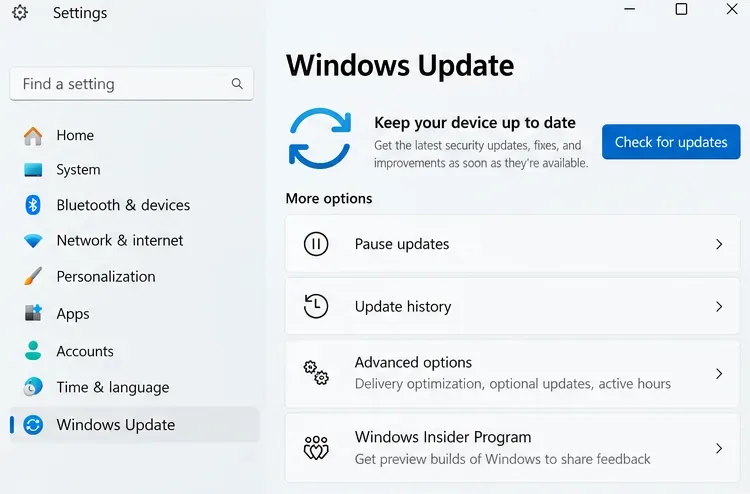 ภาพประกอบส่วนติดต่อผู้ใช้: Windows Update แสดงปุ่ม "ตรวจสอบการอัปเดต" สำหรับส่วนการแก้ไขปัญหาการทำงานผิดพลาดเมื่อเริ่มต้นระบบ
สำหรับข้อผิดพลาด "Failed to initialize STEAM" ที่ปรากฏขึ้นมาอย่างชัดเจน PUBG แนะนำให้เรียกใช้ Steam และ PUBG ในฐานะผู้ดูแลระบบ ให้ถือว่าการเรียกใช้ในฐานะผู้ดูแลระบบเป็นการทดสอบวินิจฉัยเฉพาะเจาะจง: ปิดทั้งสองโปรแกรมก่อน จากนั้นใช้คำสั่ง "เรียกใช้ในฐานะผู้ดูแลระบบ" ของ Windows สำหรับโปรแกรมที่ติดตั้งไว้ บันทึกว่าผลลัพธ์เปลี่ยนแปลงไปหรือไม่
หากเกมแสดงผลได้ปกติ แต่หน้าล็อบบี้ออนไลน์โหลดไม่ขึ้น การทดสอบการเชื่อมต่อจะเป็นขั้นตอนต่อไปที่ให้ข้อมูลมากกว่าการลองเปลี่ยนการตั้งค่ากราฟิกต่างๆ หลีกเลี่ยงการเปลี่ยนแปลงการตั้งค่าที่ไม่เกี่ยวข้องกันหลายอย่างพร้อมกัน เพราะคุณจะสับสนว่าการเปลี่ยนแปลงใดส่งผลต่อการเริ่มต้นเกม
7. ติดตั้ง PUBG ใหม่หลังจากตรวจสอบขั้นตอนก่อนหน้านี้เสร็จเรียบร้อยแล้ว
การติดตั้งใหม่จะเป็นทางเลือกที่เหมาะสมหากปัญหายังคงเกิดขึ้นหลังจากรีสตาร์ทและทดสอบการเชื่อมต่อ โดยเฉพาะอย่างยิ่งหากการซ่อมแซมการติดตั้งล้มเหลว บันทึกภาพหน้าจอการตั้งค่าของคุณและเก็บไฟล์บันทึกใดๆ ที่คุณอาจต้องการสำหรับการสนับสนุน ถอนการติดตั้ง PUBG ผ่านเมนูการจัดการไลบรารีของ Steam แล้วติดตั้งใหม่อีกครั้งผ่าน Steam
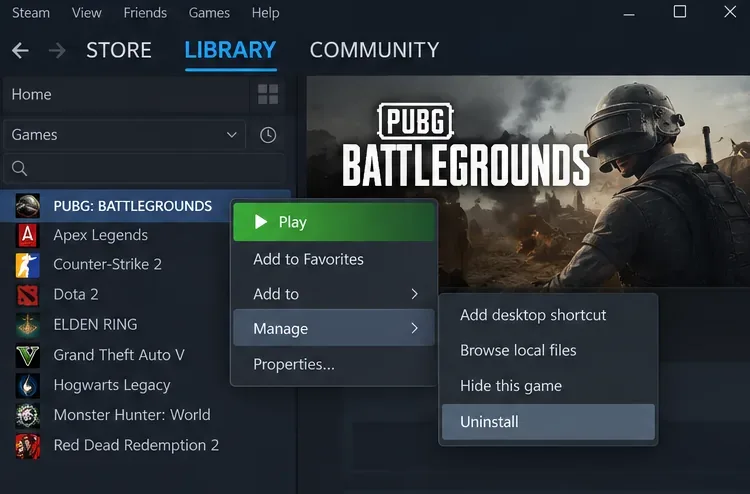 ภาพประกอบส่วนติดต่อผู้ใช้: เมนูบริบทของ PUBG บน Steam Library จะเปิดขึ้นมา โดยเลือก Manage และไฮไลต์ Uninstall เพื่อทำการติดตั้งใหม่
การติดตั้งใหม่แบบปกติและการติดตั้งแบบคลีนอินสตอลตามคำแนะนำของ PUBG นั้นแตกต่างกัน การติดตั้งแบบคลีนอินสตอลจะลบข้อมูล PUBG ในเครื่องและไฟล์ที่เหลืออยู่บางส่วนด้วย โปรดอ่านคู่มือประสิทธิภาพอย่างเป็นทางการที่ลิงก์ไว้ด้านบนก่อนดำเนินการขั้นตอนนี้ การตั้งค่าในเครื่องอาจถูกรีเซ็ต ห้ามลบโฟลเดอร์ป้องกันการโกงที่ใช้ร่วมกันหรือโฟลเดอร์ Steam ที่ไม่เกี่ยวข้อง
การติดตั้ง Steam ใหม่ทั้งหมดเป็นวิธีแก้ปัญหาที่ซับซ้อนกว่า อย่าเริ่มจากตรงนั้นหาก Steam ใช้งานได้ปกติกับเกมอื่นๆ และปัญหาเดียวที่เกิดขึ้นคือ PUBG โหลดล็อบบี้ไม่ขึ้น
8. ตรวจสอบการกู้คืนหรือส่งรายงานการสนับสนุนที่เป็นประโยชน์
หลังจากที่การเปลี่ยนแปลงดูเหมือนจะได้ผลแล้ว ให้ตรวจสอบมากกว่าแค่การหายไปของข้อความ “กำลังเริ่มต้น”:
- หน้าล็อบบี้จะเปิดออกและตอบสนองต่อการป้อนข้อมูล
- การปล่อยจรวดครั้งที่สองยังไปถึงบริเวณล็อบบี้ด้วย
- คุณสามารถเข้าสู่โหมดที่ใช้งานได้และกลับไปยังล็อบบี้ได้
- ผลลัพธ์นี้ใช้ได้กับการเชื่อมต่อปกติของคุณ
หากปัญหายังคงอยู่ โปรดใช้แบบฟอร์มขอความช่วยเหลืออย่างเป็นทางการของ PUBGระบุเวลาที่ปัญหาเริ่มขึ้น ภาพหน้าจอหรือข้อผิดพลาดที่เกิดขึ้นอย่างละเอียด ประเทศและผู้ให้บริการอินเทอร์เน็ตของคุณ และผลการตรวจสอบและการทดสอบเครือข่ายทางเลือก อธิบายด้วยว่าปัญหาเกิดขึ้นขณะเริ่มต้นเกมหรือหลังจากกลับจากแมตช์
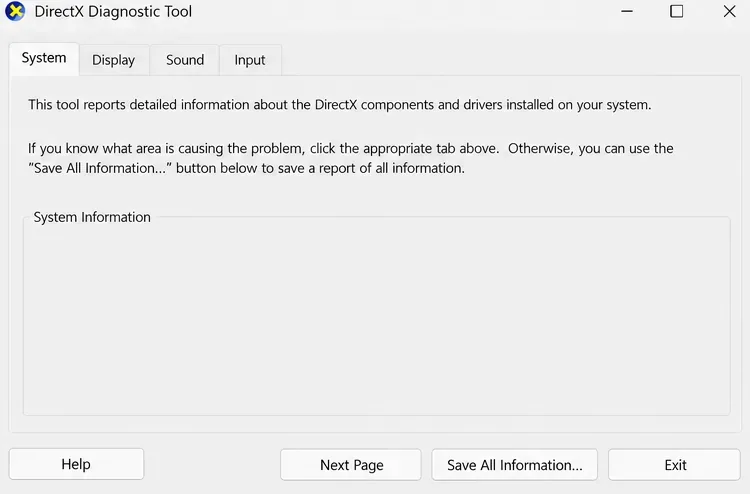 ภาพประกอบส่วนติดต่อผู้ใช้: เครื่องมือวินิจฉัย DirectX แสดงข้อความ "บันทึกข้อมูลทั้งหมด" เพื่อเตรียมไฟล์แนบสำหรับรองรับ PUBG
คู่มือปรับปรุงประสิทธิภาพของ PUBG ต้องการข้อมูล DxDiag และไฟล์ข้อผิดพลาดที่มีอยู่ กด Windows + R dxdiagแล้วป้อนคำสั่ง จากนั้นใช้ "บันทึกข้อมูลทั้งหมด" เพื่อเตรียมรายงานการวินิจฉัย ตรวจสอบ%localappdata%\TslGame\Saved\Crashesหาไฟล์ข้อผิดพลาดที่เกี่ยวข้องหากมีอยู่ การค้างขณะโหลดอาจไม่สร้างไฟล์ข้อผิดพลาด ดังนั้นควรแจ้งให้ทราบแทนที่จะแนบไฟล์ที่ไม่เกี่ยวข้อง
ผลลัพธ์ที่เป็นประโยชน์คือ การกลับไปยังล็อบบี้ได้ซ้ำๆ หรือรายงานที่แยกพฤติกรรมการติดตั้ง การเริ่มต้น และการเชื่อมต่อได้อย่างชัดเจน หากปัญหายังคงอยู่หลังจากตรวจสอบเหล่านี้แล้ว จำเป็นต้องมีการวินิจฉัยเพิ่มเติม เนื่องจากไม่มีวิธีแก้ไขที่ได้รับการยืนยันอย่างเป็นทางการสำหรับทุกปัญหาการค้างขณะ "เริ่มต้น" ในเกม PUBG









