Halo Infinite โหลดได้ปกติ แต่ระหว่างการแข่งขันเกมจะค้างและปิดตัวลงไปที่หน้าเดสก์ท็อปโดยไม่คาดคิด หากปัญหาเริ่มเกิดขึ้นหลังจากที่คุณเปิดใช้งาน Async Compute วิธีทดสอบแรกที่ได้ผลดีที่สุดคือการปิดการตั้งค่าดังกล่าวแล้วลองเล่นสถานการณ์เดิมอีกครั้ง โดยคงการตั้งค่าอื่นๆ ไว้เหมือนเดิม เพื่อให้ผลลัพธ์ที่ได้บอกอะไรคุณได้หลายอย่าง
การปิดใช้งาน Async Compute เป็นเพียงการทดสอบเพื่อแก้ไขปัญหา ไม่ใช่วิธีแก้ไขที่รับประกันได้ ปัญหาไดรเวอร์ ไฟล์เกมเสียหาย การปรับแต่งฮาร์ดแวร์ที่ไม่เสถียร และบั๊กเฉพาะเกม อาจทำให้เกิดอาการคล้ายกันได้ โปรดทำตามขั้นตอนการตรวจสอบด้านล่าง ตั้งแต่การเปลี่ยนแปลงการตั้งค่าอย่างง่าย ไปจนถึงการซ่อมแซมและการรายงานการวินิจฉัย
คู่มือนี้ได้รับการตรวจสอบกับเอกสารสนับสนุนอย่างเป็นทางการเมื่อวันที่ 8 ตุลาคม 2569 ไม่มีการทดสอบการกำหนดค่าพีซีปัจจุบันใดๆ สำหรับบทความนี้ ภาพประกอบอินเทอร์เฟซแสดงถึงการควบคุมที่เกี่ยวข้อง ไม่ใช่ผลลัพธ์จากการตรวจสอบข้อผิดพลาด
Async Compute ทำงานอย่างไร และเหตุใดจึงต้องตรวจสอบสาเหตุของการขัดข้อง
Async Compute หรือการประมวลผลแบบอะซิงโครนัส ช่วยให้ GPU หรือหน่วยประมวลผลกราฟิกที่รองรับ สามารถประมวลผลข้อมูลพร้อมกับประมวลผลกราฟิกไปพร้อมกันได้ ฝ่ายสนับสนุนของ Halo ได้อธิบายคุณสมบัตินี้ไว้ในคู่มือการตั้งค่าเกม
นี่เป็นคุณสมบัติการจัดตารางงาน ดังนั้นประโยชน์ของมันจึงขึ้นอยู่กับ GPU และปริมาณงานคำอธิบายทางเทคนิคของ NVIDIA เกี่ยวกับการประมวลผลแบบอะซิงโครนัส กล่าวถึงทั้งการทับซ้อนที่เป็นประโยชน์และกรณีที่การแย่งชิงทรัพยากรลดประสิทธิภาพ นั่นอธิบายว่าทำไมการตั้งค่านี้จึงจำเป็นต้องได้รับการประเมิน แต่ไม่ได้ระบุสาเหตุของการเกิดข้อผิดพลาดในเกม Halo โดยเฉพาะ
ข้อมูลจากหน้าเว็บทางการปัจจุบันที่ตรวจสอบในที่นี้ไม่ได้ยืนยันว่าเกิดข้อผิดพลาด Async Compute ที่ส่งผลกระทบต่อ GPU ทุกตัว โปรดอย่าเข้าใจผิดว่าวิธีแก้ปัญหาแบบเก่าจะยังคงใช้ได้กับไดรเวอร์และเวอร์ชันเกมปัจจุบันของคุณ
1. ปิดใช้งาน Async Compute แล้วรีสตาร์ท Halo Infinite
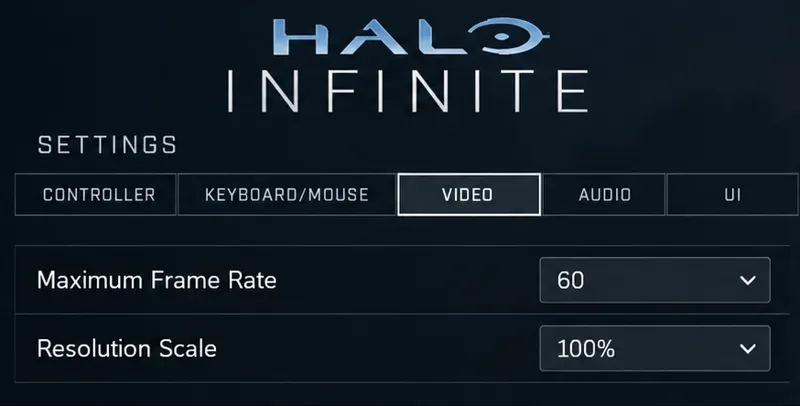
ที่เมนูหลัก ให้กดปุ่ม F1 เพื่อเปิดแผงควบคุม หรือกดปุ่ม Esc จากเมนูหลัก เลือกการตั้งค่า จากนั้น เลือก แท็บวิดีโอ ในตัวเลือกกราฟิกของพีซี ให้ค้นหาAsync Compute แล้วยกเลิกการเลือกช่องทำเครื่องหมาย ปิดเกม Halo Infinite ตามปกติ แล้วเปิดเกมขึ้นมาใหม่อีกครั้ง ยกเลิกการเลือกช่องทำเครื่องหมาย Async Compute จากนั้นรีสตาร์ท Halo Infinite และทดสอบกิจกรรมเดิมอีกครั้ง การรีสตาร์ทจะทำให้การเปรียบเทียบมีจุดเริ่มต้นที่สม่ำเสมอ ทำซ้ำส่วนของแผนที่ โหมด หรือแคมเปญที่เกิดปัญหา หากการตั้งค่าปิดอยู่แล้ว ให้ข้ามการทดสอบนี้และดำเนินการต่อด้านล่าง หากเกมหยุดทำงานก่อนที่คุณจะเข้าถึงการตั้งค่า ให้ไปที่การตรวจสอบไดรเวอร์และการซ่อมแซมไฟล์โดยตรง อย่าดาวน์โหลดไฟล์การกำหนดค่าของผู้อื่น
การจับคู่ที่ประสบความสำเร็จเพียงครั้งเดียวเป็นเรื่องที่น่ายินดี แต่ยังไม่สามารถสรุปได้ หากเซสชันที่เทียบเคียงได้หลายเซสชันทำงานได้โดยปิดใช้งาน Async Compute ให้ปิดใช้งานไว้ขณะตรวจสอบ คุณสามารถเปรียบเทียบอีกครั้งหลังจากมีการอัปเดตที่เกี่ยวข้อง แต่ไม่จำเป็นต้องทำให้เกิดข้อผิดพลาดเพิ่มเติมโดยเจตนาเพียงเพื่อพิสูจน์ความสัมพันธ์
2. ตรวจสอบเวอร์ชันเกม การ์ดจอ และไดรเวอร์การ์ดจอ
ปิด Halo Infinite แล้วรอให้ตัวเรียกใช้งาน (launcher) อัปเดตที่ค้างอยู่ให้เสร็จสิ้นคำแนะนำการอัปเดต จากฝ่ายสนับสนุนของ Halo ครอบคลุมถึง Steam, แอป Xbox และ Microsoft Store ในแอป Xbox ให้ตรวจสอบที่คลัง (Library) และจัดการการติดตั้ง (Manage installs) ใน Microsoft Store ให้ตรวจสอบที่คลัง (Library) เพื่อดูการอัปเดต
ขั้นตอนต่อไป ให้ระบุฮาร์ดแวร์กราฟิกและไดรเวอร์:
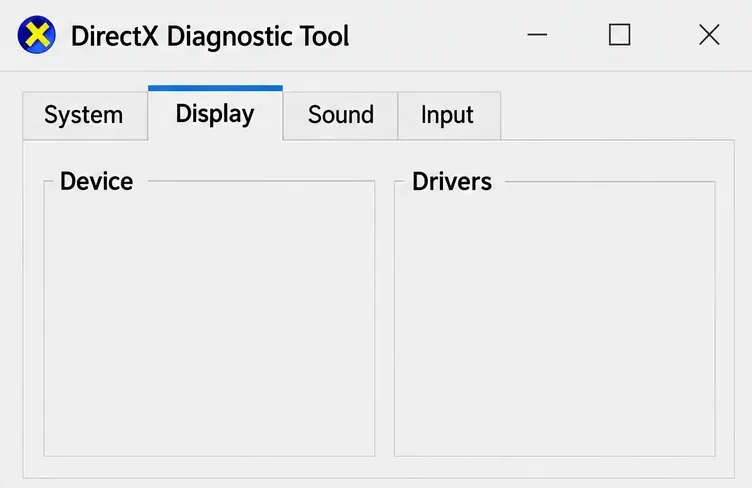
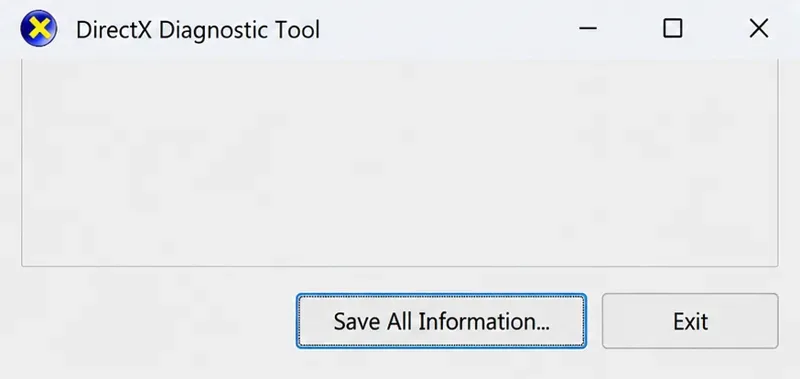
เปิดเมนู Start ของ Windows พิมพ์dxdiag แล้วกด Enter ในเครื่องมือวินิจฉัย DirectX ให้เปิดเมนูแสดงผล (Display ) จดชื่อการ์ดจอและเวอร์ชันไดรเวอร์ไว้ สำหรับระบบที่มีการ์ดจอหลายตัว ให้ตรวจสอบแท็บแสดงผลที่เกี่ยวข้อง ใช้แท็บ "แสดงผล" เพื่อระบุ GPU และไดรเวอร์กราฟิกที่ติดตั้งไว้ เปรียบเทียบระบบของคุณกับคำแนะนำด้านฮาร์ดแวร์และไดรเวอร์สำหรับพีซี ของ Halo Support ข้อกำหนดขั้นต่ำที่ระบุไว้คือ Radeon RX 570 หรือ GeForce GTX 1050 Ti และ VRAM อย่างน้อย 4 GB ซึ่งเป็นหน่วยความจำวิดีโอเฉพาะของ GPU การตรงตามข้อกำหนดขั้นต่ำนี้ไม่ได้รับประกันความเสถียรที่การตั้งค่าสูงเสมอไป
ใช้หน้าดาวน์โหลดไดรเวอร์อย่างเป็นทางการของ NVIDIA หรือหน้าสนับสนุนไดรเวอร์ของ AMD สำหรับฮาร์ดแวร์ที่ถูกต้อง ทำตามคำแนะนำในการติดตั้งและรีสตาร์ท Windows เมื่อได้รับแจ้ง คำแนะนำเกี่ยวกับไดรเวอร์อาจมีการเปลี่ยนแปลง ดังนั้นโปรดตรวจสอบหน้า Halo เวอร์ชันล่าสุดแทนที่จะถือว่าหมายเลขเวอร์ชันเก่าเป็นคำแนะนำถาวร
หากโปรแกรมหยุดทำงานทันทีหลังจากอัปเดตไดรเวอร์ ให้บันทึกทั้งสองเวอร์ชันและตรวจสอบปัญหาที่ระบุไว้ในเอกสารของผู้ผลิต หลีกเลี่ยงการใช้ไดรเวอร์เวอร์ชันเก่าที่ไม่เกี่ยวข้องโดยไม่มีแผนการเปรียบเทียบที่ชัดเจน
3. ตรวจสอบหรือซ่อมแซมไฟล์เกมที่ติดตั้งแล้ว
ตามคู่มือการแก้ไขปัญหาไฟล์เสียหายสำหรับพีซี ของ Halo Support ระบุว่า ไฟล์เสียหายอาจทำให้เกมหยุดทำงานโดยไม่มีข้อความแสดงข้อผิดพลาด ให้ปิดเกมแล้วใช้วิธีการซ่อมแซมของโปรแกรมเปิดเกมที่ใช้ติดตั้งเกมนั้น
สตีม
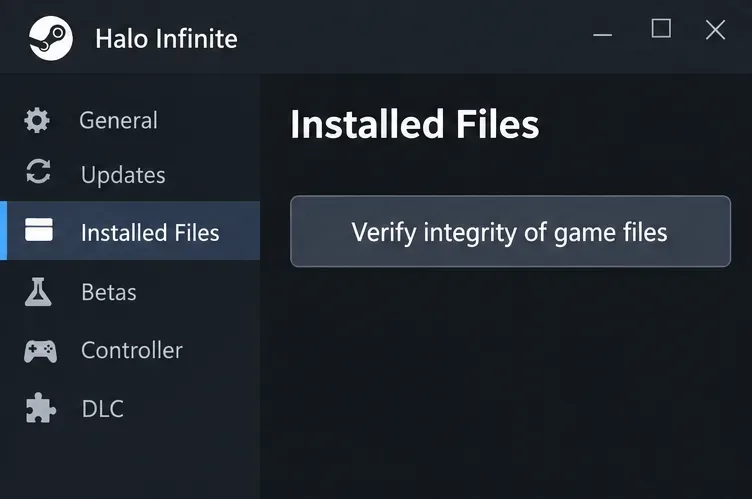
ในLibrary ให้คลิกขวาที่Halo Infinite แล้วเลือกProperties เปิดไฟล์ที่ติดตั้ง แล้ว เลือก " ตรวจสอบความสมบูรณ์ของไฟล์เกม" และรอให้กระบวนการเสร็จสิ้น รีสตาร์ทเครื่องคอมพิวเตอร์แล้วทดสอบอีกครั้ง Steam สามารถตรวจสอบการติดตั้งก่อนที่คุณจะพิจารณาติดตั้งเกมใหม่ได้ คู่มือเกม Halo ฉบับเก่าเรียกส่วนนี้ว่า "ไฟล์ในเครื่อง" ส่วนคู่มือการตรวจสอบอย่างเป็นทางการ ของ Steam จะอธิบายวิธีการตรวจสอบการติดตั้งเมื่อเกมเกิดข้อผิดพลาดหรือมีเนื้อหาหายไป
แอป Xbox หรือ Microsoft Store
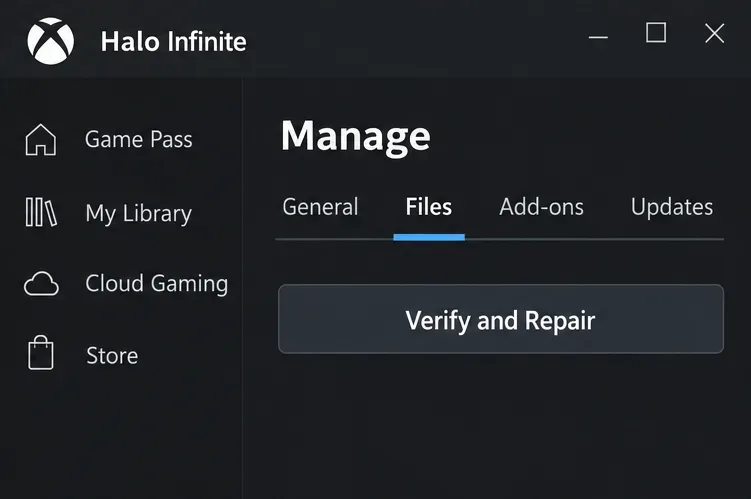
ในแอป Xbox เลือก Halo Infinite เปิด เมนู "การกระทำเพิ่มเติม" เลือก"จัดการ" > "ไฟล์ " และเลือก"ตรวจสอบและซ่อมแซม " เปิดเกมหลังจากตรวจสอบเสร็จสิ้น
ใช้ฟังก์ชันตรวจสอบและซ่อมแซม (Verify and Repair) สำหรับการติดตั้งที่จัดการโดยแอป Xbox สำหรับการติดตั้งแอปจาก Microsoft Store นั้น Windows อาจแสดง ตัวเลือก การซ่อมแซม ในตัวเลือกขั้นสูงของแอป ใน Windows 11 ให้ดูที่การตั้งค่า > แอป > แอปที่ติดตั้งแล้ว ความพร้อมใช้งานจะแตกต่างกันไปตามแอปและการติดตั้ง ดังที่ คำแนะนำการซ่อมแซมแอป ของ Microsoft อธิบายไว้ ให้ใช้การซ่อมแซมของแอป Xbox เมื่อเป็นวิธีการจัดการที่ใช้งานได้
ลบไฟล์เกมที่แก้ไขโดยไม่ได้รับอนุญาตทั้งหมดที่คุณได้ทำการแก้ไข ฝ่ายสนับสนุนของ Halo เตือนว่าไฟล์ที่แก้ไขแล้วอาจทำให้เกิดปัญหาด้านประสิทธิภาพและการหยุดทำงาน การติดตั้งใหม่เป็นอีกทางเลือกหนึ่งหากการซ่อมแซมล้มเหลว โปรดเก็บรักษาการตั้งค่าที่เกี่ยวข้องและตรวจสอบการซิงค์ข้อมูลการบันทึกของคุณก่อนที่จะถอนการติดตั้ง
4. ลดภาระงานด้านกราฟิกด้วยการเปลี่ยนแปลงทีละอย่าง
ในระหว่างการเปรียบเทียบเหล่านี้ ให้ปิดการใช้งาน Async Compute ไว้ก่อน เริ่มต้นด้วยการลดอัตราเฟรมสูงสุด ลงให้เหลืออัตราเฟรมที่ระบบของคุณสามารถรองรับได้ตามปกติ ตัวอย่างเช่น 60 FPS เป็นจุดเริ่มต้นที่เหมาะสมสำหรับการวินิจฉัยระบบที่ทำงานได้ไม่ดีที่อัตราเฟรมสูงสุดที่สูงกว่านั้น แต่ไม่ใช่ค่าที่จำเป็นสำหรับพีซีทุกเครื่อง
การลดอัตราเฟรมเรตลงเป็นหนึ่งในวิธีทดสอบการทำงาน โดยคงการตั้งค่าอื่นๆ ไว้เหมือนเดิม ถ้าจำเป็น ให้ลองลดขนาดความละเอียดหรือลดคุณภาพพื้นผิวลงในขั้นตอนต่อไป ความละเอียดที่ต่ำลงจะแลกมาด้วยความคมชัดที่ลดลงเนื่องจากใช้ทรัพยากรในการเรนเดอร์น้อยลง ในขณะที่คุณภาพพื้นผิวที่ต่ำลงจะแลกมาด้วยรายละเอียดของพื้นผิวที่ลดลง รีสตาร์ทหลังจากเปลี่ยนคุณภาพพื้นผิวแล้ว หลีกเลี่ยงการเปลี่ยนแปลงค่าที่ตั้งไว้ทั้งหมดและตัวควบคุมแต่ละตัวพร้อมกัน
หากการลดค่าการตั้งค่าช่วยให้เสถียรภาพดีขึ้น ก็ถือเป็นการตั้งค่าชั่วคราวที่มีประโยชน์ แต่ไม่ได้พิสูจน์ว่าการประมวลผลแบบอะซิงโครนัสเป็นสาเหตุของการขัดข้องในครั้งแรก หรือว่า GPU มีข้อบกพร่อง โปรดจดบันทึกว่าการปรับเปลี่ยนใดที่ทำให้ผลลัพธ์เปลี่ยนไป
5. คืนค่าการปรับแต่ง GPU แบบกำหนดเองกลับเป็นค่าเริ่มต้น
หากคุณได้ทำการโอเวอร์คล็อกหรืออันเดอร์โวลต์ ให้คืนค่าการตั้งค่าเริ่มต้นของ GPU ชั่วคราวการโอเวอร์คล็อก จะเพิ่มความถี่ในการทำงาน ส่วนอันเดอร์โวลต์ จะลดแรงดันไฟฟ้า การตรวจสอบนี้จะตัดการตั้งค่าที่กำหนดเองออกจากการเปรียบเทียบ แทนที่จะสันนิษฐานว่าการตั้งค่าเหล่านั้นเป็นสาเหตุของปัญหา
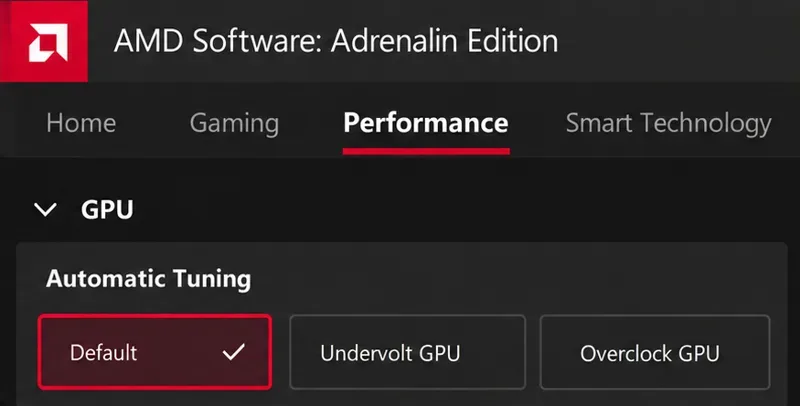
สำหรับกราฟิกการ์ด Radeon ที่รองรับนั้น ซอฟต์แวร์ AMD มีฟังก์ชั่นปรับแต่งประสิทธิภาพ พร้อม ตัวเลือก เริ่มต้น โปรดปฏิบัติตาม เอกสารการปรับแต่ง GPU ของ AMD และบันทึกโปรไฟล์ที่คุณกำหนดเองไว้ก่อนหากคุณต้องการเก็บรักษาไว้ การควบคุมจะแตกต่างกันไปตามเวอร์ชันของฮาร์ดแวร์และซอฟต์แวร์
คืนค่าการปรับแต่ง GPU Radeon แบบกำหนดเองกลับเป็นค่าเริ่มต้นสำหรับการทดสอบเปรียบเทียบ สำหรับยูทิลิตี้การปรับแต่งอื่นๆ ให้ทำตามขั้นตอนการรีเซ็ตที่ระบุไว้ ปิดเครื่องมือบันทึกหรือตรวจสอบเสริมหากคุณใช้งานเป็นประจำสำหรับการเปรียบเทียบ นี่เป็นการทดสอบการแยกปัญหาโดยทั่วไป ไม่ใช่หลักฐานว่าโอเวอร์เลย์ใดเป็นสาเหตุ เปิดใช้งานการป้องกันความปลอดภัยไว้เสมอ
6. รวบรวมหลักฐานหากอุบัติเหตุยังคงดำเนินต่อไป
ตรวจสอบ ปัญหาที่พบได้บ่อยในโหมดผู้เล่นหลายคน ของ Halo Support เพื่อหาอาการที่ตรงกับแผนที่หรือกิจกรรมของคุณ รายการที่ตรวจสอบแล้วประกอบด้วยสถานการณ์การเกิดข้อผิดพลาดเฉพาะของ Forge ซึ่งแสดงให้เห็นว่าบริบทมีความสำคัญมากกว่าป้ายกำกับข้อผิดพลาดทั่วไป
สำหรับรายงานการสนับสนุน ให้เปิด dxdiag อีกครั้ง แล้วเลือก"บันทึกข้อมูลทั้งหมด" เพื่อสร้างไฟล์ข้อความวินิจฉัย
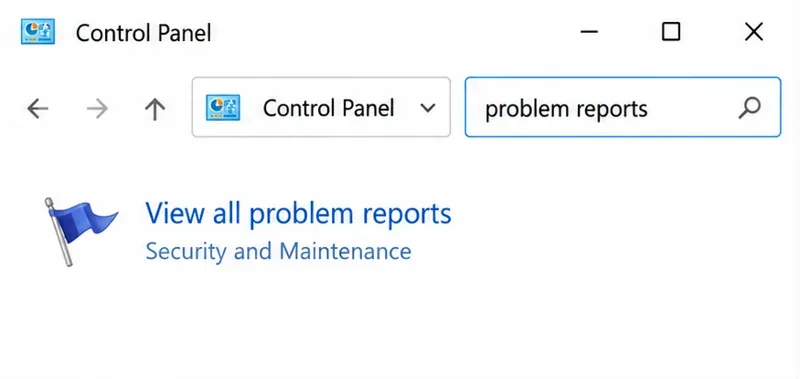
บันทึกไฟล์ข้อความวินิจฉัยเพื่อแนบไปกับรายงานข้อผิดพลาดของ Halo Support เปิดแผงควบคุม ของ Windows ค้นหา " รายงานปัญหา" และเลือก " ดูรายงานปัญหาทั้งหมด " หากมีรายการ Halo Infinite ล่าสุด ให้เปิดรายการนั้นแล้วใช้"คัดลอกไปยังคลิปบอร์ด " รวมข้อความนั้นเข้ากับไฟล์วินิจฉัยและขั้นตอนการจำลองปัญหา โดยทำตามคำแนะนำในการรายงานข้อผิดพลาดของฝ่ายสนับสนุนHalo
เปิดประวัติรายงานปัญหาเพื่อค้นหารายงานข้อผิดพลาดของเกม Halo Infinite ที่มีอยู่ โปรดระบุว่าแอปพลิเคชันปิดตัวลง หน้าจอดำ หรือพีซีรีสตาร์ททั้งหมด อาการเหล่านี้แตกต่างกัน รวมถึงโปรแกรมเรียกใช้งาน (launcher), การ์ดจอ (GPU), เวอร์ชันไดรเวอร์, สถานะการประมวลผลแบบอะซิงโครนัส (Async Compute) และการตรวจสอบที่ได้ดำเนินการไปแล้ว หากเกมหลายเกมเกิดปัญหาเช่นกัน ให้ขยายขอบเขตการตรวจสอบไปยังไดรเวอร์การ์ดจอหรือฮาร์ดแวร์ของระบบกับผู้ผลิตที่เกี่ยวข้อง
วิธีการตรวจสอบการแก้ไข
ควรใช้เซสชันที่เทียบเคียงกันได้ แทนที่จะตรวจสอบเพียงว่าเมนูหลักเปิดขึ้นหรือไม่:
ทำซ้ำกิจกรรมที่เคยทำให้โปรแกรมหยุดทำงาน ควรใช้แผนที่ ความละเอียด และแอปพลิเคชันพื้นหลังเดียวกันเท่าที่จะเป็นไปได้ ทดสอบในหลาย ๆ เซสชัน รวมถึงการเปิดใช้งานใหม่หลังจากรีสตาร์ท Windows บันทึกว่าข้อผิดพลาดเกิดขึ้นซ้ำอีกหรือไม่ และประสิทธิภาพการทำงานยังคงอยู่ในระดับที่ยอมรับได้หรือไม่ หากการตั้งค่า Async Compute off ยังคงเสถียร ให้คงการตั้งค่าดังกล่าวไว้ หากจำเป็นต้องซ่อมแซมหรือเปลี่ยนไดรเวอร์ด้วย โปรดอธิบายผลลัพธ์อย่างแม่นยำ: การเปลี่ยนแปลงที่รวมกันช่วยปรับปรุงเสถียรภาพ และสาเหตุที่แท้จริงยังไม่แน่ชัด บันทึกที่ทำซ้ำได้จะช่วยให้คุณและฝ่ายสนับสนุนของ Halo มีพื้นฐานที่แข็งแกร่งขึ้นสำหรับการตัดสินใจครั้งต่อไป