วิธีแก้ไขปัญหา EA SPORTS FC เชื่อมต่อกับเซิร์ฟเวอร์ EA ไม่ได้
เมื่อเกม EA SPORTS FC แสดงข้อความ “ไม่สามารถเชื่อมต่อกับเซิร์ฟเวอร์ EA ได้” อาจเป็นเรื่องยากที่จะบอกได้ว่าปัญหาเกิดจากตัวเกม เครื่องเล่นเกม หรือพีซี บัญชี EA หรือการขัดข้องของระบบ เริ่มต้นด้วยการตรวจสอบบริการเองก่อน หากเซิร์ฟเวอร์ใช้งานได้ ให้ลองตรวจสอบเครือข่ายก่อน จากนั้นลองใช้ฟังก์ชันกู้คืนแคชของแอป EA บนพีซี ลำดับนี้จะช่วยให้คุณหาสาเหตุได้โดยไม่ต้องเปลี่ยนการตั้งค่าเราเตอร์โดยไม่จำเป็น
หน้าแสดงสถานะแบบเรียลไทม์ของ EA จะเปลี่ยนแปลงไปตามรายงานเหตุการณ์ ดังนั้นคู่มือนี้จึงไม่ได้สมมติว่าเซิร์ฟเวอร์เปิดใช้งานหรือปิดใช้งานอยู่ ขั้นตอนด้านล่างนี้ใช้ได้กับ EA SPORTS FC เวอร์ชันล่าสุดโดยทั่วไป ป้ายกำกับเมนูและข้อกำหนดออนไลน์อาจแตกต่างกันไปตามเวอร์ชันและแพลตฟอร์ม
ข้อผิดพลาดในการเชื่อมต่อเซิร์ฟเวอร์หมายความว่าเกมไม่สามารถเชื่อมต่อกับบริการออนไลน์ของ EA ได้สำเร็จ นี่ไม่ได้หมายความว่าอินเทอร์เน็ตของคุณถูกตัดการเชื่อมต่อหรือบัญชีของคุณถูกแบนแต่อย่างใด “บริการแพลตฟอร์ม” หมายถึงเครือข่ายออนไลน์สำหรับ PlayStation, Xbox, Nintendo Switch, Steam หรือร้านค้าหรือคอนโซลอื่นๆ บริการเกมของ EA และบริการแพลตฟอร์มอาจมีปัญหาขัดข้องแยกกันได้
เตรียมข้อมูลเหล่านี้ให้พร้อม: รุ่น FC ของคุณ อุปกรณ์หรือเครื่องเล่นเกม ข้อความแสดงข้อผิดพลาดที่แน่นอน และเกมหรือเว็บไซต์ออนไลน์อื่นๆ ใช้งานได้ปกติหรือไม่ ห้ามเปิดเผยรหัสผ่านหรือรหัสความปลอดภัยแบบใช้ครั้งเดียวของคุณให้กับใครก็ตามที่เสนอวิธีแก้ไขปัญหา
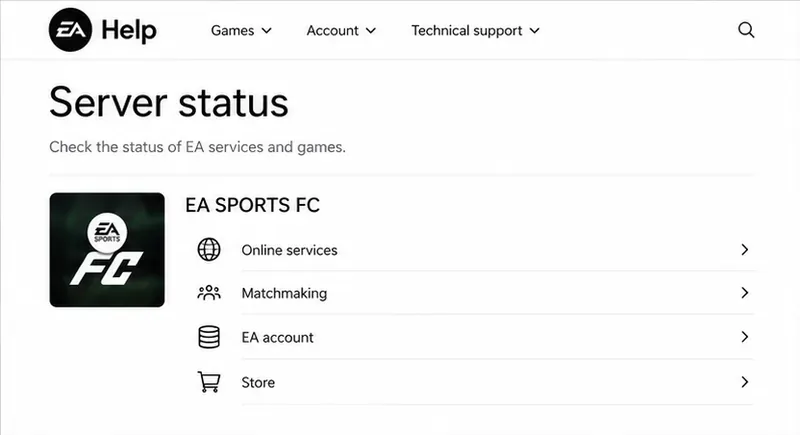
หน้าจอแสดงสถานะความช่วยเหลือของ EA จะแยกประเภทบริการของ EA SPORTS FC โปรดตรวจสอบสถานะปัจจุบันก่อนเปลี่ยนแปลงการตั้งค่าในเครื่อง
ขั้นตอนที่ 1: ตรวจสอบสถานะ EA และแพลตฟอร์ม
เปิดหน้าสถานะเซิร์ฟเวอร์ของ EAแล้วเลือกเวอร์ชัน EA SPORTS FC ที่คุณเล่น ตรวจสอบสถานะการให้บริการของแพลตฟอร์มของคุณด้วย หน้าเว็บของ EA อาจแสดงรายการบริการเกมและข้อมูลเฉพาะแพลตฟอร์ม ดังนั้นตรวจสอบบรรทัดที่ตรงกับร้านค้าเกมของคอนโซลหรือพีซีของคุณ
หาก EA หรือแพลตฟอร์มรายงานปัญหา ให้รอสักครู่แล้วลองใหม่อีกครั้ง การหยุดชะงักในวงกว้างไม่สามารถแก้ไขได้ด้วยการติดตั้งเกมใหม่ เปลี่ยน DNS หรือรีเซ็ตเราเตอร์ หากหน้าสถานะแสดงว่าบริการปกติ แต่คุณยังไม่สามารถเชื่อมต่อได้ ให้ทำตามขั้นตอนด้านล่าง หน้าสถานะอาจแสดงผลช้ากว่าปกติเมื่อเกิดปัญหาใหม่ ดังนั้นการรอสักครู่ก่อนลองใหม่อีกครั้งก็อาจช่วยได้เช่นกัน
ลงชื่อเข้าใช้บัญชี EA ที่เชื่อมโยงกับเกมของคุณ หากบัญชีดังกล่าวใช้งานอยู่แล้วในอุปกรณ์อื่น ให้ลงชื่อออกที่นั่นแล้วลองใหม่อีกครั้ง ตรวจสอบให้แน่ใจว่าคุณไม่ได้เปลี่ยนไปใช้บัญชี EA อื่นโดยไม่ได้ตั้งใจ
การเล่นเกมออนไลน์แบบผู้เล่นหลายคนบนคอนโซลอาจต้องใช้การสมัครสมาชิกออนไลน์แบบเสียค่าใช้จ่ายของแพลตฟอร์มนั้นๆ ขึ้นอยู่กับเกม แพลตฟอร์ม และโหมดการเล่น ตรวจสอบบัญชีทางการหรือหน้าสมัครสมาชิกของแพลตฟอร์มหากเกมแจ้งว่าไม่สามารถเล่นออนไลน์ได้ สำหรับบัญชีของเด็ก ผู้ปกครองอาจต้องตรวจสอบการสื่อสารออนไลน์และสิทธิ์การเล่นแบบผู้เล่นหลายคน หากการเข้าถึงบัญชี EA ถูกบล็อก ให้ตรวจสอบประกาศและฝ่ายสนับสนุนของ EA แทนที่จะเปลี่ยนการตั้งค่าเครือข่ายซ้ำๆ
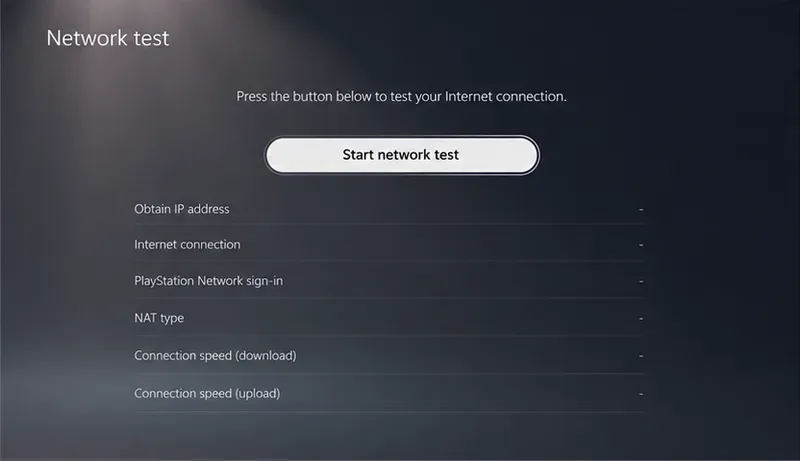
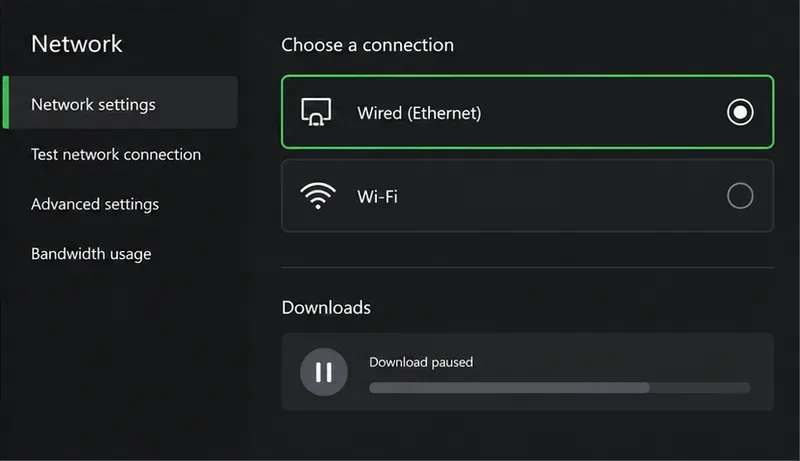
ขั้นแรก ให้ตรวจสอบว่าอุปกรณ์อื่นในเครือข่ายบ้านเดียวกันสามารถเข้าถึงอินเทอร์เน็ตได้หรือไม่ จากนั้นทำการทดสอบเครือข่ายของเครื่องเล่นเกมหรือพีซี สำหรับ PlayStation การทดสอบในตัวสามารถแสดงผลการเชื่อมต่ออินเทอร์เน็ตและ PlayStation Network ได้ ส่วนแพลตฟอร์มอื่นๆ จะมีเครื่องมือวินิจฉัยเครือข่ายของตนเอง การทดสอบเครือข่ายจะยืนยันการเชื่อมต่อในพื้นที่ แต่ไม่รับประกันว่าสามารถเข้าถึงบริการเกมของ EA ได้
การทดสอบเครือข่ายของแพลตฟอร์มสามารถแยกแยะปัญหาที่เกิดจากอินเทอร์เน็ตบ้านออกจากปัญหาที่เกิดจากบริการเกมของ EA ได้
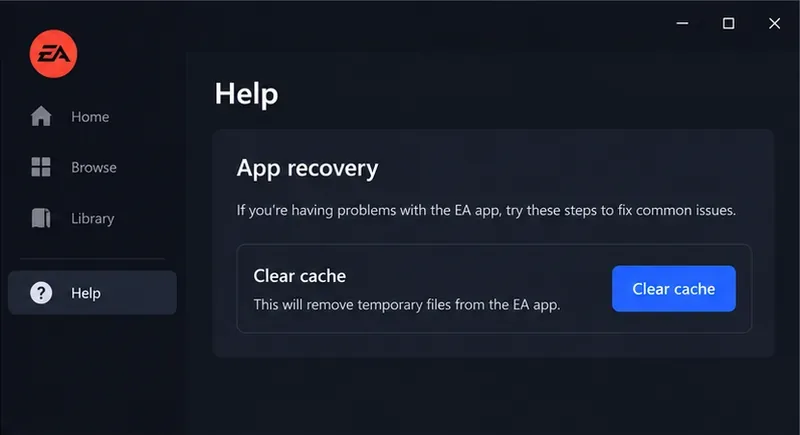
หากแอป EA ค้างอยู่ที่สถานะออฟไลน์ โหลดไม่ขึ้น หรืออัปเดตไม่สำเร็จ ให้ล้างแคชชั่วคราวของแอป ในแอป EA ให้เลือกช่วยเหลือ > การกู้คืนแอป > ล้างแคชจากนั้นรอให้แอปเริ่มต้นใหม่และลงชื่อเข้าใช้อีกครั้ง แคชหมายถึงไฟล์ชั่วคราวของแอป การล้างแคชไม่ได้แก้ไขปัญหาเซิร์ฟเวอร์ EA ขัดข้อง และไม่ได้ลบเกมที่ติดตั้งไว้ของคุณ ดูคำแนะนำอย่างเป็นทางการเกี่ยวกับการล้างแคช ของ EA สำหรับทางเลือกอื่นที่เฉพาะเจาะจงสำหรับ Windows
แผงกู้คืนแอปของแอป EA มีตัวควบคุม "ล้างแคช" สำหรับแก้ไขปัญหาการโหลดแอป