หากในเกม Rainbow Six Siege เสียงฝีเท้าทางซ้ายดังเข้าหูขวาอย่างต่อเนื่อง ให้ตรวจสอบก่อนว่าปัญหาเดียวกันนี้เกิดขึ้นนอกเกมหรือไม่ การเปรียบเทียบนี้จะช่วยให้คุณทราบว่าควรแก้ไขปัญหาหูฟังและระบบเสียง หรือควรเน้นที่ตัวเกม Siege ก่อน การรีสตาร์ทเกมใหม่ทั้งหมดเป็นการแก้ไขปัญหาเบื้องต้นที่เหมาะสมสำหรับปัญหาที่เกิดขึ้นเฉพาะในเกม แต่ไม่ใช่การแก้ไขปัญหาอย่างถาวรที่ได้รับการยืนยันแล้ว
คู่มือนี้จะแยกความแตกต่างระหว่างการสลับเสียงซ้าย/ขวาที่แท้จริงกับการขาดการแยกเสียงสเตอริโอและทิศทางเสียงที่สับสน การตรวจสอบด้านล่างเป็นคำแนะนำในการวินิจฉัย ไม่ใช่ผลลัพธ์จากการแก้ไขที่ผ่านการทดสอบแล้ว แหล่งข้อมูลได้รับการตรวจสอบเมื่อวันที่ 8 ตุลาคม 2569 ยังไม่มีการยืนยันการแก้ไขแบบครอบคลุมหรือแพทช์ปัจจุบันที่แก้ไขอาการเสียงกลับด้านทุกกรณี
มีข้อยืนยันอะไรบ้างเกี่ยวกับบั๊กเสียงกลับด้าน?
Ubisoft ยอมรับอย่างชัดเจนถึงปัญหาเสียงกลับด้านใน รายงานสถานะ Rainbow Six Siege ประจำปีที่ 5 รายงานยังอธิบายด้วยว่าปัญหาทิศทางเสียงบางอย่างเกิดขึ้นจากเสียงที่เดินทางผ่านช่องเปิดแทนที่จะทะลุผ่านกำแพงโดยตรง
นั่นเป็นการยืนยันทางประวัติศาสตร์ ไม่ใช่ข้อพิสูจน์ว่าอาการปัจจุบันของคุณมีสาเหตุเดียวกัน Ubisoft ได้ประกาศการปรับปรุงระบบเสียงครั้งใหญ่สำหรับ Siege X ในปี 2025 ซึ่งได้อธิบายไว้ในแผนงานปีที่ 10 ของพวกเขา ดังนั้น วิธีแก้ปัญหาแบบเก่าจึงควรนำมาพิจารณา ไม่ใช่การแก้ไขที่ได้ผลแน่นอนสำหรับเวอร์ชันปัจจุบัน
ขั้นตอนต่อไปของคุณคือ: ระบุสิ่งที่ผิดปกติให้ชัดเจนก่อนที่จะเปลี่ยนการตั้งค่า เสียงทั้งหมดจากด้านซ้ายกลับด้านหรือไม่ เสียงทั้งหมดอยู่ตรงกลางหรือไม่ หรือมีเพียงเสียงฝีเท้าที่อยู่หลังกำแพงเท่านั้นที่ฟังดูผิดที่ผิดทาง?
สิ่งที่คุณได้ยิน สิ่งที่มันบ่งบอก การตรวจสอบถัดไปที่มีประโยชน์ เมื่อเล่นเกม Siege จะมีเสียงทดสอบช่องสัญญาณซ้ายที่ติดป้ายกำกับเล่นในหูขวาของคุณ การวางตำแหน่งชุดหูฟัง การกำหนดเส้นทางช่องสัญญาณ หรือปัญหาอื่นๆ ในวงจรเอาต์พุต ตรวจสอบฉลากที่หูฟังและจุดเชื่อมต่ออื่นๆ การทดสอบทั้งซ้ายและขวาให้เสียงตรงกลางทั้งคู่ เอาต์พุตโมโนหรือการแยกช่องสัญญาณที่หายไป ตรวจสอบการตั้งค่า Mono เสียงภายนอกถูกต้อง แต่แหล่งกำเนิดเสียงที่มองเห็นได้ในเกม Siege กลับกลับด้านอยู่เสมอ ปัญหาเสียงเฉพาะในเกม Siege หรือปัญหาเสียงเฉพาะแอปพลิเคชัน เริ่มใหม่ ลดความซับซ้อนของกระบวนการ และทดสอบอีกครั้ง มีเพียงแหล่งข้อมูลที่ปกปิดเท่านั้นที่สร้างความสับสน การแพร่กระจาย การกีดขวาง หรือปัญหาเฉพาะที่ในเกม เปรียบเทียบแหล่งกำเนิดแสงที่มองเห็นได้และแหล่งกำเนิดแสงที่ถูกบดบัง
ตรวจสอบชุดหูฟังก่อนเปลี่ยนเกม
1. ยืนยันด้านซ้ายและด้านขวาของร่างกาย
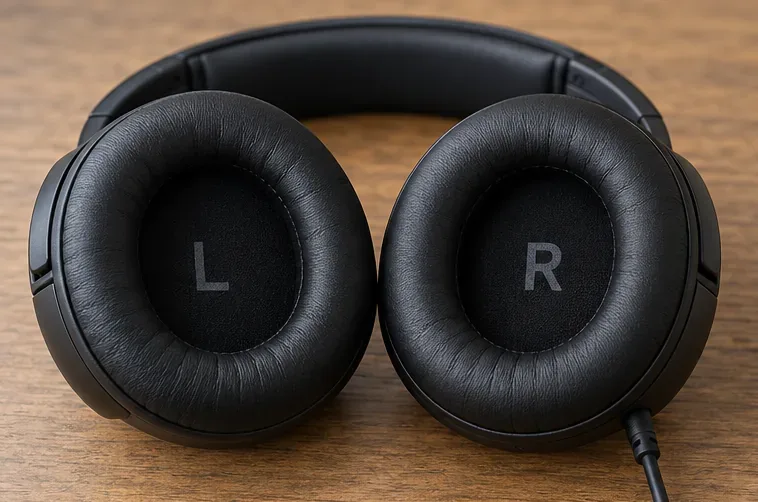
ตรวจสอบเครื่องหมาย L และ R บนหูฟังของคุณ สวมหูฟังข้างซ้ายที่ด้าน L และข้างขวาที่ด้าน R สำหรับหูฟังที่มีลำโพงแยก ให้ตรวจสอบว่าลำโพงด้านซ้ายเชื่อมต่อกับช่องต่อด้านซ้ายแล้ว อย่าสวมหูฟังกลับด้านเพื่อแก้ไขปัญหา เพราะอาจทำให้มองไม่เห็นอาการผิดปกติ ในขณะที่เสียงที่ต่อถูกต้องแล้วอาจผิดปกติในส่วนอื่น ๆ
ตรวจสอบเครื่องหมาย L และ R บนหูฟังก่อนทดสอบว่าช่องสัญญาณเสียงสลับกันหรือไม่ หากมีฟังก์ชันทดสอบช่องสัญญาณของผู้ผลิตหูฟัง ให้ใช้ฟังก์ชันนั้น หรือใช้การทดสอบสเตอริโอที่รู้จักกันดีซึ่งระบุแต่ละช่องสัญญาณแยกกัน เพลงทั่วไปไม่เหมาะที่จะใช้เป็นตัวอย่างอ้างอิง เพราะคุณอาจไม่ทราบว่าเครื่องดนตรีแต่ละชิ้นถูกผสมเสียงไว้ที่ใด ฟังในระดับเสียงที่สบายหู และสังเกตว่าหูข้างใดรับสัญญาณจากช่องสัญญาณที่ระบุไว้
การตีความ: การทดสอบการกลับขั้วภายนอก Siege จะทำให้การตรวจสอบมุ่งไปที่ห่วงโซ่เอาต์พุต ช่องทางที่ถูกต้องภายนอก Siege ไม่ได้พิสูจน์ว่าเกมมีข้อผิดพลาด แต่จะทำให้โอกาสที่จะเกิดการกลับขั้วทางกายภาพอย่างถาวรลดลง เก็บข้อมูลการทดสอบภายนอกนี้ไว้เป็นข้อมูลอ้างอิงตลอดการแก้ไขปัญหา
2. เปรียบเทียบการเชื่อมต่อแบบง่ายๆ กับการเล่นเกมครั้งแรก
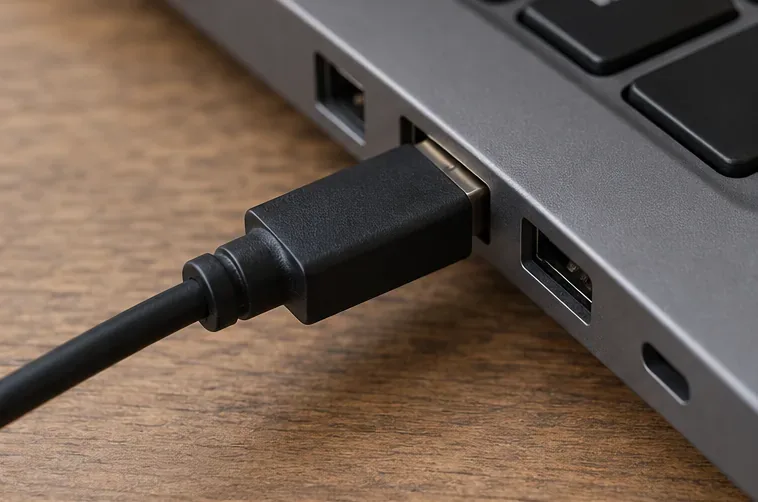
เมื่อทำได้ ควรเปรียบเทียบชุดหูฟังผ่านการเชื่อมต่อที่เข้ากันได้โดยตรง แทนที่จะใช้ฮับหรืออะแดปเตอร์เพิ่มเติม การใช้ชุดหูฟังสำรองก็เป็นอีกวิธีเปรียบเทียบที่มีประโยชน์เช่นกัน ควรเปลี่ยนส่วนประกอบทีละชิ้นเท่านั้น เพื่อให้ผลลัพธ์ยังคงสามารถตีความได้
การเชื่อมต่อชุดหูฟังที่ใช้งานร่วมกันได้โดยตรงจะช่วยให้การเปรียบเทียบง่ายกว่าการใช้ฮับหรืออะแดปเตอร์เพิ่มเติม หากผลการทดสอบภายนอกยังคงถูกต้อง ให้ปิดเกม Siege อย่างสมบูรณ์แล้วเปิดใหม่อีกครั้ง สำหรับเครื่องคอนโซล ให้ปิดแอปพลิเคชันแทนที่จะกลับไปยังหน้าจอหลัก ทำเช่นนี้หลังจากจบแมตช์หรือในเซสชันทดสอบส่วนตัว การออกจากแมตช์สดอาจรบกวนทีมของคุณได้
การรีสตาร์ทที่ทำให้การควบคุมกลับมาเป็นปกติ บ่งชี้ว่าอาจเป็นปัญหาชั่วคราว แต่ไม่ได้ระบุสาเหตุที่แท้จริง โปรดสังเกตว่าอาการดังกล่าวกลับมาอีกหรือไม่หลังจากเปลี่ยนโหมด เริ่มการแข่งขันใหม่ ดูการแข่งขันของผู้อื่น หรือเชื่อมต่อชุดหูฟังใหม่ สิ่งเหล่านี้เป็นเพียงข้อสังเกตเพื่อรวบรวม ไม่ใช่สาเหตุที่ได้รับการยืนยันสำหรับผู้เล่นทุกคน
บนพีซี ให้แยกการตั้งค่าเอาต์พุตและการประมวลผลเสียงออกจากกัน
ตัวอย่างต่อไปนี้ใช้ Windows 11 รูปแบบเมนูและคุณสมบัติที่มีให้ใช้งานจะขึ้นอยู่กับเวอร์ชัน Windows และไดรเวอร์เสียงของคุณ ภาพเหล่านี้แสดงตัวอย่างการตั้งค่า ไม่ใช่หลักฐานว่าการกำหนดค่าใด ๆ จะสามารถแก้ไขปัญหา Siege ได้
3. เลือกอุปกรณ์เล่นที่ต้องการ
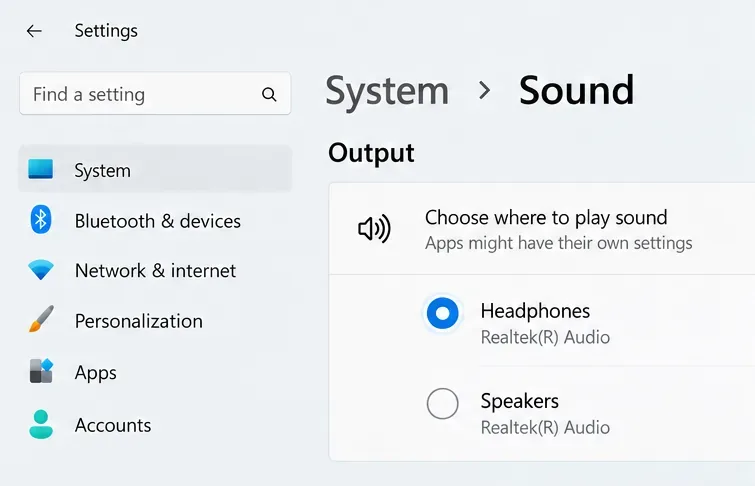
เปิดการตั้งค่า > ระบบ > เสียง แล้วเลือกชุดหูฟังของคุณในส่วนเอาต์พุต Microsoft ได้อธิบายวิธีการนี้ไว้ในคู่มือการแก้ไขปัญหาเสียงของ Windows แล้ว
ตัวอย่างมุมมองผลลัพธ์ของ Windows เมื่อเลือกหูฟังสำหรับการตรวจสอบอุปกรณ์เล่นเสียง ตรวจสอบหาอุปกรณ์เอาต์พุตทั้งแบบกายภาพและเสมือนที่มีชื่อคล้ายกัน แอปพลิเคชันชุดหูฟังอาจแสดงอุปกรณ์มากกว่าหนึ่งตัว และจอภาพ HDMI ก็อาจปรากฏขึ้นเช่นกัน เลือกอย่างระมัดระวัง ชื่ออุปกรณ์ที่คุ้นเคยเพียงอย่างเดียวไม่ได้ระบุว่าคุณกำลังใช้เส้นทางการประมวลผลใด ทำการทดสอบช่องสัญญาณภายนอกซ้ำอีกครั้งผ่านเอาต์พุตนั้นก่อนที่จะเปิด Siege อีกครั้ง
4. ตรวจสอบเสียงโมโนโดยไม่สับสนกับการกลับช่องสัญญาณ
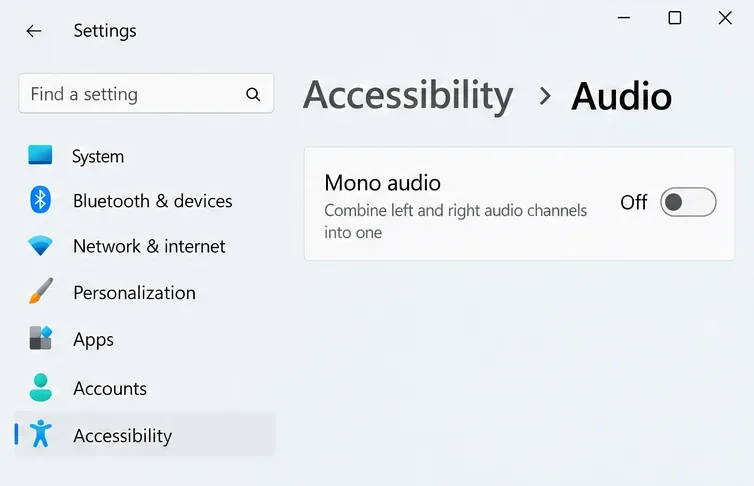
เสียงโมโนเป็นการรวมช่องสัญญาณสเตอริโอเข้าด้วยกัน มันอาจลดการแยกเสียงซ้าย/ขวาที่มีประโยชน์ลงได้ แต่จะไม่สลับช่องสัญญาณ ไมโครซอฟต์อธิบายเรื่องนี้ไว้ในหัวข้อ " ทำให้ Windows ฟังง่ายขึ้น "
สำหรับการตรวจสอบเสียงสเตอริโอ ให้เปิดการตั้งค่า > การเข้าถึง > เสียง แล้วตั้งค่าเสียงโมโน เป็น ปิด หากคุณจำเป็นต้องใช้เสียงโมโนเพื่อการเข้าถึง ให้พิจารณาว่าการเปรียบเทียบเสียงสเตอริโอชั่วคราวเหมาะสมกับคุณหรือไม่ แล้วจึงคืนค่าการตั้งค่าที่คุณต้องการในภายหลัง
ตัวอย่างเช่น ปิดการตั้งค่าโมโนของ Windows เพื่อเปรียบเทียบช่องสัญญาณสเตอริโอ ขั้นตอนต่อไปของคุณ: ทำการทดสอบช่องสัญญาณที่ระบุไว้ซ้ำอีกครั้ง หากช่องสัญญาณแยกออกจากกันได้อย่างถูกต้องแล้ว แสดงว่าคุณได้แก้ไขปัญหาการแยกเสียงสเตอริโอแล้ว อย่าอธิบายผลลัพธ์นั้นว่าเป็นข้อยืนยันของข้อผิดพลาดเสียงกลับด้าน
5. ปิดใช้งานการปรับปรุงคุณภาพเสียงชั่วคราว
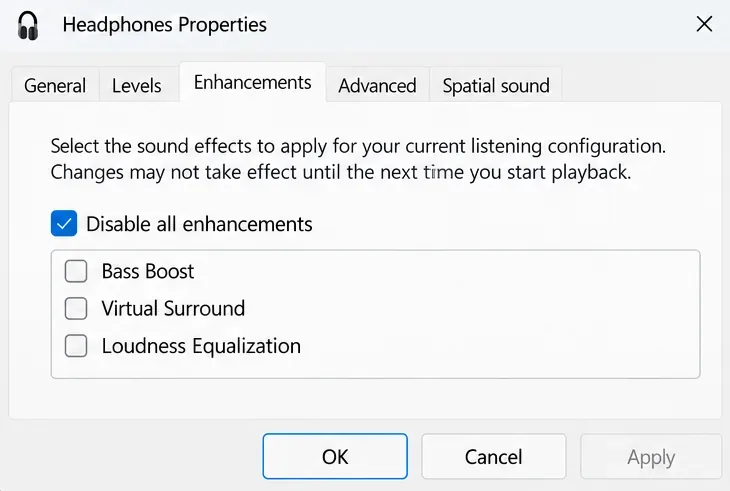
ไมโครซอฟต์แนะนำให้ปิดใช้งานการปรับปรุงคุณภาพเสียงเมื่อแก้ไขปัญหาเกี่ยวกับเสียง ในคุณสมบัติของอุปกรณ์เอาต์พุต ให้ ปิดใช้งาน การปรับปรุงคุณภาพเสียง หากมีตัวเลือกนั้นให้ใช้งาน ในหน้าต่างการตั้งค่าอุปกรณ์รุ่นเก่า อาจมีแท็บ "การปรับปรุงคุณภาพเสียง" และช่องทำเครื่องหมายสำหรับปิดใช้งานทั้งหมดแทน
ตัวอย่างคุณสมบัติของอุปกรณ์ที่ปิดใช้งานการปรับปรุงเพิ่มเติม เพื่อเปรียบเทียบผลลัพธ์โดยไม่มีผลกระทบเหล่านั้น นี่เป็นการเปรียบเทียบ ไม่ใช่การอ้างว่าการปรับปรุงทุกอย่างจะทำให้ช่องสัญญาณกลับด้าน บันทึกการตั้งค่าเดิมของคุณและทดสอบเสียงเดียวกันโดยปิดการประมวลผล หากทิศทางดีขึ้น ให้ค่อยๆ เพิ่มเอฟเฟ็กต์เสริมทีละอย่าง หลีกเลี่ยงการเปลี่ยนแปลงระดับเสียง อีควอไลเซอร์ อุปกรณ์เอาต์พุต และโหมดเสียงรอบทิศทางพร้อมกัน เพราะคุณจะสูญเสียความสามารถในการระบุว่าการเปลี่ยนแปลงใดมีผลสำคัญ
6. เปรียบเทียบการประมวลผลเชิงพื้นที่กับพื้นฐานที่ง่ายกว่า
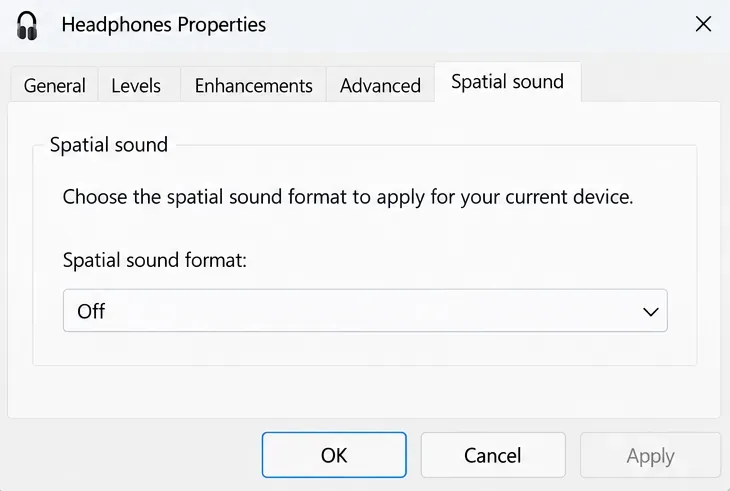
ระบบเสียงเชิงพื้นที่ (Spatial audio) ประมวลผลเสียงเพื่อสื่อถึงตำแหน่งรอบตัวผู้ฟัง เอกสารของ Microsoft เกี่ยวกับ Windows Sonic และตัวเลือกที่เกี่ยวข้องอยู่ในคู่มือเสียงเชิงพื้นที่ของ Windows ในคุณสมบัติของอุปกรณ์เอาต์พุตที่เลือก ให้ตั้งค่า เสียงเชิงพื้นที่ เป็น ปิดชั่วคราว
ตัวอย่างเช่น ปิดการตั้งค่าเสียงรอบทิศทางเพื่อให้การประมวลผลง่ายขึ้น หากซอฟต์แวร์หูฟังของคุณมีฟังก์ชันเสียงรอบทิศทางเสมือนจริง ให้ลองเปรียบเทียบโดยปิดใช้งานฟังก์ชันนั้นด้วย การควบคุมจะแตกต่างกันไปตามผู้ผลิต ดังนั้นควรใช้เอกสารประกอบของผู้ผลิตแทนที่จะพยายามหาตัวเลือกสากลที่คิดขึ้นเอง เส้นทางการส่งออกที่เรียบง่ายกว่าสามารถช่วยแยกการประมวลผลได้ แต่บทความนี้ไม่ได้ยืนยันว่า Windows Sonic, Dolby Atmos หรือ DTS จะทำให้เสียงในเกม Siege กลับด้านเสมอไป
ขั้นตอนต่อไป: ทดสอบอีกครั้งด้วยการตั้งค่าแบบง่าย จากนั้นกู้คืนคุณสมบัติทีละอย่างหากทิศทางยังคงถูกต้อง เลือกใช้การตั้งค่าที่ให้ผลลัพธ์สม่ำเสมอในอุปกรณ์ของคุณ
แก้ไขปัญหาที่เกิดขึ้นซ้ำโดยไม่ต้องทำการติดตั้งใหม่
7. อัปเดตเกม Siege และตรวจสอบการติดตั้งบนพีซี
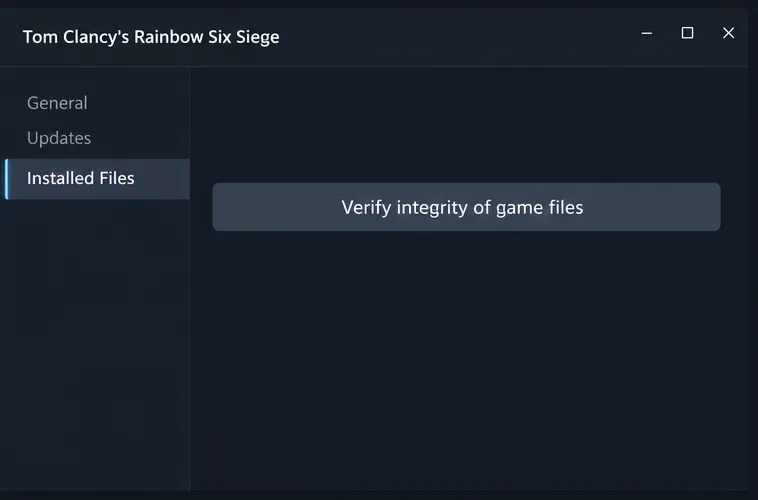
ติดตั้งการอัปเดตเกมที่ค้างอยู่ทั้งหมดก่อนที่จะประเมินปัญหาที่เกิดขึ้นซ้ำๆ เฉพาะในเกม Siege เท่านั้น สำหรับการติดตั้งผ่าน Steam ให้ปิดเกม คลิกขวาที่เกมในคลังของคุณ เลือกคุณสมบัติ > ไฟล์ที่ติดตั้ง แล้วเลือกตรวจสอบความสมบูรณ์ของไฟล์เกม ขั้นตอนเหล่านี้มาจากคำแนะนำการตรวจสอบไฟล์ของ Valve สำหรับตัวเรียกใช้งานเกมอื่นๆ ให้ใช้ฟังก์ชันการตรวจสอบหรือซ่อมแซมที่รองรับโดยตัวเรียกใช้งานนั้นๆ
ตัวอย่างมุมมองไฟล์ที่ติดตั้งบน Steam ที่แสดงการตรวจสอบความถูกต้องสำหรับการตรวจสอบการติดตั้ง การตรวจสอบจะตรวจสอบไฟล์การติดตั้งเท่านั้น ไม่สามารถระบุได้ว่าข้อบกพร่องด้านเสียงขณะเล่นเกมได้รับการแก้ไขแล้วหรือไม่ หากไม่มีไฟล์ใดที่ต้องซ่อมแซมและปัญหายังคงเกิดขึ้นได้ การตรวจสอบซ้ำจะให้ข้อมูลที่เป็นประโยชน์เพียงเล็กน้อย การติดตั้งเกมใหม่ทั้งหมดควรทำในภายหลัง โดยเฉพาะอย่างยิ่งเมื่อมีหลักฐานอื่นชี้ไปที่ชุดหูฟังหรือปัญหาที่เกิดขึ้นซ้ำได้ในสถานะของเกม
8. บนเครื่องเล่นเกม ให้ตรวจสอบการตั้งค่าเอาต์พุตและโมโน
หลีกเลี่ยงการใช้ปุ่มควบคุมของ Windows เมื่อเล่นเกมบน PlayStation หรือ Xbox ก่อนอื่นให้ลองเปรียบเทียบหูฟังกับเกมอื่น จากนั้นตรวจสอบการตั้งค่าเอาต์พุตที่รองรับของคอนโซลและหูฟังของคุณ หลีกเลี่ยงการนำการแก้ไขรีจิสทรีของพีซีหรือการแก้ไขไฟล์การกำหนดค่ามาใช้กับปัญหาของคอนโซล
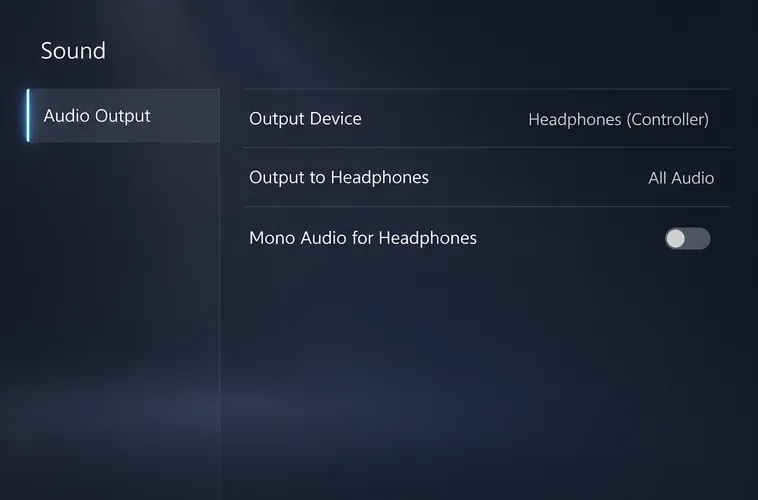
บน PS5 ให้ไปที่การตั้งค่า > เสียง > เอาต์พุตเสียง ยืนยันอุปกรณ์เอาต์พุต และเลือกเสียงโมโน สำหรับหูฟัง โซนี่ระบุใน เอกสารเกี่ยวกับเอาต์พุตเสียงของ PS5 ว่า การ ตั้งค่าแบบโมโนจะเล่นเสียงเดียวกันผ่านหูฟังทั้งสองข้าง
ตัวอย่างมุมมองเอาต์พุตของ PS5 ที่แสดงชุดหูฟังที่เลือกและตัวควบคุมโมโนที่ใช้ในการตรวจสอบคอนโซล บน Xbox ให้เปรียบเทียบรูปแบบเอาต์พุตหูฟังที่มีอยู่โดยใช้เมนูปัจจุบันของคอนโซลและคำแนะนำของผู้ผลิตหูฟัง การเปลี่ยนแปลงการประมวลผลเสียงรอบทิศทางถือเป็นการเปรียบเทียบเพื่อการวินิจฉัย ไม่ใช่การแก้ไขปัญหาที่ยืนยันแล้ว การเชื่อมต่อหูฟังหรือคอนโทรลเลอร์ที่ใช้งานร่วมกันได้อีกตัวหนึ่งอาจช่วยจำกัดปัญหาโดยไม่ต้องรีเซ็ตคอนโซลทั้งหมด
สองความเข้าใจผิดที่อาจทำให้การแก้ไขปัญหาผิดทิศทาง
ทุกย่างก้าวที่ผิดจังหวะหมายความว่าช่องสัญญาณสเตอริโอจะกลับด้าน
คำอธิบายในอดีตของ Ubisoft ระบุว่าเสียงจะเดินทางผ่านประตู หน้าต่าง และช่องเปิดที่เกิดจากการทำลาย เสียงที่เข้ามาทางประตูอาจให้ความรู้สึกแตกต่างจากเสียงที่มาจากตำแหน่งตรงหลังกำแพง พฤติกรรมปัจจุบันควรได้รับการทดสอบต่อไป แทนที่จะสันนิษฐานว่าถูกต้องแล้ว
ขั้นตอนต่อไปของคุณ: ในเกมแบบกำหนดเองกับผู้เล่นคนอื่น ให้เปรียบเทียบแหล่งข้อมูลที่มองเห็นได้ทางซ้ายและขวาของคุณก่อนที่จะทดสอบผ่านกำแพง รักษาจุดมองของคุณให้คงที่ การเปลี่ยนแปลงที่สม่ำเสมอจากแหล่งข้อมูลที่มองเห็นได้ถือเป็นหลักฐานที่แข็งแกร่งกว่าเสียงฝีเท้าที่สับสนเพียงเสียงเดียวในห้องที่เสียหาย
การเปลี่ยนช่วงไดนามิกก็เหมือนกับการกำหนดเส้นทางซ้าย/ขวาให้คงที่
ช่วงไดนามิกเรนจ์หมายถึงความแตกต่างระหว่างเสียงเบาและเสียงดังเอกสารแนะนำการเข้าถึง ของ Ubisoft ยืนยันว่ามีการควบคุมช่วงไดนามิกเรนจ์ แต่ไม่ได้ระบุว่าเป็นการแก้ไขปัญหาเสียงกลับช่องสัญญาณ
ขั้นตอนต่อไป: อย่าเปลี่ยนแปลงการตั้งค่าช่วงที่คุณต้องการในระหว่างการทดสอบช่องสัญญาณ จากนั้นค่อยปรับความสบายในการฟัง เสียงฝีเท้าที่ดังขึ้นไม่ได้หมายความว่าทิศทางของเสียงนั้นถูกต้องเสมอไป
วิธีตรวจสอบการกู้คืนและรายงานข้อผิดพลาดที่เกิดขึ้นซ้ำ
ใช้การตรวจสอบแบบเดียวกันก่อนและหลังการเปลี่ยนแปลงแต่ละครั้ง: การทดสอบซ้าย/ขวาภายนอก แหล่งกำเนิดเสียงที่มองเห็นได้ในเกมทั้งสองด้าน และแหล่งกำเนิดเสียงที่ถูกกีดขวาง ทำซ้ำหลังจากเริ่มเล่นใหม่ การเล่นเสียงภายนอกที่ประสบความสำเร็จและการกำหนดทิศทางเสียงในเกมที่สม่ำเสมอมีความสำคัญมากกว่าการเล่นแมตช์เดียวที่ให้ความรู้สึกดีขึ้น
หากปัญหาเกิดขึ้นอีก โปรดรายงานผ่านเว็บไซต์รายงานบั๊ก R6Fix ของ Ubisoft ค้นหาปัญหาที่ตรงกันและส่งหลักฐานที่เกี่ยวข้องหากเหมาะสม Ubisoft ได้ขอรายงานเสียงที่สามารถจำลองปัญหาได้โดยเฉพาะ
บันทึกข้อมูลแพลตฟอร์มที่ใช้, เวอร์ชันเกมที่ติดตั้ง, รุ่นหูฟัง และประเภทการเชื่อมต่อ อธิบายว่าเสียงภายนอกยังคงถูกต้องหรือไม่ และการรีสตาร์ทเครื่องช่วยแก้ไขอาการดังกล่าวหรือไม่ โปรดระบุแผนที่ โหมด มุมมอง ตำแหน่งแหล่งกำเนิดที่มองเห็นได้ และลำดับเหตุการณ์ที่นำไปสู่ปัญหา หากเป็นไปได้ โปรดส่งคลิปเสียงสั้นๆ ที่คงเสียงสเตอริโอไว้ และอธิบายว่าเสียงส่วนใดที่ฟังกลับด้าน การบันทึกแบบโมโนไม่สามารถแสดงการสลับซ้าย/ขวาได้ ในทำนองเดียวกัน การบันทึกที่ถ่ายก่อนการประมวลผลของหูฟังอาจพลาดปัญหาที่เกิดขึ้นในภายหลังในขั้นตอนการส่งออก อธิบายวิธีการบันทึกของคุณ เมื่อการสลับเสียงที่เกิดขึ้นซ้ำได้เฉพาะในเกม Siege ผ่านการตรวจสอบเหล่านี้แล้ว การรายงานข้อบกพร่องที่มีประโยชน์จะเป็นขั้นตอนต่อไปที่ดีกว่าการสลับช่องสัญญาณถาวรหรือการติดตั้งใหม่ทั้งหมดซ้ำๆ