คุณเข้าคิวรอเล่นเกมโดยคาดหวังว่าจะได้เล็งเป้าหมายอย่างราบรื่น แต่แล้ว VALORANT ก็แสดงคำเตือน " เฟรมเรตของไคลเอนต์ต่ำ"และหน้าจอก็เริ่มกระตุก คำเตือนนั้นบ่งชี้ถึงเฟรมเรตที่พีซีของคุณสร้างขึ้น ซึ่งแตกต่างจากค่า ping สูงหรือเฟรมเรตของเซิร์ฟเวอร์ต่ำ Riot กล่าวว่าตัวบ่งชี้สั้นๆ อาจหายไปเอง แต่หากมีคำเตือนบ่อยหรือนานเกินไป คุณควรตรวจสอบปัญหาที่ตัวไคลเอนต์มากกว่าที่จะพยายามแก้ไขปัญหาเครือข่าย
ดำเนินการตรวจสอบเหล่านี้ตามลำดับ เริ่มจากกราฟประสิทธิภาพในเกมและการเปลี่ยนแปลงง่ายๆ ก่อน จากนั้นค่อยตรวจสอบไดรเวอร์ พลังงาน และการทดสอบคลีนบูตเฉพาะเมื่อจำเป็นเท่านั้น คู่มือนี้สำหรับเกม VALORANT บนพีซี Windows ภาพหน้าจอด้านล่างเป็นเพียงตัวอย่างอินเทอร์เฟซเท่านั้น ข้อความและลักษณะของเมนูอาจแตกต่างกันไปตามเวอร์ชันของเกมและเวอร์ชันของ Windows
ตรวจสอบเมื่อวันที่ 8 ตุลาคม 2026:คำแนะนำเกี่ยวกับอัตราเฟรมของ Riot ได้รับการอัปเดตเมื่อวันที่ 7 ตุลาคม 2026 โดยแนะนำให้ลดการตั้งค่า Material, Texture, Detail และ UI Quality ของ VALORANT และทดสอบโดยปิดเอฟเฟกต์ภาพบางอย่าง สาเหตุที่แท้จริงยังคงขึ้นอยู่กับพีซีแต่ละเครื่อง
1. ยืนยันว่าคำเตือนนั้นเกี่ยวกับ FPS ของไคลเอ็นต์
เปิดการตั้งค่า > วิดีโอ > สถิติแล้วเปิดกราฟประสิทธิภาพที่คุณต้องการ Riot แนะนำกราฟเหล่านี้โดยเฉพาะเพื่อช่วยตรวจสอบว่าเกมถูกจำกัดด้วย CPU หรือ GPU สังเกตสิ่งที่เกิดขึ้นเมื่อคำเตือนปรากฏขึ้น: FPS ของไคลเอนต์ลดลงพร้อมกันหรือไม่ หรือเกมรู้สึกหน่วงขณะที่ FPS ยังคงที่?
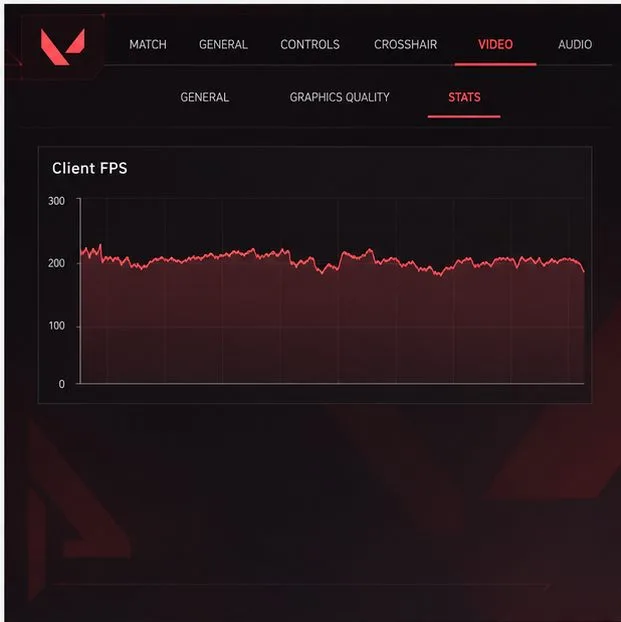 แท็บสถิติในเกมจะมีกราฟแสดงค่า FPS ของผู้เล่น กราฟเส้นที่แสดงเป็นเพียงตัวอย่างเท่านั้น ควรเปรียบเทียบกับค่าที่คุณวัดได้เองขณะเล่นเกม
อัตราเฟรมเรตต่ำของฝั่งไคลเอนต์อาจทำให้ภาพเคลื่อนไหวดูไม่ลื่นไหลหรือกระโดดข้ามเฟรม ค่า ping สูงและการสูญเสียแพ็กเก็ตส่งผลต่อการสื่อสารกับเซิร์ฟเวอร์และอาจทำให้การกระทำรู้สึกหน่วงหรือไม่สม่ำเสมอ แต่เป็นปัญหาที่แตกต่างกัน หากกราฟ FPS ของคุณยังคงเสถียรและตัวบ่งชี้เครือข่ายเปลี่ยนแปลง ให้ใช้คำแนะนำในการแก้ไขปัญหาเครือข่ายของ Riot แทนการลดการตั้งค่ากราฟิก
ทาง Riot ระบุว่า คำเตือนที่ปรากฏขึ้นเพียงชั่วครู่และหายไปอย่างรวดเร็ว สามารถเพิกเฉยได้อย่างปลอดภัย โปรดอ่านต่อด้านล่างหากคำเตือนปรากฏขึ้นบ่อยครั้ง ปรากฏต่อเนื่องตลอดทั้งรอบ หรือสอดคล้องกับการลดลงของความราบรื่นอย่างชัดเจน
2. ปิดแอปพลิเคชันที่แย่งใช้ทรัพยากรพีซี
ก่อนที่จะเปลี่ยนการตั้งค่ากราฟิกหรือ Windows โปรดปิดซอฟต์แวร์ที่ไม่จำเป็นระหว่างการแข่งขัน เบราว์เซอร์ที่มีแท็บจำนวนมาก โปรแกรมตัดต่อวิดีโอ โปรแกรมเปิดเกมที่กำลังดาวน์โหลดการอัปเดต โปรแกรมบันทึกหน้าจอ โปรแกรมสตรีมมิ่ง และโปรแกรมแสดงผลซ้อนทับ อาจใช้เวลาในการประมวลผลของ CPU หน่วยความจำ หรือ GPU
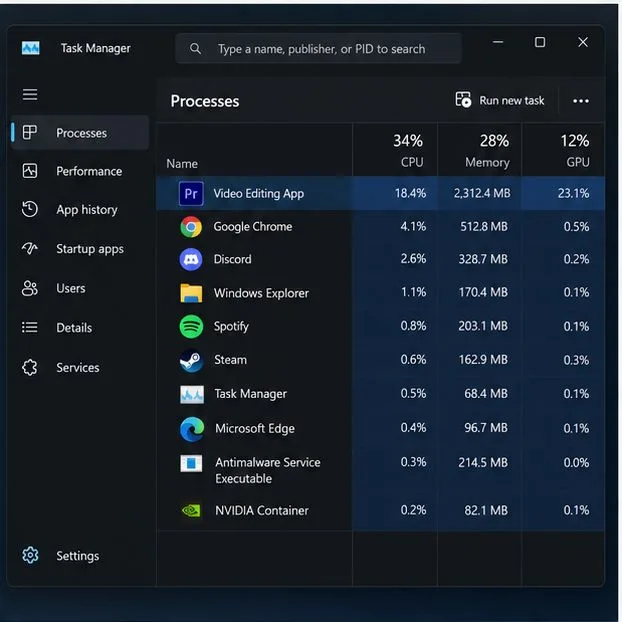 โปรแกรม Task Manager สามารถช่วยระบุแอปพลิเคชันที่ใช้ทรัพยากรมากซึ่งทำงานควบคู่ไปกับ VALORANT ได้ โดยชื่อกระบวนการและค่าการใช้งานที่แสดงไว้ที่นี่เป็นเพียงตัวอย่างเท่านั้น
กดCtrl + Shift + Escเพื่อเปิด Task Manager จากนั้นตรวจสอบรายการ Processes ในขณะที่เครื่องทำงานช้าลง ปิดเฉพาะแอปที่คุณรู้จักและไม่ต้องการใช้งาน หลีกเลี่ยงการปิดกระบวนการระบบของ Windows, Riot Client หรือส่วนประกอบของ Vanguard หากการปิดแอปช่วยแก้ปัญหาได้ ให้เปิดโปรแกรมที่คุณใช้งานเป็นประจำทีละโปรแกรมในภายหลังเพื่อระบุว่าแอปใดเป็นสาเหตุของปัญหา
3. ลดการตั้งค่ากราฟิกที่สำคัญลงก่อน
ในเกม VALORANT ให้เปิดการตั้งค่า > วิดีโอ > คุณภาพกราฟิกคำแนะนำเรื่อง FPS ปัจจุบันของ Riot เน้นย้ำว่า คุณภาพวัสดุ คุณภาพพื้นผิว คุณภาพรายละเอียด และคุณภาพ UI เป็นการตั้งค่าที่มีประโยชน์ในการปรับแต่ง ลดค่าเหล่านี้ทีละเล็กน้อย หากมีคำเตือนรุนแรง ให้ใช้ค่า ต่ำ เป็นค่าเริ่มต้นในการวินิจฉัยชั่วคราว
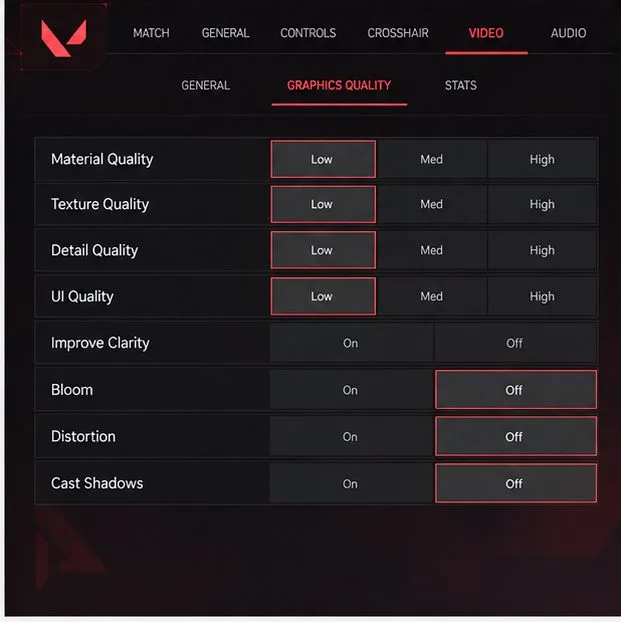 การลดตัวเลือกคุณภาพและปิดใช้งาน Bloom, Distortion หรือ Cast Shadows เป็นการทดสอบประสิทธิภาพที่มีประโยชน์ มุมมองเมนูนี้เป็นเพียงตัวอย่างเท่านั้น
นอกจากนี้ Riot ยังระบุว่ามี เอฟเฟ็กต์ต่างๆ เช่น Improve Clarity, Experimental Sharpening, Bloom, Distortion และ Cast Shadowsที่คุณสามารถลองปิดใช้งานได้ ผลที่ตามมาคือรายละเอียดหรือความคมชัดจะลดลง ดังนั้นควรใช้การตั้งค่าระดับต่ำเป็นขั้นตอนการทดสอบก่อน เมื่อ FPS เสถียรแล้ว ให้ค่อยๆ เพิ่มการตั้งค่าทีละอย่างจนกว่าคุณจะพบความสมดุลที่ต้องการ ทดสอบในเกมแบบกำหนดเองก่อนที่จะกลับไปเล่นในแมตช์จัดอันดับ
4. ตรวจสอบให้แน่ใจว่า VALORANT ใช้ GPU ที่เหมาะสม
การตรวจสอบนี้มีความสำคัญที่สุดสำหรับแล็ปท็อปและพีซีที่มีทั้งการ์ดจอแยกและการ์ดจอรวม ใน Windows 11 ให้เปิดการตั้งค่า > ระบบ > การแสดงผล > กราฟิกเลือกหรือเพิ่มไฟล์ปฏิบัติการของ VALORANT เลือกตัวเลือกและเลือกประสิทธิภาพสูงหากตัวเลือกนั้นตรงกับการ์ดจอแยกของคุณ บันทึกการเปลี่ยนแปลงและรีสตาร์ทเกม
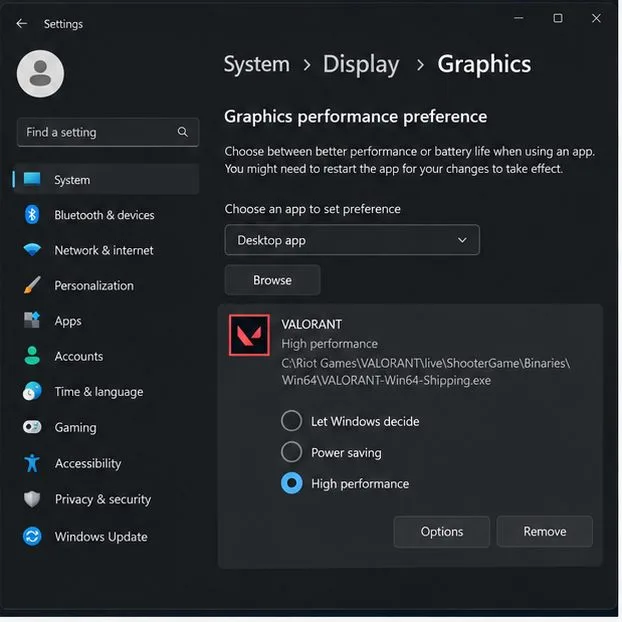 ในพีซีที่มีการ์ดจอหลายตัว Windows อนุญาตให้คุณเลือกการตั้งค่ากราฟิกสำหรับแอปได้ โดยภาพที่แสดงคือเกม VALORANT ซึ่งเป็นตัวอย่างหนึ่ง
อย่าคาดหวังว่าจะได้ผลลัพธ์ที่ดีขึ้นในทุกระบบ คอมพิวเตอร์เดสก์ท็อปที่มีหน่วยประมวลผลกราฟิกเพียงตัวเดียวอาจไม่ได้รับประโยชน์ และการเลือก GPU ประสิทธิภาพสูงอาจใช้พลังงานแบตเตอรี่มากขึ้นและสร้างความร้อนมากขึ้นในแล็ปท็อป หาก Windows ไม่แสดงตัวเลือกสำหรับพีซีของคุณ ให้ไปยังขั้นตอนถัดไป
5. อัปเดตไดรเวอร์การ์ดจอและระบบปฏิบัติการ Windows
หน้าแก้ไขปัญหาเฟรมเรตของ Riot แนะนำให้ทำการอัปเดตไดรเวอร์การ์ดจอและ Windows ก่อนอื่นให้ระบุรุ่น GPU โดยใช้ Windows Device Manager หรือ วิธี dxdiag ที่ Riot แนะนำ จากนั้นใช้เครื่องมืออัปเดตอย่างเป็นทางการหรือหน้าสนับสนุนจาก NVIDIA, AMD หรือ Intel หลีกเลี่ยงการใช้ยูทิลิตี้อัปเดตไดรเวอร์จากผู้ผลิตรายอื่น
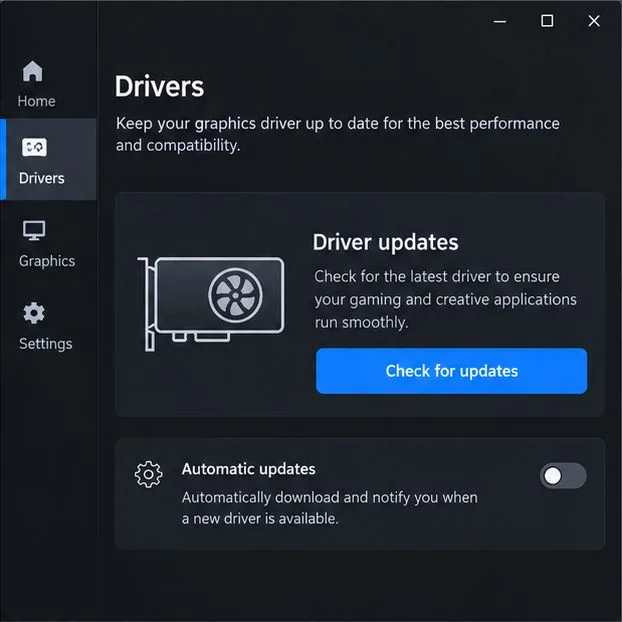 ตรวจสอบหาไดรเวอร์ผ่านโปรแกรมอย่างเป็นทางการหรือเว็บไซต์สนับสนุนของผู้ผลิตการ์ดจอของคุณ หน้าจอการอัปเดตที่ไม่มีตราสินค้าในภาพนี้เป็นเพียงภาพประกอบทั่วไป
นอกจากนี้ ให้เปิดการตั้งค่า > การอัปเดต Windowsแล้วติดตั้งการอัปเดตที่มีอยู่ จากนั้นรีสตาร์ทเมื่อ Windows แจ้งเตือน การอัปเดตไดรเวอร์อาจเปลี่ยนแปลงโปรไฟล์แอปพลิเคชันหรือทำให้เกิดปัญหาใหม่ได้ หากเฟรมเรตลดลงทันทีหลังจากเปลี่ยนไดรเวอร์ ให้จดบันทึกเวอร์ชันไดรเวอร์และปรึกษาคำแนะนำการสนับสนุนอย่างเป็นทางการของผู้ผลิตการ์ดจอ ก่อนที่จะย้อนกลับไปใช้เวอร์ชันก่อนหน้า
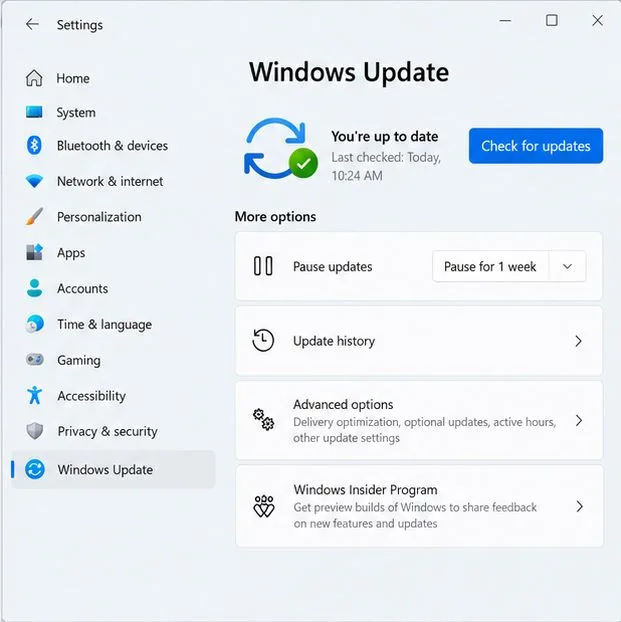 Windows Update เป็นเครื่องมือในตัวที่ใช้ตรวจสอบการอัปเดต Windows ในปัจจุบัน สถานะที่แสดงเป็นเพียงตัวอย่างเท่านั้น
6. ตรวจสอบข้อจำกัดด้านพลังงาน อุณหภูมิ และ FPS
สำหรับแล็ปท็อป ให้เสียบสายชาร์จและใช้โปรไฟล์ประสิทธิภาพการเล่นเกมตามปกติของผู้ผลิต Riot ยังแนะนำให้ตรวจสอบว่าพีซีร้อนผิดปกติระหว่างเล่นเกมหรือไม่ และหากเป็นเช่นนั้น ให้ปรับปรุงการระบายอากาศ ตรวจสอบให้แน่ใจว่าช่องระบายอากาศไม่ถูกปิดกั้น วางเครื่องบนพื้นผิวที่มั่นคง และทำความสะอาดฝุ่นตามคำแนะนำของผู้ผลิตเท่านั้น ห้ามเปิดแล็ปท็อปหรือใช้ลมเป่าในลักษณะที่ผู้ผลิตเตือนไว้
ใน เมนูการตั้งค่า > วิดีโอ > ทั่วไปของ VALORANT ให้ตรวจสอบ ตัวเลือก "จำกัด FPS เสมอ " การจำกัด FPS ที่ต่ำเกินไปอาจทำให้ FPS ดูเหมือนค้างอยู่ต่ำกว่าที่พีซีของคุณสามารถทำได้จริง Riot แนะนำให้ทดสอบการจำกัด FPS ที่ต่ำกว่าค่าเฉลี่ยหากระบบทำงานหนักเกินไปหรือร้อนเกินไป วิธีนี้จะช่วยลดการใช้พลังงานและอุณหภูมิ แต่ก็จำกัดเฟรมสูงสุดด้วย เปรียบเทียบการเล่นแบบไม่จำกัดกับระดับการจำกัดที่พีซีของคุณสามารถรักษาได้อย่างเสถียร และเลือกตามความลื่นไหลและความร้อนมากกว่าตัวเลขที่มากกว่าเพียงอย่างเดียว
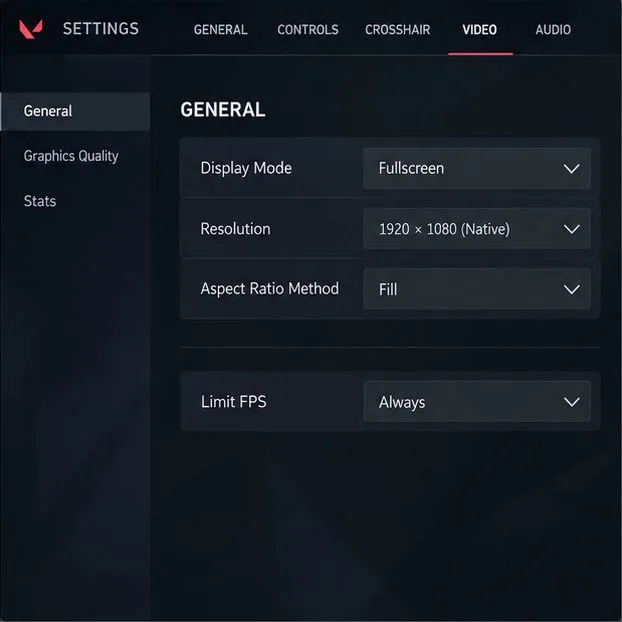 ตรวจสอบโหมดการแสดงผลและขีดจำกัดเฟรมแบบเปิดตลอดเวลาเมื่อตรวจสอบว่าฝาครอบมีผลต่อประสิทธิภาพหรือไม่ ค่าเมนูที่แสดงเป็นเพียงตัวอย่างเท่านั้น
7. ทดสอบหาความขัดแย้งของซอฟต์แวร์ที่ทำงานอยู่เบื้องหลังด้วยการบูตเครื่องแบบคลีนบูต
หากคำเตือนยังคงปรากฏขึ้นหลังจากทำตามขั้นตอนพื้นฐานแล้ว Riot แนะนำให้ทำการคลีนบูตเพื่อตรวจสอบว่าซอฟต์แวร์ที่ทำงานอยู่เบื้องหลังกำลังรบกวนอยู่หรือไม่ การคลีนบูตจะเริ่มต้น Windows ด้วยชุดซอฟต์แวร์เริ่มต้นที่จำกัด แต่ก็อาจปิดใช้งานบริการและคุณสมบัติที่มีประโยชน์บางอย่างชั่วคราวได้ นี่เป็นขั้นตอนการวินิจฉัยขั้นสูง ไม่ใช่การปรับแต่ง FPS ทั่วไป
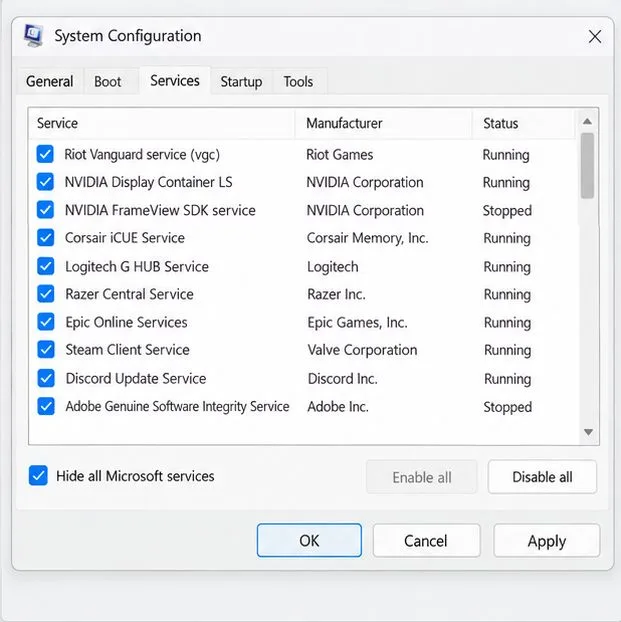 ในการตั้งค่าระบบ ขั้นตอนการบูตแบบคลีนจะซ่อนบริการของ Microsoft ก่อนที่จะเปลี่ยนบริการเริ่มต้นระบบ โดยหน้าจอนี้เป็นเพียงตัวอย่าง
ปฏิบัติตามคำแนะนำการบูตแบบคลีนของ Microsoft อย่างเคร่งครัด บันทึกรายการโปรแกรมเริ่มต้นที่ปิดใช้งาน และคืนค่าการเริ่มต้นระบบตามปกติหลังจากนั้น เนื่องจาก VALORANT อาศัย Riot Vanguard การปิดใช้งานบริการนี้อาจทำให้เกมไม่สามารถเปิดใช้งานได้ หากเกิดเหตุการณ์เช่นนั้น ให้คืนค่า Windows กลับไปที่การเริ่มต้นระบบตามปกติแทนที่จะพยายามข้าม Vanguard หาก VALORANT ทำงานได้ในสถานะบูตแบบคลีน ให้เปิดใช้งานรายการทีละกลุ่มเล็กๆ เพื่อค้นหาความขัดแย้ง จากนั้นอัปเดตหรือลบเฉพาะซอฟต์แวร์ที่เป็นสาเหตุเท่านั้น
8. ทดสอบอีกครั้งและตัดสินใจว่าวิธีแก้ไขได้ผลหรือไม่
หลังจากทำการเปลี่ยนแปลงไดรเวอร์ ระบบปฏิบัติการ Windows หรือการตั้งค่ากราฟิกแล้ว ให้รีสตาร์ทพีซี จากนั้นใช้พื้นที่ฝึกฝนเดิมหรือเกมที่กำหนดเองเพื่อเปรียบเทียบสั้นๆ รักษาความละเอียด การตั้งค่ากราฟิก ขีดจำกัดเฟรม และแอปพลิเคชันพื้นหลังให้เหมือนเดิมในระหว่างการทดสอบแต่ละครั้ง เพื่อให้ผลลัพธ์มีประโยชน์ สังเกตกราฟ FPS ของไคลเอนต์และจดบันทึกว่าคำเตือนปรากฏน้อยลง มีระยะเวลาน้อยลง หรือหายไปในระหว่างการกระทำประเภทเดียวกันหรือไม่
- เฟรมเรตดีขึ้นหลังจากปิดแอป:ตรวจสอบการตั้งค่าโอเวอร์เลย์ การบันทึก หรือการเร่งความเร็วฮาร์ดแวร์ของแอปนั้น
- อัตราเฟรมต่อวินาที (FPS) จะดีขึ้นก็ต่อเมื่อลดคุณภาพกราฟิกเท่านั้น:ให้ใช้การตั้งค่าที่ลดลง หรือตรวจสอบว่าพีซีของคุณตรงตามข้อกำหนดขั้นต่ำปัจจุบันของ Riot หรือไม่
- เฟรมเรตลดลงหลังจากใช้งานไปได้สักพัก:ตรวจสอบปัญหาเรื่องความร้อน การระบายอากาศที่ถูกปิดกั้น และโหมดการใช้พลังงานของแล็ปท็อป
- อัตราเฟรมต่อวินาที (FPS) คงที่ แต่การเล่นยังคงรู้สึกหน่วง:ตรวจสอบค่า ping และตัวบ่งชี้การสูญเสียแพ็กเก็ตแยกต่างหาก
- หลังจากตรวจสอบแล้วยังไม่มีการเปลี่ยนแปลง:รวบรวมบันทึกของ Riot และส่งคำขอรับการสนับสนุนพร้อมระบุสเปคพีซี เวอร์ชันไดรเวอร์ และขั้นตอนที่คุณได้ลองทำไปแล้ว
ความสำเร็จหมายความว่ากราฟ FPS ของไคลเอนต์มีความเสถียรมากขึ้น และคำเตือนจะไม่ปรากฏขึ้นซ้ำ ๆ ในระหว่างการเล่นเกมตามปกติ ไม่มีการตั้งค่าใดเพียงอย่างเดียวที่แก้ไขปัญหาพีซีทุกเครื่องได้: ใช้กราฟเพื่อจำกัดสาเหตุ เก็บการเปลี่ยนแปลงที่ช่วยได้อย่างเห็นได้ชัด และคืนค่าการตั้งค่าที่ลดคุณภาพของภาพโดยไม่ปรับปรุงความเสถียรของเฟรม
แหล่งข้อมูลอย่างเป็นทางการ









