หากเกม Teamfight Tactics เล่นได้อย่างราบรื่นขณะที่คุณกำลังสร้างทีม แต่เริ่มกระตุกเมื่อกระดานของผู้เล่นกลุ่มสุดท้ายปะทะกัน โทรศัพท์ของคุณอาจกำลังประมวลผลการต่อสู้ที่ซับซ้อนมากขึ้น อาการเหล่านี้อาจดูเหมือนเป็นปัญหาของเกมหรืออินเทอร์เน็ต แต่เฟรมเรตตกและอาการแล็กของการเชื่อมต่อเป็นอาการที่แตกต่างกัน ลองตรวจสอบตามขั้นตอนด้านล่างตามลำดับ: เริ่มจากวิธีแก้ไขที่รวดเร็วและสามารถย้อนกลับได้ จากนั้นทดสอบตัวเลือกกราฟิกของเกมและอุณหภูมิของอุปกรณ์ก่อนที่จะพิจารณาการติดตั้งใหม่หรือขอความช่วยเหลือจากฝ่ายสนับสนุน
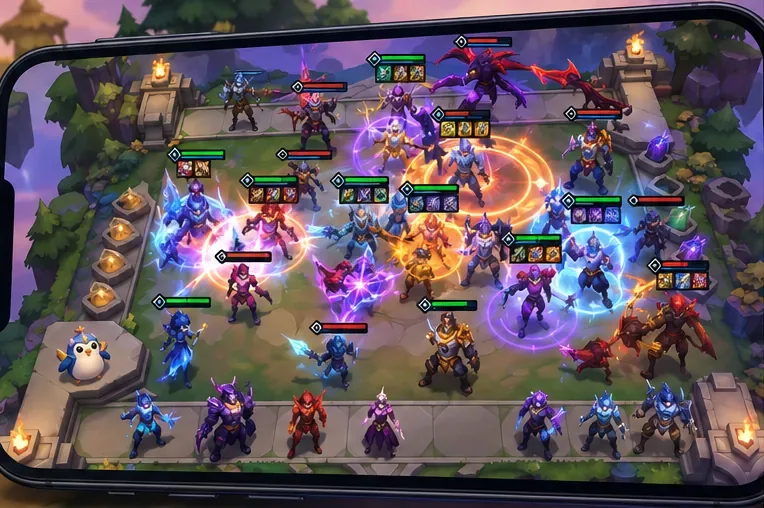 ฉากในเกมช่วงท้ายที่วุ่นวายไปด้วยยูนิตและเอฟเฟกต์เวทมนตร์มากมาย เป็นฉากที่ต้องใช้การตรวจสอบอัตราเฟรมเรต
ขั้นแรก ปัญหาเกิดจากอัตราเฟรมตกหรือความล่าช้าของเครือข่ายกันแน่?
สังเกตดูว่าอะไรที่ช้าลงจริงๆ หากมีปัญหาเฟรมเรต ภาพเคลื่อนไหวจะดูไม่สม่ำเสมอหรือหยุดชะงักชั่วขณะ แม้ว่าคุณจะแค่ดูกระดานเกมก็ตาม การสัมผัสหน้าจออาจรู้สึกหน่วงเนื่องจากหน้าจอไม่อัปเดตอย่างราบรื่น ส่วนหากเกิดปัญหาการเชื่อมต่อช้า ภาพอาจยังคงลื่นไหลในขณะที่การกระทำในร้านค้า การเปลี่ยนฉาก หรือการเชื่อมต่อใหม่ใช้เวลานานกว่าจะตอบสนอง ความแตกต่างนี้เป็นการวินิจฉัยเชิงปฏิบัติ ไม่ใช่การทดสอบในเกมที่ Riot จัดให้ ไคลเอนต์มือถือไม่ได้แสดงค่า FPS ที่เป็นสากลสำหรับทุกอุปกรณ์
การเปลี่ยนจากข้อมูลมือถือไปใช้ Wi-Fi อาจช่วยลดความล่าช้าของเครือข่ายได้ แต่จะไม่ทำให้โทรศัพท์แสดงผลฉากต่อสู้ที่ซับซ้อนได้เร็วขึ้น ในทางกลับกัน การลดคุณภาพกราฟิกอาจช่วยลดปัญหาคอขวดในการแสดงผลได้ แต่จะไม่แก้ไขปัญหาการเชื่อมต่อที่อ่อนแอ หากภาพเคลื่อนไหวของกระดานกระตุก ให้ตรวจสอบอุปกรณ์และกราฟิกต่อไป หากภาพเคลื่อนไหวดูปกติและมีเพียงการกระทำออนไลน์เท่านั้นที่หยุดชะงัก ให้ตรวจสอบการเชื่อมต่อและสถานะบริการของ Riot แยกต่างหาก
วิธีลดปัญหาเฟรมดรอปในเกม TFT Mobile จากวิธีที่ง่ายที่สุดไปจนถึงวิธีที่ยากที่สุด
1. ปิดแอปพลิเคชันอื่นๆ แล้วเปิด TFT ขึ้นมาใหม่
ปิดแอปที่คุณไม่ได้ใช้งาน โดยเฉพาะเกม วิดีโอ กล้อง หรือแอปบันทึกหน้าจอ คำแนะนำการแก้ไขปัญหาบนมือถือของ Riot อธิบายว่าแอปที่กำลังทำงานอยู่จะใช้หน่วยความจำ และแนะนำให้ปิดแอปเหล่านั้นเมื่อเกมมีปัญหาในการทำงาน จากนั้นให้บังคับปิด TFT แล้วเปิดใหม่อีกครั้ง หากยังไม่แก้ไข ให้รีสตาร์ทโทรศัพท์หนึ่งครั้ง การรีสตาร์ทจะล้างสถานะแอปที่ค้างอยู่ชั่วคราว แต่จะไม่เพิ่มประสิทธิภาพการทำงานของโทรศัพท์อย่างถาวร
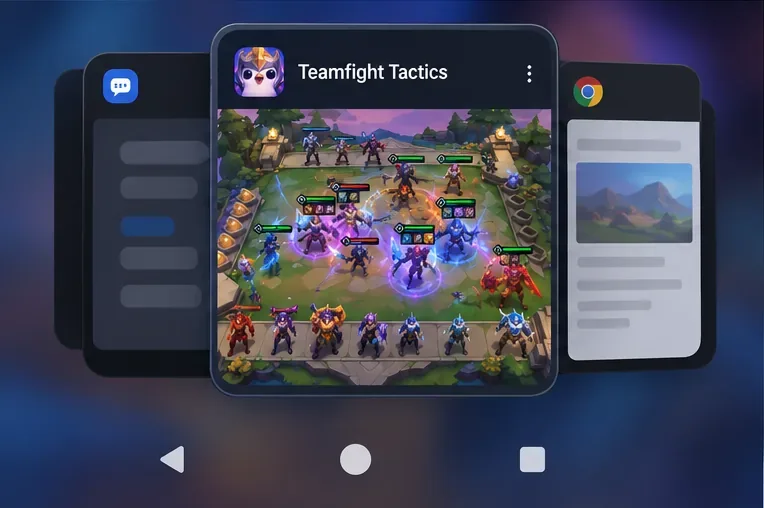 หน้าจอแอปที่ใช้งานล่าสุดจะแสดง TFT พร้อมกับแอปอื่นๆ ที่เปิดอยู่ โปรดปิดแอปที่ไม่ได้ใช้งานก่อนเริ่มการแข่งขันอีกครั้ง
2. ติดตั้งโปรแกรมอัปเดต TFT เวอร์ชันล่าสุดก่อนทำการเปลี่ยนแปลงการตั้งค่าอื่นๆ เพิ่มเติม
เปิด App Store หรือ Google Play แล้วตรวจสอบว่า TFT มีการอัปเดตหรือไม่ คู่มือการสนับสนุนของ Riot ระบุว่าการอัปเดตแอปและการรีสตาร์ทอุปกรณ์เป็นขั้นตอนการแก้ไขปัญหาเบื้องต้นสำหรับมือถือ หากมีการอัปเดต ให้ติดตั้ง เปิดเกมอีกครั้ง และดูว่าปัญหายังคงอยู่หรือไม่ ตรวจสอบหน้าการอัปเดตระบบปฏิบัติการของโทรศัพท์ด้วย แต่ควรหลีกเลี่ยงการเริ่มการอัปเดตระบบปฏิบัติการครั้งใหญ่ทันทีก่อนการแข่งขันหรือในขณะที่แบตเตอรี่โทรศัพท์เหลือน้อย
การเปลี่ยนแปลงแพทช์มีความสำคัญในที่นี้ ณ วันที่ 7 ตุลาคม 2026 บันทึกการอัปเดต TFT ล่าสุดของ Riot คือแพทช์ 18.4 ซึ่งลงวันที่ 6 ตุลาคม บันทึกดังกล่าวไม่ได้กล่าวถึงการแก้ไขปัญหาเฟรมเรตบนมือถือ ก่อนหน้านี้ แพทช์ 18.1 ได้แนะนำการตั้งค่ากราฟิก "โหมดประสิทธิภาพ" สำหรับอุปกรณ์มือถือ และระบุว่าได้ปรับปรุงให้ดีขึ้นสำหรับอุปกรณ์ที่มีสเปคต่ำ แพทช์ 18.2 อธิบายถึงการอัปเดตที่มุ่งเน้นไปที่เวลาเฟรม การปรับปรุงเอฟเฟกต์ภาพ การใช้งานหน่วยความจำ และการลดความร้อนของ Android บันทึกเหล่านี้แสดงให้เห็นว่า Riot ได้ทำงานในด้านประสิทธิภาพ แต่ไม่ได้ระบุสาเหตุของอาการกระตุกในโทรศัพท์แต่ละเครื่อง หรือรับประกันว่าการตั้งค่าใดการตั้งค่าหนึ่งจะแก้ไขปัญหาได้
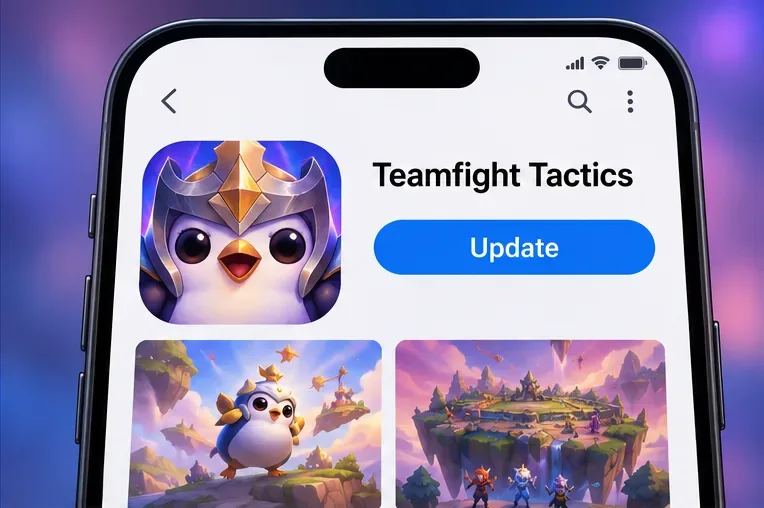 หน้าจอแสดงผลในร้านค้าแสดง Teamfight Tactics และปุ่มอัปเดต โปรดตรวจสอบเวอร์ชันแอปล่าสุดก่อนทำการทดสอบอีกครั้ง
3. เปิดใช้งานโหมดประสิทธิภาพ หากโปรแกรมที่คุณใช้งานอยู่มีฟังก์ชันนี้
เปิดการตั้งค่าของ TFT แล้วมองหา “โหมดประสิทธิภาพ” ในตัวเลือกกราฟิก หากมีตัวเลือกนี้ ให้เปิดใช้งานแล้วเริ่มการแข่งขันใหม่ Riot ระบุว่านี่คือการตั้งค่ากราฟิกสำหรับอุปกรณ์พกพา และกล่าวว่าการปรับปรุงในแพทช์ 18.1 มีจุดประสงค์เพื่อช่วยให้อุปกรณ์ที่มีสเปคต่ำรักษาอัตราเฟรมเรตได้ดีขึ้น คาดหวังได้ว่าอาจมีการลดรายละเอียดของภาพลงเพื่อแลกกับประสิทธิภาพที่ดีขึ้น Riot ไม่รับประกันอัตราเฟรมเรตที่แน่นอนหรือว่าทุกอุปกรณ์จะเล่นได้ลื่นไหลขึ้น
หน้าจอการตั้งค่าและความพร้อมใช้งานอาจแตกต่างกันไปตามไคลเอนต์และแพลตฟอร์ม หากคุณไม่พบโหมดประสิทธิภาพ อย่าคิดว่าคุณพลาดเมนูที่ซ่อนอยู่ ให้อัปเดตเกมก่อน จากนั้นติดต่อฝ่ายสนับสนุนของ Riot หากตัวเลือกยังคงไม่ปรากฏ หลีกเลี่ยงการเปลี่ยนแปลงการตั้งค่ากราฟิกและแบตเตอรี่หลายอย่างพร้อมกัน การเปลี่ยนแปลงทีละอย่างจะช่วยให้บอกได้ง่ายขึ้นว่าอะไรช่วยได้
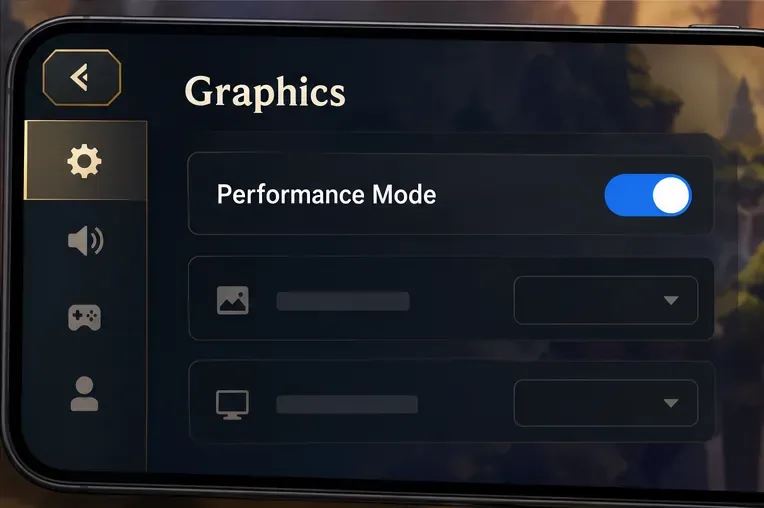 แผงกราฟิกจะเน้นโหมดประสิทธิภาพ โดยลักษณะเมนูที่แสดงอาจแตกต่างกันไปตามเวอร์ชันของไคลเอ็นต์
4. ปล่อยให้โทรศัพท์ที่ร้อนเย็นลงก่อนทำการทดสอบครั้งต่อไป
หากอาการกระตุกเกิดขึ้นเฉพาะหลังจากใช้งานเป็นเวลานาน หรือโทรศัพท์รู้สึกร้อนผิดปกติ ให้ปิดเกมและปล่อยให้เครื่องกลับสู่อุณหภูมิปกติ เพื่อการทดสอบที่สะอาดหมดจด ให้ลองเล่นโดยไม่เสียบปลั๊กหากทำได้ ถอดเคสที่หนาและเป็นฉนวนออก และหลีกเลี่ยงการใช้งานแอปพลิเคชันที่ใช้ทรัพยากรมากในพื้นหลัง อย่าใส่โทรศัพท์ไว้ในตู้เย็นหรือช่องแช่แข็ง เพราะการเปลี่ยนแปลงอุณหภูมิอย่างฉับพลันและความชื้นอาจทำให้ชิ้นส่วนอิเล็กทรอนิกส์เสียหายได้
ความร้อนเป็นเพียงเบาะแสหนึ่งเท่านั้น บันทึกการแก้ไขเวอร์ชัน 18.2 ของ Riot ระบุอย่างชัดเจนถึงการปรับปรุงการลดประสิทธิภาพเนื่องจากความร้อนของ Android ซึ่งแสดงให้เห็นว่าอุณหภูมิของอุปกรณ์เป็นส่วนหนึ่งของภาพรวมประสิทธิภาพการทำงานของมือถือ นั่นไม่ได้พิสูจน์ว่าโทรศัพท์ของคุณกำลังลดประสิทธิภาพการทำงาน หากประสิทธิภาพยังคงแย่เท่ากันแม้ในสภาพที่เย็น ให้ทำการทดสอบซ้ำในสภาพแวดล้อมที่ควบคุมแทนที่จะรอซ้ำๆ ระหว่างรอบ
 โทรศัพท์เครื่องหนึ่งวางพักไว้โดยไม่ได้เสียบปลั๊กและปิดหน้าจอไว้ เพื่อรอให้เครื่องเย็นลงก่อนใช้งานอีกครั้ง
5. ทดสอบซ้ำด้วยวิธีเดิมและบันทึกสิ่งที่เปลี่ยนแปลงไป
เริ่มเกมใหม่หลังจากปรับแต่งแต่ละครั้ง และสังเกตจุดเดิมซ้ำอีกครั้ง: การต่อสู้ที่ดุเดือดในช่วงท้ายเกม เปรียบเทียบว่าภาพเคลื่อนไหวบนกระดานลื่นไหลแค่ไหน และอาการกระตุกเริ่มเกิดขึ้นพร้อมกันหรือไม่ พยายามรักษาโทรศัพท์ เครือข่าย ตัวเลือกกราฟิก และอุณหภูมิโดยประมาณให้คงที่ อย่าใช้กระดานหรือการเชื่อมต่อที่แตกต่างกันในการทดสอบแต่ละครั้ง แล้วจึงสรุปว่าการตั้งค่าใดดีกว่า เพราะเงื่อนไขที่เปลี่ยนแปลงมากเกินไปจะทำให้ผลลัพธ์ตีความได้ยาก
การปรับปรุงเพียงเล็กน้อยก็เพียงพอที่จะเป็นแนวทางสำหรับขั้นตอนต่อไป: การหยุดชะงักที่มองเห็นได้น้อยลงในช่วงท้ายการต่อสู้บ่งชี้ว่าการเปลี่ยนแปลงช่วยได้บนอุปกรณ์นั้น ในขณะที่การกระตุกที่เหมือนกันแสดงว่าไม่ได้ผล TFT ไม่ได้แสดงตัวนับ FPS มาตรฐานบนแพลตฟอร์มมือถือทั้งหมด ดังนั้นให้ตัดสินความสม่ำเสมอจากภาพเคลื่อนไหวที่มองเห็นได้มากกว่าการคาดเดาตัวเลข ลองทำซ้ำอีกครั้งในการแข่งขันอื่นก่อนที่จะตัดสินใจว่าการแก้ไขได้ผล เนื่องจากสถานการณ์การต่อสู้ที่วุ่นวายผิดปกติหรือภารกิจเบื้องหลังอาจทำให้การเปรียบเทียบคลาดเคลื่อนได้
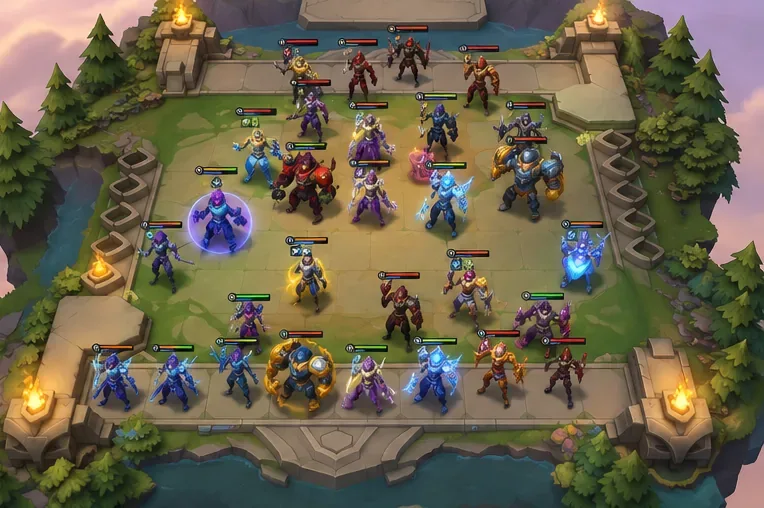 ใช้กระดานเกมช่วงท้ายอีกกระดานหนึ่งเพื่อสังเกตซ้ำอีกครั้ง โดยมองหาจำนวนข้อผิดพลาดในการเคลื่อนไหวที่น้อยลง แทนที่จะมุ่งเป้าไปที่อัตราเฟรมต่อวินาที (FPS) โดยเฉพาะ
6. ติดตั้งใหม่หลังจากตรวจสอบสิทธิ์การเข้าถึงบัญชีเรียบร้อยแล้วเท่านั้น
หากแอปได้รับการอัปเดตแล้ว โทรศัพท์ได้รับการรีสตาร์ทแล้ว แอปที่ทำงานอยู่เบื้องหลังถูกปิดแล้ว และได้ทดสอบโหมดประสิทธิภาพ (หากมี) แล้ว แต่ปัญหายังคงอยู่ การติดตั้งใหม่เป็นอีกทางเลือกหนึ่งในการแก้ไขปัญหาในภายหลัง ก่อนที่จะถอนการติดตั้ง โปรดตรวจสอบให้แน่ใจว่าคุณสามารถลงชื่อเข้าใช้บัญชี Riot ที่เชื่อมโยงกับความคืบหน้าของคุณได้ Riot เตือนว่าการถอนการติดตั้งอาจลบข้อมูลแอป และอาจไม่สามารถกู้คืนบัญชีที่ไม่เคยอัปเกรดเป็นบัญชี Riot ได้ หากคุณไม่แน่ใจว่าบัญชีของคุณเชื่อมโยงอยู่หรือไม่ โปรดแก้ไขปัญหานั้นก่อนที่จะเสี่ยงต่อการเข้าถึงความคืบหน้าของคุณ
คุณควรติดต่อฝ่ายสนับสนุนของ Riot เมื่อใด?
หากเฟรมเรตตกซ้ำๆ หลังจากตรวจสอบตามขั้นตอนเหล่านี้แล้ว เกมปิดตัวลงระหว่างการต่อสู้ หรือปัญหาเริ่มเกิดขึ้นทันทีหลังจากอัปเดตเฉพาะ และยังคงเกิดขึ้นแม้ในโทรศัพท์ที่เย็นและไม่ได้ใช้งานอะไร โปรดติดต่อฝ่ายสนับสนุน โปรดระบุรุ่นโทรศัพท์ เวอร์ชันระบบปฏิบัติการ เวอร์ชัน TFT โหมดประสิทธิภาพใช้งานได้หรือไม่ ช่วงเวลาที่เริ่มช้าลงในระหว่างการแข่งขัน และขั้นตอนที่คุณได้ลองทำไปแล้ว การบันทึกหน้าจอสั้นๆ อาจช่วยแสดงรูปแบบของปัญหาได้ หากโทรศัพท์ของคุณสามารถบันทึกได้โดยไม่ทำให้ประสิทธิภาพการทำงานแย่ลง
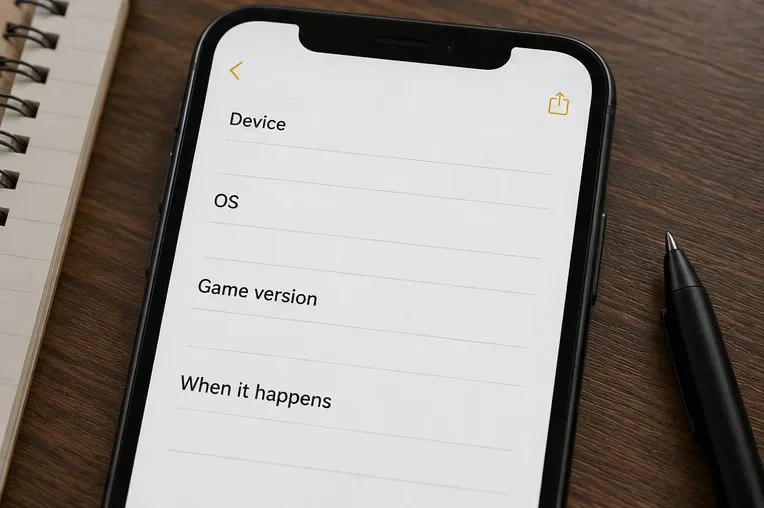 บันทึกสั้นๆ จะระบุรายละเอียดเกี่ยวกับอุปกรณ์ ระบบปฏิบัติการ เวอร์ชันเกม และช่วงเวลา เพื่อนำไปประกอบในคำขอความช่วยเหลือ
หน้าแก้ไขปัญหาบนมือถือของ Riot มีช่องทางให้ส่งเรื่องร้องเรียนหลังจากลองแก้ไขปัญหาเบื้องต้นแล้วไม่ได้ผล อธิบายอาการให้ละเอียด: “ภาพเคลื่อนไหวบนกระดานกระตุกในช่วงท้ายเกม” จะมีประโยชน์มากกว่า “เกมช้า” หากภาพลื่นไหลดี แต่การกระทำออนไลน์กระตุก ก็ควรบอกด้วย เพราะจะช่วยให้ฝ่ายสนับสนุนแก้ไขปัญหาในอีกประเภทหนึ่งได้
 หากปัญหาเฟรมเรตตกซ้ำๆ ยังคงเกิดขึ้นหลังจากตรวจสอบเบื้องต้นแล้ว ขั้นตอนต่อไปคือการส่งแบบฟอร์มขอความช่วยเหลือ
อะไรจึงจะถือว่าเป็นการแก้ไขปัญหาที่ประสบความสำเร็จ?
หลังจากทำการเปลี่ยนแปลงทีละอย่างแล้ว ให้ลองเล่นแมตช์อีกครั้งและเปรียบเทียบกระดานในช่วงท้ายเกมกับสิ่งที่คุณสังเกตเห็นก่อนหน้านี้ ผลลัพธ์ที่เป็นประโยชน์คือการหยุดชะงักที่มองเห็นได้น้อยลงระหว่างการต่อสู้ โดยไม่มีการขัดข้องหรือความร้อนสูงเกินไปเกิดขึ้นใหม่—ไม่ใช่การรับประกันอัตราเฟรมหรือคำสัญญาว่ากระดานในช่วงท้ายเกมทุกครั้งจะราบรื่นสมบูรณ์แบบ หากเกมยังคงช้าลงเฉพาะเมื่อมีเอฟเฟกต์จำนวนมากปรากฏบนหน้าจอ อุปกรณ์อาจถึงขีดจำกัดด้านกราฟิก หน่วยความจำ หรือความร้อน ซึ่งการปรับเปลี่ยนการตั้งค่าไม่สามารถแก้ไขได้ ให้เปิดโหมดประสิทธิภาพไว้หากช่วยปรับปรุงประสบการณ์ของคุณ หากไม่มีความแตกต่าง ให้กลับไปใช้ตัวเลือกกราฟิกที่คุณต้องการและส่งรายละเอียดที่คุณบันทึกไว้ไปยังฝ่ายสนับสนุนของ Riot
เอกสารอ้างอิงอย่างเป็นทางการ









