เริ่มจากการตรวจสอบที่มีความเสี่ยงต่ำก่อน:อัปเดต TEKKEN 8 ตรวจสอบการติดตั้งบน Steam จากนั้นทดสอบโดยปิดใช้งานโอเวอร์เลย์และการโอเวอร์คล็อกด้วยตนเองชั่วคราว ข้อความ “UE-Polaris Game ขัดข้องและจะปิดลง” ระบุว่าเกมขัดข้อง แต่ไม่ได้พิสูจน์ว่าเอนจิ้นเกม การ์ดจอ หรือไดรเวอร์ตัวใดตัวหนึ่งเป็นสาเหตุของปัญหา ค่อยๆ เปลี่ยนทีละอย่างเพื่อดูว่าความเสถียรดีขึ้นหรือไม่
ข้อมูลเพิ่มเติม:ประกาศอัปเดตอย่างเป็นทางการล่าสุดจาก Bandai Namco ที่ฉันพบคือเวอร์ชัน 3.02.02 ลงวันที่ 10 กันยายน 2026 การแก้ไขที่ระบุไว้เกี่ยวข้องกับพฤติกรรมการเคลื่อนไหวของ Bob และกล่องโต้ตอบยืนยันการจับคู่ แต่ไม่ได้ระบุการแก้ไขข้อผิดพลาด UE-Polaris อย่างไรก็ตาม ควรติดตั้งการอัปเดตล่าสุดที่ Steam เสนอให้ เพราะการเปลี่ยนแปลงในเวอร์ชันหลังๆ อาจยังไม่ปรากฏในประกาศเก่า TEKKEN 8 สร้างด้วย Unreal Engine 5 แต่กล่องโต้ตอบข้อผิดพลาดร้ายแรงของ Unreal นั้นไม่ใช่การวินิจฉัยที่สมบูรณ์
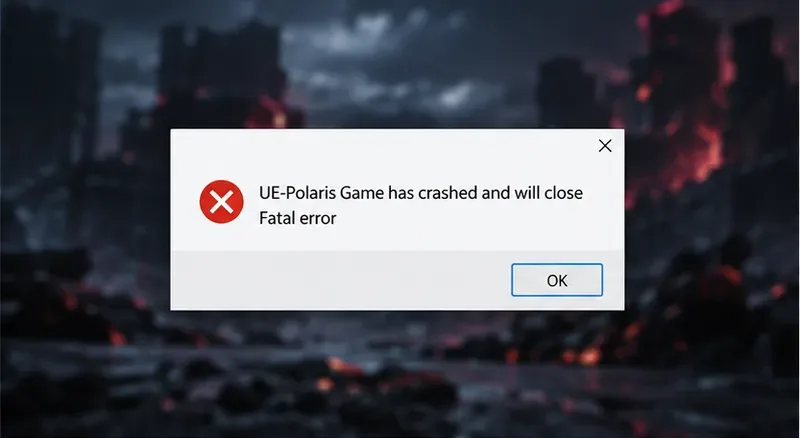 หน้าต่างแสดงข้อผิดพลาดแบบย่อจะแสดงข้อความของ UE-Polaris โปรดบันทึกข้อความที่แน่นอนและเวลาที่เกิดข้อผิดพลาดก่อนที่จะเปลี่ยนแปลงการตั้งค่า
1. ยืนยันรูปแบบความล้มเหลวและอัปเดตเกม
ขั้นแรก ให้สังเกตว่าเกมล่มก่อนหน้าจอไตเติ้ล ระหว่างการแข่งขัน หลังจากกลับไปที่เมนู หรือเฉพาะตอนเข้าร่วมเล่นออนไลน์เท่านั้น บันทึกข้อความแสดงข้อผิดพลาดทั้งหมด รหัส LowLevelFatalError หรือ DXGI เวลาที่เกมล่ม และว่าพีซีค้าง รีสตาร์ท หรือแสดงหน้าจอสีน้ำเงินหรือไม่ การล่มเฉพาะในเกมและการรีเซ็ตระบบทั้งหมดบ่งชี้ถึงระดับการแก้ไขปัญหาที่แตกต่างกัน
รีสตาร์ท Steam และ Windows รอให้ Steam อัปเดต TEKKEN 8 ที่ค้างอยู่ให้เสร็จ แล้วลองใหม่อีกครั้ง เปรียบเทียบสเปคคอมพิวเตอร์ของคุณกับข้อกำหนดระบบของ TEKKEN 8 บน Steamปัจจุบัน Steam ระบุ Windows 10 64 บิต, RAM 8 GB, DirectX 12 และพื้นที่ว่าง 100 GB เป็นข้อกำหนดขั้นต่ำ ในขณะที่การกำหนดค่าที่แนะนำนั้นสูงกว่า การตรงตามข้อกำหนดขั้นต่ำไม่ได้หมายความว่าระบบนั้นจะเสถียร แต่การต่ำกว่าข้อกำหนดขั้นต่ำก็เป็นเบาะแสที่มีประโยชน์ ตรวจสอบให้แน่ใจว่ามีพื้นที่ว่างเพียงพอสำหรับเกมและ Windows เพื่อให้ทำงานได้อย่างปกติ
2. ตรวจสอบไฟล์เกมที่ติดตั้งแล้ว
ไฟล์ที่เสียหายหรือไม่สมบูรณ์อาจทำให้เกมไม่สามารถเริ่มเล่นได้ หรืออาจทำให้เกิดปัญหาในภายหลัง ใน Steam ให้เปิดคลังเกม คลิกขวาที่ TEKKEN 8 เลือกคุณสมบัติเลือกไฟล์ที่ติดตั้งและเลือกตรวจสอบความสมบูรณ์ของไฟล์เกม Steam จะตรวจสอบการติดตั้งและอาจดาวน์โหลดไฟล์ทดแทน รอจนกว่ากระบวนการจะเสร็จสิ้นก่อนที่จะเริ่มเกม และอย่าขัดจังหวะด้วยงานอื่นที่ใช้ทรัพยากรดิสก์มาก
หลังจากตรวจสอบเสร็จแล้ว ให้รีสตาร์ท Steam และเปิดเกมตามปกติ สัญญาณที่บ่งบอกว่าสำเร็จคือ เกมจะเข้าสู่เมนูหลักและเปิดค้างอยู่จนถึงจุดที่เกมเคยหยุดทำงาน หาก Steam แจ้งว่าไฟล์ถูกดึงมาใหม่แล้ว แต่ข้อผิดพลาดเดิมยังคงเกิดขึ้น ให้ทำการทดสอบครั้งต่อไปแทนที่จะทำการตรวจสอบซ้ำแล้วซ้ำเล่า
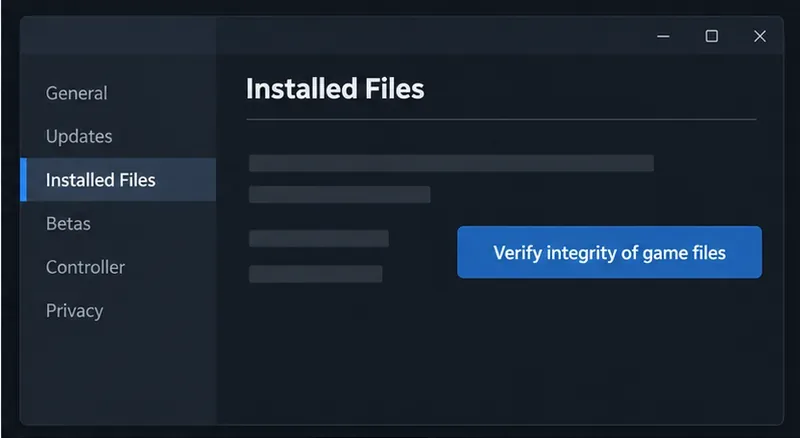 ใช้หน้าไฟล์ที่ติดตั้งใน Steam เพื่อเรียกใช้การตรวจสอบความสมบูรณ์ของไฟล์เกม จากนั้นรอให้การตรวจสอบเสร็จสมบูรณ์ก่อนที่จะเปิดเกมอีกครั้ง
3. ทดสอบโดยไม่ใช้ภาพซ้อนทับ เครื่องมือจับภาพ หรือการปรับแต่งที่ไม่เสถียร
ปิดเกม จากนั้นปิดโปรแกรมเสริมและเครื่องมือบันทึกภาพชั่วคราว เช่น โปรแกรมแสดงข้อมูลซ้อนทับของ Steam, โปรแกรมแสดงข้อมูลซ้อนทับในแชท, โปรแกรมตรวจสอบประสิทธิภาพ และโปรแกรมจับภาพหน้าจอ ปิดแอปพลิเคชันที่ใช้ทรัพยากรมากอื่นๆ ด้วย โปรแกรมเหล่านี้ไม่ได้เป็นสาเหตุโดยตรงเสมอไป การเปิดเกมใหม่โดยปิดโปรแกรมเหล่านี้เป็นวิธีตรวจสอบว่ามีโปรแกรมใดโปรแกรมหนึ่งที่กำลังรบกวนการทำงานของเกมหรือไม่
หากคุณทำการโอเวอร์คล็อกหรืออันเดอร์โวลต์ CPU หรือ GPU ด้วยตนเอง ให้คืนค่าส่วนประกอบนั้นกลับไปเป็นการตั้งค่าเริ่มต้นเพื่อทดสอบ หลีกเลี่ยงการเปลี่ยนแปลงการตั้งค่า BIOS ที่ไม่เกี่ยวข้อง หรือการใช้โปรไฟล์ "การปรับแต่ง" แบบครอบคลุม หากปัญหาเกมค้างหยุดลงหลังจากคืนค่าการปรับแต่งเฉพาะอย่างใดอย่างหนึ่ง ให้คงการตั้งค่าที่เสถียรไว้และตรวจสอบการปรับแต่งนั้นแยกต่างหาก เปิดใช้งานโอเวอร์เลย์และเครื่องมือทีละรายการหลังจากที่เกมเสถียรแล้ว เพื่อให้คุณสามารถระบุความขัดแย้งได้โดยไม่ต้องสูญเสียคุณสมบัติที่มีประโยชน์โดยไม่จำเป็น
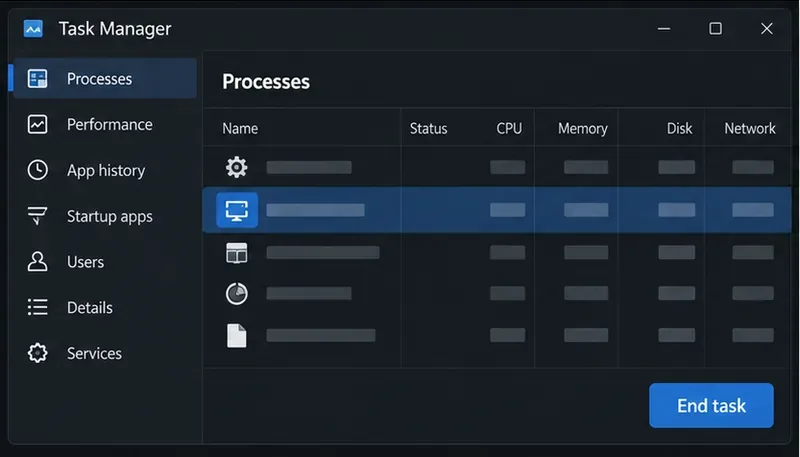 มุมมองของ Task Manager แสดงให้เห็นถึงการปิดยูทิลิตี้พื้นหลังที่ไม่จำเป็น เพื่อให้การเริ่มต้นระบบเป็นไปอย่างราบรื่น ปล่อยให้ Windows และกระบวนการรักษาความปลอดภัยทำงานต่อไป
4. ตรวจสอบไดรเวอร์การ์ดจอและภาระการทำงานของระบบ
ติดตั้งไดรเวอร์การ์ดจอเวอร์ชั่นล่าสุดจากหน้าสนับสนุนของผู้ผลิตการ์ดจอของคุณ โดยทำตามคำแนะนำของผู้ผลิตนั้น หากปัญหาเริ่มเกิดขึ้นทันทีหลังจากอัปเดตไดรเวอร์ ให้จดบันทึกเวอร์ชั่นและพิจารณาตัวเลือกการย้อนกลับเวอร์ชั่นตามปกติของผู้ผลิตหากมี หลีกเลี่ยงการใช้ชุดไดรเวอร์ที่ไม่เป็นทางการหรือการแก้ไขรีจิสทรี เอกสารประกอบของ Epic สำหรับ Unreal Engine อธิบายว่าปัญหาการ์ดจอล่มอาจมีสาเหตุหลายประการ รวมถึงแรงดันหน่วยความจำ ข้อบกพร่องของไดรเวอร์หรือระบบปฏิบัติการ โค้ดของเอนจิ้น และฮาร์ดแวร์ กล่องโต้ตอบทั่วไปไม่สามารถบอกคุณได้ว่าสาเหตุใดถูกต้อง
ระหว่างการทดสอบ ให้ปิดแอปพลิเคชันที่ใช้หน่วยความจำ GPU จำนวนมาก โดยเฉพาะโปรแกรมตัดต่อวิดีโอ เบราว์เซอร์ที่มีแท็บเปิดใช้งานอยู่หลายแท็บ หรือเกมอื่นๆ หากคุณสามารถเข้าถึง Windows Task Manager ได้ มุมมองประสิทธิภาพจะแสดงให้เห็นว่าหน่วยความจำ GPU ใกล้เต็มหรือไม่ขณะที่เกมกำลังทำงานอยู่ ค่าที่แสดงสูงเป็นเพียงเบาะแสให้ตรวจสอบ ไม่ใช่หลักฐานที่พิสูจน์ได้ว่าหน่วยความจำเป็นสาเหตุของการขัดข้อง ตรวจสอบด้วยว่าพีซีไม่ร้อนเกินไปหรือปิดเครื่องขณะใช้งานหนัก หากเครื่องทั้งหมดปิดหรือรีสตาร์ท ให้ให้ความสำคัญกับความเสถียรของระบบและการวินิจฉัยฮาร์ดแวร์มากกว่าการเปลี่ยนการตั้งค่า TEKKEN 8 เพียงอย่างเดียว
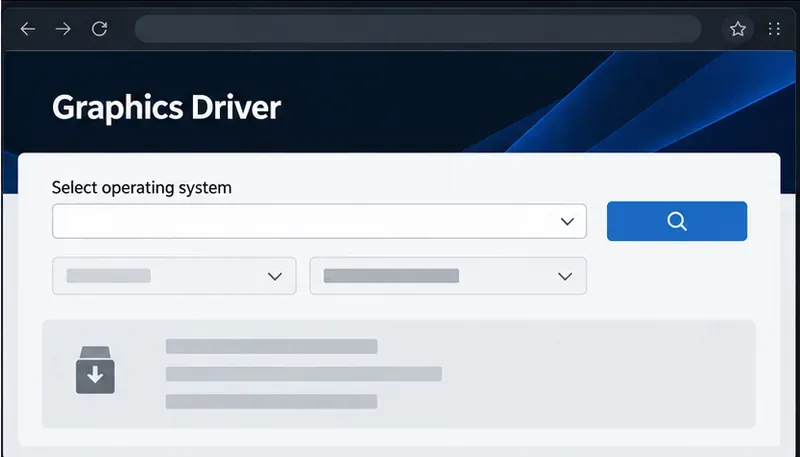 โปรดตรวจสอบหน้าเว็บสนับสนุนอย่างเป็นทางการของผู้ผลิตการ์ดจอเพื่อเลือก GPU และระบบปฏิบัติการที่ถูกต้องก่อนติดตั้งไดรเวอร์
5. ประเมินผลลัพธ์และตัดสินใจว่าจะดำเนินการขั้นต่อไปเมื่อใด
หลังจากทำการเปลี่ยนแปลงแต่ละครั้ง ให้รีสตาร์ทเกมและทำกิจกรรมเดิมซ้ำอีกครั้งที่เคยทำให้เกมล่ม การแก้ไขจะมีประสิทธิภาพก็ต่อเมื่อเกมสามารถผ่านจุดนั้นไปได้ซ้ำๆ โดยไม่มีหน้าต่าง Polaris ปรากฏขึ้น ไม่ค้าง หรือระบบรีสตาร์ท การเปิดใช้งานเกมได้สำเร็จเพียงครั้งเดียวถือเป็นสัญญาณที่ดี แต่ไม่ได้ยืนยันว่าปัญหาเกมล่มเป็นระยะๆ หายไปแล้ว หากขั้นตอนใดไม่ได้ผล ให้ยกเลิกขั้นตอนนั้นหากทำได้ และดำเนินการต่อ การเปลี่ยนไดรเวอร์ การตั้งค่ากราฟิก โอเวอร์เลย์ และตัวเลือก Windows ทั้งหมดพร้อมกันจะทำให้ผลลัพธ์ยากต่อการตีความ
อย่าคัดลอกคำแนะนำของโปรแกรมแก้ไข Unreal Engine ที่แก้ไขค่ารีจิสทรีหมดเวลาของ Windows หรือเพิ่มแฟล็กบรรทัดคำสั่งสำหรับการพัฒนาเอนจิ้นลงในเกมเวอร์ชันวางจำหน่าย คำแนะนำเหล่านั้นมีไว้สำหรับสถานการณ์การดีบักและการพัฒนา อาจเปลี่ยนแปลงพฤติกรรมของระบบ และไม่ใช่วิธีแก้ไขปัญหา TEKKEN 8 อย่างเป็นทางการ การติดตั้งเกมใหม่เป็นอีกทางเลือกหนึ่งในภายหลัง หากการตรวจสอบล้มเหลวซ้ำๆ หรือการติดตั้งไม่สามารถแก้ไขได้ ตรวจสอบให้แน่ใจว่าได้ซิงค์หรือสำรองข้อมูลการบันทึกเกมก่อนที่จะถอนการติดตั้ง
หากปัญหายังคงเกิดขึ้น โปรดส่งรายงานผ่านทางพอร์ทัลข้อเสนอแนะสำหรับนักพัฒนา TEKKEN ของ Bandai Namco หรือช่องทางการสนับสนุนที่แสดงสำหรับภูมิภาคของคุณ โปรดระบุข้อผิดพลาดที่เกิดขึ้นอย่างละเอียด เวลาที่เกิดข้อผิดพลาด รุ่น CPU และ GPU เวอร์ชัน Windows เวอร์ชันไดรเวอร์กราฟิก การตรวจสอบไฟล์ว่าช่วยแก้ปัญหาได้หรือไม่ และขั้นตอนการแก้ไขปัญหาที่ได้ลองทำไปแล้ว แนบภาพหน้าจอหรือบันทึกข้อผิดพลาดหากมี หากเกม Unreal Engine อื่นๆ ก็มีปัญหาเช่นกัน หรือ Windows เองก็เกิดปัญหา ให้ตรวจสอบช่องทางการสนับสนุนของผู้ผลิต GPU หรือผู้ผลิตระบบด้วย
การแก้ไขปัญหาด้วยวิธีนี้สามารถระบุอะไรได้บ้าง และระบุอะไรไม่ได้บ้าง
การตรวจสอบไฟล์สามารถแก้ไขปัญหาการติดตั้งได้ การเริ่มเกมใหม่ทั้งหมดสามารถเปิดเผยความขัดแย้งของซอฟต์แวร์ได้ และการอัปเดตหรือย้อนกลับไดรเวอร์สามารถทดสอบปัญหาซอฟต์แวร์กราฟิกได้ อย่างไรก็ตาม ขั้นตอนเหล่านี้ไม่ได้พิสูจน์ว่าทุกครั้งที่เกม UE-Polaris เกิดข้อผิดพลาดจะมีสาเหตุเดียวกัน หากเกมยังคงเกิดข้อผิดพลาดในการติดตั้งที่สะอาดและอัปเดตแล้ว โดยใช้การตั้งค่า CPU และ GPU ตามค่าเริ่มต้น สาเหตุที่เหลืออาจต้องใช้แพทช์เกม การแก้ไขไดรเวอร์ หรือการวินิจฉัยเฉพาะฮาร์ดแวร์ ควรบันทึกรายละเอียดข้อผิดพลาดและรายงานรูปแบบที่เกิดขึ้นซ้ำได้ แทนที่จะทำการเปลี่ยนแปลงระบบที่มีความเสี่ยงโดยไม่มีหลักฐาน
เอกสารอ้างอิงอย่างเป็นทางการ









