เมื่อเกม Street Fighter 6 บนพีซีแสดงผลช้าลงอย่างเห็นได้ชัด คำถามแรกคือเกมแสดงผลช้าเกินไปหรือการจับคู่แบบออนไลน์ตอบสนองช้าหรือไม่ ภาพเคลื่อนไหวช้าในระหว่างการต่อสู้แบบออฟไลน์มักบ่งชี้ถึงปัญหาเฟรมเรตหรือประสิทธิภาพของระบบ ส่วนการป้อนข้อมูลที่ล่าช้า การเคลื่อนที่ผิดตำแหน่งของคู่ต่อสู้ หรือการตัดการเชื่อมต่อเฉพาะในโหมดออนไลน์นั้น บ่งชี้ถึงปัญหาการเชื่อมต่อ วิธีการแก้ไขนั้นแตกต่างกัน ดังนั้นควรสังเกตรูปแบบก่อนที่จะเปลี่ยนการตั้งค่า
ตัวอย่างประกอบ: สมมติว่ามายา ผู้เล่นสมมติ สังเกตเห็นว่าเกม Street Fighter 6 เล่นได้อย่างราบรื่นในห้องฝึกซ้อม แต่กลับช้าลงในระหว่างการต่อสู้บางด่านใน World Tour ตัวอย่างนี้เป็นเพียงวิธีการนำขั้นตอนการแก้ไขปัญหาไปใช้เท่านั้น ไม่ใช่รายงานจากผู้เล่นจริงหรือผลการทดสอบ มายาควรให้ความสำคัญกับการโหลดกราฟิกและโหมดเฉพาะที่เกิดปัญหาความช้าก่อน ไม่ควรติดตั้งเกมใหม่หรือแก้ไขไฟล์ระบบของ Windows ในทันที
1. ยืนยันว่าอัตราเฟรมต่ำน่าจะเป็นสาเหตุหลัก
Street Fighter 6 เป็นเกมต่อสู้ที่จังหวะเวลาที่แม่นยำมีความสำคัญมาก หากการเคลื่อนไหวในเกมดูช้าลงกว่าปกติ ไม่ใช่แค่กระตุก อาจเป็นเพราะคอมพิวเตอร์ของคุณประมวลผลไม่ทัน ลองตรวจสอบดูว่าปัญหานี้เกิดขึ้นในหลายโหมดหรือไม่ เช่น ลองเล่นโหมดฝึกซ้อมหรือสนามต่อสู้แบบออฟไลน์สั้นๆ แล้วเปรียบเทียบกับโหมดที่คุณสังเกตเห็นปัญหาครั้งแรก หากพบปัญหาการตอบสนองช้าเฉพาะในโหมดออนไลน์ ในขณะที่แอนิเมชั่นในโหมดออฟไลน์เป็นปกติ การเปลี่ยนแปลงกราฟิกอาจไม่ใช่วิธีแก้ปัญหาหลัก
โปรดสังเกตด้วยว่าอาการช้าลงเกิดขึ้นที่ใดและเมื่อใด หากอาการช้าลงเกิดขึ้นเฉพาะในบริเวณที่มีผู้คนหนาแน่นหรือมีรายละเอียดทางภาพมาก แสดงว่าอาจมีภาระการเรนเดอร์ที่อาจแตกต่างกันไปในแต่ละฉาก หากเกมทั้งหมดช้าลง รวมถึงเมนูด้วย ให้ตรวจสอบว่าแอปพลิเคชันอื่น ๆ กำลังใช้ทรัพยากรระบบอยู่หรือไม่ และพีซีของคุณกำลังใช้หน่วยประมวลผลกราฟิกที่เหมาะสมอยู่หรือไม่
คำแนะนำการแก้ไขปัญหาสำหรับพีซีของ Capcom ระบุว่าให้เปรียบเทียบคอมพิวเตอร์กับข้อกำหนดของระบบเกม และลดการตั้งค่ากราฟิกเมื่อประสิทธิภาพไม่เสถียร ปัจจุบัน รายการบน Steam ระบุขั้นต่ำไว้ว่า Windows 10 64 บิต, Intel Core i5-7500 หรือ AMD Ryzen 3 1200, หน่วยความจำ 8 GB และ GTX 1060 ที่มี VRAM 6 GB หรือ Radeon RX 580 ที่มี VRAM 4 GB นอกจากนี้ยังเตือนว่าอัตราเฟรมอาจลดลงในฉากที่ใช้กราฟิกหนัก ตรวจสอบข้อกำหนดของระบบ Street Fighter 6 บน Steam ในปัจจุบัน ก่อนที่จะสรุปว่าการตั้งค่าเพียงอย่างเดียวจะสามารถแก้ไขปัญหาได้ ข้อกำหนดของร้านค้าอาจเปลี่ยนแปลงได้
2. ลดภาระการประมวลผลกราฟิกของเกมลงก่อน
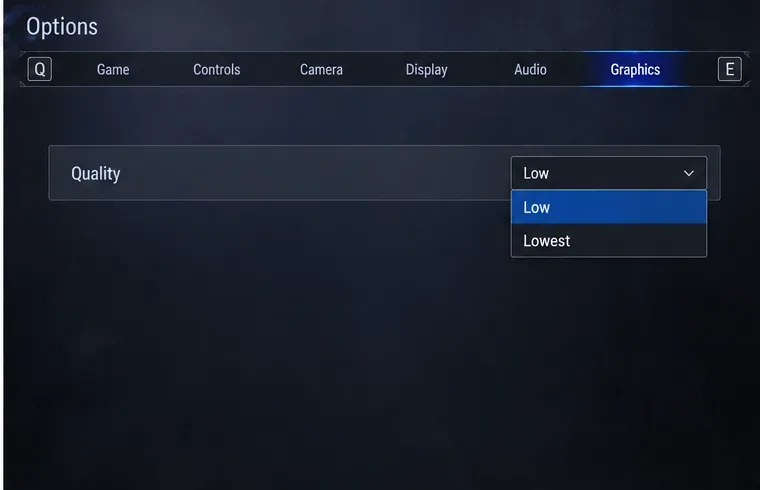
เมนู Graphics จะแสดงตัวเลือกการควบคุมคุณภาพเพื่อลดระดับลงเมื่อภาพเคลื่อนไหวช้าลงในฉากที่ต้องการประสิทธิภาพสูง สำหรับปัญหาเฟรมเรตตกใน World Tour ของ Maya ที่สมมติขึ้น วิธีที่รบกวนน้อยที่สุดในการเริ่มต้นคือการแก้ไขปัญหาภายในเกม เปิดเมนู Multi Menu เลือกOptions เปิด แท็บ Graphics จากนั้นตั้งค่ารายการภายใต้Quality เป็นLow หรือLowest โพสต์การแก้ไขปัญหาบนพีซีของ Capcom แนะนำจุดเริ่มต้นนี้สำหรับปัญหาเฟรมเรตไม่เสถียร หากเมนูมีตัวเลือกคุณภาพโดยรวม ให้ลดค่าโดยรวมก่อน หากปัญหายังคงอยู่ ให้ลดตัวเลือกคุณภาพแต่ละรายการตามต้องการ
การตั้งค่าที่ต่ำลงอาจทำให้สภาพแวดล้อมและเอฟเฟกต์ดูมีรายละเอียดน้อยลง นั่นคือข้อแลกเปลี่ยน: การต่อสู้ที่ชัดเจนและเสถียรมากขึ้นอาจมีประโยชน์มากกว่ารายละเอียดภาพเพิ่มเติมเมื่อจังหวะเวลาเป็นสิ่งสำคัญ ควรเปลี่ยนการตั้งค่าทีละกลุ่มหากต้องการดูว่าการปรับแต่งใดช่วยได้ Capcom ระบุว่าการเปลี่ยนแปลงกราฟิกส่วนใหญ่จำเป็นต้องรีสตาร์ทเกมเพื่อให้มีผล ดังนั้นควรปิดและเปิด SF6 ใหม่ทั้งหมดก่อนที่จะตัดสินการเปลี่ยนแปลง
หากเกมมีตัวเลือกความละเอียดหน้าจอ และการตั้งค่าคุณภาพต่ำยังไม่เพียงพอ ให้ลองลดความละเอียดหน้าจอลงเพื่อทดสอบเพิ่มเติม ภาพจะดูนุ่มนวลขึ้น แต่การแสดงผลพิกเซลน้อยลงจะช่วยลดภาระการทำงานของกราฟิกได้ หลีกเลี่ยงการตั้งค่าที่ไม่เกี่ยวข้องกันหลายอย่างพร้อมกัน มิเช่นนั้นจะยากที่จะบอกได้ว่าอาการช้าลงนั้นเกิดจากการตั้งค่าที่มีประโยชน์หรือเป็นเพียงความแตกต่างของฉากโดยบังเอิญ
3. ตรวจสอบการเลือกแหล่งจ่ายไฟและหน่วยประมวลผลกราฟิก
การตั้งค่ากราฟิกของ Windows สามารถกำหนดให้ Street Fighter 6 ใช้ GPU ประสิทธิภาพสูงบนพีซีที่มีหน่วยประมวลผลกราฟิกมากกว่าหนึ่งตัวได้ หากคุณเล่นบนแล็ปท็อป ให้เสียบอะแดปเตอร์แปลงไฟก่อนเปรียบเทียบประสิทธิภาพ คำแนะนำจากฝ่ายสนับสนุนของ Capcom แนะนำเป็นพิเศษให้เสียบปลั๊กแล็ปท็อปไว้และตรวจสอบการตั้งค่าพลังงาน โหมดประหยัดแบตเตอรี่อาจจำกัดประสิทธิภาพในพีซีบางเครื่อง ในขณะที่โหมดพลังงานที่เน้นประสิทธิภาพอาจใช้พลังงานมากขึ้นและสร้างความร้อนมากขึ้น ใช้การควบคุมพลังงานของ Windows ตามปกติของผู้ผลิต หลีกเลี่ยงการเปลี่ยนแปลงการตั้งค่า BIOS เว้นแต่ผู้ผลิตคอมพิวเตอร์หรือเจ้าหน้าที่ฝ่ายสนับสนุนจะแนะนำให้คุณทำเช่นนั้น
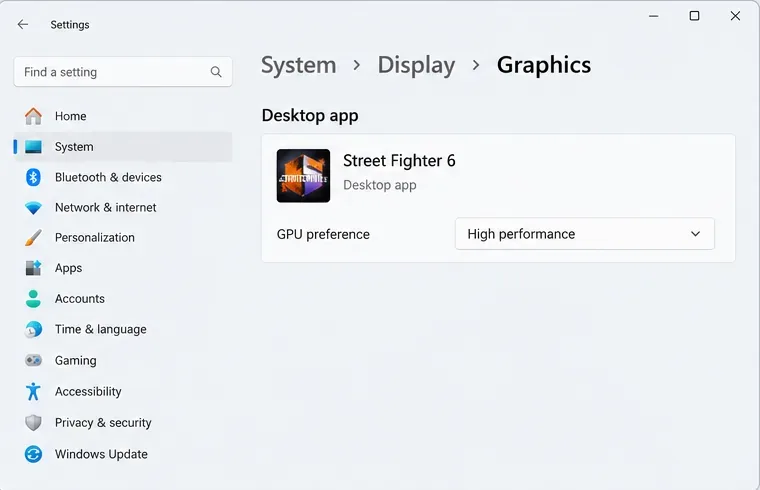
บนพีซี Windows 11 ที่มีทั้งการ์ดจอออนบอร์ดและการ์ดจอแยก คุณสามารถตั้งค่าให้ Windows เลือกใช้ GPU ที่มีประสิทธิภาพสูงกว่าสำหรับเกมได้ ไปที่การตั้งค่า > ระบบ > การแสดงผล > กราฟิก เลือกหรือเพิ่ม Street Fighter 6 เป็นแอปเดสก์ท็อป เลือกตัวเลือก เลือกประสิทธิภาพสูง หากมีให้เลือก และบันทึก จากนั้นรีสตาร์ทเกม การตั้งค่านี้มีประโยชน์เมื่อ Windows มี GPU มากกว่าหนึ่งตัวให้เลือก เดสก์ท็อปที่มี GPU ตัวเดียวอาจไม่แสดงตัวเลือกที่เหมาะสม Microsoft อธิบายการตั้งค่ากราฟิกต่อแอปในคู่มือการตั้งค่ากราฟิกของWindows 11
ปิดแอปพลิเคชันที่ใช้ทรัพยากรมากในพื้นหลังขณะทดสอบ โดยเฉพาะแอปพลิเคชันบันทึกวิดีโอ การสตรีม หรือซอฟต์แวร์ 3 มิติอื่นๆ Capcom ระบุว่าโปรแกรมเหล่านี้อาจใช้ CPU, GPU, หน่วยความจำ หรือแบนด์วิดท์ในการจัดเก็บข้อมูลมากเกินไป คุณไม่จำเป็นต้องปิดแอปพลิเคชันที่เริ่มต้นทำงานหรือคุณสมบัติความปลอดภัยทั้งหมด เพียงแค่ปิดโปรแกรมที่ไม่จำเป็นชั่วคราวและเปรียบเทียบสถานการณ์ในเกมก็เพียงพอแล้ว
4. ตรวจสอบไฟล์เกมหากอาการกระตุกยังคงอยู่
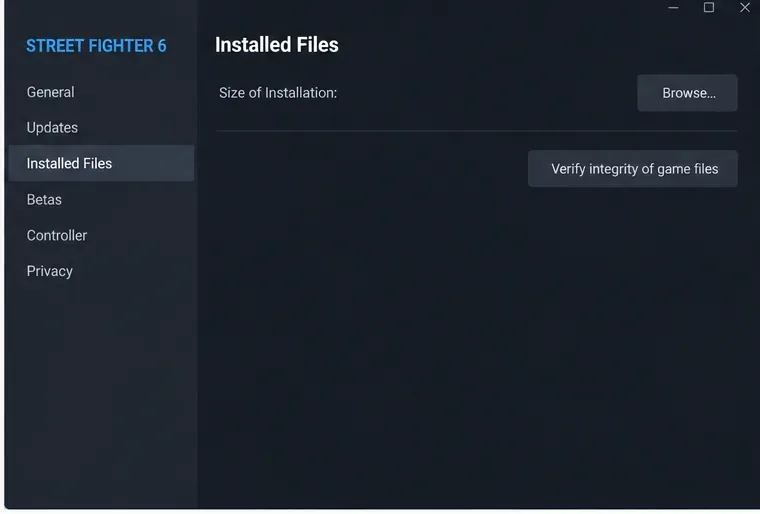
หน้าไฟล์ที่ติดตั้งของ Steam มีคำสั่งตรวจสอบไฟล์สำหรับตรวจสอบไฟล์ติดตั้งที่หายไปหรือเสียหาย หากอาการช้าลงเริ่มขึ้นหลังจากการอัปเดต หรือมีไฟล์เกมหายไปหรือเสียหาย หรือยังคงเป็นอยู่แม้ลดการโหลดกราฟิกแล้ว ให้ใช้การตรวจสอบไฟล์ ใน Steam ให้เปิดคลังเกม คลิกขวาที่ Street Fighter 6 เลือกคุณสมบัติ เลือกไฟล์ที่ติดตั้ง แล้วคลิกตรวจสอบความสมบูรณ์ของไฟล์เกม Steam จะตรวจสอบไฟล์ที่ติดตั้งและสามารถดาวน์โหลดไฟล์ที่หายไปหรือเสียหายได้ การตรวจสอบอาจใช้เวลาหลายนาที และ Steam จะแจ้งเตือนว่าบางไฟล์อาจไม่ผ่านการตรวจสอบตามปกติ เนื่องจากเป็นไฟล์การกำหนดค่าภายในเครื่อง โปรดปฏิบัติตามคำแนะนำการตรวจสอบปัจจุบันของ Steam
รอจนกว่าการตรวจสอบจะเสร็จสิ้น จากนั้นรีสตาร์ท Steam และเกม อย่าลบโฟลเดอร์ติดตั้งในขั้นตอนแรก: การตรวจสอบเป็นกระบวนการที่ไม่ก่อให้เกิดความเสียหายมากนัก และมีจุดประสงค์เพื่อตรวจสอบไฟล์เกมที่ติดตั้งไว้ หากคุณใช้ SF6 เวอร์ชันที่ติดตั้งนอก Steam ให้ใช้ฟีเจอร์ซ่อมแซมหรือตรวจสอบของร้านค้านั้นแทน เพราะเมนู Steam อาจใช้ไม่ได้กับการติดตั้งบนพีซีทุกเครื่อง
ตรวจสอบผลลัพธ์ด้วยการทดสอบแบบเดียวกัน
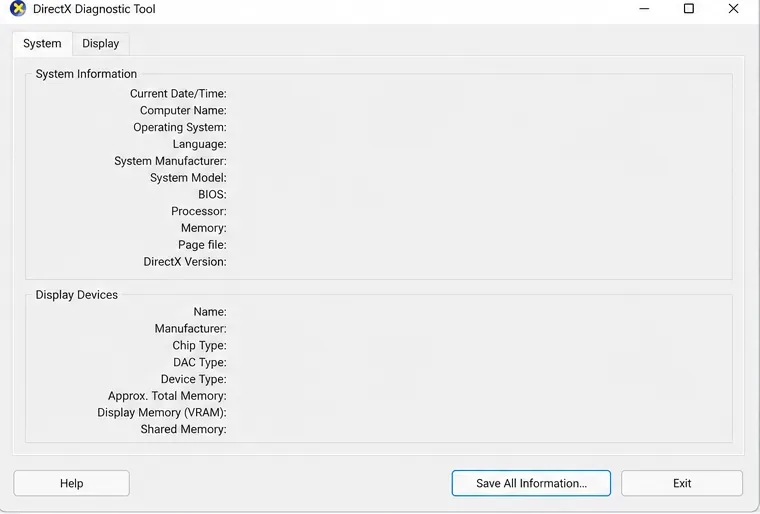
แท็บ System และ Display ของ DxDiag จะแสดงข้อมูลพีซีและกราฟิก เพื่อใช้เปรียบเทียบกับข้อกำหนดขั้นต่ำของเกม หรือส่งต่อให้ฝ่ายสนับสนุน หลังจากทำการเปลี่ยนแปลงแล้ว ให้ลองเล่นโหมดและประเภทของฉากเดิมที่ทำให้เกิดการเคลื่อนไหวช้าอีกครั้ง สำหรับ Maya นั่นหมายถึงการตรวจสอบการต่อสู้ใน World Tour แบบเดียวกันก่อน จากนั้นเปรียบเทียบกับโหมด Training หากโหมดหนึ่งเล่นได้ลื่นไหล แต่อีกโหมดหนึ่งยังคงช้า ให้บันทึกความแตกต่างนั้นไว้แทนที่จะบอกว่าเกมทั้งหมดมีปัญหา รูปแบบเฉพาะของแต่ละโหมดจะช่วยให้ระบุได้ว่าปัญหาเกิดจากความซับซ้อนของฉาก ระบบ หรือการติดตั้ง
หากประสิทธิภาพยังคงไม่ดี โปรดรวบรวมรายละเอียดพีซีที่ถูกต้องก่อนติดต่อฝ่ายสนับสนุน กดWindows + R , enter dxdiagแล้วเปิดเครื่องมือวินิจฉัย DirectX ตรวจสอบแท็บระบบ และการแสดงผล เพื่อดูข้อมูลโปรเซสเซอร์ หน่วยความจำ อุปกรณ์กราฟิก และไดรเวอร์ โพสต์การแก้ไขปัญหาของ Capcom ขอให้ผู้ใช้ที่รายงานปัญหาทางเทคนิคระบุข้อมูลจำเพาะของพีซี การตั้งค่ากราฟิก ตำแหน่งที่เกิดปัญหา และว่าการรีสตาร์ทช่วยแก้ปัญหาได้หรือไม่ อย่าโพสต์ข้อมูลประจำตัวบัญชีหรือข้อมูลส่วนบุคคลที่ไม่เกี่ยวข้องกับรายงานการวินิจฉัย
คุณควรเลือกวิธีแก้ไขแบบไหนดี?
เปิด ใช้งานโหมดสโลว์โมชั่นเฉพาะในฉากที่ต้องการภาพคมชัดสูง: ลดการตั้งค่ากราฟิก > คุณภาพลงเป็น ต่ำ หรือ ต่ำสุด แล้วเริ่มเกมใหม่การถ่ายภาพสโลว์โมชั่นบนแล็ปท็อป: ทดสอบขณะเสียบปลั๊ก จากนั้นตรวจสอบว่า Windows กำลังใช้การ์ดจอแยกหรือไม่ หากระบบมีอาการช้าลงเริ่มเกิดขึ้นหลังจากการอัปเดตหรือพบไฟล์ที่หายไป: ตรวจสอบไฟล์ติดตั้ง Steam ก่อนทำการติดตั้งใหม่เฉพาะการเล่นออนไลน์เท่านั้นที่รู้สึกว่ามีความล่าช้า: ลองเปรียบเทียบกับการเล่นแบบออฟไลน์ หากภาพเคลื่อนไหวในโหมดออฟไลน์เป็นปกติ ให้ตรวจสอบการเชื่อมต่อแยกต่างหากคอมพิวเตอร์ของคุณมีสเปคต่ำกว่าข้อกำหนดขั้นต่ำที่ระบุไว้ การลดการตั้งค่าอาจช่วยได้ แต่ Capcom ไม่รับประกันประสิทธิภาพที่ยอมรับได้บนฮาร์ดแวร์ที่ไม่รองรับสำหรับกรณีของมายา ลำดับขั้นตอนต่อไปนี้จะช่วยให้กระบวนการมีประสิทธิภาพมากขึ้น: ลดการตั้งค่าคุณภาพของเกม ตรวจสอบให้แน่ใจว่าแล็ปท็อปเปิดใช้งานอยู่และใช้ GPU ที่เหมาะสม ตรวจสอบไฟล์หากปัญหายังคงอยู่ และเปรียบเทียบโหมดเดิมอีกครั้ง วิธีนี้ช่วยประหยัดเวลาและการตั้งค่ามากกว่าการติดตั้งใหม่ทันที ในขณะเดียวกันก็เป็นจุดเริ่มต้นที่ชัดเจนในการรวบรวมรายละเอียดระบบและขอความช่วยเหลือจาก Capcom หากปัญหาสโลว์โมชั่นยังคงอยู่
กระทู้แก้ไขปัญหาและรายงานปัญหา ของ Capcom สำหรับ Street Fighter 6 เวอร์ชัน PC มีคำแนะนำเกี่ยวกับข้อกำหนด คุณภาพกราฟิก แอปพลิเคชันที่ทำงานอยู่เบื้องหลัง และรายงานการสนับสนุน ป้ายกำกับเมนูและตัวเลือกไดรเวอร์อาจเปลี่ยนแปลงไปตามการอัปเดตเกมหรือ Windows ดังนั้นโปรดใช้การควบคุมในเกมและการควบคุมของผู้ผลิตที่แสดงบนพีซีของคุณในปัจจุบัน