หากเกม Rainbow Six Siege เกิดปัญหาขัดข้องขณะเริ่มต้นใช้งานเฉพาะเมื่อคุณพยายามใช้ Vulkan วิธีแก้ไขที่สำคัญที่สุดคือหยุดการใช้งาน Vulkan เป็นตัวเลือกในการเริ่มต้นใช้งานปัจจุบัน Ubisoft ได้ลบ API Vulkan ออกจาก Rainbow Six Siege ในการอัปเดต Operation Twin Shells เมื่อวันที่ 10 กันยายน 2024 เกมได้เปลี่ยนไปใช้ DirectX 12 ในขณะที่ DirectX 11 ยังคงเป็นตัวเลือกเสริมในเวลานั้น ข้อกำหนดสำหรับพีซีของ Ubisoft ที่อัปเดตในปี 2026 ระบุว่า DirectX 12 เป็น API กราฟิกที่จำเป็น
นั่นหมายความว่า "ข้อผิดพลาด Vulkan" ในยุคปัจจุบันมักเกิดจากสองสาเหตุหลักๆ คือ: ทางลัด การตั้งค่าการเรียกใช้งาน หรือคู่มือเก่าๆ ยังคงพยายามเริ่มต้นใช้งาน Vulkan ที่เลิกใช้แล้ว หรือเกมเกิดข้อผิดพลาดระหว่างการเริ่มต้นทำงานตามปกติ และข้อผิดพลาดนั้นถูกระบุผิดว่าเป็นปัญหาของ Vulkan เริ่มต้นด้วยการตรวจสอบตัวเรนเดอร์ด้านล่าง จากนั้นตรวจสอบความสมบูรณ์ของไฟล์ ไดรเวอร์การ์ดจอ และแคชของ Ubisoft Connect ทดสอบเกมหลังจากทำการเปลี่ยนแปลงแต่ละครั้ง เพื่อให้คุณรู้ว่าการแก้ไขใดที่ได้ผลจริงๆ
1. โปรดตรวจสอบให้แน่ใจว่าคุณกำลังใช้งาน DirectX เวอร์ชันปัจจุบัน ไม่ใช่ Vulkan เวอร์ชันเก่า
ทำตามขั้นตอนนี้ก่อน เพราะ Vulkan ไม่สามารถใช้งานได้ในเกมเวอร์ชันปัจจุบันแล้วเอกสารของ Ubisoft เกี่ยวกับ Operation Twin Shells ระบุไว้อย่างชัดเจนว่า Rainbow Six ใช้ DX12 และ API Vulkan ไม่สามารถใช้งานได้อีกต่อไป ข้อกำหนดระบบปัจจุบันของ Ubisoft ก็ระบุว่าต้องใช้ DirectX 12 เช่นกัน
เปิดเกม Siege จากปุ่มเล่นปกติใน Ubisoft Connect, Steam หรือ Epic Games แทนที่จะใช้ทางลัดบนเดสก์ท็อปที่สร้างไว้เมื่อหลายปีก่อน หากคุณเคยเพิ่มคำสั่งเปิดเกมแบบกำหนดเองสำหรับ Vulkan โดยเฉพาะ ให้ลบออก นอกจากนี้ อย่าใช้ไฟล์ปฏิบัติการหรือทางลัดเฉพาะ Vulkan ที่คัดลอกมาจากเวอร์ชันเก่าอีกต่อไป
หากโปรแกรมเรียกใช้งานเกมของคุณยังคงแสดงตัวเลือก DirectX 11 รุ่นเก่าอยู่ มันอาจมีประโยชน์ในฐานะตัวเลือกสำรองสำหรับการวินิจฉัยปัญหาในการติดตั้งบางครั้ง แต่โปรดอย่าคิดว่ามันจะคงอยู่ตลอดไป เพราะตั้งแต่ปี 2026 เป็นต้นไป Ubisoft ระบุว่า DirectX 12 เป็น API ที่จำเป็นต้องใช้แล้ว
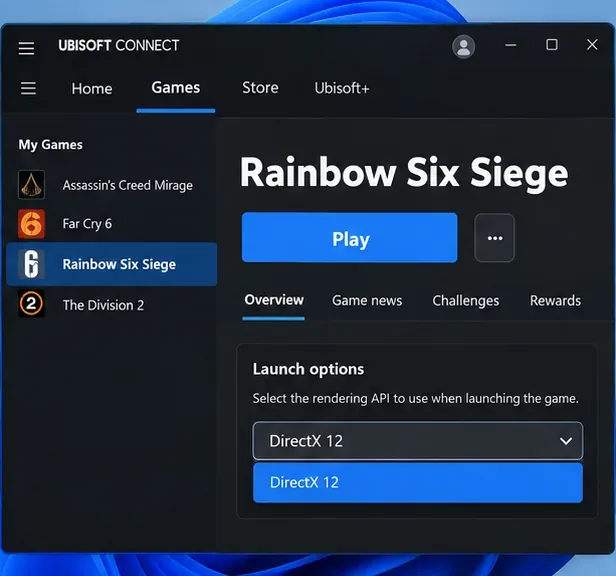
ภาพแสดงตัวอย่างหน้าจอตัวเรียกใช้งานเกม เพื่อแสดงผลลัพธ์ที่ตั้งใจไว้ในปัจจุบัน: เกม Rainbow Six Siege จะเริ่มต้นผ่าน DirectX 12 แทนที่จะเป็น Vulkan เวอร์ชันเก่า ข้อความบนหน้าจอตัวเรียกใช้งานอาจแตกต่างกันไปตามเวอร์ชัน
วิธีตรวจสอบว่าขั้นตอนนี้นั้นเกี่ยวข้องกับคุณหรือไม่
- เมื่อก่อนคุณสามารถเลือก "Vulkan" จากเมนูของตัวเรียกใช้งานแอปพลิเคชันได้
- คุณยังคงมีทางลัดเดสก์ท็อปของเกม Rainbow Six Siege ที่เก่ามากอยู่
- คุณคัดลอกตัวเลือกการเปิดใช้งานจากคู่มือที่เขียนขึ้นก่อนเดือนกันยายน 2024
- เกมสามารถเริ่มได้จากตัวเรียกใช้งานปกติ แต่จะล้มเหลวเมื่อเริ่มจากทางลัดหรือคำสั่งที่กำหนดเอง
หากการเปลี่ยนกลับไปใช้เส้นทางการเปิดใช้งานปกติช่วยแก้ปัญหาการหยุดทำงานได้ ให้หยุดที่นี่ ไม่มีประโยชน์ที่จะพยายามซ่อมแซมการรองรับ Vulkan สำหรับตัวเรนเดอร์ที่ Ubisoft ได้ลบออกไปแล้ว
2. ตรวจสอบไฟล์เกม Rainbow Six Siege
หากเส้นทางการเปิดเกมที่ถูกต้องยังคงปิดตัวลงทันที ให้ตรวจสอบการติดตั้งอีกครั้ง Ubisoft ระบุว่าไฟล์ที่หายไปหรือเสียหายอาจทำให้เกมพีซีไม่สามารถเริ่มต้นได้ และคำแนะนำการสนับสนุนในปัจจุบันแนะนำให้ตรวจสอบไฟล์สำหรับปัญหาการเริ่มต้นเกม
ใน Ubisoft Connect PC ให้เปิดLibraryเลือก Rainbow Six Siege ใช้ไอคอนรูปเฟืองข้างๆ Play แล้วเลือกVerify files Ubisoft ระบุว่าสำเนาเกมที่ซื้อผ่าน Steam หรือ Epic สามารถตรวจสอบความถูกต้องของไฟล์ได้โดยตรงในโปรแกรมเปิดเกมเหล่านั้น หน้า Verify Integrity of Game Filesของ Steam เองจะตรวจสอบเส้นทางปัจจุบันผ่านทาง Properties และ Installed Files
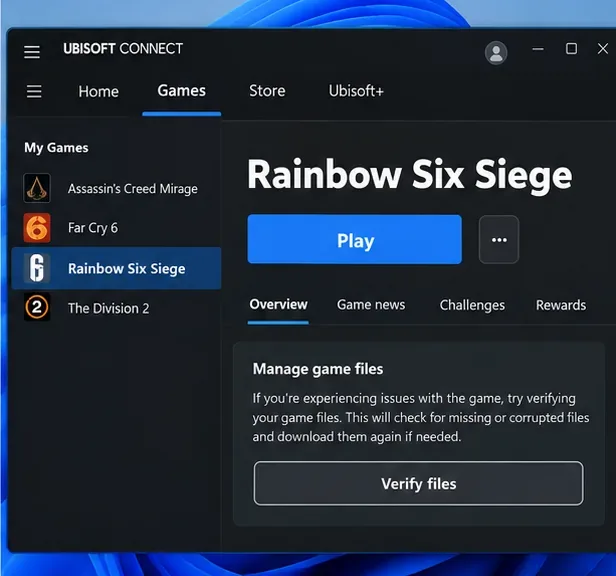
ขั้นตอนการตรวจสอบไฟล์ควรสิ้นสุดลงด้วยการที่ตัวเรียกใช้งานตรวจสอบไฟล์ Rainbow Six Siege ที่ติดตั้งไว้ และกู้คืนไฟล์ที่หายไปหรือเสียหาย
วิธีแก้ไขนี้มีประโยชน์อย่างยิ่งหลังจากการอัปเดตถูกขัดจังหวะ ข้อผิดพลาดในการจัดเก็บข้อมูล การกักกันของโปรแกรมป้องกันไวรัส หรือการแก้ไขด้วยตนเองภายในโฟลเดอร์เกม หากการตรวจสอบแทนที่ไฟล์ ให้รีสตาร์ท Windows ก่อนทดสอบอีกครั้ง
3. อัปเดตไดรเวอร์การ์ดจอจากผู้ผลิตการ์ดจอ
อาการเกมค้างขณะเริ่มต้นทำงานที่ยังคงตรวจสอบไฟล์ได้ อาจเกิดจากปัญหาในส่วนของกราฟิกมากกว่าไฟล์เกม ควรใช้ไดรเวอร์เวอร์ชั่นล่าสุดสำหรับ GPU ของคุณ โดยเฉพาะอย่างยิ่งหากอาการค้างเริ่มเกิดขึ้นหลังจากอัปเดตเกม Siege ครั้งใหญ่ อัปเดต Windows หรือเปลี่ยน GPU ใหม่
สำหรับฮาร์ดแวร์ NVIDIA ให้ใช้เว็บไซต์ไดรเวอร์ GeForce อย่างเป็นทางการสำหรับ AMD ให้ใช้AMD Drivers and Supportส่วนผู้ใช้ Intel สามารถใช้Intel Driver & Support Assistantได้
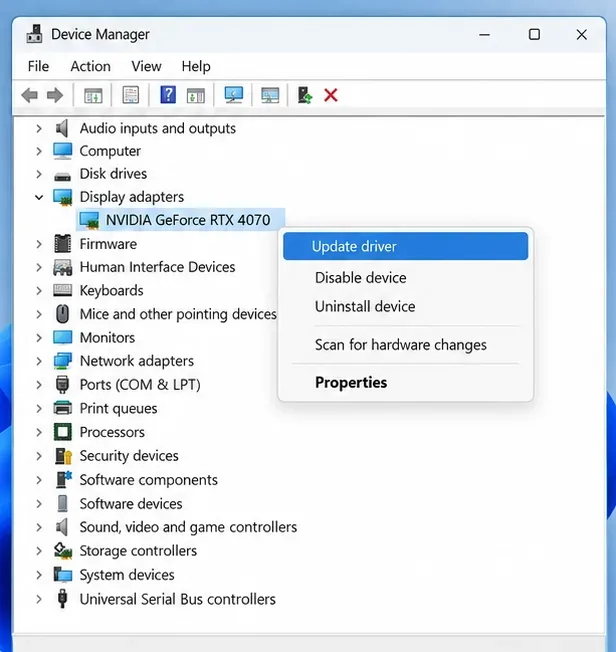
Windows สามารถระบุอะแดปเตอร์แสดงผลได้ แต่สำหรับไดรเวอร์เกม ควรดาวน์โหลดแพ็คเกจล่าสุดจาก NVIDIA, AMD, Intel หรือผู้ผลิตแล็ปท็อปของคุณ ในกรณีที่ผู้ผลิตต้องการไดรเวอร์ที่ปรับแต่งมาโดยเฉพาะ
อย่ารีบไปใช้โปรแกรมล้างไดรเวอร์โดยตรง เว้นแต่ว่าการอัปเดตตามปกติล้มเหลว หรือการติดตั้งไดรเวอร์ดูเหมือนจะเสียหาย ตัวอย่างเช่น AMD มีเอกสารแนะนำโปรแกรมล้างไดรเวอร์ (Cleanup Utility) สำหรับกรณีที่การถอนการติดตั้งแบบปกติไม่เพียงพอ การติดตั้งไดรเวอร์ใหม่แบบสะอาดหมดจดเป็นขั้นตอนที่แข็งแกร่งกว่า แต่ไม่ใช่ขั้นตอนแรกที่ควรทำ
ตัวอย่าง
สมมติว่าเกม Siege เปิดใช้งานได้ตามปกติเมื่อสัปดาห์ที่แล้ว Windows อัปเดตแล้ว แต่ตอนนี้เกมปิดตัวลงก่อนที่จะถึงเมนู หากการตรวจสอบไฟล์ไม่พบปัญหา การติดตั้งไดรเวอร์การ์ดจอเวอร์ชั่นล่าสุดที่รองรับและรีสตาร์ทพีซีเป็นการทดสอบถัดไปที่สมเหตุสมผล ในทางตรงกันข้าม หากพีซีเครื่องเดียวกันนี้เกิดปัญหาในเกม 3 มิติอื่นๆ อีกหลายเกม ปัญหาอาจไม่ได้เฉพาะเจาะจงกับเกม Siege แต่มีแนวโน้มที่จะเกี่ยวข้องกับไดรเวอร์ ความเสถียรของการ์ดจอ หรือ Windows มากกว่า
4. ล้างแคชของ Ubisoft Connect PC
หากตัวเปิดเกมทำงานผิดปกติ ให้ล้างแคชของตัวเปิดเกมก่อนที่จะติดตั้งเกมใหม่ทั้งหมด Ubisoft กล่าวว่าแคชจะเก็บข้อมูลการใช้งานตัวเปิดเกมที่ใช้บ่อย และการล้างแคชอาจช่วยแก้ไขปัญหาทางเทคนิคบางอย่างได้
ขั้นแรก ให้ล็อกเอาต์และปิด Ubisoft Connect PC อย่างสมบูรณ์ รวมถึงกระบวนการในถาดระบบด้วย ปัจจุบัน Ubisoft ระบุตำแหน่งแคชเริ่มต้นไว้สองแห่ง:
- C:\Program Files (x86)\Ubisoft\Ubisoft Game Launcher\cache
- C:\Users\<Username>\AppData\Local\Ubisoft Game Launcher\cache
ในแต่ละตำแหน่ง ให้เปลี่ยนชื่อ โฟลเดอร์ แคชเป็นชื่ออื่น เช่นcache_backupแล้วรีสตาร์ท Ubisoft Connect PC โปรแกรมเปิดเกมจะสร้างโฟลเดอร์แคชใหม่โดยอัตโนมัติ ดูคำแนะนำในการล้างแคช ของ Ubisoft สำหรับเส้นทางปัจจุบัน
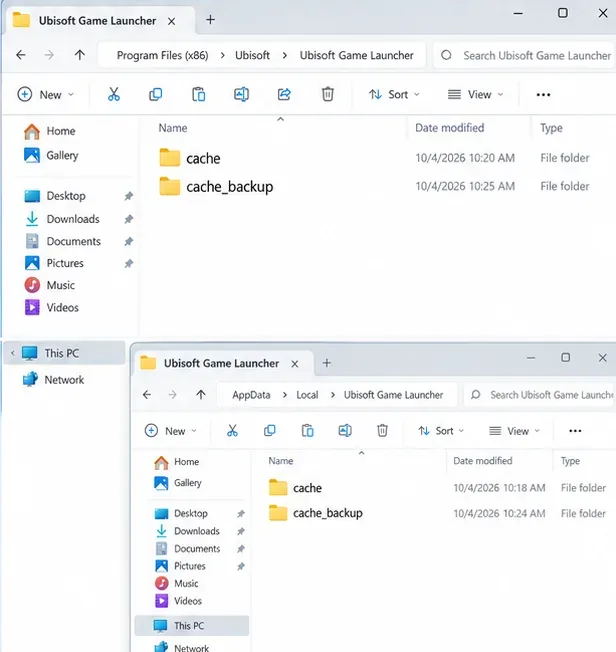
การเปลี่ยนชื่อโฟลเดอร์แคชของตัวเรียกใช้งานจะเก็บรักษาข้อมูลเก่าไว้เป็นข้อมูลสำรอง ในขณะเดียวกันก็อนุญาตให้ Ubisoft Connect PC สร้างโฟลเดอร์แคชใหม่ในการเริ่มต้นใช้งานครั้งถัดไป
ขั้นตอนนี้มีประโยชน์มากที่สุดเมื่อ Ubisoft Connect รีเฟรชซ้ำๆ แสดงสถานะเกมที่ไม่สอดคล้องกัน ล้มเหลวทันทีหลังจากกดเล่น หรือเริ่มทำงานผิดปกติหลังจากอัปเดตตัวเรียกใช้งาน โอกาสที่จะแก้ไขปัญหาเกมค้างที่เกิดขึ้นแม้ว่าไฟล์ปฏิบัติการจะเข้าถึงเอนจิ้นเกมได้สำเร็จแล้วแต่กลับล้มเหลวเมื่อใช้งานหนักนั้นมีน้อยกว่า
5. หากปัญหายังคงอยู่ ให้ตรวจสอบโปรแกรม Ubisoft Anti-Cheat และซอฟต์แวร์ที่ทำงานอยู่เบื้องหลัง
เกม Rainbow Six Siege เวอร์ชันปัจจุบันใช้ระบบป้องกันการโกงของ Ubisoft ด้วยเช่นกัน คำแนะนำการสนับสนุนของ Ubisoft ในเดือนกันยายน 2026 ระบุว่า หากเกมที่มีระบบป้องกันการโกงมีปัญหาในการเปิดใช้งาน คุณควรตรวจสอบไฟล์เกมก่อน จากนั้นซ่อมแซมหรือติดตั้งระบบป้องกันการโกงของ Ubisoft ใหม่หากการติดตั้งเสียหาย ตัวติดตั้งจะอยู่ใน โฟลเดอร์ Sentinel ของเกม ในเวอร์ชันที่รองรับ โปรดปฏิบัติตามคู่มือการแก้ไขปัญหาของระบบป้องกันการโกง ของ Ubisoft แทนการลบไฟล์ระบบป้องกันการโกงด้วยตนเอง
นอกจากนี้ ให้ทดสอบโดยปิดโปรแกรมโอเวอร์เลย์ที่ไม่จำเป็น เครื่องมือตรวจสอบ โปรแกรมยูทิลิตี้ RGB โปรแกรมฉีดค่า และซอฟต์แวร์ปรับแต่งต่างๆ Ubisoft ระบุไว้อย่างชัดเจนว่าแอปพลิเคชันที่ทำงานอยู่เบื้องหลังอาจรบกวนการทำงานของโอเวอร์เลย์ Ubisoft Connect บนพีซี คำแนะนำในการแก้ไขปัญหาการเริ่มต้นระบบของ Steam ในปัจจุบันก็แนะนำให้ปิดใช้งานซอฟต์แวร์ที่ไม่จำเป็นเมื่อเกมไม่สามารถเปิดใช้งานได้เช่นกัน
ควรเปลี่ยนทีละหมวดหมู่เท่านั้น ตัวอย่างเช่น ปิดโอเวอร์เลย์และเครื่องมือตรวจสอบต่างๆ ทดสอบหนึ่งครั้ง แล้วค่อยเปิดกลับมาใช้ใหม่หากปัญหายังคงอยู่ วิธีนี้จะช่วยหลีกเลี่ยงการ "แก้ไข" ปัญหาโดยไม่ทราบว่าโปรแกรมใดเป็นสาเหตุของความขัดแย้ง
จะยืนยันได้อย่างไรว่าปัญหาได้รับการแก้ไขแล้วจริง ๆ
ผลลัพธ์ที่ประสบความสำเร็จนั้นไม่ใช่แค่การเห็นหน้าจอเริ่มต้นเพียงครั้งเดียว ลองใช้การตรวจสอบอย่างรวดเร็วนี้:
- เปิดเกม Siege จากตัวเรียกใช้งานปกติสามครั้ง โดยหนึ่งครั้งต้องเปิดหลังจากรีสตาร์ท Windows ด้วย
- ตรวจสอบให้แน่ใจว่าสามารถเข้าสู่เมนูหลักได้โดยไม่มีข้อความแจ้งเตือนที่เกี่ยวข้องกับ Vulkan หรือเดสก์ท็อปล่มทันที
- เริ่มการฝึกอบรมสั้นๆ หรือเซสชันภายในเครื่องเพื่อให้โปรแกรมเรนเดอร์ 3 มิติโหลดขึ้นมาใช้งาน
- หากคุณเปลี่ยนไดรเวอร์หรือล้างแคชของตัวเรียกใช้งาน โปรดตรวจสอบว่าปัญหาไม่กลับมาอีกหลังจากเปิดโปรแกรมใหม่อีกครั้ง
หากเกมยังคงหยุดทำงานก่อนถึงเมนูหลักหลังจากทำตามขั้นตอนเหล่านี้แล้ว โปรดบันทึกข้อความแสดงข้อผิดพลาดที่แน่นอนและสังเกตว่าความล้มเหลวเกิดขึ้นก่อนหรือหลังที่ Ubisoft Anti-Cheat เริ่มทำงาน นอกจากนี้ ให้เปรียบเทียบพีซีของคุณกับข้อกำหนดขั้นต่ำของ Ubisoft ในปี 2026: Windows 10 หรือ 11 64 บิต, RAM อย่างน้อย 8 GB, การ์ดจอที่รองรับหรือสูงกว่าข้อกำหนดขั้นต่ำที่ระบุไว้, พื้นที่จัดเก็บข้อมูล SSD และ DirectX 12 ระบบที่ต่ำกว่าข้อกำหนดปัจจุบันเหล่านี้ไม่เหมาะสำหรับวิธีการแก้ไขปัญหาในยุค Vulkan เก่าๆ
สรุปแล้ว
สำหรับเกม Rainbow Six Siege เวอร์ชันปัจจุบัน วิธีแก้ปัญหา "Vulkan crash on startup" ที่เร็วที่สุดคือ Vulkan นั้นล้าสมัยสำหรับ Siege แล้ว Ubisoft ได้ถอดมันออกไปตั้งแต่เดือนกันยายน 2024 ให้ใช้เส้นทางการเปิดเกมมาตรฐานปัจจุบัน ตรวจสอบไฟล์ อัปเดตไดรเวอร์การ์ดจอ และรีเฟรชแคชของ Ubisoft Connect หากยังคงมีปัญหาในการเปิดเกม ให้ซ่อมแซม Ubisoft Anti-Cheat และตรวจสอบความขัดแย้งของซอฟต์แวร์ที่ทำงานอยู่เบื้องหลัง ลำดับขั้นตอนดังกล่าวจะจัดการกับส่วนของกระบวนการเริ่มต้นเกมที่ทันสมัยซึ่งยังคงมีอยู่ แทนที่จะเสียเวลาไปกับตัวเรนเดอร์ที่เกมไม่รองรับอีกต่อไป









