ตัวอย่างสถานการณ์:อเล็กซ์กำลังเล่นเกม Overwatch 2 อยู่ แล้วเกมก็ค้าง หน้าจอดำไปชั่วครู่ แล้วเกมก็ปิดตัวลงพร้อมข้อความ “อุปกรณ์แสดงผลของคุณใช้งานไม่ได้” เหตุการณ์แบบนี้เกิดขึ้นสองครั้งในสัปดาห์นี้ และอเล็กซ์จำได้ว่าเพิ่งอัปเดตไดรเวอร์การ์ดจอไปเมื่อไม่กี่วันก่อน นี่เป็นเพียงตัวอย่างประกอบ ไม่ใช่รายงานการทดสอบจริงหรือผลการเล่นจริง แต่เป็นวิธีที่ใช้ได้จริงในการวิเคราะห์สาเหตุโดยไม่ต้องคิดว่าวิธีแก้ไขเดียวจะใช้ได้กับทุกเครื่อง
ข้อความดังกล่าวส่วนใหญ่มักบ่งชี้ถึงปัญหาการหมดเวลาของอุปกรณ์กราฟิก ไม่ใช่การตั้งค่าเฉพาะใดๆ ในเกม Overwatch Windows สามารถตรวจพบว่า GPU หรือไดรเวอร์หยุดทำงานและพยายามรีเซ็ตระบบกราฟิก ปัญหาไดรเวอร์เป็นหนึ่งในสาเหตุที่เป็นไปได้ แต่ความร้อนสูงเกินไป การตั้งค่าโอเวอร์คล็อกที่ไม่เสถียร ซอฟต์แวร์ที่ทำงานอยู่เบื้องหลัง ระบบจ่ายไฟ หรือฮาร์ดแวร์ที่เสียหาย ก็สามารถทำให้เกิดอาการคล้ายกันได้ โปรดทำตามขั้นตอนทีละอย่าง เปลี่ยนทีละอย่าง และทดสอบในโหมดที่ไม่กดดันก่อนที่จะกลับไปเล่นแมตช์แข่งขัน
หมายเหตุเกี่ยวกับส่วนติดต่อผู้ใช้:ภาพด้านล่างเป็นภาพจำลองซอฟต์แวร์เพื่อแสดงแนวทางเท่านั้น ไม่ใช่ภาพหน้าจอที่ถ่ายจริง เมนู Launcher, Windows, ผู้ผลิต GPU และเมนูเกมอาจแตกต่างกันไปในแต่ละเวอร์ชันและอุปกรณ์
คุณควรตรวจสอบอะไรก่อนเป็นอันดับแรก?
จดบันทึกเวลาที่โปรแกรมขัดข้องและสิ่งที่เปลี่ยนแปลงไปเมื่อเร็ว ๆ นี้ เกิดขึ้นขณะเปิดโปรแกรม โหลดแผนที่ หลังจากใช้งานไปสักพัก หรือเฉพาะเมื่อเปิดโปรแกรมอื่นอยู่หรือไม่ โปรดจดบันทึกการเปลี่ยนแปลงไดรเวอร์ ระบบปฏิบัติการ Windows เกม หรือฮาร์ดแวร์ล่าสุด การอัปเดตไดรเวอร์ล่าสุดของ Alex เป็นเบาะแสที่มีประโยชน์ แต่เวลาที่อัปเดตเพียงอย่างเดียวไม่ได้พิสูจน์ว่าไดรเวอร์เป็นสาเหตุของการขัดข้อง
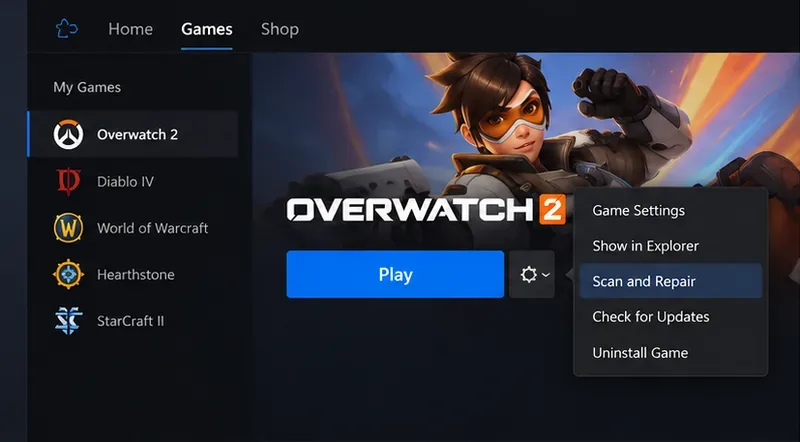 เมนูตัวเรียกใช้งานจะแสดงตัวเลือก สแกนและซ่อมแซม สำหรับเกมที่เลือก ตำแหน่งของเมนูอาจเปลี่ยนแปลงไปตามเวอร์ชันของ Battle.net
1. ซ่อมแซมไฟล์เกม Overwatch 2
เริ่มจากการตรวจสอบที่รบกวนน้อยที่สุด ในแอป Battle.net บนเดสก์ท็อป เลือก Overwatch 2 แล้วเปิดเมนูตัวเลือกข้างปุ่มเล่น เลือกสแกนและซ่อมแซมจากนั้นเริ่มการสแกน รอจนเสร็จก่อนที่จะเปิดเกมอีกครั้ง หากคุณเล่นผ่านร้านค้าอื่น ให้ใช้ฟังก์ชันตรวจสอบหรือซ่อมแซมในตัวของร้านค้านั้นแทน
ขั้นตอนนี้สามารถแก้ไขไฟล์เกมที่เสียหายหรือไม่สมบูรณ์ได้ แต่จะไม่สามารถซ่อมแซมไดรเวอร์การ์ดจอ ปัญหาการระบายความร้อน หรือ GPU ที่ไม่เสถียรได้ อเล็กซ์สามารถใช้ขั้นตอนนี้เพื่อตรวจสอบว่าปัญหาเกิดจากไฟล์เกมก่อนที่จะเปลี่ยนแปลงการตั้งค่าระบบ หลีกเลี่ยงการลบโฟลเดอร์ด้วยตนเองเป็นการแก้ไขปัญหาในเบื้องต้น การสแกนเพื่อซ่อมแซมนั้นปลอดภัยกว่าและย้อนกลับได้ง่ายกว่า
 เดสก์ท็อปที่สะอาดตาเป็นจุดเริ่มต้นที่มีประโยชน์สำหรับการทดสอบ โดยปิดแอปพลิเคชันจับภาพและซ้อนทับภาพไว้
2. ปิดเครื่องมือแสดงภาพซ้อนและพื้นหลังสำหรับการทดสอบหนึ่งครั้ง
ปิดโปรแกรมบันทึกหน้าจอ โปรแกรมแสดงประสิทธิภาพ โปรแกรมปรับแต่ง GPU แอปควบคุม RGB และเครื่องมืออื่นๆ ที่เชื่อมต่อกับเกม ตัวอย่างเช่น โปรแกรมแสดงข้อความแชท หรือซอฟต์แวร์จับภาพ ขึ้นอยู่กับว่าติดตั้งอะไรอยู่ อย่าเพิ่งถอนการติดตั้ง ให้ปิดโปรแกรมเหล่านั้นตามปกติ แล้วเริ่ม Overwatch 2 ใหม่ และดูว่าปัญหาเกมค้างกลับมาอีกหรือไม่
สำหรับอเล็กซ์ ผลลัพธ์ที่มีประโยชน์คือการเปรียบเทียบ: โปรแกรมยังคงหยุดทำงานหรือไม่เมื่อปิดเครื่องมือเหล่านั้น? หากหยุดทำงาน ให้เปิดเครื่องมือทีละตัวในการทดสอบครั้งต่อไปเพื่อระบุความขัดแย้ง หากยังคงเกิดขึ้น นั่นไม่ได้พิสูจน์ว่าฮาร์ดแวร์มีข้อบกพร่อง เพียงแต่ทำให้โอกาสที่จะเกิดความขัดแย้งจากการใช้งานร่วมกันลดลง
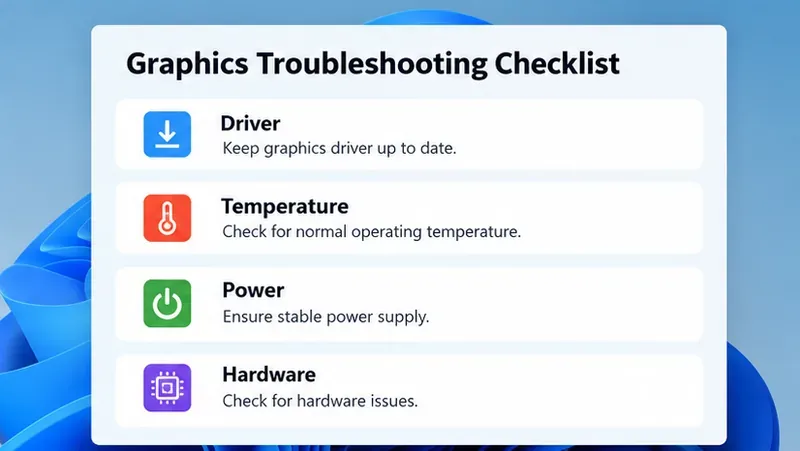 รายการตรวจสอบสั้นๆ ช่วยให้มองเห็นความเป็นไปได้ที่เหลืออยู่หลังจากตรวจสอบซอฟต์แวร์ขั้นพื้นฐานแล้ว
3. คืนค่าการปรับแต่ง GPU เป็นค่าเริ่มต้น
หากคุณใช้การโอเวอร์คล็อก GPU, อันเดอร์โวลต์, การจำกัดพลังงานแบบกำหนดเอง หรือโปรไฟล์การปรับแต่งอัตโนมัติ ให้คืนค่าการ์ดกลับไปเป็นการตั้งค่าเริ่มต้นชั่วคราวโดยใช้ซอฟต์แวร์ของผู้ผลิต นอกจากนี้ ให้ลบการโอเวอร์คล็อก CPU หรือหน่วยความจำเฉพาะเมื่อคุณรู้วิธีการกู้คืนโปรไฟล์เดิมอย่างปลอดภัยเท่านั้น อย่าเปลี่ยนค่า BIOS หลายค่าพร้อมกัน
การโอเวอร์คล็อกอาจทำให้ระบบไม่เสถียร แม้ว่าเกมอื่นๆ จะดูเหมือนไม่มีปัญหาอะไรก็ตาม อเล็กซ์ควรจดบันทึกโปรไฟล์เดิมไว้ก่อนที่จะรีเซ็ต จากนั้นทดสอบ Overwatch 2 ด้วยการตั้งค่าเริ่มต้น หากพีซีของคุณตั้งค่าเป็นค่าเริ่มต้นจากโรงงานอยู่แล้ว ให้ข้ามขั้นตอนนี้ไปดีกว่าที่จะติดตั้งโปรแกรมปรับแต่งเพื่อเปลี่ยนการตั้งค่าเพียงอย่างเดียว
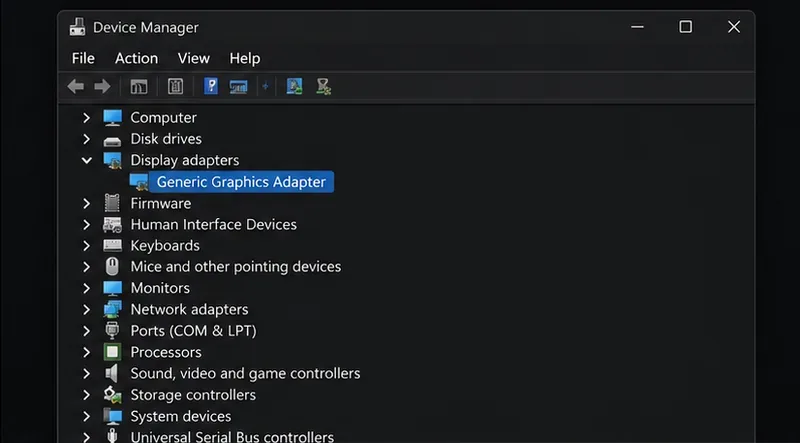 ใน Device Manager ให้ขยาย Display adapters เพื่อระบุการ์ดจอ ก่อนที่จะอัปเดตไดรเวอร์
4. อัปเดตไดรเวอร์การ์ดจอจากแหล่งที่ถูกต้อง
ก่อนอื่นให้ตรวจสอบผู้ผลิตและรุ่นของ GPU ให้แน่ชัด ดาวน์โหลดไดรเวอร์จาก NVIDIA, AMD, Intel หรือจากหน้าสนับสนุนของผู้ผลิตคอมพิวเตอร์สำหรับแล็ปท็อปหรือคอมพิวเตอร์สำเร็จรูป ทำตามคำแนะนำในการติดตั้งของผู้ให้บริการนั้น ๆ รีสตาร์ท Windows และทดสอบเกม หลีกเลี่ยงเว็บไซต์ดาวน์โหลดไดรเวอร์จากบุคคลที่สามและชุด "ตัวอัปเดตไดรเวอร์"
โปรแกรมจัดการอุปกรณ์ของ Windows สามารถตรวจสอบไดรเวอร์ได้ แต่ก็อาจไม่มีแพ็คเกจไดรเวอร์ที่พร้อมใช้งานสำหรับเกมรุ่นล่าสุดให้เลือก สำหรับแล็ปท็อปที่มีการ์ดจอแบบสลับได้ ควรตรวจสอบคำแนะนำจากผู้ผลิตแล็ปท็อปด้วยเช่นกัน เพราะระบบอาจใช้ทั้งไดรเวอร์การ์ดจอแบบรวมและแบบแยก Alex ควรทำการอัปเดตเฉพาะไดรเวอร์ที่ตรงกับฮาร์ดแวร์ที่ติดตั้งไว้ และจดบันทึกเวอร์ชันและวันที่ไว้ เพื่อให้สามารถย้อนกลับไปใช้เวอร์ชันก่อนหน้าได้ในภายหลัง
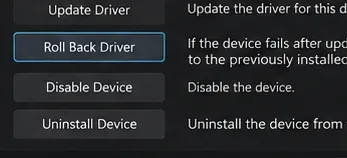 ระบบปฏิบัติการ Windows อาจแสดงตัวเลือก "ย้อนกลับไดรเวอร์" ในแท็บไดรเวอร์ของอะแดปเตอร์ โดยตัวเลือกนี้จะปรากฏขึ้นเฉพาะเมื่อมีไดรเวอร์เวอร์ชันก่อนหน้าให้ใช้งานเท่านั้น
5. ย้อนกลับเวอร์ชันเฉพาะเมื่อเวลาบ่งชี้ว่ามีการเปลี่ยนไดรเวอร์เมื่อเร็ว ๆ นี้
เนื่องจากอเล็กซ์สังเกตเห็นว่าโปรแกรมหยุดทำงานหลังจากอัปเดตไดรเวอร์ การย้อนกลับไปใช้ไดรเวอร์เวอร์ชั่นก่อนหน้าจึงเป็นวิธีทดสอบต่อไปที่เหมาะสม หากการอัปเดตอีกครั้งไม่ได้ช่วยแก้ปัญหา ใน Windows ให้เปิด Device Manager ขยายDisplay adaptersคลิกขวาที่ GPU เลือกPropertiesแล้วเปิด แท็บ Driverหาก มีตัวเลือก Roll Back Driverให้ทำตามคำแนะนำและรีสตาร์ทพีซี
Windows อาจปิดใช้งานตัวเลือกนี้หากไม่มีแพ็คเกจไดรเวอร์รุ่นก่อนหน้า ในกรณีนั้น ให้ใช้ไฟล์เก็บถาวรอย่างเป็นทางการของผู้ผลิตการ์ดจอหรือพีซีเพื่อติดตั้งไดรเวอร์รุ่นก่อนหน้าที่ใช้งานร่วมกันได้ โดยทำตามขั้นตอนของผู้ผลิต อย่าติดตั้งเวอร์ชันเก่าแบบสุ่มเพียงเพราะเห็นโพสต์ในฟอรัมกล่าวถึง เวอร์ชันที่เสถียรและถูกต้องนั้นขึ้นอยู่กับฮาร์ดแวร์และซอฟต์แวร์ปัจจุบัน
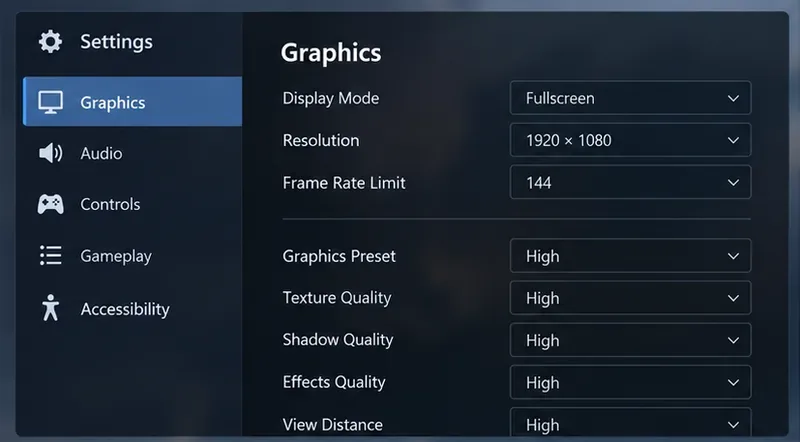 แผงการตั้งค่ากราฟิกแสดงให้เห็นถึงตัวควบคุมประเภทต่างๆ ที่อาจช่วยลดภาระการเรนเดอร์ได้ โดยตัวเลือกและป้ายกำกับที่แน่นอนจะแตกต่างกันไปตามแต่ละเกม
6. ลดภาระการประมวลผลกราฟิกชั่วคราว
สำหรับการทดสอบวินิจฉัย ให้ลดคุณภาพกราฟิกและจำกัดอัตราเฟรมให้ต่ำกว่าอัตราการรีเฟรชสูงสุดของจอภาพ หากเกมมีตัวควบคุมนั้น ใช้การตั้งค่าของเกมเอง ปรับเปลี่ยนทีละอย่าง และจดบันทึกค่าเดิมไว้เพื่อที่คุณจะได้สามารถคืนค่ากลับไปได้ ภาพจำลองด้านบนเป็นเพียงตัวอย่างทั่วไปและไม่ได้แสดงป้ายกำกับเมนูปัจจุบันของ Overwatch 2
หากการลดภาระการทำงานทำให้การขัดข้องเกิดขึ้นน้อยลง นั่นเป็นเพียงเบาะแส ไม่ใช่การแก้ไขปัญหาขั้นสุดท้าย อาจบ่งชี้ถึงปัญหาด้านความเสถียรของไดรเวอร์ ความร้อน พลังงาน หรือปัญหาด้านขีดจำกัดของฮาร์ดแวร์ หากการขัดข้องเกิดขึ้นที่จุดเดิมไม่ว่าจะตั้งค่าอย่างไร ให้คืนค่ากลับเป็นค่าเดิมและดำเนินการตรวจสอบอื่นๆ ต่อไปแทนที่จะลดคุณภาพลงอย่างไม่มีกำหนด
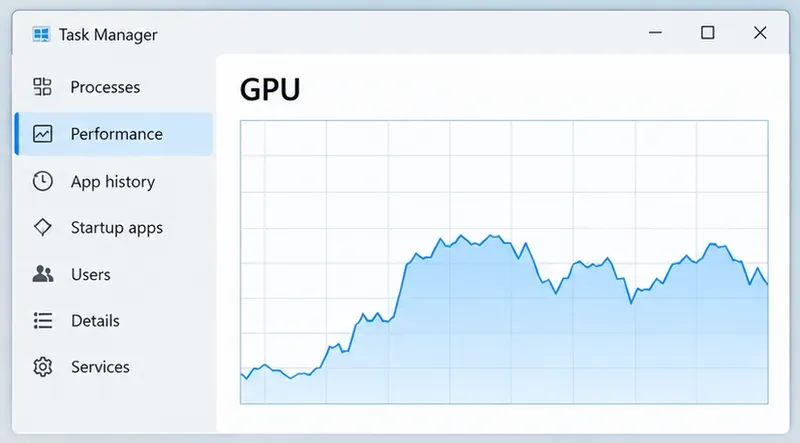 โปรแกรม Task Manager สามารถแสดงกิจกรรมของ GPU ระหว่างการทดสอบได้ แต่การใช้งานเพียงอย่างเดียวไม่สามารถระบุสาเหตุของการทำงานผิดพลาดของอุปกรณ์แสดงผลได้
7. ตรวจสอบอุณหภูมิ ระบบทำความเย็น และอาการผิดปกติของระบบไฟฟ้า
ใช้เซ็นเซอร์ที่เชื่อถือได้จากผู้ผลิตการ์ดจอหรือพีซีเพื่อตรวจสอบอุณหภูมิการ์ดจอขณะเล่นเกม เปรียบเทียบค่าที่วัดได้กับขีดจำกัดการทำงานที่ระบุไว้สำหรับการ์ดจอแต่ละรุ่น เนื่องจากไม่มีอุณหภูมิที่ปลอดภัยค่าเดียวสำหรับทุกการ์ด ตรวจสอบให้แน่ใจว่าช่องระบายอากาศของเคสไม่มีสิ่งกีดขวางและพัดลมสามารถหมุนได้อย่างอิสระ ห้ามเปิดฝาครอบแหล่งจ่ายไฟหรือสัมผัสส่วนประกอบภายในขณะที่พีซีเปิดใช้งานอยู่
นอกจากนี้ ให้สังเกตเบาะแสอื่นๆ นอกเหนือจากในเกมด้วย เช่น หน้าจอดำทั้งสองจอ การรีสตาร์ทระบบทั้งหมด การทำงานของพัดลมที่ผิดปกติ หรือการหยุดทำงานที่คล้ายกันในเกมอื่นๆ ที่ใช้ทรัพยากรสูง อาการเหล่านี้อาจบ่งชี้ถึงปัญหาในระดับระบบ กราฟใน Task Manager แสดงกิจกรรม ไม่ใช่แสดงอุณหภูมิ ให้ใช้เซ็นเซอร์ที่เหมาะสมสำหรับการอ่านค่าอุณหภูมิ
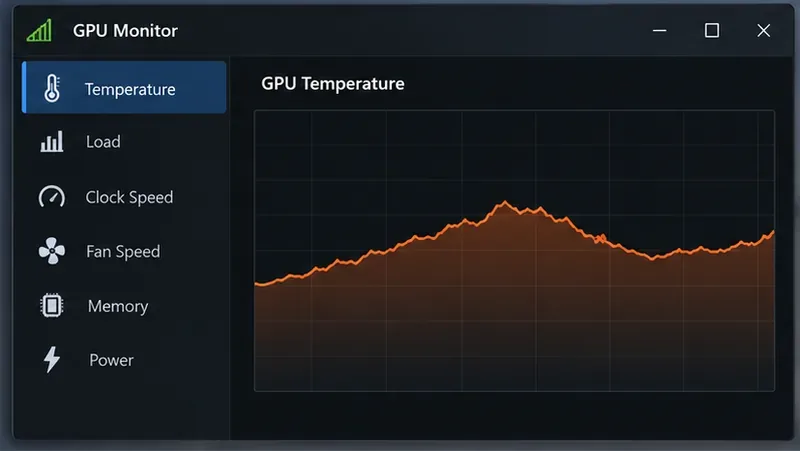 กราฟแสดงแนวโน้มอุณหภูมิสามารถช่วยบ่งชี้ว่าอุณหภูมิเพิ่มสูงขึ้นหรือไม่เมื่อการแข่งขันดำเนินต่อไป กราฟทั่วไปนี้ไม่ใช่การวัดที่แท้จริง
8. หากสถานการณ์ยังคงเลวร้ายลง ให้แจ้งผู้ที่เกี่ยวข้องต่อไป
หากปัญหายังคงอยู่หลังจากทำการซ่อมแซมแล้ว ให้ทำการทดสอบแบบสะอาดโดยไม่ใช้โอเวอร์เลย์ ตั้งค่า GPU เป็นค่าเริ่มต้น และเปลี่ยนไดรเวอร์ที่เหมาะสม อย่าลองวิธีแก้ไขแบบสุ่มไปเรื่อยๆ บันทึกรุ่น GPU เวอร์ชัน Windows เวอร์ชันไดรเวอร์ เวลาที่เกิดข้อผิดพลาด และดูว่าเกมหรือแอปพลิเคชันอื่นๆ ก็มีปัญหาเช่นกันหรือไม่ โปรดสังเกตว่าหน้าจอแสดงผลกลับมาใช้งานได้หรือไม่ คอมพิวเตอร์ทั้งเครื่องรีสตาร์ท หรือเฉพาะ Overwatch 2 เท่านั้นที่ปิดตัวลง รายละเอียดเหล่านี้จะช่วยให้การขอความช่วยเหลือมีประโยชน์มากขึ้น
อาการหน้าจอดำซ้ำๆ เกมค้างหลายเกม ภาพผิดเพี้ยน หรือกลิ่นไหม้ บ่งบอกว่าควรหยุดเล่นเกมและขอความช่วยเหลือจากผู้ผลิตพีซีหรือการ์ดจอ หรือช่างซ่อมที่มีคุณสมบัติเหมาะสม อย่าทำการทดสอบความเสถียรของระบบที่กำลังปิดตัวลงหรือแสดงสัญญาณของปัญหาทางกายภาพ คีย์รีจิสทรี TDR ของ Microsoft มีไว้สำหรับการพัฒนาและทดสอบไดรเวอร์ Microsoft กล่าวว่าผู้ใช้ไม่ควรแก้ไขคีย์เหล่านี้ การเพิ่มค่าหมดเวลาอาจซ่อนอาการโดยไม่แก้ไขปัญหาที่ต้นเหตุ
คุณจะรู้ได้อย่างไรว่าการแก้ไขได้ผล?
ทดสอบซ้ำในสถานการณ์เดียวกับที่เคยเกิดปัญหา แต่เริ่มจากโหมดฝึกซ้อมหรือโหมดที่มีความเสี่ยงต่ำอื่นๆ ปล่อยให้เกมทำงานนานพอที่จะครอบคลุมช่วงเวลาที่มักเกิดปัญหา หากเกมยังคงเสถียร ให้คืนค่ากราฟิกที่เปลี่ยนแปลงไปชั่วคราวทีละอย่าง แล้วทดสอบซ้ำหลังจากเปลี่ยนแปลงแต่ละครั้ง หากข้อผิดพลาดกลับมาอีกครั้งหลังจากเปลี่ยนแปลงอย่างใดอย่างหนึ่ง แสดงว่าคุณมีเบาะแสที่ชัดเจนขึ้น หากไม่มีรูปแบบที่สามารถทำซ้ำได้ ให้จดบันทึกและส่งให้ฝ่ายสนับสนุนอย่างเป็นทางการ
สำหรับอเล็กซ์ การย้อนกลับเวอร์ชันไดรเวอร์ที่ทำให้เกิดปัญหาการหยุดทำงานในหลายๆ เซสชันที่เทียบเคียงกันได้ จะทำให้ไดรเวอร์เวอร์ชันล่าสุดเป็นสาเหตุที่เป็นไปได้ แต่ก็ไม่ได้พิสูจน์ว่าข้อผิดพลาดของอุปกรณ์แสดงผลทุกตัวมีวิธีแก้ไขเหมือนกัน หากปัญหาการหยุดทำงานยังคงเกิดขึ้นแม้ใช้การตั้งค่า GPU เริ่มต้นและไม่มีการแสดงผลซ้อนทับ ขั้นตอนต่อไปคือการตรวจสอบโดยผู้ผลิตหรือช่างเทคนิค มากกว่าการแก้ไขรีจิสทรีหรือการติดตั้งใหม่ซ้ำๆ
แหล่งข้อมูลและความช่วยเหลือเพิ่มเติม
ข้อมูลการวิจัยตรวจสอบเมื่อวันที่ 8 ตุลาคม 2569 เวอร์ชันไดรเวอร์ เมนูเกม และขั้นตอนการแก้ไขปัญหาของผู้ผลิตอาจมีการเปลี่ยนแปลง โปรดใช้คำแนะนำการสนับสนุนล่าสุดสำหรับ GPU และพีซีของคุณ









