อาการกระตุกจากการส่งแพ็กเก็ตในเกม Warzone อาจดูเหมือนปัญหาด้านกราฟิก เช่น ตัวละครหยุดนิ่งชั่วครู่ ข้ามไปข้างหน้า หรือดูเหมือนจะตอบสนองช้า คำถามแรกที่ควรถามคือ เกมกำลังสูญเสียคุณภาพการเชื่อมต่อหรือพีซีของคุณกำลังแสดงเฟรมภาพตก การแจ้งเตือนการส่งแพ็กเก็ตเป็นเพียงเบาะแส ไม่ใช่การวินิจฉัยปัญหา สถานะเซิร์ฟเวอร์ ค่า ping ความแออัดของเครือข่ายท้องถิ่น การรบกวนของ Wi-Fi และประสิทธิภาพของพีซี ล้วนส่งผลต่อความลื่นไหลของเกมได้
ดำเนินการตรวจสอบตามรายการด้านล่างตามลำดับ และทดสอบหลังจากทำการเปลี่ยนแปลงที่สำคัญแต่ละครั้ง ผลลัพธ์ที่ดีคือ มีคำเตือนเรื่องแพ็กเก็ตระเบิดน้อยลงหรือไม่มีเลยในระหว่างการแข่งขันที่เทียบเคียงกันได้ การกระตุกน้อยลง และการตอบสนองเป็นปกติ ไม่มีค่าการตั้งค่าใดค่าหนึ่งที่สามารถรับประกันได้ทั้งหมด: เซิร์ฟเวอร์หรือเส้นทางอินเทอร์เน็ตนอกบ้านของคุณอาจยังคงเป็นสาเหตุได้
จะทราบได้อย่างไรว่าอาการพูดติดขัดนั้นเกิดจากปัญหาเครือข่าย?
สังเกตสิ่งที่เกิดขึ้นพร้อมกับการกระตุก การกระตุกของภาพ การลงทะเบียนการโจมตีที่ล่าช้า หรือคำเตือนเครือข่ายที่ปรากฏขึ้นพร้อมกับการค้าง บ่งชี้ถึงปัญหาการเชื่อมต่อ หากภาพในเกมกระตุก แต่การเคลื่อนไหวของคุณและผู้เล่นคนอื่น ๆ ไม่กระตุกหรือแล็ก และตัวบ่งชี้เครือข่ายยังคงนิ่ง ให้ตรวจสอบอัตราเฟรม การโหลดเชเดอร์ หรือประสิทธิภาพกราฟิกแทน
หากอินเทอร์เฟซของ Warzone ในปัจจุบันมีฟังก์ชันแสดงค่าความหน่วงหรือการสูญเสียแพ็กเก็ต ให้เปิดใช้งานชั่วคราวและสังเกตการเล่นหลายๆ แมตช์ ชื่อเมนูและตัวบ่งชี้ที่มีให้ใช้งานอาจเปลี่ยนแปลงไปในแต่ละการอัปเดต ดังนั้นให้ใช้ตัวเลือกที่ปรากฏในเวอร์ชันของคุณเท่านั้น เปรียบเทียบค่าที่แสดงในระหว่างช่วงเวลาที่ราบรื่นและในช่วงที่มีปัญหา การเพิ่มขึ้นอย่างรวดเร็วเพียงครั้งเดียวไม่เพียงพอที่จะระบุแหล่งที่มา การทดสอบความเร็วสามารถแสดงให้เห็นว่าการเชื่อมต่อของคุณมีแบนด์วิดท์ที่ใช้งานได้หรือไม่ แต่ผลการดาวน์โหลดที่สูงเพียงอย่างเดียวไม่ได้พิสูจน์ว่าเส้นทางไปยังเซิร์ฟเวอร์เกมมีความเสถียร
1. ตรวจสอบว่า Warzone หรือแพลตฟอร์มของคุณกำลังมีปัญหาขัดข้องหรือไม่
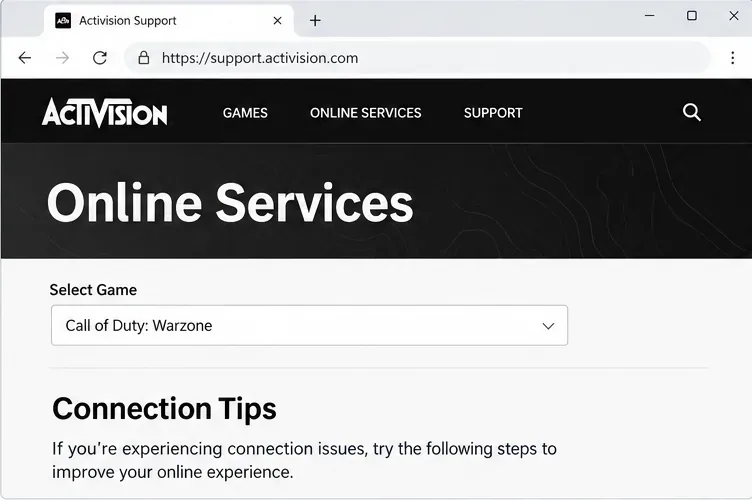
ก่อนที่จะเปลี่ยนการตั้งค่าเราเตอร์ โปรดตรวจสอบบริการออนไลน์ของ Activision และเลือก Call of Duty: Warzone นอกจากนี้ โปรดตรวจสอบสถานะเครือข่ายสำหรับแพลตฟอร์มหรือตัวเรียกใช้งานที่คุณใช้ เช่น Steam, Battle.net หรือ Xbox บนพีซี คำแนะนำในการเชื่อมต่อของ Activision แนะนำให้ตรวจสอบสถานะบริการเกมก่อน หากมีการขัดข้องหรือมีการแจ้งเตือน การปรับแต่งพีซีในเครื่องอาจไม่สามารถแก้ไขปัญหาได้
หากสถานะปกติ ให้ปิดเกม Warzone และตัวเรียกใช้งานอย่างสมบูรณ์ จากนั้นเปิดใหม่อีกครั้ง และตรวจสอบการอัปเดตเกมบันทึกการแก้ไขล่าสุดของ Call of Duty จาก Activision และหน้าปัญหาที่ทราบของ Warzone สามารถช่วยคุณตรวจสอบว่าการอัปเดตล่าสุดหรือปัญหาที่เกิดขึ้นในปัจจุบันเกี่ยวข้องหรือไม่ หน้าสถานะอาจไม่รายงานการหยุดชะงักชั่วคราวหรือเฉพาะภูมิภาคทั้งหมด ดังนั้นให้ตรวจสอบซ้ำหากอาการเปลี่ยนแปลง
เลือก Call of Duty: Warzone ในหน้าบริการออนไลน์ของ Activision จากนั้นตรวจสอบสถานะปัจจุบันและคำแนะนำในการเชื่อมต่อ สถานะอาจเปลี่ยนแปลงได้ตลอดเวลา 2. ลดความแออัดและทดสอบการเชื่อมต่อแบบใช้สาย
Activision แนะนำให้ใช้สาย Ethernet สำหรับการเล่นเกมออนไลน์ เนื่องจากความเสถียรและแบนด์วิดท์ของ Wi-Fi อาจไม่คงที่ หากพีซีของคุณเชื่อมต่อ Wi-Fi อยู่ ให้เชื่อมต่อกับเราเตอร์ด้วยสาย Ethernet หากทำได้ จากนั้นทดสอบในโหมดเดียวกันอีกครั้ง อย่าเปลี่ยนการตั้งค่าเราเตอร์หลายอย่างพร้อมกัน การเปรียบเทียบโดยตรงระหว่างการเล่นผ่าน Wi-Fi และการเล่นโดยใช้สาย Ethernet จะมีประโยชน์มากกว่า
หากไม่มีสาย Ethernet ให้ขยับเข้าไปใกล้เราเตอร์มากขึ้นและลดสิ่งกีดขวางระหว่างพีซีและจุดเชื่อมต่อ หยุดการดาวน์โหลดไฟล์ขนาดใหญ่ การสำรองข้อมูลบนคลาวด์ การสตรีมวิดีโอ และกิจกรรมอื่นๆ ที่ใช้แบนด์วิธสูงบนพีซีและเครือข่ายภายในบ้านของคุณในระหว่างการทดสอบหนึ่งครั้ง Activision ระบุว่าการแชร์การเชื่อมต่อ การสตรีม และการดาวน์โหลดอาจใช้ความจุที่จำเป็นสำหรับการเล่นเกม การเปลี่ยนแปลงเหล่านี้อาจช่วยลดความแออัดได้ แต่ไม่สามารถแก้ไขปัญหาการสูญเสียแพ็กเก็ตที่เกิดขึ้นในเส้นทางของ ISP หรือในบริการเกมได้
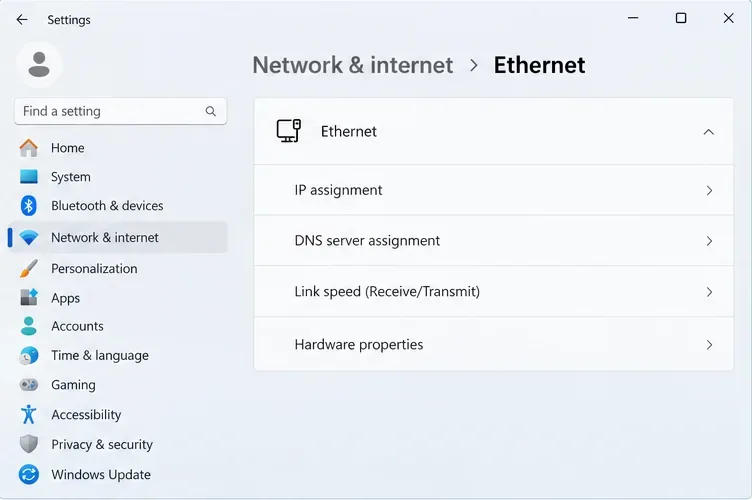
ตรวจสอบให้แน่ใจว่าสายอีเธอร์เน็ตเสียบแน่นทั้งสองด้านแล้ว และถ้าเป็นไปได้ ให้ลองใช้สายอื่นหรือพอร์ตเราเตอร์อื่นคู่มือการแก้ไขปัญหาอีเธอร์เน็ต ของ Microsoft แนะนำให้ตรวจสอบขั้วต่อทั้งสองด้านและลองเปลี่ยนสายหากมีสายอื่นให้ใช้ ใน Windows 11 คุณสามารถดูการเชื่อมต่อได้ที่ การตั้งค่า > เครือข่ายและอินเทอร์เน็ต > อีเธอร์เน็ต รูปแบบหน้าเว็บอาจแตกต่างกันไปตามเวอร์ชันของ Windows
ใช้หน้า Ethernet เพื่อตรวจสอบว่าพีซีของคุณใช้การเชื่อมต่อแบบใช้สายหรือไม่ ภาพที่แสดงคือพื้นที่การตั้งค่า ไม่ใช่ผลการวัดการเชื่อมต่อจริง 3. รีสตาร์ทอุปกรณ์เชื่อมต่อและทดสอบอีกครั้ง
บันทึกงานที่กำลังทำอยู่ ปิดเกม และรีสตาร์ทเราเตอร์โดยใช้ขั้นตอนการเปิดปิดเครื่องตามปกติ หากคุณมีโมเด็มแยกต่างหาก ให้รีสตาร์ทตามคำแนะนำของผู้ให้บริการอินเทอร์เน็ตของคุณ จากนั้นรอจนกว่าการเชื่อมต่ออินเทอร์เน็ตจะกลับมาใช้งานได้ก่อนที่จะเปิด Warzone Activision ระบุว่าการรีสตาร์ทเราเตอร์เป็นการตรวจสอบการเชื่อมต่อขั้นพื้นฐาน หลีกเลี่ยงการกดปุ่มรีเซ็ตเป็นค่าจากโรงงาน: เพราะอาจลบการตั้งค่าเราเตอร์และไม่เหมือนกับการรีสตาร์ทเครื่อง
หลังจากเครือข่ายกลับมาใช้งานได้แล้ว ให้เปิดเกมและทดสอบโหมดหรือเซสชันที่เทียบเคียงได้ หากการรีสตาร์ทช่วยได้เพียงชั่วครู่ หรืออุปกรณ์ทุกชิ้นในเครือข่ายภายในบ้านทำงานช้าลงพร้อมกัน สาเหตุอาจมาจากเราเตอร์ สายสัญญาณ หรือผู้ให้บริการอินเทอร์เน็ต หากมีเพียงเกม Warzone เท่านั้นที่ได้รับผลกระทบ ให้จดบันทึกเวลา โหมด แพลตฟอร์ม และตัวบ่งชี้การเชื่อมต่อในเกมก่อนติดต่อฝ่ายสนับสนุน
4. เรียกใช้เครื่องมือตรวจสอบเครือข่ายของ Windows
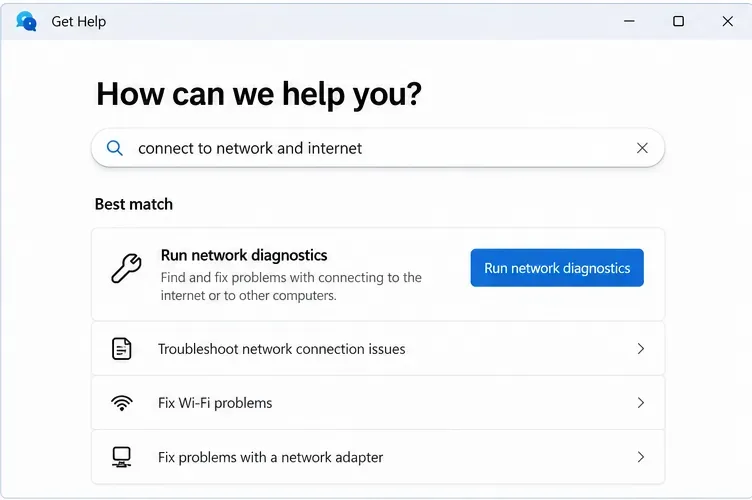
หากปัญหายังคงอยู่ ให้ใช้เครื่องมือแก้ไขปัญหาเครือข่ายในตัวของ Windows แทนการติดตั้ง "โปรแกรมแก้ปัญหาแล็ก" ที่ไม่ได้รับการตรวจสอบ บน Windows 11 ให้เปิดแอป "ขอความช่วยเหลือ" แล้วค้นหา " เชื่อมต่อกับเครือข่ายและอินเทอร์เน็ต" จากนั้นเรียกใช้การวินิจฉัยเครือข่ายที่แอปเสนอ ทำตามคำแนะนำ รีสตาร์ทพีซีหาก Windows ร้องขอ และทดสอบ Warzone อีกครั้ง Microsoft อธิบายขั้นตอนเหล่านี้ไว้ในคู่มือการแก้ไขปัญหาของ Windows
หาก Windows แจ้งปัญหาเกี่ยวกับอะแดปเตอร์เครือข่าย ให้ติดตั้งการอัปเดตไดรเวอร์ผ่าน Windows Update หรือหน้าสนับสนุนอย่างเป็นทางการของผู้ผลิตพีซีหรืออะแดปเตอร์ หลีกเลี่ยงการใช้ยูทิลิตี้อัปเดตไดรเวอร์จากบุคคลที่สาม หากเกมกระตุกโดยไม่มีคำเตือนเกี่ยวกับเครือข่ายและเกมอื่น ๆ เล่นได้อย่างราบรื่น ให้ตรวจสอบหน้าการแก้ไขปัญหา Warzone PC ของ Activision สำหรับคำแนะนำเกี่ยวกับ Windows ไดรเวอร์กราฟิก และการโหลด shader ล่วงหน้าในเวอร์ชันล่าสุด หน้าดังกล่าวได้รับการอัปเดตเมื่อวันที่ 11 มีนาคม 2026 เมื่อตรวจสอบสำหรับบทความนี้ โปรดใช้เวอร์ชันปัจจุบันแทนที่จะใช้หมายเลขไดรเวอร์เก่า
หากการเชื่อมต่อยังคงไม่เสถียรหลังจากตรวจสอบเบื้องต้นแล้ว ให้เรียกใช้เครื่องมือตรวจสอบเครือข่ายของ Windows 5. ควรใช้การรีเซ็ตเครือข่ายเป็นวิธีสุดท้ายเท่านั้น
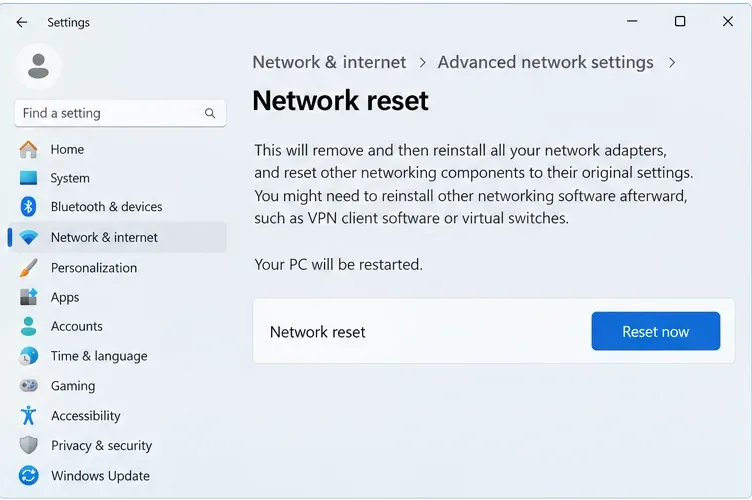
Windows 11 มีตัวเลือกการรีเซ็ตเครือข่ายอยู่ภายใต้ การตั้งค่า > เครือข่ายและอินเทอร์เน็ต > การตั้งค่าเครือข่ายขั้นสูง ไมโครซอฟต์ระบุว่าการดำเนินการนี้จะลบอะแดปเตอร์เครือข่ายที่ติดตั้งไว้และติดตั้งใหม่ด้วยการตั้งค่าเริ่มต้นหลังจากที่พีซีรีสตาร์ท นอกจากนี้ยังอาจหมายถึงการติดตั้งหรือกำหนดค่าซอฟต์แวร์ VPN และสวิตช์เสมือนใหม่อีกครั้ง ลองตรวจสอบวิธีที่มีผลกระทบต่อระบบน้อยที่สุดก่อน บันทึกรายละเอียดการเชื่อมต่อที่จำเป็น และใช้การรีเซ็ตเครือข่ายเฉพาะเมื่ออะแดปเตอร์หรือการกำหนดค่าเครือข่ายของ Windows ยังคงเป็นปัญหาอยู่
หลังจากรีเซ็ตแล้ว ให้เชื่อมต่อกับเครือข่ายของคุณอีกครั้ง กู้คืนการตั้งค่า VPN หรือสวิตช์เสมือนที่จำเป็น และทดสอบ Warzone ก่อนทำการเปลี่ยนแปลงเพิ่มเติม หากอาการกระตุกยังคงอยู่และเกมยังคงแสดงคำเตือนการเชื่อมต่อ ให้ยกเลิกการเปลี่ยนแปลงเครือข่ายเพิ่มเติมใดๆ ที่คุณทำ และขอให้ผู้ให้บริการอินเทอร์เน็ตของคุณตรวจสอบปัญหาของสายหรือการกำหนดเส้นทาง หากผู้เล่นคนอื่นหรือหน้าสถานะบริการชี้ไปที่ปัญหาฝั่ง Warzone ให้รายงานไปยัง Activision และรอการอัปเดตบริการแทนที่จะรีเซ็ต Windows ซ้ำๆ
การรีเซ็ตเครือข่ายจะติดตั้งอะแดปเตอร์เครือข่ายใหม่และคืนค่าการตั้งค่าที่เกี่ยวข้องเป็นค่าเริ่มต้น ดังนั้นควรใช้ฟังก์ชันนี้เฉพาะในกรณีที่ปัญหาการเชื่อมต่อฝั่ง Windows เกิดขึ้นอย่างต่อเนื่องเท่านั้น คุณควรประเมินอย่างไรว่าวิธีแก้ไขได้ผลหรือไม่?
ควรเปรียบเทียบมากกว่าหนึ่งแมตช์ เพราะล็อบบี้ที่ราบรื่นหรือวุ่นวายเพียงแห่งเดียวอาจทำให้เข้าใจผิดได้
สังเกตดูว่าจะมีคำเตือนเรื่องการส่งแพ็กเก็ตจำนวนมากผิดปกติลดลง และอาการกระตุกของภาพลดลงในระหว่างการเล่นเกมประเภทเดียวกัน
สังเกตว่าตัวบ่งชี้ความหน่วงหรือการสูญเสียแพ็กเก็ต (ถ้ามี) เปลี่ยนแปลงไปหรือไม่เมื่อเกิดปัญหาขัดข้อง
ตรวจสอบว่าเกมออนไลน์หรืออุปกรณ์อื่นๆ ในเครือข่ายเดียวกันประสบปัญหาการหยุดชะงักในลักษณะเดียวกันหรือไม่
หากการเล่นผ่านสายและการลดปริมาณการใช้อินเทอร์เน็ตในบ้านช่วยให้ Warzone ดีขึ้น ให้คงการเปลี่ยนแปลงเหล่านั้นไว้และทดสอบก่อนที่จะปรับเปลี่ยนสิ่งอื่นใด หากอุปกรณ์ทุกเครื่องได้รับผลกระทบ ให้ติดต่อผู้ให้บริการอินเทอร์เน็ตของคุณ หากมีเพียง Warzone เท่านั้นที่ได้รับผลกระทบแม้ว่าการเชื่อมต่อในพื้นที่เสถียร ให้ตรวจสอบหน้าบริการและปัญหาที่ทราบของ Activision และส่งรายงานการสนับสนุนพร้อมเวลาและอาการ หากตัวบ่งชี้เครือข่ายยังคงเสถียรในขณะที่อัตราเฟรมลดลง ให้เปลี่ยนไปใช้การแก้ไขปัญหาประสิทธิภาพของพีซี: การแก้ไขปัญหาแพ็กเก็ตเบิร์สต์ไม่สามารถแก้ไขปัญหา GPU, shader หรือ frame-time ได้