ขั้นตอนการเลือกแชมเปี้ยนเสร็จสิ้น แต่หน้าจอโหลดไม่ปรากฏขึ้น แทนที่จะเป็นเช่นนั้น League of Legends กลับเปิดหน้าต่างสีดำ หยุดการทำงาน หรือส่งคุณกลับไปยังปุ่มเชื่อมต่อใหม่ คำถามแรกที่สำคัญคือ กระบวนการจับคู่ล้มเหลวในการเริ่มต้น หรือเริ่มต้นแล้วแต่แสดงผลไม่ถูกต้อง อาการเหล่านี้อาจดูคล้ายกัน แต่ต้องตรวจสอบด้วยวิธีที่แตกต่างกัน
เริ่มต้นด้วยการรีสตาร์ทและซ่อมแซมไฟล์เกม จากนั้นตรวจสอบการตั้งค่าความเข้ากันได้ ไดรเวอร์การ์ดจอ แอปพลิเคชันที่ทำงานอยู่เบื้องหลัง กฎความปลอดภัย และการบูตแบบคลีนบูต ติดตั้งใหม่เฉพาะเมื่อการตรวจสอบเบื้องต้นล้มเหลวเท่านั้น คู่มือนี้เน้นที่ Windows ขั้นตอนการติดตั้งบน Windows และ Vanguard ไม่สามารถใช้ได้กับ macOS
เอกสารตรวจสอบเมื่อวันที่ 8 ตุลาคม 2026: คู่มือการแก้ไขปัญหาการเลือกแชมเปี้ยน ของ Riot ได้รับการอัปเดตเมื่อวันที่ 1 มิถุนายน 2026 คำแนะนำในคู่มือครอบคลุมสาเหตุที่เป็นไปได้หลายประการ ไม่ได้ระบุสาเหตุเดียวที่ทำให้เกิดหน้าจอดำทุกกรณี ภาพอินเทอร์เฟซด้านล่างเป็นเพียงตัวอย่างประกอบ ไม่ใช่ภาพหน้าจอของการแก้ไขที่ผ่านการทดสอบแล้ว รูปแบบและการตั้งค่าอุปกรณ์ตัวอย่างอาจแตกต่างกันไปในคอมพิวเตอร์ของคุณ
ก่อนที่จะเปลี่ยนแปลงอะไรก็ตาม ให้ระบุอาการก่อน
โปรแกรม League Client เป็นแอปพลิเคชันล็อบบี้ที่ใช้สำหรับการเลือกแชมเปี้ยน ส่วนการแข่งขันจริงจะทำงานในไฟล์ปฏิบัติการแยกต่างหาก ซึ่งก็คือไฟล์โปรแกรมที่เรียกว่าLeague of Legends.exe`.js` ดังนั้น การที่ล็อบบี้ทำงานได้ไม่ได้หมายความว่าการแข่งขันจะเริ่มต้นได้เสมอไป
สิ่งที่คุณสังเกตเห็น จะเริ่มจากตรงไหนดี หน้าต่างเกมสีดำปรากฏขึ้น แต่เดสก์ท็อปยังคงใช้งานได้ตามปกติ การซ่อมแซม การตั้งค่าความเข้ากันได้ ไดรเวอร์ และโอเวอร์เลย์ ไม่มีหน้าต่างเกมปรากฏขึ้น; การเชื่อมต่อใหม่ยังคงแสดงขึ้นตลอด การตั้งค่าความเข้ากันได้ ซอฟต์แวร์รักษาความปลอดภัย และบริการพื้นหลัง หน้าจอทั้งหมดดับลง รวมถึงเดสก์ท็อปด้วย การกู้คืนหน้าจอ Windows และการตรวจสอบไดรเวอร์กราฟิก ข้อผิดพลาดดังกล่าวมีรหัส VAN กำกับอยู่ด้วย จดบันทึกรหัสที่ถูกต้องทั้งหมด และใช้คำแนะนำจากฝ่ายสนับสนุนของ Vanguard ที่เกี่ยวข้อง
Vanguard คือซอฟต์แวร์ป้องกันการโกงของ Riot ข้อความ VAN ให้ข้อมูลการแก้ไขปัญหาที่เฉพาะเจาะจงมากกว่าหน้าต่างสีดำเพียงอย่างเดียว อย่าคิดว่าทุกครั้งที่เกมเปิดไม่ติด จะต้องเปลี่ยนเฟิร์มแวร์หรือการตั้งค่าความปลอดภัยเสมอไป
จัดทำบันทึกการแก้ไขปัญหาฉบับย่อ
จดบันทึกว่าคุณได้ยินเสียงเกมหรือไม่ สามารถสลับไปยังหน้าเดสก์ท็อปได้หรือไม่ หรือเห็นข้อความ "เชื่อมต่อใหม่" หรือไม่ โปรดระบุช่วงเวลาที่ปัญหาเริ่มเกิดขึ้น และการอัปเดตเกม ไดรเวอร์ หรือซอฟต์แวร์รักษาความปลอดภัยล่าสุดใดๆ ด้วย ค้นหาโฟลเดอร์ติดตั้ง League of Legends ของคุณ การติดตั้งแบบกำหนดเองอาจใช้ไดรฟ์อื่น บันทึกการเปลี่ยนแปลงแต่ละครั้งและผลลัพธ์ที่ได้ เพื่อที่คุณจะได้สามารถยกเลิกการทดลองที่ไม่ประสบความสำเร็จได้ ใช้เกมแบบกำหนดเองโดยไม่มีผู้เล่นคนอื่นเพื่อตรวจสอบความถูกต้อง การเข้าร่วมแมตช์จัดอันดับซ้ำ ๆ เพื่อทดสอบปัญหาที่ทราบกันดีอยู่แล้วในช่วงเปิดตัว จะทำให้เพื่อนร่วมทีมตกอยู่ในสถานการณ์การทดลองที่ล้มเหลวเช่นเดียวกัน
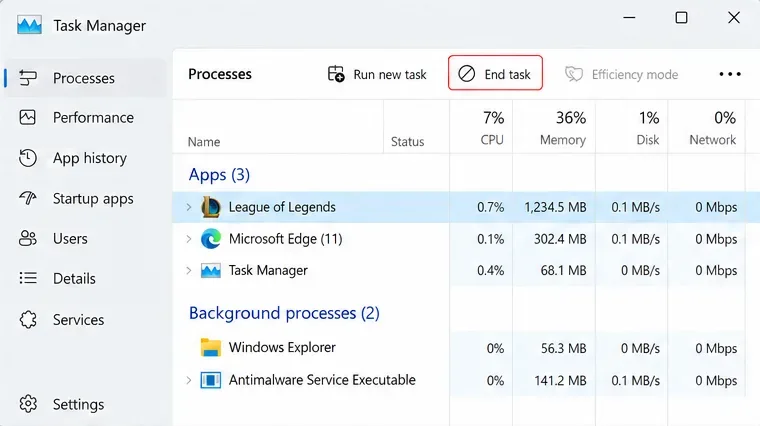
1. กู้คืนเดสก์ท็อปและรีสตาร์ทเครื่องใหม่ทั้งหมด หากหน้าต่างเกมเป็นสีดำ ให้ลองกด Alt + Tab หาก Windows ตอบสนอง ให้กด Ctrl + Shift + Esc เพื่อเปิด Task Manager ซึ่งเป็นยูทิลิตี้ที่แสดงรายการแอปพลิเคชันที่กำลังทำงานอยู่ เลือกกระบวนการแข่งขัน League of Legends ที่ค้างอยู่ แล้วเลือก End task กลับไปที่ไคลเอนต์ แล้วลอง Reconnect อีกครั้งหากการแข่งขันยังคงทำงานอยู่ นี่เป็นการพยายามกู้คืน ไม่ใช่การซ่อมแซมถาวร
หากหน้าจอว่างเปล่าทั้งหมด Microsoft แนะนำให้กด Windows + Ctrl + Shift + B เพื่อรีเซ็ตไดรเวอร์กราฟิก อาจมีเสียงบี๊บหรือภาพกระพริบตามมา หากกด Ctrl + Alt + Delete แล้วหน้าจอความปลอดภัยปรากฏขึ้น แสดงว่า Windows ยังคงทำงานอยู่ โปรดดูคำแนะนำการแก้ไขปัญหาหน้าจอว่างเปล่าของ Microsoft
เมื่อคุณสามารถออกจากเซสชันได้อย่างปลอดภัยแล้ว ให้รีสตาร์ทคอมพิวเตอร์ตามปกติและเปิด Riot Client อีกครั้ง หลีกเลี่ยงการปิดกระบวนการของ Windows หรือ Vanguard ที่ไม่เกี่ยวข้อง การรีสตาร์ทจะสร้างจุดเริ่มต้นที่สะอาดกว่าการพยายามเชื่อมต่อใหม่หลายครั้งในแอปพลิเคชันที่ค้างอยู่
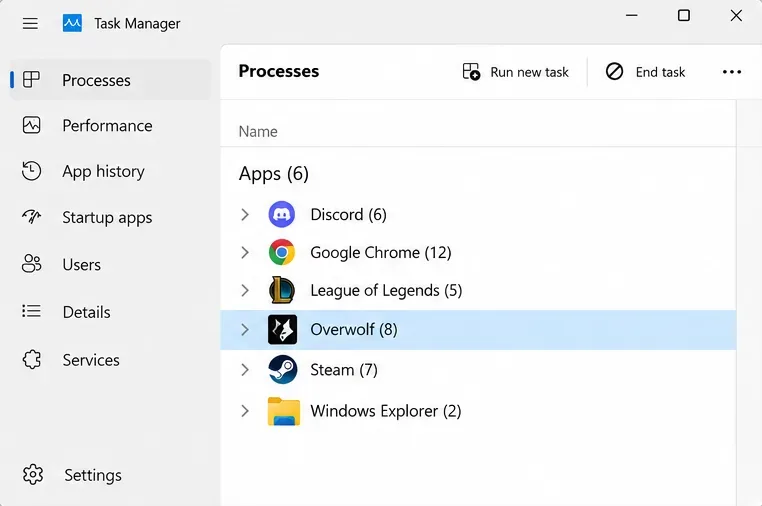
เลือกกระบวนการ League ที่ถูกแช่แข็งไว้ใน Task Manager ก่อนที่จะใช้คำสั่ง End task; ตัวเลขทรัพยากรที่แสดงเป็นเพียงตัวอย่างเท่านั้น 2. ซ่อมแซม League of Legends ผ่านทาง Riot Client การซ่อมแซมจะตรวจสอบไฟล์เกมที่ติดตั้งไว้ และสามารถแทนที่ไฟล์ที่หายไปหรือเสียหายได้โดยไม่ต้องติดตั้งเกมใหม่ทั้งหมด Riot ได้อธิบายขั้นตอนปัจจุบันไว้ในคำแนะนำของเครื่องมือซ่อมแซมเต็มรูปแบบของ Riot Client แล้ว
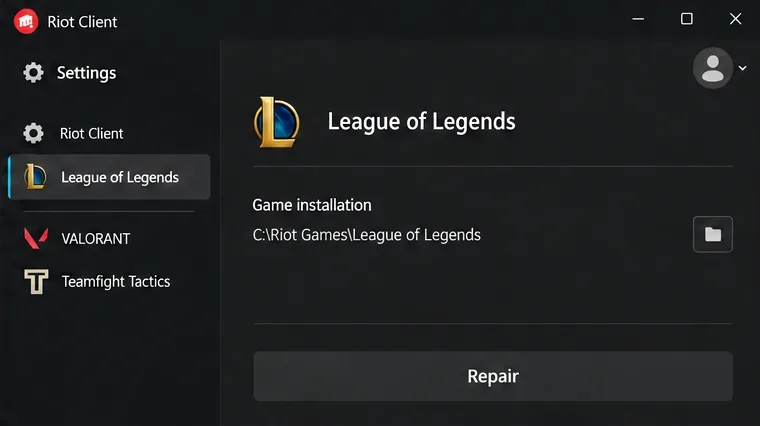
เปิดโปรแกรม Riot Client แล้วล็อกอินเข้าสู่ระบบ คลิกไอคอนโปรไฟล์ของคุณที่มุมบนขวา จากนั้นเลือก การตั้งค่า เลือก League of Legends ในรายการเกม คลิกที่ปุ่ม "ซ่อมแซม" และทำตามคำแนะนำที่ปรากฏ รอให้การดำเนินการเสร็จสิ้นก่อนจึงค่อยเริ่มการทดสอบอื่น ฟังก์ชันการซ่อมแซมนี้แตกต่างจาก Riot Repair Tool ที่ดาวน์โหลดได้ ซึ่งใช้ในการรวบรวมบันทึกการสนับสนุน หากบทช่วยสอนชี้ไปที่ไอคอนรูปเฟืองของตัวเรียกใช้งานเวอร์ชันเก่า ให้ทำตามเส้นทางเมนูโปรไฟล์ปัจจุบันแทน หลังจากซ่อมแซมเสร็จแล้ว ให้ทดสอบการเปลี่ยนจากหน้าเลือกแชมเปี้ยนไปยังแมตช์แบบกำหนดเองอีกครั้ง
หน้าการตั้งค่าของ League of Legends มีปุ่มควบคุมการซ่อมแซม ซึ่งใช้สำหรับตรวจสอบไฟล์เกม 3. ลบการตั้งค่าความเข้ากันได้ที่กำหนดเองออกจากไฟล์ปฏิบัติการการจับคู่ โหมดความเข้ากันได้ทำให้ Windows ใช้พฤติกรรมที่ออกแบบมาสำหรับซอฟต์แวร์รุ่นเก่า การตั้งค่าเพิ่มเติมที่เพิ่มเข้ามาในระหว่างการแก้ไขปัญหาครั้งก่อนอาจรบกวนการเปิดใช้งานได้ สำหรับอาการ "เชื่อมต่อใหม่หลังจากเลือกแชมป์เปี้ยน" หน้าการแก้ไขปัญหาการเชื่อมต่อใหม่ของ Riot แนะนำให้ล้างเครื่องหมายถูกในแท็บความเข้ากันได้ของไฟล์เรียกใช้งานแมตช์
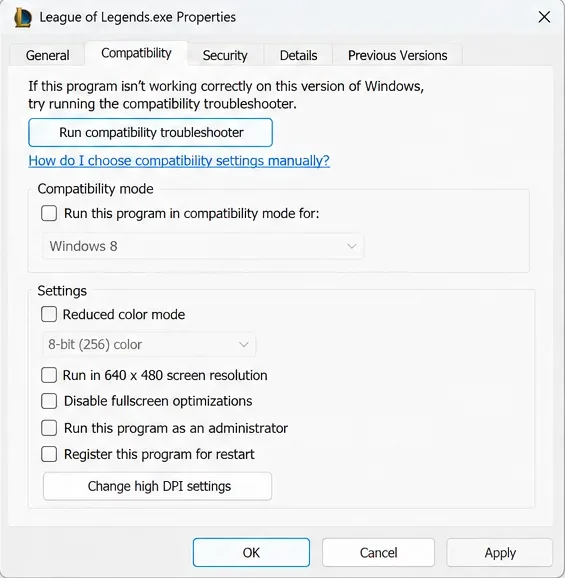
ปิด League และค้นหาC:\Riot Games\League of Legends\Game\League of Legends.exeหรือเส้นทางที่เทียบเท่าในระบบของคุณ คลิกขวาที่ไฟล์ เลือก คุณสมบัติ (Properties) แล้วเปิด ความเข้ากันได้ (Compatibility) บันทึกการตั้งค่าที่มีอยู่ จากนั้นล้างเครื่องหมายถูกทั้งหมด รวมถึงโหมดความเข้ากันได้และเรียกใช้โปรแกรมนี้ในฐานะผู้ดูแลระบบ คลิก Apply จากนั้นคลิก OK แล้วเริ่มใช้งานผ่าน Riot Client อีกครั้ง ตรวจสอบไฟล์ในโฟลเดอร์เกมแทนที่จะเปลี่ยนเฉพาะทางลัดบนเดสก์ท็อป อย่าทำการทดสอบนี้ร่วมกับการตั้งค่าผู้ดูแลระบบหรือการปรับแต่งแบบเต็มหน้าจอใหม่: จุดประสงค์คือการลบการตั้งค่าที่มีอยู่แล้วและสังเกตผลลัพธ์
ล้างการตั้งค่าการแทนที่ในแท็บความเข้ากันได้ของไฟล์ปฏิบัติการที่ใช้ในการจับคู่ จากนั้นจึงใช้การเปลี่ยนแปลง 4. ระบุรุ่นการ์ดจอของคุณและอัปเดตไดรเวอร์ GPU หรือหน่วยประมวลผลกราฟิกของคุณทำหน้าที่แสดงผลเกม ไดรเวอร์ของ GPU คือซอฟต์แวร์ที่ Windows ใช้ในการสื่อสารกับฮาร์ดแวร์นั้นคู่มือการแก้ไขปัญหาเกมค้าง ของ Riot ระบุว่าอาการหน้าจอดำขณะเริ่มเกมเป็นหนึ่งในอาการที่พบได้ และแนะนำให้ใช้ไดรเวอร์กราฟิกเวอร์ชันล่าสุด
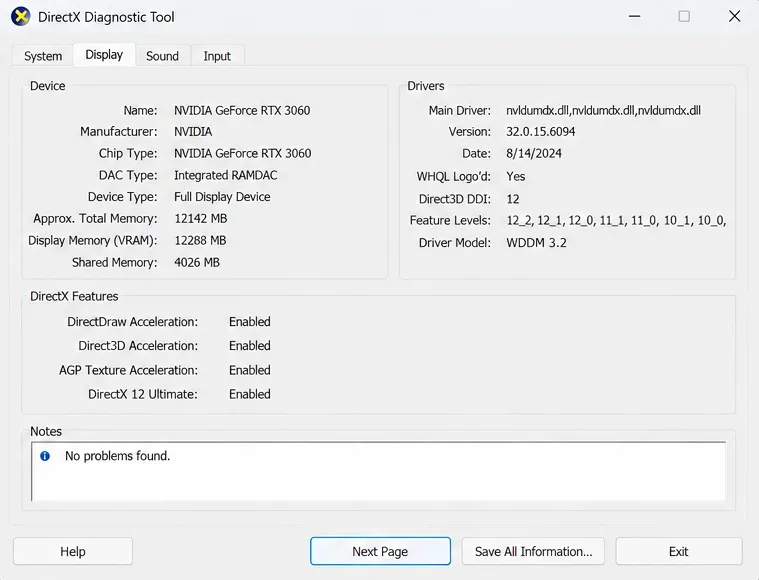
กดปุ่ม Windows + R พิมพ์dxdiagแล้วกด Enter เปิดแท็บ "แสดงผล" และจดชื่อและผู้ผลิตการ์ดจอไว้ ใช้ไดรเวอร์อย่างเป็นทางการจากผู้ผลิตตามลิงก์ในคู่มือของ Riot หรือแพ็คเกจไดรเวอร์ที่ผู้ผลิตแล็ปท็อปของคุณรองรับ ติดตั้งไดรเวอร์ที่เหมาะสม รีสตาร์ทหากได้รับแจ้ง และทดสอบอีกครั้ง ในแล็ปท็อปที่มีการ์ดจอแบบรวมและแบบแยก อาจมีรายการแสดงผลมากกว่าหนึ่งรายการปรากฏขึ้น บันทึกทั้งสองรายการแทนที่จะเดาว่าอะแดปเตอร์ตัวใดเกี่ยวข้อง อย่าคัดลอกเวอร์ชันไดรเวอร์ตัวอย่างในภาพหรือดาวน์โหลด "โปรแกรมอัปเดตไดรเวอร์" ที่ไม่น่าเชื่อถือ หากปัญหาหน้าจอทั้งหมดเริ่มขึ้นทันทีหลังจากการอัปเดตไดรเวอร์ คู่มือแก้ไขปัญหาหน้าจอว่างเปล่าของ Microsoft ก็กล่าวถึงการย้อนกลับไปใช้ไดรเวอร์เวอร์ชันก่อนหน้าด้วย
ใช้ส่วนอุปกรณ์และไดรเวอร์เพื่อระบุอะแดปเตอร์ของคุณเอง การตั้งค่าการ์ดและเวอร์ชันตัวอย่างไม่แนะนำให้ใช้ 5. ปิดโอเวอร์เลย์และแอปพลิเคชันเสริมทั้งหมดสำหรับการทดสอบหนึ่งครั้ง โอเวอร์เลย์คือการแสดงอินเทอร์เฟซของแอปพลิเคชันอื่นซ้อนทับบนเกม เช่น ตัวบ่งชี้การแชทด้วยเสียง แผงบันทึก หรือตัวนับประสิทธิภาพคำแนะนำของ Riot เกี่ยวกับโอเวอร์เลย์ อธิบายว่าแอปพลิเคชันเหล่านี้อาจทำให้เกิดปัญหาความเข้ากันได้
บันทึกข้อมูลสำคัญทั้งหมด จากนั้นปิดโปรแกรมเสริมต่างๆ เช่น โปรแกรมแชทด้วยเสียง โปรแกรมจับภาพ โปรแกรมตรวจสอบประสิทธิภาพ และแอปพลิเคชันเสริมของ League of Legends อย่างสมบูรณ์ การปิดหน้าต่างอาจทำให้โปรแกรมยังคงทำงานอยู่ในถาดระบบ ซึ่งเป็นพื้นที่ไอคอนข้างนาฬิกา ให้ใช้คำสั่ง "ปิด" ของแอปพลิเคชันนั้น หรือตรวจสอบว่ากระบวนการทำงานของโปรแกรมหยุดลงแล้วในตัวจัดการงาน
ทดสอบโดยปิดแอปพลิเคชันเหล่านั้นก่อน หาก League of Legends โหลดได้ ให้เปิดแอปพลิเคชันทีละตัวแล้วทดสอบอีกครั้ง รูปแบบดังกล่าวเป็นหลักฐานที่มีประโยชน์ในการบ่งชี้ความขัดแย้งของแอปพลิเคชัน แม้ว่าการแข่งขันที่สำเร็จเพียงครั้งเดียวจะไม่สามารถพิสูจน์สาเหตุได้ก็ตาม เมนูโอเวอร์เลย์มีการเปลี่ยนแปลงไปตามเวลา ดังนั้นให้ใช้การตั้งค่าปัจจุบันของแอปพลิเคชันที่ติดตั้งไว้แทนที่จะคัดลอกตำแหน่งการสลับที่ล้าสมัย
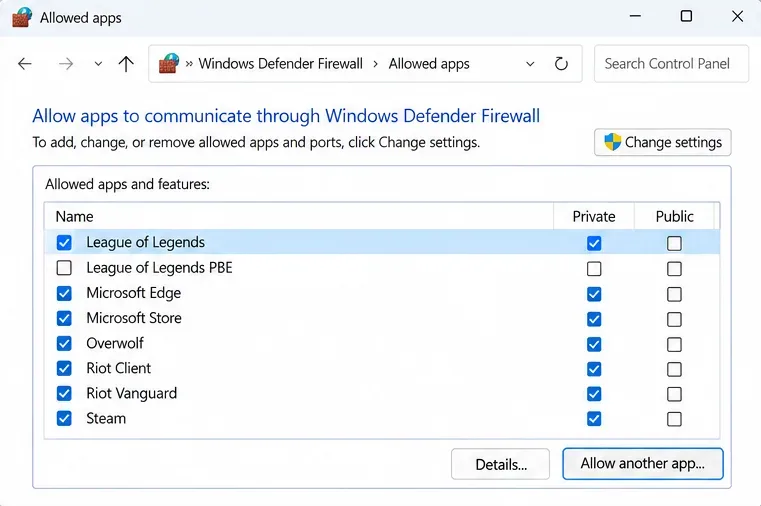
ตัวจัดการงาน (Task Manager) ช่วยตรวจสอบว่าแอปพลิเคชันเสริมยังคงทำงานอยู่หรือไม่หลังจากปิดหน้าต่างของแอปพลิเคชันนั้นไปแล้ว 6. ตรวจสอบโปรแกรมรักษาความปลอดภัยเพื่อหาไฟล์ Riot ที่ถูกบล็อก ไฟร์วอลล์ควบคุมการเข้าถึงเครือข่าย ส่วนโปรแกรมป้องกันไวรัสจะตรวจสอบไฟล์และพฤติกรรม การตั้งค่าข้อยกเว้นของทั้งสองโปรแกรมแตกต่างกัน ดังนั้นโปรดดูเอกสารประกอบของผลิตภัณฑ์รักษาความปลอดภัยของคุณสำหรับกฎที่เกี่ยวข้อง คู่มือการเลือกแชมเปี้ยนของ Riot ระบุตำแหน่งไฟล์ปฏิบัติการเริ่มต้นเหล่านี้:
C:\Riot Games\League of Legends\LeagueClient.exeC:\Riot Games\League of Legends\LeagueClientUx.exeC:\Riot Games\League of Legends\LeagueClientUxRenderer.exeC:\Riot Games\League of Legends\Game\League of Legends.exeC:\Riot Games\Riot Client\RiotClientServices.exeC:\Program Files\Riot Vanguard\vgc.exeC:\Program Files\Riot Vanguard\vgm.exeปรับเส้นทางไปยังการติดตั้งของคุณ ตรวจสอบการบล็อกที่บันทึกไว้ จากนั้นกำหนดค่าข้อยกเว้นที่เกี่ยวข้องสำหรับไฟล์ที่ติดตั้งอย่างถูกต้อง เปิดใช้งานการป้องกันไว้ในระหว่างการใช้งานปกติ สำหรับคอมพิวเตอร์ที่ทำงานซึ่งอยู่ภายใต้การดูแลของผู้ดูแลระบบ ขอให้ผู้ดูแลระบบตรวจสอบกฎต่างๆ
รายการแอปที่อนุญาตของไฟร์วอลล์แสดงให้เห็นถึงข้อยกเว้นของเครือข่าย การยกเว้นโปรแกรมป้องกันไวรัสใช้การควบคุมแยกต่างหาก และตัวเลือกโปรไฟล์เครือข่ายขึ้นอยู่กับการเชื่อมต่อของคุณ 7. ทำการบูตเครื่องแบบคลีนบูต โดยเปิดใช้งาน Vanguard ไว้ การบูตแบบคลีนจะลดบริการพื้นหลังลงชั่วคราวเพื่อช่วยแยกความขัดแย้งของซอฟต์แวร์ ทำตามคำแนะนำการบูตแบบคลีนปัจจุบันของ Riot ซึ่งระบุอย่างชัดเจนว่ายังคงรักษา Vanguard ไว้:
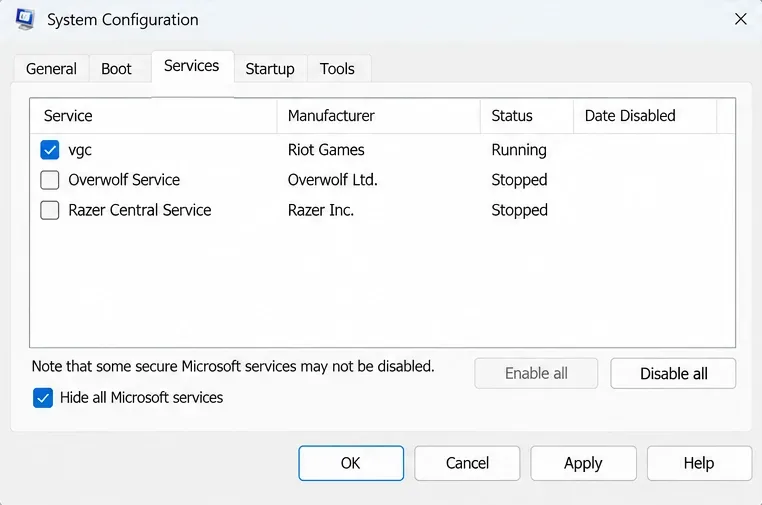
บันทึกการเลือกบริการที่มีอยู่ของคุณ กดปุ่ม Windows + R จากนั้นป้อนคำสั่งmsconfigแล้วเปิด Services ตรวจสอบช่อง "ซ่อนบริการของ Microsoft ทั้งหมด" ก่อนคลิก "ปิดใช้งานทั้งหมด" ค้นหาvgcและทำเครื่องหมายในช่องนั้นอีกครั้ง คลิก Apply และ OK จากนั้นรีสตาร์ทเครื่อง ทดสอบลีก และตรวจสอบว่าบริการของบุคคลที่สามอื่นๆ ยังคงใช้งานได้อยู่หรือไม่ อย่าใช้ขั้นตอนทั่วไปแบบเก่าที่ทำให้ vgc ถูกปิดใช้งาน หากการเริ่มต้นสำเร็จ ให้กู้คืนบริการของบุคคลที่สามที่เปิดใช้งานไว้ก่อนหน้านี้ทีละกลุ่มเล็กๆ จนกว่าความขัดแย้งจะกลับมา เมื่อการทดสอบสิ้นสุดลง ให้กู้คืนการกำหนดค่าปกติของคุณ โดยปิดใช้งานซอฟต์แวร์ที่มีปัญหาหรือกำหนดค่าให้ถูกต้อง หลีกเลี่ยงการเปิดใช้งานบริการที่ถูกปิดใช้งานก่อนเริ่มการทดสอบโดยไม่ตรวจสอบให้ดี
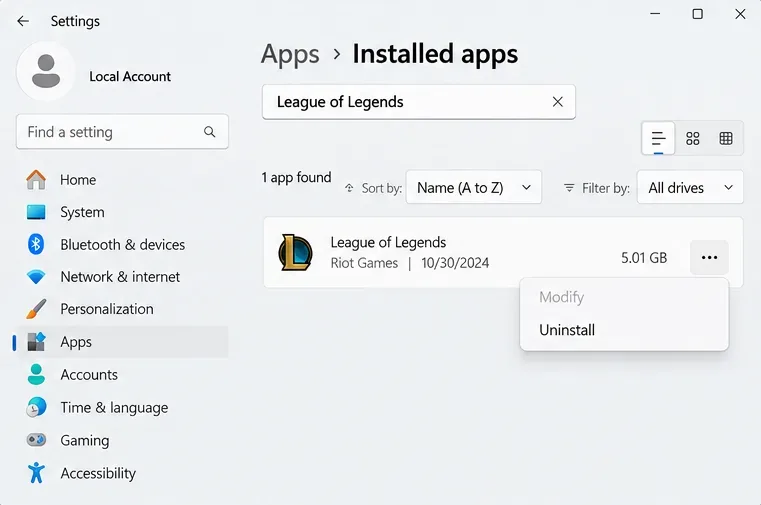
หลังจากซ่อนบริการของ Microsoft และปิดใช้งานบริการของบุคคลที่สามที่ไม่จำเป็นแล้ว ให้เปิดใช้งาน vgc ไว้สำหรับการทดสอบการบูตแบบคลีน 8. ติดตั้งใหม่เฉพาะเมื่อการตรวจสอบที่กำหนดไว้ล้มเหลวเท่านั้น การติดตั้งใหม่ใช้เวลาและแบนด์วิดท์มากกว่า ดังนั้นควรทำหลังจากซ่อมแซมและตรวจสอบข้อขัดแย้งเสร็จแล้ว ปิดโปรแกรม Riot Client เปิดแอปที่ติดตั้งใน Windows เลือก League of Legends แล้วเลือก ถอนการติดตั้ง รีสตาร์ทเครื่องหาก Windows หรือโปรแกรมติดตั้งแจ้งให้ทำ จากนั้นดาวน์โหลดโปรแกรมติดตั้งได้จากเว็บไซต์อย่างเป็นทางการของ Riot
ก่อนเริ่มดำเนินการใดๆ โปรดสำรองข้อมูลการเล่นซ้ำในเครื่องและค่าการตั้งค่าต่างๆ ที่คุณต้องการเก็บรักษาไว้ก่อนคู่มือการถอนการติดตั้งและติดตั้งใหม่ ของ Riot จะแยกความแตกต่างระหว่างการถอนการติดตั้งแบบมาตรฐานกับการล้างข้อมูลเพิ่มเติม อย่าลบไดเร็กทอรี Riot Games ทั้งหมดหรือโฟลเดอร์ AppData ทั้งหมดโดยการคาดเดา โดยเฉพาะอย่างยิ่งหากคุณติดตั้งเกม Riot อื่นๆ ไว้ หากการติดตั้งใหม่แบบมาตรฐานล้มเหลว โปรดติดต่อฝ่ายสนับสนุนเพื่อตรวจสอบว่าไฟล์ใดที่เหลืออยู่และต้องการการดูแลเพิ่มเติม
ลบ League of Legends ออกจากแอปที่ติดตั้งแล้วก่อนดาวน์โหลดตัวติดตั้งอย่างเป็นทางการตัวใหม่ วันที่ติดตั้งและขนาดที่แสดงเป็นเพียงตัวอย่างเท่านั้น วิธีตรวจสอบการแก้ไขและรู้ว่าควรหยุดเมื่อใด การซ่อมแซมที่สำเร็จควรจะช่วยให้คุณสามารถเลือกแชมป์เปี้ยน เห็นหน้าจอโหลด เข้าสู่แผนที่ และควบคุมแชมป์เปี้ยนของคุณได้ ทำซ้ำการทดสอบเกมแบบกำหนดเองหลังจากรีสตาร์ทตามปกติ และหลังจากกู้คืนแอปพลิเคชันที่คุณใช้งานเป็นประจำ สำหรับปัญหาที่เกิดขึ้นเป็นครั้งคราว ให้บันทึกการเปิดใช้งานหลายๆ ครั้งแยกกัน แทนที่จะประกาศว่าแก้ไขได้แล้วหลังจากลองเพียงครั้งเดียว
หากการซ่อมแซมไม่ได้ช่วยแก้ปัญหาใดๆ ให้หยุดทำซ้ำและไปตรวจสอบขั้นตอนถัดไป หากเกมเล่นได้เฉพาะเมื่อปิดแอปพลิเคชันหนึ่งไป ให้ตรวจสอบโอเวอร์เลย์หรือบริการของแอปพลิเคชันนั้น หากหน้าเดสก์ท็อปว่างเปล่าในโปรแกรมอื่นๆ ด้วย ให้ตรวจสอบเพิ่มเติมที่ระบบปฏิบัติการ Windows และฮาร์ดแวร์กราฟิก หากพบรหัสข้อผิดพลาดเฉพาะ ให้จดบันทึกรหัสนั้นไว้และปฏิบัติตามขั้นตอนการสนับสนุนที่ระบุไว้สำหรับรหัสข้อผิดพลาดนั้น หากหน้าจอยังคงดำอยู่ ให้รวบรวมบันทึก (log) ซึ่งเป็นบันทึกการวินิจฉัยว่าซอฟต์แวร์ได้ทำอะไรไปบ้าง โดยใช้คำแนะนำอย่างเป็นทางการของ Riot Repair Tool จาก Riot ดาวน์โหลดเครื่องมือสำหรับ Windows หรือ Mac ที่ถูกต้องจากหน้านั้น Riot แนะนำให้ผู้ใช้ Windows เรียกใช้ตัวรวบรวมบันทึกนี้ในฐานะผู้ดูแลระบบ เลือก League of Legends และแนบไฟล์ ZIP ที่ได้ไปยังตั๋วสนับสนุน สิทธิ์นี้ใช้กับตัวรวบรวมบันทึกเท่านั้น และไม่ได้เปลี่ยนแปลงคำแนะนำเรื่องความเข้ากันได้ของไฟล์ปฏิบัติการที่กล่าวไว้ข้างต้น
โปรดระบุระบบปฏิบัติการ เวอร์ชัน GPU และไดรเวอร์ เวลาที่เกิดปัญหาและภูมิภาค รหัสข้อผิดพลาดใดๆ และบันทึกการเปลี่ยนแปลงและผลลัพธ์ของคุณ แจ้งฝ่ายสนับสนุนว่าปัญหานี้เกิดขึ้นในเกมที่กำหนดเองหรือไม่ รายละเอียดเหล่านี้จะช่วยแยกแยะความล้มเหลวในการเปิดใช้งาน ปัญหาการแสดงผล และความขัดแย้งของซอฟต์แวร์ได้ชัดเจนกว่าการบอกว่า “League of Legends พัง”