ตัวอย่างประกอบ: จอร์แดนเข้าคิวเล่นเกม SMITE ในโซนอเมริกาเหนือจากที่บ้าน ค่าปิงมักจะคงที่ในล็อบบี้ แต่จะกระโดดขึ้นลงระหว่างการแข่งขัน และตัวละครจะกระตุกถอยหลังหลังจากขยับตัว ตัวอย่างนี้เป็นเพียงสมมติฐาน ไม่ใช่รายงานหรือการทดสอบจากผู้เล่นจริง แต่แสดงให้เห็นว่าทำไม "ปิงสูง" และ "อาการกระตุก" ควรได้รับการตรวจสอบในฐานะอาการของการเชื่อมต่อ มากกว่าที่จะมองว่าเป็นหลักฐานว่าการตั้งค่าใดการตั้งค่าหนึ่งผิดพลาด
Ping คือเวลาที่ใช้ในการส่งข้อมูลระหว่างอุปกรณ์ของคุณกับเซิร์ฟเวอร์เกมและกลับมา Rubberbanding คือการแก้ไขภาพที่มองเห็นได้ซึ่งอาจเกิดขึ้นเมื่อการอัปเดตการเคลื่อนไหวมาถึงช้าหรือไม่สม่ำเสมอ การสูญเสียแพ็กเก็ต การเปลี่ยนแปลงความหน่วงอย่างกะทันหัน การเชื่อมต่อ Wi-Fi ที่แออัด ปัญหาเส้นทางอินเทอร์เน็ต หรือปัญหาเซิร์ฟเวอร์เกม อาจเป็นสาเหตุได้ ความเร็วในการดาวน์โหลดต่ำไม่ใช่สิ่งจำเป็นสำหรับอาการเหล่านี้ และการทดสอบความเร็วที่รวดเร็วไม่ได้รับประกันว่าเส้นทางไปยังเซิร์ฟเวอร์เกมจะเสถียรเสมอไป
ขอบเขต: บทความการแก้ไขปัญหาพีซีของ Hi-Rez นั้นมีไว้สำหรับเกม SMITE เวอร์ชันดั้งเดิมโดยเฉพาะ ซึ่งอยู่ในชุดช่วยเหลือ SMITE 1 การตรวจสอบเครือข่ายเบื้องต้นด้านล่างนี้ยังช่วยในการจำแนกปัญหาของ SMITE 2 ได้เช่นกัน แต่แพลตฟอร์มและคำแนะนำในเมนูอาจแตกต่างกัน คู่มือนี้เน้นที่พีซีระบบ Windows โปรดตรวจสอบหน้าบริการแบบเรียลไทม์สำหรับเหตุการณ์ปัจจุบัน ไม่มีการแจ้งเหตุขัดข้องในอเมริกาเหนือในขณะนี้
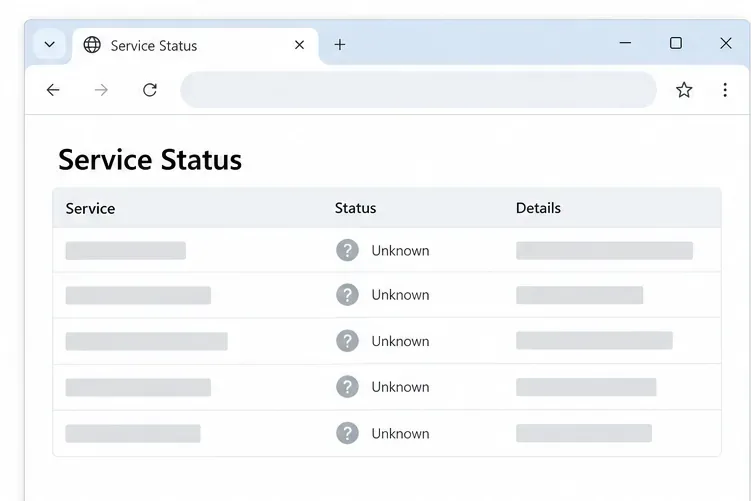
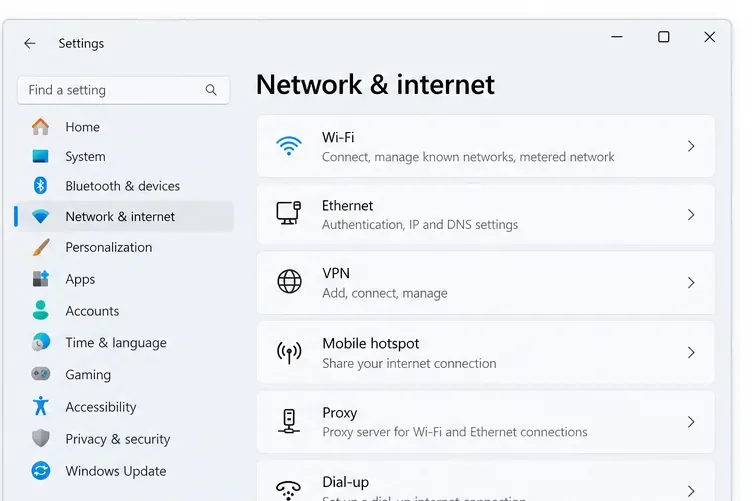
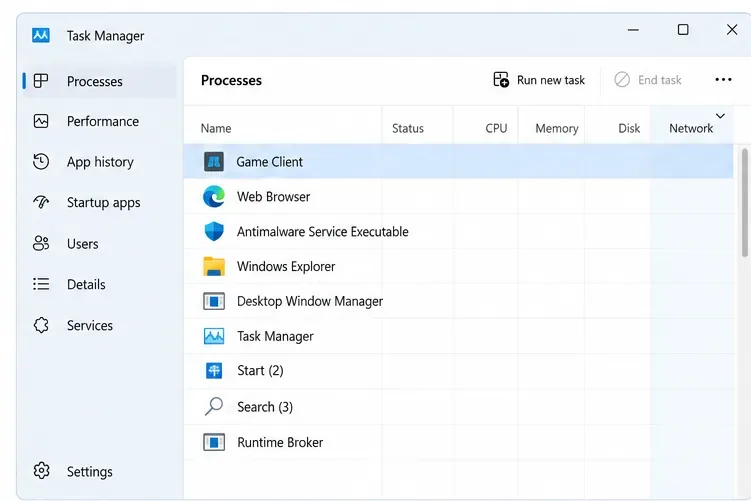
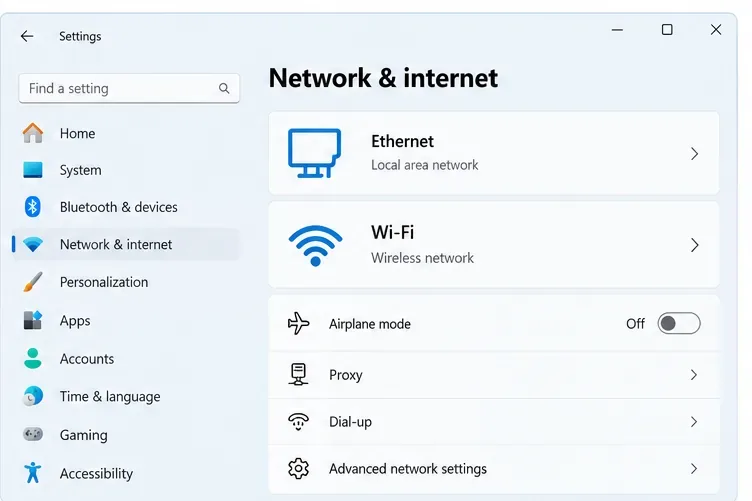
หมายเหตุเกี่ยวกับภาพ: แผงส่วนติดต่อผู้ใช้ในภาพเป็นภาพประกอบทั่วไปของเครื่องมือ Windows และแนวคิดการแก้ไขปัญหา ไม่ได้แสดงสถานะเซิร์ฟเวอร์แบบเรียลไทม์ ผลลัพธ์การปิงจริง หรือการตั้งค่าจริงของผู้เล่น
เริ่มต้นด้วยการแยกแยะสาเหตุที่เป็นไปได้
ปัญหาในแมตช์หนึ่งอาจเกิดจากบริการของเกม เส้นทางระหว่างผู้ให้บริการอินเทอร์เน็ตของคุณกับเซิร์ฟเวอร์ หรือการเชื่อมต่ออินเทอร์เน็ตที่บ้านของคุณ การสังเกตรูปแบบที่เกิดขึ้นในหลายๆ แมตช์และหลายๆ อุปกรณ์ จะให้หลักฐานที่ดีกว่าการอ่านค่า ping เพียงครั้งเดียว
หน้าแดชบอร์ดสถานะที่เป็นกลางจะแสดงสิ่งที่ควรตรวจสอบในหน้าบริการอย่างเป็นทางการของ Hi-Rez ไม่ใช่รายงานการขัดข้องแบบเรียลไทม์ 1. ตรวจสอบเหตุการณ์ผิดปกติของบริการและยืนยันเวอร์ชันของเกม
ก่อนทำการเปลี่ยนแปลงการตั้งค่าเราเตอร์หรือ Windows โปรดเปิดหน้าสถานะเซิร์ฟเวอร์ของ Hi-Rez หากพบเหตุการณ์ที่ส่งผลกระทบต่อ SMITE หรือระบบจับคู่ผู้เล่น การเปลี่ยนแปลงในเครื่องอาจไม่สามารถแก้ไขปัญหานั้นได้ โปรดรอการอัปเดตบริการและทดสอบอีกครั้งหลังจากนั้น หน้าสถานะเป็นแหล่งข้อมูลแบบเรียลไทม์ที่ควรตรวจสอบ เนื้อหาปัจจุบันของหน้าสถานะไม่สามารถเข้าถึงได้ในรูปแบบข้อมูลเหตุการณ์ที่อ่านได้ในระหว่างการวิจัยบทความนี้ ดังนั้นบทความนี้จึงไม่ได้ยืนยันว่าเซิร์ฟเวอร์ NA เปิดให้บริการหรือปิดให้บริการในวันที่ 8 ตุลาคม 2026
นอกจากนี้ โปรดตรวจสอบให้แน่ใจว่าคุณกำลังแก้ไขปัญหาเกมที่คุณเปิดใช้งานจริง ๆ ไม่ว่าจะเป็น SMITE เวอร์ชันดั้งเดิมหรือ SMITE 2 Hi-Rez มีส่วนช่วยเหลือแยกต่างหาก หากเวอร์ชันของคุณมีตัวเลือกเซิร์ฟเวอร์หรือภูมิภาค โปรดตรวจสอบให้แน่ใจว่าการแข่งขันถูกจัดขึ้นในภูมิภาคอเมริกาเหนือตามที่ต้องการ ชื่อเมนูและความพร้อมใช้งานอาจแตกต่างกันไป ดังนั้นอย่าคิดว่าทุกเวอร์ชันจะมีตัวเลือกเดียวกัน หากคุณอยู่ไกลจากอเมริกาเหนือมาก เส้นทางที่ยาวกว่าอาจทำให้ค่า ping พื้นฐานสูงขึ้น การปรับแต่ง DNS ใด ๆ ก็ไม่สามารถลบระยะทางนี้ได้
การตั้งค่าเครือข่ายและอินเทอร์เน็ตของ Windows จะแสดงตำแหน่งที่จะระบุประเภทการเชื่อมต่อก่อนที่จะเปรียบเทียบ Wi-Fi กับ Ethernet 2. บันทึกสิ่งที่เกิดขึ้นในแมตช์มากกว่าหนึ่งแมตช์
ก่อนที่จะเปลี่ยนแปลงอะไร โปรดจดบันทึกเกม/เวอร์ชัน ภูมิภาคที่เลือก (ถ้ามี) เวลาของแต่ละแมตช์ ช่วงค่า ping (ถ้าเกมแสดง) และว่าอาการกระตุกเกิดขึ้นในทุกแมตช์หรือเกิดขึ้นเป็นบางครั้งเท่านั้น บันทึกว่ามีการใช้แชทด้วยเสียง การสตรีม หรือการดาวน์โหลดอยู่หรือไม่ หากเกมมีตัวบ่งชี้เครือข่าย โปรดจดบันทึกไว้ แต่ไม่ควรคิดว่าสัญลักษณ์หรือเมนูใดเมนูหนึ่งจะมีอยู่ในทุกเวอร์ชัน
เรื่องนี้สำคัญเพราะการเล่นแมตช์ที่มีปัญหาเพียงครั้งเดียวไม่ได้หมายความว่าเซิร์ฟเวอร์มีปัญหาถาวร หากผู้เล่นหลายคนในภูมิภาคเดียวกันรายงานปัญหาเดียวกันในเวลาเดียวกัน ปัญหาอาจเกิดจากบริการหรือเส้นทางเครือข่ายที่ใช้ร่วมกัน หากมีเพียงพีซีเครื่องเดียวที่มีปัญหา ในขณะที่อุปกรณ์และเกมอื่นๆ ยังคงเสถียร ให้ตรวจสอบพีซี อะแดปเตอร์ Wi-Fi หรือเครือข่ายภายในบ้านก่อน นี่เป็นเพียงเบาะแส ไม่ใช่การวินิจฉัยที่แน่ชัด
คอลัมน์ "เครือข่าย" ใน Task Manager สามารถช่วยแสดงรายการดาวน์โหลดหรือแอปที่ทำงานอยู่เบื้องหลังซึ่งใช้แบนด์วิดท์ขณะที่คุณเล่นเกมได้ 3. ถ้าเป็นไปได้ ให้ทดสอบการเชื่อมต่ออินเทอร์เน็ตที่บ้านด้วยสายอีเธอร์เน็ต
Hi-Rez แนะนำให้ลองใช้การเชื่อมต่ออีเธอร์เน็ตแบบใช้สายแทน Wi-Fi หากทำได้ เชื่อมต่อพีซีเข้ากับเราเตอร์โดยตรงด้วยสายเคเบิลที่ใช้งานได้ดี แล้วเปรียบเทียบผลลัพธ์หลายๆ ครั้งภายใต้เงื่อนไขที่คล้ายคลึงกัน หลีกเลี่ยงการเปลี่ยนภูมิภาคเซิร์ฟเวอร์หรือการตั้งค่าเครือข่ายหลายๆ อย่างในระหว่างการเปรียบเทียบนี้
หากการเชื่อมต่ออีเธอร์เน็ตเสถียร แต่การเชื่อมต่อไวไฟไม่เสถียร ให้ตรวจสอบความแรงของสัญญาณ ระยะทาง ผนัง สิ่งกีดขวาง การรบกวน หรือช่องสัญญาณไร้สายที่แออัด คู่มือสำหรับพีซีของ Hi-Rez แนะนำเป็นพิเศษให้เปลี่ยนช่องสัญญาณ Wi-Fi เมื่อเครือข่ายใกล้เคียงใช้ช่องสัญญาณปัจจุบันมากเกินไป เมนูเราเตอร์แต่ละตัวแตกต่างกัน ดังนั้นควรศึกษาคำแนะนำของผู้ผลิตเราเตอร์ก่อนเปลี่ยนช่องสัญญาณ หากการเชื่อมต่ออีเธอร์เน็ตมีอาการกระตุกเช่นเดียวกัน การรบกวนจากไวไฟอาจไม่ใช่สาเหตุเดียว
การเปรียบเทียบเกมเดียวกันที่เล่นผ่านสาย Ethernet และ Wi-Fi จะช่วยให้ตรวจสอบได้ว่าการเชื่อมต่อไร้สายเป็นสาเหตุที่ทำให้เกิดการกระตุกหรือไม่ 4. หยุดการดาวน์โหลดที่แข่งขันกันและปริมาณการรับส่งข้อมูลในพื้นหลังชั่วคราว
หยุดการดาวน์โหลดเกม การสำรองข้อมูลบนคลาวด์ การถ่ายโอนไฟล์ขนาดใหญ่ และการสตรีมที่มีบิตเรตสูงบนพีซีและอุปกรณ์อื่นๆ ที่ใช้การเชื่อมต่อเดียวกัน เปิดตัวจัดการงานโดยกดCtrl + Shift + Esc เลือกกระบวนการ และตรวจสอบ คอลัมน์ เครือข่าย Hi-Rez แนะนำให้ปิดโปรแกรมที่ไม่จำเป็นซึ่งใช้แบนด์วิดท์หรือทรัพยากรระบบมากเกินไป
อย่าปิดกระบวนการระบบ Windows ที่ไม่คุ้นเคยเพียงเพื่อให้คอลัมน์ดูว่างเปล่า หยุดการดาวน์โหลดที่ทราบแล้ว หรือปิดแอปที่ทราบแล้วตามปกติ จากนั้นทดสอบอีกครั้ง หากค่า ping ที่ผิดปกติหายไปเฉพาะเมื่อหยุดการดาวน์โหลดชั่วคราว แสดงว่าการเชื่อมต่อของคุณอาจติดขัดหรือมีคิวรอใช้งานมากเกินไป นั่นแสดงว่าปัญหาอาจอยู่ที่การจัดการปริมาณการใช้งานที่บ้านหรือกับผู้ให้บริการอินเทอร์เน็ต ไม่ได้หมายความว่าแพ็กเกจอินเทอร์เน็ตของคุณช้าเกินไป
5. รีสตาร์ทโมเด็ม/เราเตอร์ แล้วทดสอบอีกครั้งหนึ่ง
บันทึกงานทั้งหมด ปิดเกม และรีสตาร์ทโมเด็ม/เราเตอร์โดยใช้ขั้นตอนปกติของผู้ผลิต รอจนกว่าไฟแสดงสถานะการเชื่อมต่อจะคงที่ จากนั้นเชื่อมต่อพีซีอีกครั้ง และทำการเปรียบเทียบเดิมอีกครั้ง Hi-Rez ได้รวมการรีสตาร์ทโมเด็ม/เราเตอร์ไว้ในขั้นตอนการแก้ไขปัญหาการเชื่อมต่อพีซีแล้ว
การรีสตาร์ทอาจช่วยแก้ไขปัญหาชั่วคราวของเราเตอร์หรือโมเด็มได้ แต่ไม่สามารถแก้ไขปัญหาไฟดับ เส้นทางอินเทอร์เน็ตที่ไม่ดี หรือการเชื่อมต่อในละแวกบ้านที่แออัดได้ หากปัญหาเกิดขึ้นซ้ำในเวลาเดียวกันหรือส่งผลกระทบต่ออุปกรณ์หลายเครื่อง ให้จดบันทึกรูปแบบนั้นไว้แทนที่จะปิดและเปิดอุปกรณ์ซ้ำๆ
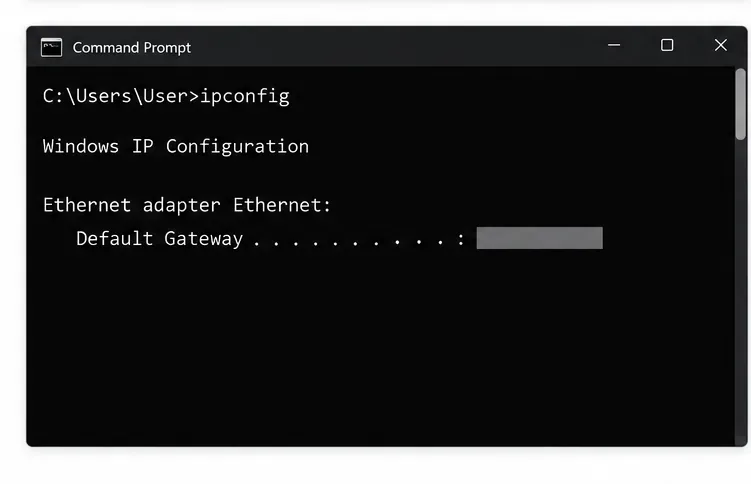
บรรทัด Default Gateway จากคำสั่ง ipconfig ระบุที่อยู่เราเตอร์ภายในที่ใช้สำหรับการตรวจสอบการเชื่อมต่อขั้นพื้นฐาน 6. ตรวจสอบว่าค่าความหน่วงภายในบ้านของคุณเริ่มไม่เสถียรแล้วหรือไม่
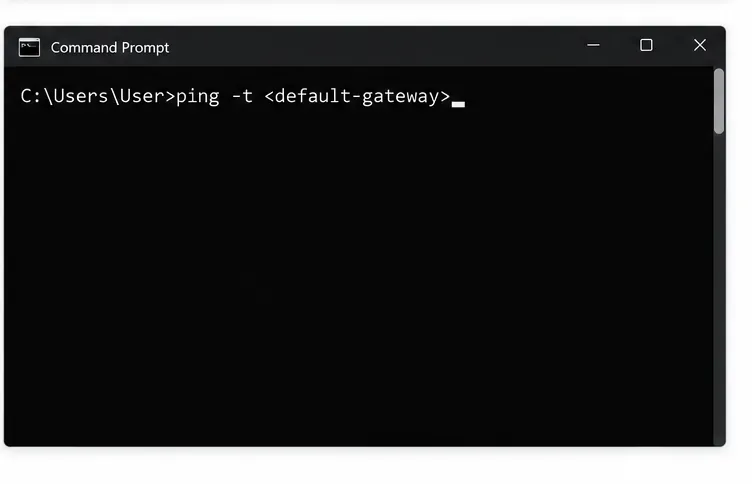
บนระบบ Windows ให้เปิด Command Prompt แล้วเรียกใช้คำสั่งipconfigค้นหาDefault Gateway ภายใต้อะแดปเตอร์ที่คุณใช้ จากping -t YOUR-GATEWAY-ADDRESSนั้นเรียกใช้คำสั่ง โดยแทนที่คำต่างๆ ด้วยที่อยู่ดังกล่าว อย่าพิมพ์ตัวยึดตำแหน่งลงไปตรงๆ เปิดหน้าต่าง Command Prompt ไว้ขณะที่กำลังจำลองปัญหา จากนั้นกดCtrl + C เพื่อหยุดและดูสรุปผล
หากการตอบกลับไปยังเราเตอร์แสดงค่าหมดเวลาหรือค่ากระโดดสูงผิดปกติระหว่างการแข่งขัน ปัญหาอาจอยู่ที่การเชื่อมต่อระหว่างพีซีกับเราเตอร์หรือตัวเราเตอร์เอง ลองทำซ้ำผ่านสาย Ethernet หากทำได้ หากการตอบกลับของเราเตอร์คงที่ในขณะที่เกมยังคงกระตุก นั่นจะช่วยจำกัดปัญหาให้แคบลงไปที่เส้นทางอินเทอร์เน็ต เซิร์ฟเวอร์เกม หรือไคลเอนต์เกม แต่ไม่ได้พิสูจน์ว่าส่วนใดเป็นสาเหตุหลัก การ ping ไปยังเราเตอร์ของคุณไม่ใช่การวัดค่า ping ไปยังเซิร์ฟเวอร์การแข่งขัน NA
แทนที่ค่าในช่องว่างด้วยค่า Default Gateway จากผลลัพธ์ของคำสั่ง ipconfig ของคุณก่อนกด Enter 7. โปรดใช้การตรวจสอบเส้นทางอย่างระมัดระวัง และอัปเดตไดรเวอร์เครือข่ายหากจำเป็น
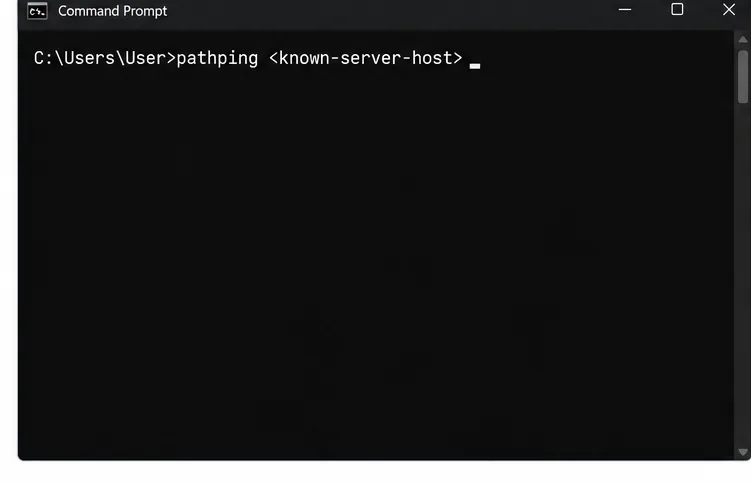
หากฝ่ายสนับสนุนของ Hi-Rez หรือเครื่องมือวินิจฉัยอย่างเป็นทางการของเกมระบุชื่อโฮสต์เซิร์ฟเวอร์หรือที่อยู่ IP Windows pathpingจะสามารถรวบรวมข้อมูลเกี่ยวกับความหน่วงและการสูญเสียแพ็กเก็ตตามเส้นทางได้ เรียกใช้คำสั่งนี้pathping KNOWN-SERVER-HOSTหลังจากแทนที่ตัวยึดตำแหน่งด้วยเป้าหมายที่ได้รับการยืนยันแล้วเท่านั้น อย่าเดาที่อยู่จากเว็บไซต์ที่ไม่เกี่ยวข้องหรือโพสต์ในฟอรัมเก่าๆ
การตรวจสอบเส้นทางการรับส่งข้อมูลเป็นเพียงเบาะแส ไม่ใช่การวัดผลเกมที่สมบูรณ์แบบ การรับส่งข้อมูลในเกมอาจใช้โปรโตคอลหรือเส้นทางที่แตกต่างกัน และเราเตอร์บางตัวอาจลดลำดับความสำคัญหรือเพิกเฉยต่อคำขอ ping เพื่อการวินิจฉัย การสูญเสียที่แสดงในจุดเชื่อมต่อกลางจุดหนึ่งไม่ได้พิสูจน์ว่าจุดเชื่อมต่อดังกล่าวทำให้แพ็กเก็ตของเกมหายไปโดยอัตโนมัติ ให้ตรวจสอบว่ามีการสูญเสียเกิดขึ้นในจุดเชื่อมต่อถัดไปหรือไม่ และส่งข้อมูลทั้งหมดให้ฝ่ายสนับสนุนทราบ
หากปัญหาเริ่มเกิดขึ้นหลังจากอัปเดต Windows, เราเตอร์ หรืออะแดปเตอร์ ให้ตรวจสอบหน้าสนับสนุนของผู้ผลิตพีซี เมนบอร์ด หรืออะแดปเตอร์เครือข่ายเพื่อหาไดรเวอร์เครือข่ายที่เหมาะสม Hi-Rez แนะนำให้หมั่นอัปเดตไดรเวอร์เครือข่ายอยู่เสมอ หลีกเลี่ยงการใช้โปรแกรมอัปเดตไดรเวอร์จากผู้ผลิตรายอื่น และอย่ารีเซ็ตระบบเครือข่ายของ Windows ทั้งหมดก่อนที่จะบันทึกอาการที่พบ
การตรวจสอบเส้นทางสามารถช่วยตรวจสอบเส้นทางที่รู้จักได้ แต่ผลลัพธ์ที่ได้ไม่ใช่การอ่านข้อมูลการรับส่งในเกม SMITE โดยตรง 8. ส่งหลักฐานที่เป็นประโยชน์ไปยัง Hi-Rez หรือผู้ให้บริการอินเทอร์เน็ตของคุณ
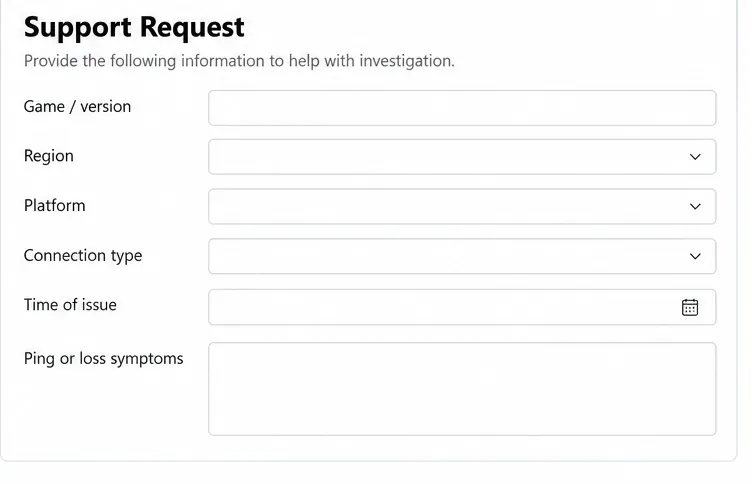
หากปัญหาเกิดขึ้นกับเกม SMITE ในเครือข่ายภายในบ้านมากกว่าหนึ่งครั้ง โดยเฉพาะอย่างยิ่งหากหน้าสถานะอย่างเป็นทางการไม่แสดงเหตุการณ์ที่เกี่ยวข้อง โปรดติดต่อ Hi-Rez ผ่านทางเว็บไซต์ฝ่ายสนับสนุน โปรดแจ้งเวอร์ชันเกม แพลตฟอร์ม ภูมิภาค เวลาโดยประมาณพร้อมเขตเวลา การเชื่อมต่อ Ethernet ส่งผลต่อผลลัพธ์หรือไม่ และปัญหาดังกล่าวเกิดขึ้นกับเกมอื่น ๆ ด้วยหรือไม่ Hi-Rez ขอให้ผู้เล่นระบุรายละเอียดและข้อความแสดงข้อผิดพลาดที่เกี่ยวข้องด้วย
ติดต่อผู้ให้บริการอินเทอร์เน็ตของคุณเมื่อการตรวจสอบ ping ของเราเตอร์เสถียร แต่เกิดความหน่วงหรือการสูญเสียข้อมูลในจุดอื่น ๆ ตามเส้นทาง หรือเมื่ออุปกรณ์หลายเครื่องประสบปัญหาเดียวกัน แนบไฟล์บันทึกการตรวจสอบ ping หรือ pathping สั้น ๆ เฉพาะเมื่อฝ่ายสนับสนุนร้องขอเท่านั้น และลบที่อยู่ IP สาธารณะหรือรายละเอียดระบุตัวตนอื่น ๆ ก่อนเผยแพร่บันทึกดังกล่าวต่อสาธารณะ
การตรวจสอบคำขอความช่วยเหลือจะง่ายขึ้นหากระบุเวอร์ชันเกม ภูมิภาค ประเภทการเชื่อมต่อ เวลา และอาการที่พบเห็น วิธีแก้ไขปัญหาทั่วไปที่มักเข้าใจผิด
“ผลการทดสอบความเร็วของผมเร็วมาก ดังนั้นเส้นทางการเชื่อมต่อในเกมต้องไม่มีปัญหา” การทดสอบความเร็วจะวัดปลายทางที่แตกต่างกันและเน้นที่ปริมาณข้อมูลที่ส่งผ่าน ควรบันทึกพฤติกรรมระหว่างการแข่งขันและทดสอบเกตเวย์ในพื้นที่แยกต่างหาก“การเปลี่ยน DNS จะช่วยลดค่า ping ในการค้นหา” DNS อาจส่งผลต่อการค้นหาหรือการเชื่อมต่อกับบริการ แต่โดยปกติแล้วจะไม่เปลี่ยนแปลงค่าความหน่วงของการเชื่อมต่อที่สร้างขึ้นแล้ว ควรตรวจสอบเส้นทางและความเสถียรของเครือข่ายท้องถิ่นก่อน“VPN ช่วยแก้ปัญหาการกำหนดเส้นทางที่ไม่ถูกต้องได้เสมอ” VPN เปลี่ยนเส้นทางและอาจช่วยหรือทำให้เกิดปัญหาได้ ขึ้นอยู่กับเส้นทางของ ISP และปลายทางของ VPN อย่าคิดว่ามันเป็นการแก้ไขปัญหาที่รับประกันได้เสมอไป ให้เปรียบเทียบเฉพาะในระหว่างการทดสอบที่ควบคุมได้เท่านั้น หากได้รับอนุญาตจากเกมและคำแนะนำของฝ่ายสนับสนุน“ทุกครั้งที่สัญญาณอินเทอร์เน็ตกระตุก หมายความว่าเซิร์ฟเวอร์ NA มีปัญหา” อาการนี้อาจเกิดจากปัญหาการเชื่อมต่อระหว่างพีซีกับเราเตอร์ การใช้งานอินเทอร์เน็ตในบ้านร่วมกัน เส้นทางอินเทอร์เน็ตของผู้ให้บริการ บริการเกม หรือหลายสาเหตุรวมกัน ตรวจสอบสถานะอย่างเป็นทางการ เปรียบเทียบการเชื่อมต่อผ่านสาย Ethernet และ Wi-Fi และบันทึกเวลาที่เกิดปัญหา
แหล่งที่มา
ข้อมูลนี้ตรวจสอบเมื่อวันที่ 8 ตุลาคม 2026 คู่มือการแก้ไขปัญหาสำหรับพีซีของ Hi-Rez มีวันที่ระบุไว้คือ 31 ตุลาคม 2024 ปัญหาเกี่ยวกับเซิร์ฟเวอร์ เมนูเกม และการรองรับแพลตฟอร์มอาจมีการเปลี่ยนแปลง โปรดตรวจสอบหน้าสถานะล่าสุดของ Hi-Rez และบทความสนับสนุนสำหรับเวอร์ชันที่คุณเล่น