รถในเกม Rocket League ของคุณเลี้ยวซ้ายขณะวิ่งตรง แม้ว่าคุณจะไม่ได้กดคันบังคับแล้วก็ตาม ก่อนที่จะเปลี่ยนจอยควบคุม ให้ตรวจสอบดูก่อนว่ารถกำลังเลี้ยวจริง ๆ หรือไม่ กล้องกำลังหมุน หรืออุปกรณ์อินพุตอื่นกำลังส่งคำสั่งอยู่ อาการเหล่านี้อาจดูคล้ายกัน แต่ต้องการวิธีแก้ไขที่แตกต่างกัน
มีข้อมูลเกี่ยวกับการแก้ไขปัญหาเรื่องกล้องที่เกี่ยวข้องอยู่ในประวัติการอัปเดตอย่างเป็นทางการ หน้าปัญหาที่ทราบแล้วของ Rocket League ซึ่งอัปเดตล่าสุดเมื่อวันที่ 6 ตุลาคม 2026 ระบุว่ามีการแก้ไขในเวอร์ชัน 2.76 สำหรับปัญหาการชดเชยตำแหน่งกล้องแบบอิสระที่ยังคงอยู่จนถึงช่วงต่อเวลา และพฤติกรรมการหมุนกลับด้านที่ไม่สอดคล้องกันระหว่างการใช้คีย์บอร์ด/เมาส์และคอนโทรลเลอร์ แต่ไม่ได้ระบุปัญหาการบังคับเลี้ยวไปทางซ้ายอย่างต่อเนื่องไว้ในปัญหาที่ทราบในปัจจุบัน อย่างไรก็ตาม นั่นไม่ได้หมายความว่าไม่มีบั๊กที่ยังไม่ได้รับการรายงาน และการแก้ไขปัญหาเรื่องกล้องเหล่านั้นไม่ได้แก้ไขปัญหาการเลื่อนของจอยสติ๊ก โปรดตรวจสอบปัญหาที่ทราบแล้วและการแก้ไขล่าสุดอย่างเป็นทางการของ Rocket League ก่อนที่จะสรุปว่าแพทช์ใหม่เป็นสาเหตุของปัญหา
แนวทางปฏิบัติคือ ระบุอินพุตที่ได้รับผลกระทบ ปรับค่า deadzone ให้ถูกต้อง แยกการเชื่อมต่อคอนโทรลเลอร์ และตรวจสอบว่าปัญหาเกิดจากฮาร์ดแวร์หรือไม่
1. ตรวจสอบว่าอะไรกำลังเบี่ยงไปทางซ้าย
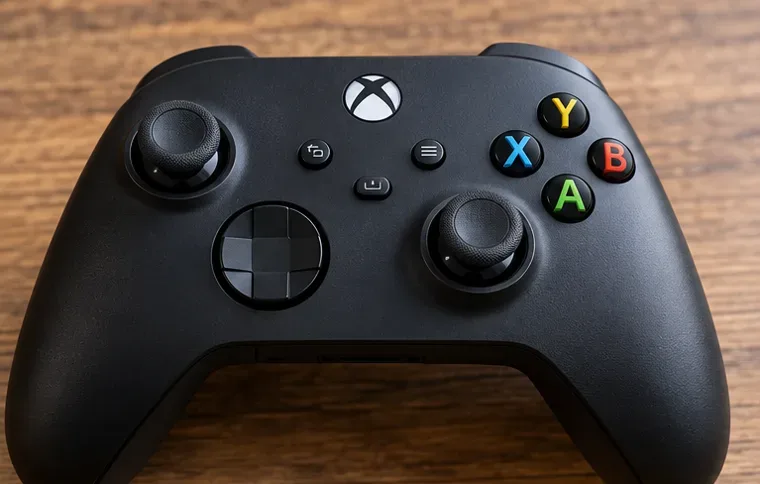
อาการ "สติ๊กดริฟท์" หมายถึง ตัวควบคุมรายงานการเคลื่อนไหวในขณะที่ก้านอนาล็อกอยู่นิ่ง การเบี่ยงเบนเล็กน้อยขณะอยู่นิ่งนี้อาจสังเกตเห็นได้เมื่อค่าเดดโซนของเกมต่ำ เดดโซนคือบริเวณใกล้กึ่งกลางของก้านอนาล็อกที่ระบบอินพุตไม่สนใจ
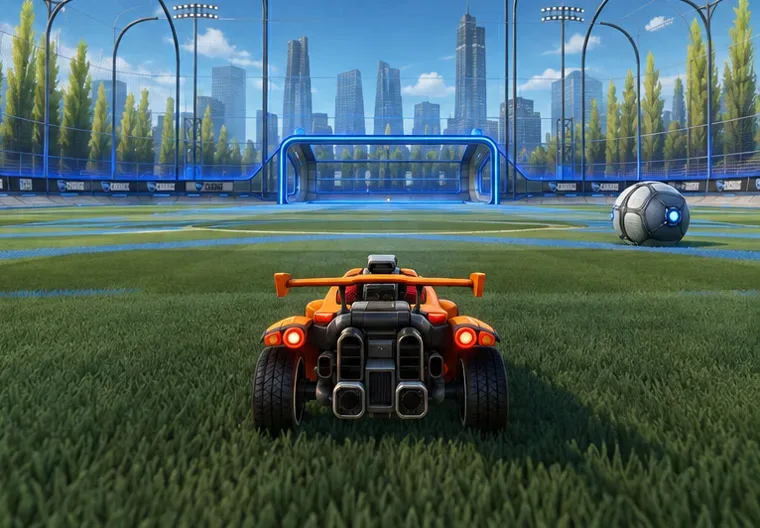
เปิดโหมดเล่นอิสระและเลือกพื้นที่ราบในสนาม หันหน้าเข้าหาเส้นแบ่งสนาม ปล่อยให้รถหยุดนิ่ง แล้วปล่อยนิ้วโป้งออกจากจอยสติ๊กด้านซ้าย ขับไปข้างหน้าโดยใช้เพียงคันเร่งเท่านั้น หลีกเลี่ยงการเร่งความเร็ว การกระโดด การดริฟท์ และการชนลูกบอล พร้อมทั้งตรวจสอบเส้นทางไปด้วย
รถเลี้ยวซ้าย: ตรวจสอบการป้อนข้อมูลการบังคับเลี้ยวจากจอยสติ๊กด้านซ้าย การตั้งค่าปุ่มบนแป้นพิมพ์ หรือคอนโทรลเลอร์อื่นที่เชื่อมต่ออยู่มุมมองจะเอียงไปทางซ้ายขณะที่รถยังคงวิ่งอยู่บนเส้นทางเดิม: ลองตรวจสอบการตั้งค่าจอยสติ๊กด้านขวาและการหมุนกล้องดูรถจะหมุนไปทางซ้ายเฉพาะตอนลอยอยู่กลางอากาศเท่านั้น: ตรวจสอบการตั้งค่าการควบคุมการหมุนกลางอากาศ และปุ่มหรือแป้นควบคุมใดๆ ที่กำหนดไว้สำหรับการควบคุมเหล่านั้นการเคลื่อนไหวผิดปกติมักเกิดขึ้นระหว่างการเล่นออนไลน์: ให้ลองทำซ้ำในโหมดเล่นอิสระ การแก้ไขปัญหาผ่านเครือข่ายอาจมีลักษณะคล้ายกับการเคลื่อนไหวผิดปกติที่ไม่พึงประสงค์ ดังนั้นอย่าวินิจฉัยปัญหาจากข้อผิดพลาดในการเล่นออนไลน์เพียงครั้งเดียว
การทดสอบนี้เป็นเพียงคำแนะนำในการวินิจฉัย ไม่ใช่ผลการวัดที่แน่ชัด ทำซ้ำหลายๆ ครั้ง เพราะแท่งไม้สามารถกลับไปอยู่ในตำแหน่งพักที่แตกต่างกันได้หลังจากการปล่อยแต่ละครั้ง อย่าใช้ผนังลาดเอียงหรือรถที่กระเด้งไปมาเป็นตัวอ้างอิงเส้นตรง
อย่าใช้นิ้วโป้งแตะก้านควบคุมด้านซ้ายขณะตรวจสอบการบังคับเลี้ยวที่ไม่ต้องการ 2. ปรับ Deadzone ของคอนโทรลเลอร์เฉพาะเท่าที่จำเป็นเท่านั้น
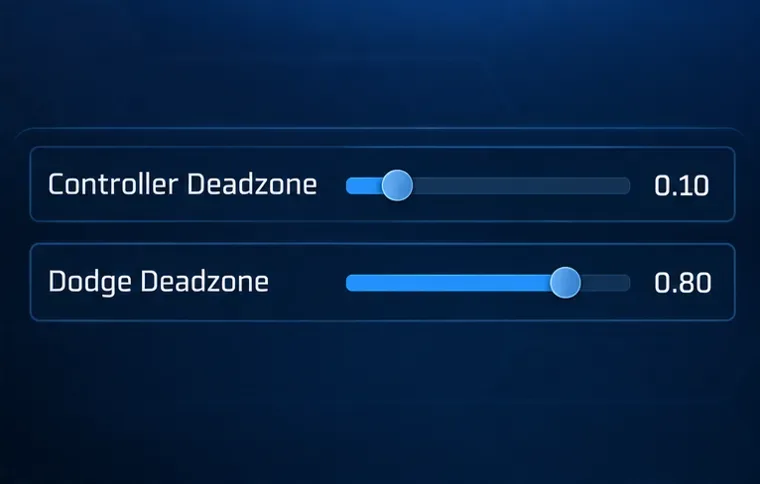
เปิดการตั้งค่า แล้วมองหาController Deadzone ในส่วน Controls บันทึกค่าปัจจุบันของคุณก่อนที่จะเปลี่ยนค่า เพิ่มค่าขึ้นเล็กน้อย กลับไปที่ Free Play แล้วทำการทดสอบการลากเส้นตรงซ้ำอีกครั้ง ตัวอย่างเช่น หากค่าปัจจุบันของคุณคือ 0.05 การลองใช้ 0.08 และ 0.10 จะช่วยให้เปรียบเทียบได้อย่างมีประสิทธิภาพ ค่าเหล่านี้เป็นค่าทดสอบที่แนะนำ ไม่ใช่การตั้งค่าที่แนะนำอย่างเป็นทางการหรือรับประกันว่าจะแก้ไขปัญหาได้
ใช้ค่าต่ำสุดที่สามารถละเลยอินพุตที่ไม่ต้องการได้อย่างสม่ำเสมอ ในขณะที่ยังคงอนุญาตให้แก้ไขการบังคับเลี้ยวเล็กๆ ได้อย่างสะดวกสบาย ค่า deadzone ที่ใหญ่ขึ้นหมายความว่าคุณต้องขยับคันบังคับไปไกลขึ้นก่อนที่คำสั่งเล็กๆ จะรับรู้ได้ หากการเบี่ยงเบนหยุดลง แต่การควบคุมในระยะใกล้รู้สึกเชื่องช้า แสดงว่าคุณได้หาจุดแลกเปลี่ยนแล้ว แทนที่จะฟื้นฟูสภาพทางกายภาพของคันบังคับ
Deadzone ของคอนโทรลเลอร์และ Deadzone ของ Dodge นั้นแตกต่างกัน
Dodge Deadzone ควบคุมค่าเกณฑ์ของก้านควบคุมที่เกี่ยวข้องกับการหลบหลีกในทิศทางใดทิศทางหนึ่งเมื่อคุณใช้การกระโดดครั้งที่สอง การเพิ่มค่านี้ไม่ใช่วิธีแก้ไขแรกที่เหมาะสมสำหรับปัญหาพวงมาลัยรถที่ควบคุมยากขณะอยู่บนพื้น ให้ปล่อยค่านี้ไว้เหมือนเดิมในระหว่างการวิเคราะห์พวงมาลัย เพื่อให้คุณสามารถบอกได้ว่าการปรับแต่งใดที่ส่งผล
ประกาศอัปเดตเดือนมีนาคม 2020 ของ Psyonix บน Steam ระบุว่า Controller Deadzone และ Dodge Deadzone เป็นการตั้งค่าแยกกัน ค่าเริ่มต้นเหล่านั้นไม่ใช่เหตุผลที่จะเขียนทับการตั้งค่าปัจจุบันของคุณ หรือสันนิษฐานว่าการติดตั้งทุกครั้งจะมีค่าเริ่มต้นเหมือนกัน
ความไวในการบังคับทิศทางและความไวในการเคลื่อนที่ของกล้องมีผลต่อการตอบสนองต่อการป้อนข้อมูล ไม่ใช่สิ่งที่จะใช้ทดแทนการแก้ไขการป้อนข้อมูลที่ไม่ต้องการ หากการเปลี่ยนค่า Deadzone ของคอนโทรลเลอร์ไม่สามารถหยุดการหมุนของกล้องได้ ให้ตรวจสอบการป้อนข้อมูลของกล้องแยกต่างหาก แทนที่จะสันนิษฐานว่าค่าเกณฑ์การบังคับทิศทางและกล้องทำงานเหมือนกัน
ตัวควบคุม deadzone ทั้งสองตัวมีจุดประสงค์การใช้งานที่แตกต่างกัน ค่าที่แสดงเป็นเพียงตัวอย่าง ไม่ใช่คำแนะนำที่ใช้ได้กับทุกกรณี 3. แยกการเชื่อมต่อและซอฟต์แวร์ควบคุมออก
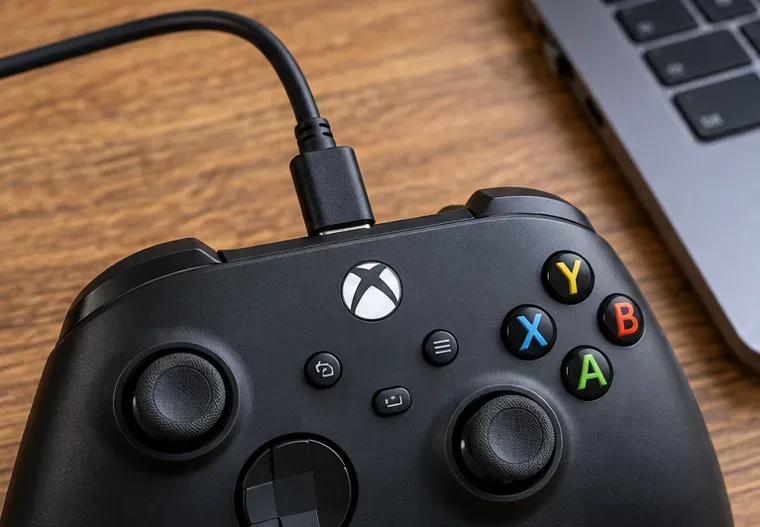
ปิดเกม Rocket League แล้วต่อจอยเกมตัวใดตัวหนึ่งเข้ากับสาย USB ที่ใช้งานได้ดี จากนั้นเปิดเกมใหม่อีกครั้ง สายที่ใช้ชาร์จอย่างเดียวไม่สามารถเชื่อมต่ออุปกรณ์อินพุตแบบมีสายได้ สำหรับพีซี ให้ถอดจอยเกมสำรอง พวงมาลัยเกม จอยสติ๊ก และอุปกรณ์อินพุตเกมอื่นๆ ออกชั่วคราว ตรวจสอบให้แน่ใจว่าไม่มีปุ่มใดบนแป้นพิมพ์ที่ใช้ควบคุมทิศทางหรือการเคลื่อนไหวของกล้องถูกกดค้างไว้
ในการเปรียบเทียบนี้ ให้ใช้เส้นทางการป้อนข้อมูลแบบง่ายๆ หากคุณเปิดเกมผ่าน Epic Games Launcher ให้ปิด Steam และโปรแกรมปรับแต่งปุ่มควบคุมใดๆ ที่คุณไม่จำเป็นต้องใช้กับปุ่มควบคุมนั้น หากปกติคุณต้องใช้โปรแกรมปรับแต่งปุ่มควบคุมเพื่อให้ใช้งานร่วมกันได้ ให้ทดสอบโปรไฟล์ที่ว่างเปล่าโดยไม่มีมาโครหรือค่าชดเชยปุ่มควบคุมแบบกำหนดเองใดๆ หลังจากนั้นให้คืนค่าการตั้งค่าปกติของคุณหากการเปลี่ยนแปลงไม่ได้ช่วยแก้ปัญหา
หากคุณเล่นผ่าน Steam
ตรวจสอบการตั้งค่าคอนโทรลเลอร์ของเกมและโปรไฟล์ Steam Input ลบการตั้งค่าปุ่มควบคุมหรือการควบคุมทิศทางที่กำหนดเองซึ่งอาจเป็นสาเหตุของอาการดังกล่าว หากคอนโทรลเลอร์ของคุณใช้งานได้กับการตั้งค่าปกติ ให้เปรียบเทียบการใช้งานโดยปิดใช้งาน Steam Input กับการตั้งค่าปกติของคุณ หากคอนโทรลเลอร์หยุดทำงานโดยสิ้นเชิง ให้คืนค่าการตั้งค่ากลับไปเป็นค่าเดิม แทนที่จะคิดว่าเป็นการแก้ไขปัญหาการเลื่อนของปุ่มสำเร็จแล้ว
คำแนะนำการแก้ไขปัญหาคอนโทรลเลอร์ของ Epic แนะนำให้เชื่อมต่อก่อนเริ่มเกม ถอดอุปกรณ์อินพุตอื่นๆ ออก และลองใช้ USB คำแนะนำบางส่วนใน Steam ใช้ป้ายกำกับอินเทอร์เฟซแบบเก่า ดังนั้นให้ทำตามตัวเลือกคอนโทรลเลอร์ที่มีอยู่ในไคลเอนต์ที่ติดตั้งไว้แทนที่จะค้นหาช่องทำเครื่องหมายที่ล้าสมัยไปเรื่อยๆ ส่วนการสนับสนุนทางเทคนิคอย่างเป็นทางการของ Rocket League เป็นจุดเริ่มต้นสำหรับการขอความช่วยเหลือเกี่ยวกับคอนโทรลเลอร์เฉพาะแพลตฟอร์ม
หากการใช้ USB ช่วยแก้ปัญหาได้ ให้ลองใช้สายเคเบิลหรือพอร์ตอื่นเปรียบเทียบดู แล้วจึงทดสอบการเชื่อมต่อไร้สายแยกต่างหากอีกครั้ง วิธีนี้จะช่วยระบุการเชื่อมต่อหรือเส้นทางซอฟต์แวร์ได้ แต่ไม่ได้พิสูจน์ว่าบลูทูธเป็นสาเหตุของการสึกหรอของตัวอุปกรณ์
การเชื่อมต่อข้อมูลผ่าน USB ช่วยให้สามารถเปรียบเทียบกับระบบไร้สายหรือการตั้งค่าปุ่มลัดที่คุณใช้เป็นประจำได้อย่างมีประสิทธิภาพ 4. เปรียบเทียบฮาร์ดแวร์ อัปเดต และตรวจสอบผลลัพธ์
ลองใช้คอนโทรลเลอร์ตัวเดียวกันในเกมอื่นที่มีการทดสอบการป้อนข้อมูลแบบเป็นกลาง เกมแต่ละเกมใช้ค่า Deadzone ที่แตกต่างกัน ดังนั้นการผ่านการทดสอบนั้นเพียงอย่างเดียวไม่ได้พิสูจน์ว่าจอยสติ๊กอยู่ตรงกลางอย่างสมบูรณ์ หากแพลตฟอร์มหรือโปรแกรมควบคุมของคุณมีฟังก์ชันทดสอบการป้อนข้อมูล ให้สังเกตจอยสติ๊กขณะอยู่นิ่ง ขยับไปทางซ้ายและขวา และปล่อยซ้ำๆ การป้อนข้อมูลแนวนอนที่ไม่ต้องการอย่างสม่ำเสมอจะให้ข้อมูลที่เป็นประโยชน์มากกว่าการอ่านค่าเพียงครั้งเดียว
จากนั้นลองใช้จอยคอนโทรลเลอร์ตัวอื่นเล่น Rocket League โดยใช้การตั้งค่าและการเชื่อมต่อแบบเดียวกัน หากจอยคอนโทรลเลอร์ตัวแรกมีอาการเลื่อนเอง แต่ตัวใหม่ไม่มีอาการดังกล่าว แสดงว่าฮาร์ดแวร์ตัวแรกน่าจะเป็นสาเหตุมากกว่า หากทั้งสองตัวมีอาการเหมือนกัน ให้ตรวจสอบการตั้งค่าปุ่ม การแมปปุ่ม และการตั้งค่าเฉพาะเกมอีกครั้ง
โปรดปฏิบัติตามคำแนะนำในการอัปเดตและรีเซ็ตของผู้ผลิต
สำหรับคอนโทรลเลอร์ DualSense บน Windows เอกสารอุปกรณ์เสริม PlayStation ของ Sony อธิบายเกี่ยวกับการอัปเดตเฟิร์มแวร์ โปรดเสียบคอนโทรลเลอร์ไว้ตลอดเวลาระหว่างการอัปเดต การบำรุงรักษาเฟิร์มแวร์สามารถแก้ไขปัญหาการทำงานของซอฟต์แวร์ได้ แต่ไม่สามารถรับประกันได้ว่าจะซ่อมแซมจอยสติ๊กที่สึกหรอได้
สำหรับ PS5 คำแนะนำในการแก้ไขปัญหา DualSense ของ Sony ระบุว่าให้ปิดเครื่องคอนโซล ถอดสาย USB ของคอนโทรลเลอร์ และกดปุ่มรีเซ็ตด้านหลังค้างไว้อย่างน้อยห้าวินาทีก่อนที่จะเชื่อมต่อใหม่ด้วยสาย USB แล้วกดปุ่ม PS โปรดใช้คำแนะนำสำหรับรุ่นคอนโทรลเลอร์ของคุณโดยเฉพาะ ตำแหน่งและขั้นตอนการรีเซ็ตอาจไม่เหมือนกันทุกรุ่น
ตรวจสอบดูว่ามีเศษสิ่งสกปรกกีดขวางการเคลื่อนไหวของจอยสติ๊กหรือไม่ ขณะที่ปิดเครื่องควบคุม ให้เช็ดทำความสะอาดภายนอกโดยใช้วิธีการทำความสะอาดที่ผู้ผลิตแนะนำ ห้ามเทของเหลวลงในช่องจอยสติ๊ก หรือคิดว่าการเปิดตัวควบคุมนั้นจำเป็น หากยังคงมีอาการจอยสติ๊กเลื่อนเองอย่างต่อเนื่อง อาจต้องเข้ารับบริการภายใต้การรับประกัน การซ่อมแซมโดยช่างผู้เชี่ยวชาญ หรือการเปลี่ยนใหม่
ใช้พื้นที่เล่นอิสระที่เรียบ และทำการทดสอบเส้นตรงแบบเดียวกันซ้ำหลังจากการเปลี่ยนแปลงแต่ละครั้ง ภาพประกอบนี้ไม่ได้แสดงผลการวัดจริง วิธีสังเกตว่าการแก้ไขนั้นดีพอหรือไม่
ทำการทดสอบ Free Play ซ้ำอีกครั้งหลังจากทำการเปลี่ยนแปลงที่สำคัญแต่ละครั้ง จากนั้นรีสตาร์ทเกมและทดสอบอีกครั้ง ตรวจสอบการแก้ไขการบังคับเลี้ยวเล็กน้อย การควบคุมกลางอากาศ และการหลบหลีกโดยตั้งใจก่อนกลับไปเล่นแมตช์จัดอันดับ การตั้งค่าที่ซ่อนการเลื่อน แต่ทำให้การเคลื่อนไหวปกติไม่สะดวกสบาย เป็นวิธีแก้ปัญหาชั่วคราว
ผลลัพธ์ จะทำอย่างไรต่อไป
การเพิ่มระยะเดดโซนเล็กน้อยจะช่วยหยุดการบังคับเลี้ยวไปทางซ้าย จงรักษามูลค่าที่น้อยที่สุดที่เชื่อถือได้ไว้ และคอยตรวจสอบว่ามูลค่าที่ต้องการเพิ่มขึ้นตามกาลเวลาหรือไม่ มีเพียงกล้องเท่านั้นที่เคลื่อนไปทางซ้าย ตรวจสอบการตั้งค่าจอยสติ๊กและปุ่มควบคุมกล้องให้ถูกต้อง และเปรียบเทียบกับวิธีการแก้ไขปัญหาเรื่องกล้องที่ระบุไว้ในเอกสาร การเบี่ยงเบนจะหายไปเมื่อใช้เส้นทางอินพุตแบบมีสายที่สะอาด ค่อยๆ เปิดใช้งานระบบไร้สายหรือทำการตั้งค่าใหม่ทีละอย่าง เพื่อระบุสาเหตุที่ทำให้เกิดปัญหา ปัญหาดังกล่าวเกิดขึ้นกับคอนโทรลเลอร์ตัวเดียวตลอดการทดสอบ โปรดติดต่อผู้ผลิตเกี่ยวกับบริการหรือการซ่อมแซม ปัญหาการควบคุมหลายตัวพร้อมกันเกิดขึ้นเฉพาะในเกม Rocket League เท่านั้น โปรดบันทึกข้อมูลแพลตฟอร์ม เวอร์ชันเกม การตั้งค่า และขั้นตอนการจำลองปัญหา เพื่อส่งให้ฝ่ายสนับสนุนของ Epic Games
เป้าหมายคือการป้อนค่าที่เป็นกลางซ้ำได้และการควบคุมที่คาดเดาได้ เมื่อคุณสามารถปล่อยคันเกียร์ ขับตรงไปได้โดยไม่เลี้ยวซ้ายโดยไม่ทราบสาเหตุ และยังคงแก้ไขได้อย่างแม่นยำ การแก้ปัญหาของคุณก็ถือว่าได้ผลลัพธ์ที่เป็นประโยชน์แล้ว