หาก Halo Infinite พบแมตช์แต่ค่า ping สูง ให้เปลี่ยนภูมิภาคการค้นหาจากแบบขยาย (Expanded) เป็นแบบท้องถิ่น (Local)การตั้งค่าแบบท้องถิ่นจะทำให้การจับคู่เกิดขึ้นในภูมิภาคปัจจุบันของคุณ ซึ่งอาจช่วยลดความหน่วงได้ แต่ก็อาจทำให้คิวรอเล่นนานขึ้นหรือหาแมตช์ได้ยากขึ้น หากคุณยังหาเกมไม่เจอ ให้เปลี่ยนกลับไปเป็นแบบขยาย หากเกมแจ้งว่า “ไม่มี ping ไปยังศูนย์ข้อมูลของเรา” ให้ถือว่าเป็นปัญหาการบล็อกเครือข่าย ไม่ใช่ปัญหา ping สูงทั่วไป
Ping คือเวลาที่อุปกรณ์ของคุณและเซิร์ฟเวอร์เกมใช้ในการสื่อสารและส่งการตอบกลับ Ping สูงอาจทำให้การกระทำต่างๆ รู้สึกหน่วง “Matchmaking” คือระบบของ Halo สำหรับค้นหาและรวบรวมผู้เล่น ทั้งสองอย่างอาจได้รับผลกระทบจากการเลือกภูมิภาค แต่การค้นหาที่ช้าและ Ping สูงในเกมเป็นอาการที่แตกต่างกัน ขั้นตอนด้านล่างนี้ใช้คำแนะนำจากฝ่ายสนับสนุนของ Halo ที่ตรวจสอบแล้วเมื่อวันที่ 8 ตุลาคม 2026; ป้ายกำกับเมนูอาจเปลี่ยนแปลงได้ตามการอัปเดต รูปภาพด้านล่างเป็นตัวอย่างอินเทอร์เฟซแบบง่าย ไม่ใช่ภาพบันทึกสดจากเกมหรือเราเตอร์ของผู้เล่น
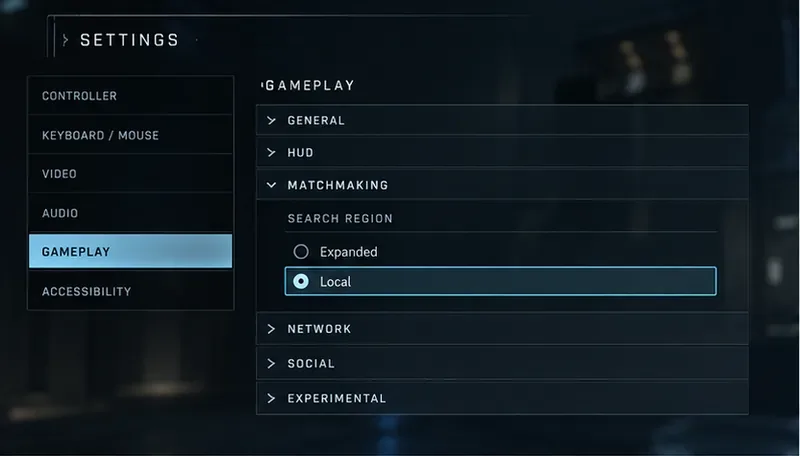 ตัวอย่างการค้นหาภูมิภาคแสดงให้เห็นว่าได้เลือก "ท้องถิ่น" ในการตั้งค่าการเล่นเกม ซึ่งอาจช่วยลดความหน่วงแฝงในขณะที่จำกัดขอบเขตการค้นหาแมตช์ให้แคบลง
เลือกการตั้งค่าที่ตรงกับอาการของคุณ
| สิ่งที่คุณเห็น | การดำเนินการครั้งแรก | สิ่งที่คาดหวังได้ |
|---|
| การแข่งขันเริ่มขึ้นแล้ว แต่ค่า ping สูงอย่างต่อเนื่อง | ตั้งค่าภูมิภาคการค้นหาเป็นท้องถิ่น | ค่า Ping อาจดีขึ้น; คิวอาจใช้เวลานานขึ้น |
| การค้นหาในพื้นที่ใช้เวลานานเกินไปหรือหมดเวลา | เปลี่ยนขอบเขตการค้นหาเป็นแบบขยาย | การค้นหาในวงกว้างอาจพบผลลัพธ์ที่ตรงกันได้เร็วกว่า แต่บางครั้งอาจใช้เวลานานกว่า |
| “ไม่มีการส่งข้อมูลไปยังศูนย์ข้อมูลของเรา” | ตรวจสอบเส้นทางเครือข่าย ไฟร์วอลล์ เราเตอร์ หรือผู้ดูแลระบบเครือข่าย | ทีมสนับสนุนของ Halo ระบุว่า การปิดกั้นการเข้าถึงเซิร์ฟเวอร์ที่สำคัญ อาจเป็นสาเหตุหนึ่ง |
| มีเพียงแมตช์เดียวที่มีค่า ping สูง | ตรวจสอบสถิติเครือข่ายในการแข่งขันอีกสองสามแมตช์ | ศูนย์ข้อมูลต่างๆ ภายในภูมิภาคเดียวกันอาจให้ผลลัพธ์ที่แตกต่างกัน |
1. ตั้งค่าพื้นที่ค้นหาเป็น "ท้องถิ่น" เมื่อความเร็วในการตอบสนองมีความสำคัญที่สุด
จากเมนูหลัก เปิดการตั้งค่าเลือกการเล่นเกมและมองหาการจับคู่ผู้เล่นในส่วน ค้นหาภูมิภาคเลือกท้องถิ่นฝ่ายสนับสนุนของ Halo อธิบายว่า ท้องถิ่น จะจำกัดการจับคู่ผู้เล่นเฉพาะในภูมิภาคของคุณ และอาจช่วยลดค่า ping และความหน่วงได้ แต่ตัวเลือกนี้ไม่อนุญาตให้คุณเลือกเมืองหรือเซิร์ฟเวอร์ใดเซิร์ฟเวอร์หนึ่งโดยเฉพาะ
หากการแข่งขันส่วนใหญ่เล่นได้ แต่รู้สึกว่ามีดีเลย์เป็นประจำ โดยเฉพาะอย่างยิ่งเมื่อเล่นคนเดียวหรือกับเพื่อนร่วมทีมที่อยู่ในภูมิภาคเดียวกัน ให้ใช้การตั้งค่า Local หลังจากเปลี่ยนแล้ว ให้ลองค้นหาข้อมูลสักสองสามครั้ง และเปรียบเทียบตัวนับสถิติเครือข่ายในระหว่างการแข่งขัน แทนที่จะตัดสินจากหน้าจอคิวเพียงอย่างเดียว
หากจำนวนผู้เล่นในพื้นที่ของคุณน้อย เพลย์ลิสต์ไม่ค่อยมีคนเล่น หรือคิวรอเล่นไม่สะดวก ให้เปลี่ยนกลับไปใช้โหมด Expandedโหมด Expanded ค้นหาได้กว้างกว่าและอาจช่วยลดเวลารอและปรับปรุงการจับคู่ตามระดับฝีมือได้ แต่การจับคู่อาจไปอยู่บนเซิร์ฟเวอร์ที่อยู่ไกลออกไป การเลือกที่เหมาะสมขึ้นอยู่กับว่าคุณให้ความสำคัญกับเวลารอที่สั้นลงหรือความหน่วงที่สม่ำเสมอกว่าในเซสชั่นนั้น
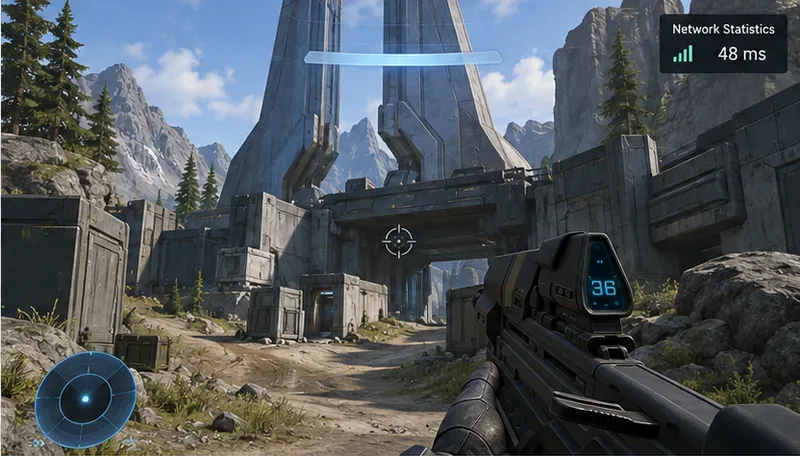 ตัวอย่าง HUD แสดงค่าสถิติเครือข่าย 48 มิลลิวินาที ซึ่งเป็นเพียงตัวอย่างและไม่ใช่การวัดประสิทธิภาพการเชื่อมต่อของคุณ
2. วัดค่า ping ในระหว่างการแข่งขัน ไม่ใช่แค่ตอนค้นหาเท่านั้น
หากต้องการดูตัวนับความหน่วงของเครือข่ายระหว่างการเล่น ให้เปิดการตั้งค่าและเปิดใช้งานสถิติเครือข่ายภายใต้การตั้งค่า HUD คู่มือการตั้งค่าของ Halo ระบุว่าวิธีนี้จะแสดงตัวนับความหน่วงของเครือข่ายที่มุมบนขวาของหน้าจอ โดยทั่วไปค่า Ping จะแสดงเป็นมิลลิวินาที (ms) ตัวเลขที่ต่ำกว่าโดยทั่วไปหมายถึงความล่าช้าในการรับส่งข้อมูลน้อยกว่า แต่ไม่มีค่าเกณฑ์ใดค่าหนึ่งที่รับประกันประสบการณ์การเล่นที่ราบรื่นสำหรับผู้เล่นหรือการเชื่อมต่อทุกราย
เปรียบเทียบค่าตัวนับในการจับคู่หลายๆ ครั้ง หาก Local ให้ค่าที่ต่ำกว่าและคงที่กว่า ให้ใช้ Local ต่อไปตราบใดที่เวลาในการรอคิวอยู่ในระดับที่ยอมรับได้ หากค่าตัวนับยังคงสูงในทุกการจับคู่ การเปลี่ยนภูมิภาคการค้นหาอาจไม่สามารถแก้ปัญหาเส้นทางหรือปัญหาเครือข่ายภายในบ้านได้ หากการจับคู่หนึ่งมีค่าสูง แต่การจับคู่ถัดไปมีค่าปกติ โปรดจำไว้ว่า Local อาจยังคงใช้ศูนย์ข้อมูลที่แตกต่างกันในภูมิภาคของคุณ และเส้นทางของศูนย์ข้อมูลเหล่านั้นอาจไม่เหมือนกันทุกประการ
เมื่อคุณเล่นเป็นทีม Halo จะใช้การตั้งค่า Search Region ของหัวหน้าทีม ระบบยังคำนึงถึงตำแหน่งของสมาชิกเมื่อกำหนดภูมิภาคท้องถิ่นด้วย หากคุณอยู่ในกลุ่มที่กระจายอยู่ทั่วทวีป การตั้งค่าที่เหมาะกับหัวหน้าทีมอาจไม่ได้ทำให้เพื่อนร่วมทีมทุกคนมี ping ต่ำ ตัวอย่างเช่น ผู้เล่นในอเมริกาเหนือที่เข้าร่วมกับหัวหน้าทีมในเอเชียอาจพบความล่าช้ามากขึ้นแม้ว่าหัวหน้าทีมจะใช้การตั้งค่า Local ก็ตาม ทดสอบการเชื่อมต่อของกลุ่มร่วมกัน และให้หัวหน้าทีมสลับระหว่าง Local และ Expanded เฉพาะเมื่อการแลกเปลี่ยนนั้นเหมาะสมกับทุกคน
3. ตรวจสอบว่ามีปัญหาขัดข้องในการให้บริการหรือไม่ก่อนเปลี่ยนเราเตอร์
หากเมนูโหมดผู้เล่นหลายคนไม่โหลด เกมแสดงสถานะออฟไลน์หรือกำลังเปลี่ยนโหมด หรือผู้เล่นหลายคนไม่สามารถเชื่อมต่อพร้อมกันได้ โปรดตรวจสอบข้อมูลการหยุดชะงักของเครือข่ายของ Halo และสถานะบริการ Xbox หรือ Steam สำหรับแพลตฟอร์มของคุณก่อน ฝ่ายสนับสนุนของ Halo ระบุว่าข้อผิดพลาดเกี่ยวกับเซิร์ฟเวอร์เฉพาะ บริการล็อบบี้ และโหมดผู้เล่นหลายคนไม่พร้อมใช้งาน เป็นอาการที่อาจบ่งบอกถึงการหยุดชะงัก การเปลี่ยนเราเตอร์ในพื้นที่จะไม่สามารถแก้ไขปัญหาการหยุดชะงักของบริการเกมได้
นอกจากนี้ โปรดรอให้เมนูหลักโหลดเสร็จสมบูรณ์ก่อนเริ่มการค้นหา หน้าปัญหาที่พบเกี่ยวกับโหมดผู้เล่นหลายคนของ Halo Infinite ซึ่งระบุว่าอัปเดตเมื่อวันที่ 18 พฤศจิกายน 2025 (เมื่อตรวจสอบเมื่อวันที่ 8 ตุลาคม 2026) อธิบายถึงกรณีที่การเข้าสู่เกมอย่างรวดเร็วบน Xbox One อาจทำให้การจับคู่หรือเกมแบบกำหนดเองไม่โหลด โดยระบุว่าปัญหานี้พบน้อยลงหากเนื้อหาเมนูโหลดเสร็จสมบูรณ์ก่อน บน Xbox ให้ปิดและเปิด Halo Infinite ใหม่ทั้งหมด หากคุณกลับมาเล่นต่อผ่าน Quick Resume แล้วโหมดผู้เล่นหลายคนไม่พร้อมใช้งาน หน้าเดียวกันนั้นระบุว่า Quick Resume หรือ Instant-on อาจทำให้เกิดข้อผิดพลาดบนเครื่อง Xbox ได้
4. หากค่า ping สูงต่อเนื่องในระหว่างการแข่งขัน ให้ปรับการเชื่อมต่อให้เสถียร
ขั้นแรก ให้ลองเปรียบเทียบอุปกรณ์เดียวกันโดยใช้การเชื่อมต่ออีเธอร์เน็ตแบบมีสาย หากทำได้ มิเช่นนั้น ให้ขยับเข้าไปใกล้เราเตอร์ Wi-Fi มากขึ้น และหยุดการดาวน์โหลดไฟล์ขนาดใหญ่ การสำรองข้อมูลบนคลาวด์ หรือการสตรีมบนเครือข่ายเดียวกันชั่วคราวขณะทำการทดสอบ การรีสตาร์ทเราเตอร์และคอนโซลหรือพีซีอาจช่วยแก้ไขปัญหาเครือข่ายชั่วคราวได้ การตรวจสอบเหล่านี้มีประโยชน์เมื่อเกมออนไลน์หรืออุปกรณ์อื่นๆ ก็มีอาการแล็กเช่นกัน หากมีเพียง Halo เท่านั้นที่ได้รับผลกระทบ ให้ตรวจสอบประกาศบริการและคำแนะนำด้านเครือข่ายของฝ่ายสนับสนุน Halo ก่อนทำการเปลี่ยนแปลงใดๆ ในวงกว้าง
- บนระบบ Windows:ตรวจสอบว่าพีซีเชื่อมต่ออินเทอร์เน็ตอยู่หรือไม่ และใช้ขั้นตอนการแก้ไขปัญหาเครือข่ายของ Microsoft หากการเชื่อมต่อหลุดหรือแอปพลิเคชันอื่นๆ ใช้งานไม่ได้เช่นกัน
- บน Xbox:เรียกใช้การทดสอบเครือข่ายของคอนโซล จากนั้นใช้เครื่องมือแก้ไขปัญหาการเชื่อมต่อของ Xbox Support หากพบปัญหาเกี่ยวกับ NAT หรือการเชื่อมต่อ
- บน Steam:หาก Steam เองรายงานปัญหาการเชื่อมต่อ หรือเกมอื่นๆ บน Steam ได้รับผลกระทบ ให้ใช้คำแนะนำในการแก้ไขปัญหาการเชื่อมต่อเครือข่ายของ Steam
ตัวเลขความเร็วในการดาวน์โหลดจากการทดสอบความเร็วไม่เหมือนกับค่า ping ในเกม แพ็กเกจอินเทอร์เน็ตความเร็วสูงก็อาจยังมีปัญหาเรื่องการเชื่อมต่อ Wi-Fi ที่ไม่เสถียร การใช้งานอินเทอร์เน็ตในบ้านที่หนาแน่น หรือเส้นทางไปยังศูนย์ข้อมูลที่ยาวไกล ควรสังเกตดูว่ามีปริมาณการใช้งานที่กระชากขึ้นลงน้อยลง และการตัดการเชื่อมต่อน้อยลง ไม่ใช่แค่ตัวเลขแบนด์วิดท์ที่มากขึ้นเท่านั้น
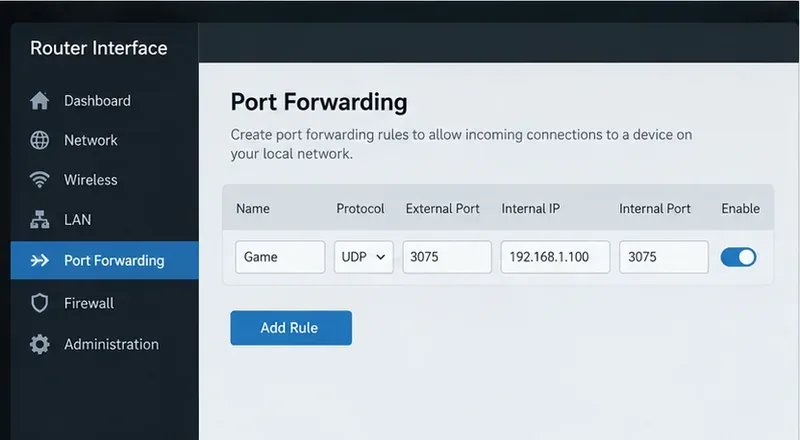 แผงควบคุมเราเตอร์ทั่วไปจะแสดงรายการ UDP 3075 และที่อยู่ IP ส่วนตัวตัวอย่าง การตั้งค่านี้เกี่ยวข้องเฉพาะกับกรณีการแก้ไขปัญหา "ไม่สามารถ ping ไปยังศูนย์ข้อมูลของเราได้" เท่านั้น
คุณควรเปิดพอร์ตเมื่อใด?
อย่าทำการส่งต่อพอร์ตเพียงเพราะว่าแมตช์มีค่า ping สูง บทความ “ไม่มี ping ไปยังศูนย์ข้อมูลของเรา” ของฝ่ายสนับสนุน Halo ระบุว่าข้อผิดพลาดนี้อาจเกิดขึ้นเมื่อเราเตอร์ ไฟร์วอลล์ ผู้ให้บริการอินเทอร์เน็ต หรือเครือข่ายที่จัดการบล็อกเซิร์ฟเวอร์ที่สำคัญ วิธีแก้ปัญหาสำหรับพีซีและ Xbox คือการอนุญาตพอร์ต UDP 3075 พร้อมกับพอร์ตเครือข่าย Xbox ที่จำเป็น หรือขอให้ผู้ให้บริการอินเทอร์เน็ตหรือผู้ดูแลระบบเครือข่ายปลดบล็อกพอร์ตดังกล่าว
ควรเปลี่ยนการตั้งค่าการส่งต่อพอร์ตเฉพาะเมื่อคุณพบข้อผิดพลาดดังกล่าว หรือการทดสอบเครือข่ายแสดงให้เห็นอย่างชัดเจนว่าการเชื่อมต่อถูกบล็อก ปฏิบัติตามคำแนะนำของผู้ผลิตเราเตอร์ ส่งต่อพอร์ตไปยังอุปกรณ์ที่ถูกต้องในเครือข่ายภายในบ้านของคุณ และหลีกเลี่ยงการคัดลอก IP ตัวอย่างที่แสดงในภาพ หากคุณไม่ได้เป็นผู้ดูแลระบบเราเตอร์ ใช้งาน Wi-Fi ในมหาวิทยาลัยหรือที่ทำงาน หรือไม่แน่ใจว่ากฎใดเปลี่ยนแปลงอะไร โปรดติดต่อเจ้าของเครือข่ายหรือผู้ให้บริการอินเทอร์เน็ต หลีกเลี่ยงการวางคอนโซลหรือพีซีไว้ใน DMZ ของเราเตอร์เพื่อเป็นการแก้ไขปัญหาทั่วไป เพราะจะทำให้ส่วนต่างๆ ของอุปกรณ์เปิดรับการรับส่งข้อมูลขาเข้ามากขึ้น และไม่ใช่ขั้นตอนแรกที่ระบุไว้ในเอกสาร
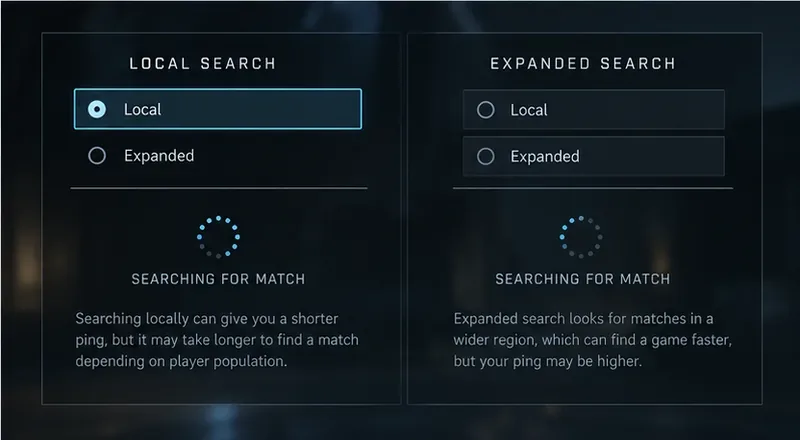 การเปรียบเทียบระหว่างการค้นหาในพื้นที่และการค้นหาแบบขยายขอบเขต สรุปข้อแลกเปลี่ยนที่ Halo ได้บันทึกไว้: การค้นหาที่จำกัดพื้นที่อาจช่วยลดความหน่วงได้ แต่ใช้เวลานานกว่า
จะบอกได้อย่างไรว่าการเปลี่ยนแปลงนั้นช่วยได้หรือไม่
จดบันทึกค่าการตั้งค่าภูมิภาคการค้นหา เวลาในการรอคิวโดยประมาณ และสถิติเครือข่ายจากการแข่งขันสักสองสามแมตช์ คุณกำลังมองหารูปแบบที่สม่ำเสมอ: การเลือก "Local" จะให้ค่าความหน่วงที่เสถียรหรือต่ำกว่าโดยไม่ต้องรอนานเกินไป หรือการเลือก "Expanded" จะช่วยให้คุณเข้าเกมได้เร็วขึ้นเมื่อจำนวนผู้เล่นมีจำกัด อย่าคาดหวังว่าทุกแมตช์จะมีค่า ping เท่ากันเป๊ะ
หากการตั้งค่าทั้งสองแบบไม่สามารถเล่นเกมได้ หรือเกมอื่น ๆ ก็ตัดการเชื่อมต่อ หรือข้อความ “ไม่มีการ ping ไปยังศูนย์ข้อมูลของเรา” ยังคงปรากฏอยู่หลังจากตรวจสอบเครือข่ายแล้ว โปรดรวบรวมข้อมูลแพลตฟอร์ม ภูมิภาค ข้อความแสดงข้อผิดพลาด เวลาที่เกิดเหตุการณ์ และระบุว่าใช้ Ethernet หรือ Wi-Fi จากนั้นโปรดดูคู่มือการรายงานปัญหาเครือข่ายของ Halo Supportสำหรับข้อผิดพลาด ping เซิร์ฟเวอร์โดยเฉพาะ โปรดทำตามคำแนะนำ “ไม่มีการ ping ไปยังศูนย์ข้อมูลของเรา” ของ Halo Support
เอกสารอ้างอิงอย่างเป็นทางการ









