หากเกม SMITE เชื่อมต่อกับ Steam ไม่ได้และแสดงข้อความว่าเวอร์ชันหรือผู้ผลิตไม่ตรงกัน ให้เริ่มต้นด้วยการตรวจสอบว่าคุณเปิดเกมที่ถูกต้องและ Steam ได้ทำการอัปเดตเสร็จเรียบร้อยแล้ว จากนั้นรีสตาร์ทไคลเอนต์และตรวจสอบไฟล์ที่ติดตั้ง ล้างแคชการดาวน์โหลดของ Steam เฉพาะในกรณีที่กระบวนการอัปเดตยังคงค้างหรือไม่สมบูรณ์
คู่มือนี้ครอบคลุมเกม SMITE เวอร์ชันดั้งเดิมบน Windows ผ่าน Steam SMITE 2 เป็นเกมแยกต่างหาก และการติดตั้งเพื่อทดสอบสาธารณะไม่เหมือนกับเวอร์ชันปกติ ก่อนที่จะเปลี่ยนแปลงอะไร โปรดอ่านชื่อเกมฉบับเต็มในคลังเกมของคุณและบันทึกข้อความแสดงข้อผิดพลาดที่ถูกต้องไว้
เอกสารอย่างเป็นทางการจาก Steam และ Hi-Rez สนับสนุนขั้นตอนการบำรุงรักษาด้านล่าง แต่แหล่งข้อมูลที่ตรวจสอบเมื่อวันที่ 8 ตุลาคม 2026 ไม่ได้ให้คำจำกัดความที่ชัดเจนของวลี “ความไม่ตรงกันของผู้ผลิตเวอร์ชัน” หรือระบุสาเหตุที่แน่นอนใดๆ โปรดพิจารณาข้อความนี้เป็นเหตุผลให้ตรวจสอบการติดตั้งและสถานะการอัปเดตของคุณ ไม่ใช่หลักฐานว่าบัญชีของคุณเสียหาย
สิ่งที่คุณต้องเข้าใจก่อนเริ่มแก้ไขปัญหา
ไคลเอนต์คือซอฟต์แวร์เกมที่ติดตั้งอยู่บนคอมพิวเตอร์ของคุณเซิร์ฟเวอร์คือบริการระยะไกลที่เชื่อมต่อเพื่อเล่นเกมออนไลน์แพทช์คือการอัปเดตเกมบิลด์คือเวอร์ชันที่คอมไพล์แล้วของซอฟต์แวร์นั้น
ข้อความ "เวอร์ชันไม่ตรงกัน" บ่งชี้ว่าเวอร์ชันซอฟต์แวร์ที่คาดหวังบางอย่างไม่สอดคล้องกัน การอัปเดตที่ยังไม่เสร็จสมบูรณ์หรือการติดตั้งทดสอบโดยไม่ตั้งใจนั้นควรค่าแก่การตรวจสอบ แต่คำพูดเพียงอย่างเดียวไม่ได้ระบุส่วนประกอบที่เป็นสาเหตุ คำว่า "ผู้จำหน่าย" เพียงอย่างเดียวไม่ได้บ่งชี้ว่าการเปลี่ยนร้านค้าหรือการยกเลิกการเชื่อมโยงบัญชีจะแก้ปัญหาได้
โปรดจำความแตกต่างสามประการนี้ไว้:
- มีปัญหาการดาวน์โหลดใน Steam ที่ต้องแก้ไขก่อนที่คุณจะสามารถทดสอบเกมได้อย่างมีประสิทธิภาพอีกครั้ง
- หากพบความไม่ตรงกันหลังจากการอัปเดตเสร็จสมบูรณ์ อาจจำเป็นต้องตรวจสอบไฟล์หรือขอความช่วยเหลือจากนักพัฒนาซอฟต์แวร์
- การหยุดชะงักของบริการหรือช่วงเวลาการบำรุงรักษาไม่สามารถแก้ไขได้ด้วยการเปลี่ยนไฟล์ในเครื่องคอมพิวเตอร์ของคุณ
เตรียมพร้อมสำหรับการตรวจสอบที่สะอาดและได้ผลลัพธ์ที่สม่ำเสมอ
ปิดเกม SMITE และแคปหน้าจอข้อความนั้นไว้ จดบันทึกเวลาที่ข้อความปรากฏขึ้น รวมถึงเขตเวลาของคุณ และดูว่าเริ่มปรากฏหลังจากอัปเดตหรือไม่ ตรวจสอบให้แน่ใจว่าการเชื่อมต่ออินเทอร์เน็ตของคุณใช้งานได้ และคุณสามารถเข้าสู่ระบบ Steam ได้อีกครั้งหากจำเป็น รวมถึงการเข้าถึง Steam Guard ด้วย
โปรดตรวจสอบประกาศจากผู้พัฒนาเกมที่มีให้ผ่านทางหน้าเพจ SMITE อย่างเป็นทางการบน Steamหากมีประกาศว่าบริการที่เกี่ยวข้องกำลังอยู่ในระหว่างการบำรุงรักษา โปรดปฏิบัติตามเวลาและคำแนะนำก่อนทำการเปลี่ยนแปลงใดๆ บทความนี้ไม่ได้ยืนยันว่าขณะนี้มีการขัดข้องในการให้บริการแต่อย่างใด
โปรดตรวจสอบชื่อเกมด้วย รายชื่อเกมบน Steam ระบุว่าเกมต้นฉบับคือ SMITE และกล่าวถึงการทดสอบสาธารณะแยกต่างหาก หากคุณตั้งใจจะเล่นเวอร์ชันปกติ ให้ใช้รายการในไลบรารีของเกมเวอร์ชันปกติแทนที่จะใช้ไคลเอนต์ทดสอบหรือ SMITE 2
ภาพต่อไปนี้เป็นตัวอย่างอินเทอร์เฟซแบบง่ายเพื่อใช้เป็นแนวทางเท่านั้น ไม่ใช่ภาพที่แคปมาจากพีซีที่ทดสอบแล้ว ตำแหน่งของปุ่มอาจแตกต่างกันไปตามไคลเอนต์ Steam ที่ติดตั้ง โปรดปฏิบัติตามปุ่มควบคุมที่ระบุไว้
ขั้นตอนที่ 1: รอให้ Steam อัปเดต SMITE เสร็จสมบูรณ์
เปิดหน้าดาวน์โหลดของ Steam แล้วมองหา SMITE หากมีการอัปเดตที่กำลังรอหรือหยุดชั่วคราว ให้ใช้ปุ่มดาวน์โหลดหรือปุ่มดำเนินการต่อที่มีอยู่ รอให้ Steam ดาวน์โหลดและติดตั้งการอัปเดตจนเสร็จก่อนเปิดเกม
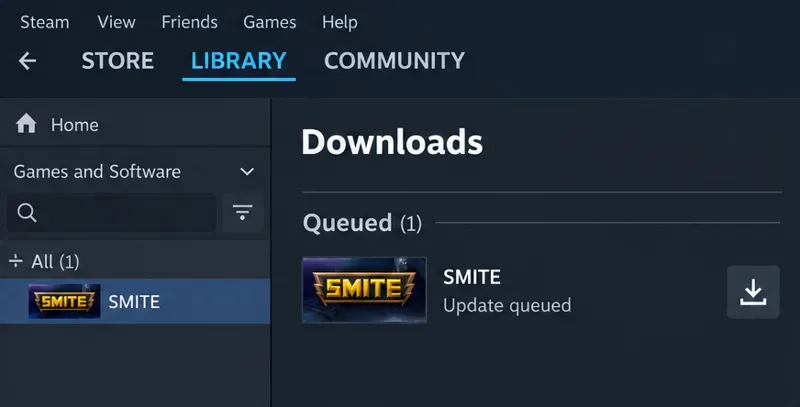 ตรวจสอบรายการดาวน์โหลด SMITE และทำการอัปเดตที่ค้างอยู่ให้เสร็จสิ้นก่อนเริ่มเกม
การดาวน์โหลดและการติดตั้งเป็นส่วนที่แตกต่างกันของกระบวนการอัปเดต กิจกรรมเครือข่ายอาจหยุดชะงักในขณะที่ Steam ยังคงประมวลผลไฟล์บนดิสก์อยู่ อย่าคิดว่ากราฟเครือข่ายที่เงียบหมายความว่าแพทช์ล้มเหลว และอย่าขัดจังหวะการอัปเดตเพียงเพราะขั้นตอนการติดตั้งขั้นสุดท้ายใช้เวลานานกว่าที่คาดไว้
หาก Steam แสดงข้อผิดพลาดในการดาวน์โหลดเฉพาะเจาะจง ให้จดข้อความนั้นไว้ พื้นที่ดิสก์ไม่เพียงพอ ข้อผิดพลาดในการเขียน หรือการเชื่อมต่อล้มเหลว เป็นอุปสรรคที่แยกต่างหากซึ่งต้องแก้ไขก่อนที่จะลองเข้าสู่ระบบอีกครั้ง หลีกเลี่ยงการกำหนดหมายเลขเวอร์ชันเป้าหมายจากโพสต์ในฟอรัมเก่าๆ เพราะเวอร์ชันที่ต้องการอาจเปลี่ยนแปลงได้
ตัวอย่างเช่น ลองนึกภาพว่าคุณเปิดเกม SMITE ในขณะที่แพทช์ยังไม่เสร็จ การอัปเดตให้เสร็จสมบูรณ์จะช่วยให้คุณทำการทดสอบต่อไปได้อย่างเหมาะสม แต่นั่นไม่ได้หมายความว่าผู้เล่นทุกคนที่ได้รับข้อความเดียวกันจะมีปัญหาเดียวกัน
ขั้นตอนที่ 2: รีสตาร์ท Steam อย่างสมบูรณ์ แล้วเลือกเกมจากคลังเกม
หลังจากอัปเดตเสร็จสิ้นแล้ว ให้ปิด SMITE และเลือกSteam > ออก จากนั้นเปิด Steam อีกครั้งและเริ่มเล่น SMITE ตามปกติจากคลังเกมของคุณ การปิดหน้าต่าง Steam อาจทำให้โปรแกรมยังคงทำงานอยู่ ดังนั้นให้ใช้ตัวเลือก ออก ในการตรวจสอบนี้
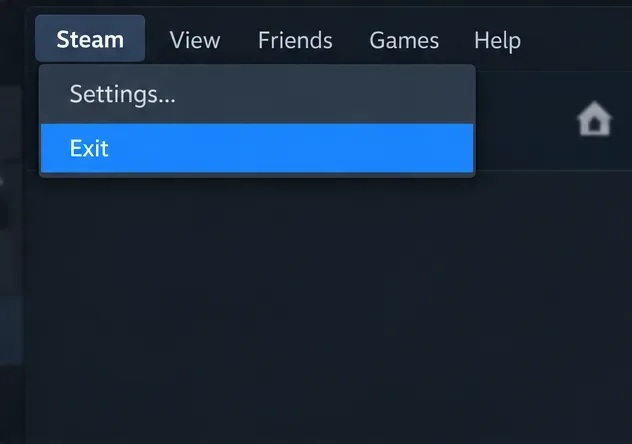 ใช้คำสั่ง Exit ของ Steam เพื่อปิดโปรแกรมก่อนที่จะเปิดใหม่อีกครั้ง
หากข้อความเดิมปรากฏขึ้นอีก ให้รีสตาร์ท Windows หนึ่งครั้ง แล้วลองเปิดใช้งานไลบรารีอีกครั้ง Valve ระบุว่าการรีสตาร์ท Steam และคอมพิวเตอร์เป็นหนึ่งในมาตรการพื้นฐานในคู่มือปัญหาการอัปเดตและการติดตั้ง การรีสตาร์ทเป็นการแก้ไขปัญหาที่เหมาะสม ไม่ใช่วิธีที่จะหลีกเลี่ยงข้อกำหนดเวอร์ชันของเซิร์ฟเวอร์
การเลือกติดตั้งผ่านไลบรารีจะทำให้ระบุการติดตั้งที่เลือกได้ง่ายขึ้น หลีกเลี่ยงการใช้ทางลัดที่คัดลอกมาจากตัวเรียกใช้งานอื่น หรือไฟล์ปฏิบัติการที่เหลืออยู่ในโฟลเดอร์การติดตั้งเก่าขณะทดสอบเวอร์ชัน Steam
ตรวจสอบผลลัพธ์หลังจากขั้นตอนนี้ หากคุณสามารถเข้าสู่ล็อบบี้ปกติได้โดยไม่มีปัญหาการจับคู่ ให้หยุดทำการเปลี่ยนแปลง หากมีข้อผิดพลาดอื่นปรากฏขึ้น ให้บันทึกและตรวจสอบข้อผิดพลาดนั้นแทนที่จะดำเนินการต่อราวกับว่าไม่มีอะไรเปลี่ยนแปลง
ขั้นตอนที่ 3: ตรวจสอบไฟล์เกมที่ติดตั้งแล้ว
การตรวจสอบจะตรวจสอบว่าไฟล์เกมได้รับการติดตั้งอย่างถูกต้องหรือไม่ และช่วยให้ Steam สามารถดาวน์โหลดไฟล์ใหม่ได้เมื่อจำเป็น การตรวจสอบนี้มีประสิทธิภาพมากกว่าการถอนการติดตั้งเกมทั้งหมด
- ปิดเกม SMITE
- ใน Steam Library ให้คลิกขวาที่เกม SMITE แล้วเลือกProperties
- เลือกไฟล์ที่ติดตั้งแล้ว
- คลิก " ตรวจสอบความถูกต้องของไฟล์เกม"และรอให้กระบวนการเสร็จสิ้น
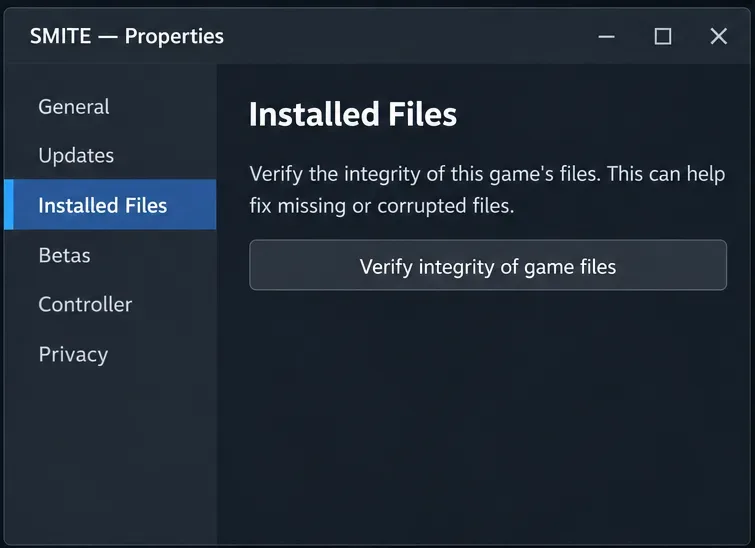 ตรวจสอบการติดตั้ง SMITE ตามปกติได้จาก คุณสมบัติ และ ไฟล์ที่ติดตั้ง
นี่คือชื่อเมนูปัจจุบันที่ระบุไว้ในคำแนะนำการตรวจสอบไฟล์ของ Valve คู่มือฉบับเก่าอาจเรียกแท็บนี้ว่า ไฟล์ในเครื่อง (Local Files) นอกจากนี้ Hi-Rez ยังแนะนำผู้เล่น Steam ให้ทำการตรวจสอบไฟล์ใน คู่มือการตรวจสอบไฟล์เกมของพวกเขาด้วย
ทำการตรวจสอบทีละไฟล์ และหลีกเลี่ยงการทำงานของดิสก์ที่หนักหน่วงอื่นๆ ในระหว่างนั้น หาก Steam ดาวน์โหลดไฟล์ทดแทน โปรดรอให้กระบวนการนั้นเสร็จสิ้นก่อนที่จะเริ่มใช้งานอีกครั้ง Valve ระบุว่าไฟล์การกำหนดค่าในเครื่องบางไฟล์อาจไม่ผ่านการตรวจสอบตามปกติ จำนวนไฟล์ที่ไม่ผ่านการตรวจสอบเพียงเล็กน้อยไม่ได้หมายความว่าการติดตั้งมีข้อผิดพลาดร้ายแรงเสมอไป
การตรวจสอบยืนยันไม่ได้พิสูจน์ว่าบริการออนไลน์พร้อมใช้งานหรือว่าการอัปเดตแพทช์เสร็จสมบูรณ์แล้ว หากไฟล์ผ่านการตรวจสอบยืนยันแล้วแต่ยังคงมีความไม่ตรงกัน ให้บันทึกผลลัพธ์นั้นไว้ การตรวจสอบซ้ำไปเรื่อยๆ จะให้ข้อมูลที่เป็นประโยชน์น้อยกว่าการรายงานผลการตรวจสอบยืนยันที่ถูกต้องพร้อมกับข้อผิดพลาดที่เกิดขึ้นอย่างแม่นยำ
ขั้นตอนที่ 4: ล้างแคชการดาวน์โหลดหากการอัปเดตยังคงไม่น่าเชื่อถือ
แคช คือข้อมูลชั่วคราวที่แอปพลิเคชันเก็บไว้เพื่อนำกลับมาใช้ ใหม่แคชการดาวน์โหลดของ Steam นั้นแยกต่างหากจากเนื้อหาเกมที่ติดตั้งของ SMITE การล้างแคชจะมีประโยชน์เมื่อ Steam ไม่สามารถดาวน์โหลดหรือเริ่มเนื้อหาได้อย่างถูกต้อง แต่ไม่ใช่การแก้ไขปัญหาที่เกิดขึ้นกับทุกกรณีของความไม่ตรงกันระหว่างผู้ให้บริการเกม
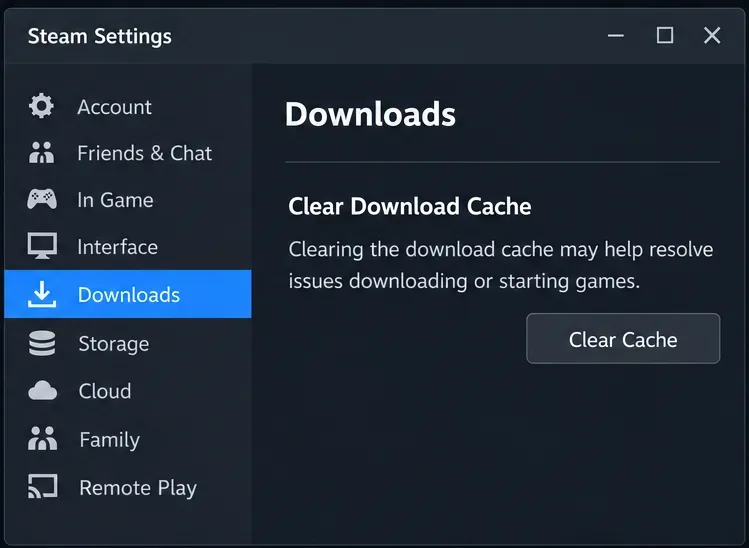 ล้างแคชการดาวน์โหลดเฉพาะเมื่อปัญหาการอัปเดตของ Steam ยังคงแก้ไขไม่ได้เท่านั้น
ปิดเกม จากนั้นเปิดSteam > การตั้งค่า > การดาวน์โหลดค้นหา"ล้างแคชการดาวน์โหลด"และใช้เครื่องมือล้างแคช ยืนยันข้อความแจ้งเตือนและลงชื่อเข้าใช้ Steam อีกครั้งหากมีการร้องขอ กลับไปที่การดาวน์โหลดและตรวจสอบว่า SMITE มีการอัปเดตให้ดำเนินการหรือไม่
บทความสนับสนุนเกี่ยวกับแคชดาวน์โหลดของ Valve อธิบายขั้นตอนดังกล่าวและระบุว่าคุณจะต้องล็อกอินกลับเข้าไปใหม่ ขั้นตอนนี้จะไม่ถอนการติดตั้งเกมที่ติดตั้งอยู่ในปัจจุบันของคุณ โปรดเตรียมข้อมูลล็อกอินและสิทธิ์การเข้าถึง Steam Guard ให้พร้อมก่อนดำเนินการต่อ
เมื่อการอัปเดตใหม่เสร็จสิ้นแล้ว ให้เปิดเกม SMITE อีกครั้งจากไลบรารี หากคิวการดาวน์โหลดอยู่ในสถานะปกติแล้ว และปัญหายังคงอยู่ การรีเซ็ตแคชเพิ่มเติมอาจไม่ช่วยให้ได้หลักฐานที่เป็นประโยชน์เพิ่มเติม ควรติดต่อฝ่ายสนับสนุนแทนที่จะทำการเปลี่ยนแปลงระบบที่ไม่เกี่ยวข้อง
ข้อผิดพลาดที่อาจทำให้การวินิจฉัยยากขึ้น
- การยกเลิกการเชื่อมโยงบัญชีเป็นการทดลอง:ข้อความแจ้งเวอร์ชันไม่ได้บ่งชี้ว่ามีปัญหาในการเชื่อมโยงบัญชี โปรดเก็บข้อผิดพลาดเดิมไว้และติดต่อฝ่ายสนับสนุนก่อนที่จะเปลี่ยนแปลงความสัมพันธ์ของบัญชี
- หลังจากแก้ไขปัญหาบริการตัวเรียกใช้งานที่ล้าสมัยแล้ว:คำแนะนำที่เกี่ยวข้องกับโปรแกรมอัปเดต Hi-Rez รุ่นเก่าอาจไม่ตรงกับการติดตั้ง Steam ของคุณ อย่าติดตั้งแพ็คเกจบริการแบบสุ่มหรือแก้ไขบริการ Windows โดยอ้างอิงจากโพสต์เก่าเพียงอย่างเดียว
- การซ่อมแซมระบบป้องกันการโกงโดยไม่มีข้อผิดพลาดของระบบป้องกันการโกง: Hi-Rez มีคำแนะนำ Easy Anti-Cheat แยกต่างหาก แต่คำแนะนำนั้นไม่ได้พิสูจน์ว่าการซ่อมแซมระบบป้องกันการโกงจะแก้ไขข้อความนี้ได้
- การดาวน์โหลดไฟล์ DLL ทดแทนหรือแพทช์ที่ไม่เป็นทางการ:ให้ใช้กลไกการซ่อมแซมที่ Steam รองรับแทนการแทนที่ไฟล์ที่ไม่รู้จัก
- ติดตั้งใหม่ทันที:การติดตั้งใหม่ทั้งหมดก็ยังไม่สามารถแก้ไขปัญหาการบำรุงรักษาจากระยะไกลหรือปัญหาการแจกจ่ายที่ไม่ได้รับการแก้ไขได้
ควรติดต่อฝ่ายสนับสนุนเมื่อใด และควรส่งเอกสารอะไรบ้าง
หากอัปเดตข้อมูล SMITE ถูกต้องแล้ว การรีสตาร์ทเครื่องใหม่ทั้งหมดไม่ได้ช่วยแก้ปัญหา และการตรวจสอบเสร็จสิ้นโดยไม่สามารถแก้ไขข้อผิดพลาดได้ โปรดติดต่อ Hi-Rez ผ่านทางหน้าแก้ไขปัญหาพีซีอย่างเป็นทางการ ของพวกเขา หน้าดังกล่าวจะอธิบายวิธีการใช้เจ้าหน้าที่แชทฝ่ายสนับสนุนและให้รายละเอียดปัญหาอย่างครบถ้วน
โปรดระบุข้อความที่ปรากฏอย่างครบถ้วน ภาพหน้าจอ เวอร์ชันของ Windows ยืนยันว่าคุณใช้ Steam เวลาและเขตเวลา และระบุว่าปัญหาเกิดขึ้นหลังจากอัปเดตแพทช์หรือไม่ ระบุรายการตรวจสอบที่คุณดำเนินการและผลลัพธ์ หากมีหมายเลขบิลด์ปรากฏในเกม โปรดระบุหมายเลขบิลด์ด้วย อย่าเดาหรือใช้รหัสแอปพลิเคชันของ Steam แทน
หากพบข้อผิดพลาดในการดาวน์โหลดหรือติดตั้ง Steam อย่างต่อเนื่อง ให้ทำตามคำแนะนำการติดตั้งของฝ่ายสนับสนุน Steam และบันทึกข้อผิดพลาดที่ Steam แสดงไว้ หากปัญหายังคงอยู่หลังจากอัปเดตและตรวจสอบความถูกต้องเรียบร้อยแล้ว ให้ส่งผลการติดตั้งไปยัง Hi-Rez เพื่อให้พวกเขาสามารถแยกแยะปัญหาที่เกิดจากฝั่งเครื่องคอมพิวเตอร์ของตนเองออกจากปัญหาที่เกิดจากฝั่งเกมได้
การตรวจสอบขั้นสุดท้ายของคุณนั้นตรงไปตรงมา: Steam ไม่มีการอัปเดต SMITE ที่ยังไม่เสร็จสมบูรณ์ คุณได้เปิดเกมตามปกติที่ต้องการ และปัญหาการจับคู่ไม่ตรงกันจะไม่ปรากฏขึ้นอีกต่อไปเมื่อคุณเข้าสู่ล็อบบี้ จนกว่าเงื่อนไขเหล่านั้นจะครบถ้วน ให้บันทึกผลลัพธ์อย่างถูกต้องว่ายังไม่ได้รับการแก้ไขหรือเปลี่ยนแปลงไป ไม่ใช่เป็นการแก้ไขที่สำเร็จเพียงเพราะเครื่องมือซ่อมแซมทำงานเสร็จสิ้น









