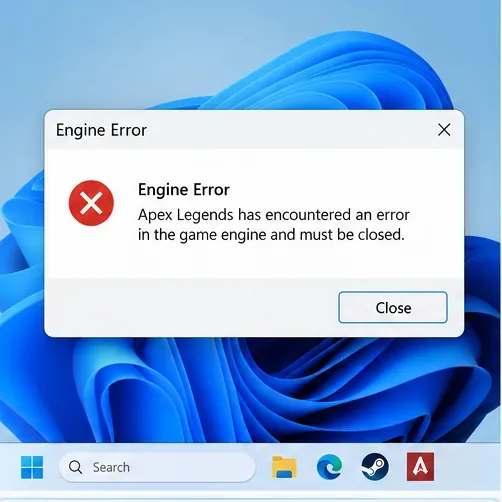
เกม Apex Legends อาจจบลงอย่างกะทันหันพร้อมข้อความ "Engine Error" หรือกลับไปยังเดสก์ท็อปของ Windows อย่างกระทันหัน บางครั้งข้อความจะระบุข้อผิดพลาดที่เกี่ยวข้องกับกราฟิก ในบางครั้งก็บอกเพียงว่าเกมหยุดทำงาน วิธีแก้ไขปัญหาที่เร็วที่สุดคือการจดบันทึกข้อความที่เกิดขึ้นอย่างแม่นยำ เริ่มต้นด้วยการแก้ไขที่สามารถย้อนกลับได้ และตรวจสอบผลลัพธ์หลังจากการเปลี่ยนแปลงแต่ละครั้ง แทนที่จะเปลี่ยนทุกอย่างพร้อมกัน
ข้อผิดพลาดของเอนจิ้นในเกม Apex Legends หมายความว่าอย่างไร?
ข้อผิดพลาดของเอนจิ้นหมายความว่าเกมพบปัญหาที่ร้ายแรงจนไม่สามารถเล่นต่อได้ มันไม่ได้ ระบุสาเหตุเดียวที่ใช้ได้กับทุกเกม ไฟล์เกมเสียหาย ไดรเวอร์การ์ดจอ โปรแกรมพื้นหลัง ความไม่เสถียรขณะใช้งาน หรือบั๊กเฉพาะของเกม อาจทำให้เกิดอาการคล้ายกันได้ ส่วนการหยุดทำงานแล้วแสดงหน้าจอเดสก์ท็อป (CTD) นั้นก็คือเมื่อเกมที่กำลังทำงานอยู่ปิดลงและ Windows กลับมาแสดงผลอีกครั้ง
บางครั้งข้อความแสดงข้อผิดพลาดอาจเกี่ยวข้องกับ DirectX หรือ DXGI DirectX คือส่วนต่อประสานกราฟิกของ Windows ส่วน DXGI คือส่วนประกอบที่เกี่ยวข้องกับการสื่อสารระหว่างซอฟต์แวร์และฮาร์ดแวร์กราฟิก ตัวอย่างเช่นDXGI_ERROR_DEVICE_HUNGข้อความดังกล่าวชี้ไปที่ความล้มเหลวของอุปกรณ์กราฟิกหรือการประมวลผลคำสั่ง แต่ข้อความเพียงอย่างเดียวไม่สามารถพิสูจน์ได้ว่าไดรเวอร์ เกม การกำหนดค่าฮาร์ดแวร์ หรือส่วนประกอบอื่นเป็นสาเหตุ ควรหลีกเลี่ยงการคัดลอกการเปลี่ยนแปลงรีจิสทรีที่ไม่ชัดเจนโดยอาศัยเพียงชื่อข้อผิดพลาดเท่านั้น
บันทึกข้อความแสดงข้อผิดพลาดทั้งหมดก่อนปิดหน้าต่างข้อความนั้น คำพูดที่ถูกต้องจะช่วยแยกแยะข้อผิดพลาดแต่ละครั้งออกจากกันได้ ก่อนเริ่มต้น: บันทึกเหตุการณ์การขัดข้องและปกป้องการตั้งค่าของคุณ
ถ่ายภาพหน้าจอหรือจดบันทึกข้อความแสดงข้อผิดพลาดทั้งหมด รวมถึงรหัสและชื่อไฟล์ โปรดสังเกตว่าข้อผิดพลาดเกิดขึ้นระหว่างการเปิดเกม ในล็อบบี้ ขณะเข้าสู่แมตช์ หรือหลังจากเล่นไปเป็นเวลานาน รีสตาร์ท Windows หนึ่งครั้ง จากนั้นเปิดเกมโดยที่ไม่มีแอปพลิเคชันอื่นที่ใช้ทรัพยากรเครื่องมากอยู่ด้วย ตรวจสอบว่า Apex Legends, Steam หรือแอป EA และ Windows มีการอัปเดตที่รออยู่หรือไม่ ติดตั้งการอัปเดตตามปกติและรีสตาร์ทหากได้รับการแจ้งเตือน บันทึกการตั้งค่ากราฟิกหรือปุ่มลัดที่คุณกำหนดเองไว้ เผื่อไว้ใช้ในการกู้คืน อย่าลบโฟลเดอร์การตั้งค่าเป็นขั้นตอนแรก ขั้นตอนเหล่านี้เขียนขึ้นสำหรับการติดตั้งบนพีซีระบบ Windows ผ่าน Steam หรือแอป EA ป้ายกำกับเมนูอาจเปลี่ยนแปลงได้เมื่อตัวเรียกใช้งานได้รับการอัปเดต ขั้นตอนเหล่านี้ไม่ได้อธิบายถึงวิธีแก้ไขข้อผิดพลาดของเอนจิ้นทุกประเภทที่ได้รับการยืนยันแล้ว และไม่ใช่คำแนะนำสำหรับการแก้ไขปัญหาเกมค้างบนเครื่องคอนโซล
ขั้นตอนที่ 1: ซ่อมแซมการติดตั้งเกมก่อนทำการติดตั้งใหม่
การตรวจสอบไฟล์จะตรวจสอบว่าเนื้อหาเกมที่ติดตั้งในเครื่องตรงกับไฟล์ที่ตัวเรียกใช้งานคาดหวังไว้หรือไม่ หากการอัปเดตถูกขัดจังหวะหรือไฟล์เสียหาย การซ่อมแซมจะส่งผลกระทบน้อยกว่าการลบเกมออก
สำหรับ Steam
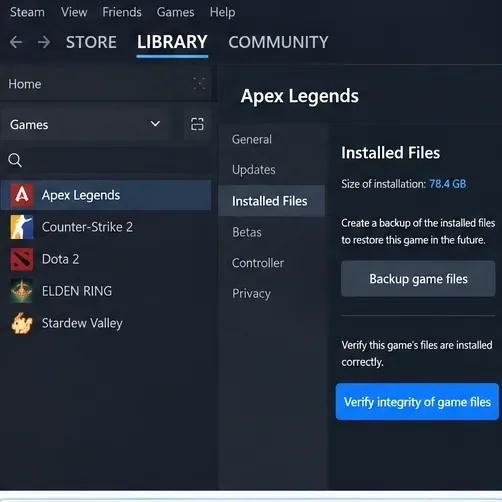
เปิด Steam แล้วเลือก"คลังเกม " คลิกขวาที่Apex Legends จากนั้นเลือกProperties เปิดไฟล์ที่ติดตั้ง แล้ว เลือก"ตรวจสอบความถูกต้องของไฟล์เกม" แล้วปล่อยให้ Steam ทำงานจนเสร็จสิ้น รีสตาร์ทเกม Apex Legends แล้วทดสอบสถานการณ์เดิมที่เคยทำให้เกมค้าง ในส่วน "ไฟล์ที่ติดตั้ง" ใน Steam จะมีคำสั่งตรวจสอบไฟล์อยู่ เอกสารของ Steam อธิบายลำดับขั้นตอนเหล่านี้และระบุว่าไฟล์การกำหนดค่าภายในเครื่องจำนวนเล็กน้อยอาจทำงานแตกต่างกันระหว่างการตรวจสอบ โปรดดูคำแนะนำเกี่ยวกับการตรวจสอบความสมบูรณ์ของไฟล์ใน Steam อย่าทำการตรวจสอบไฟล์หลายไฟล์พร้อมกัน
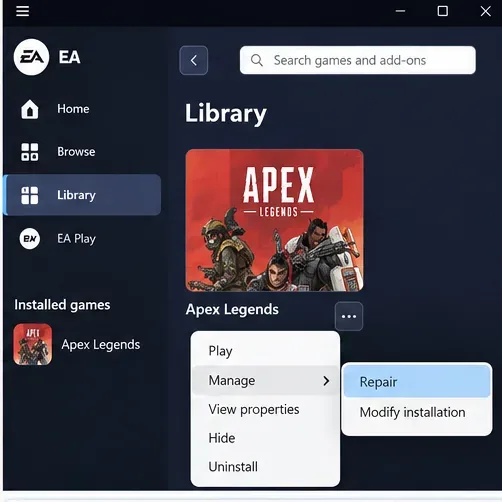
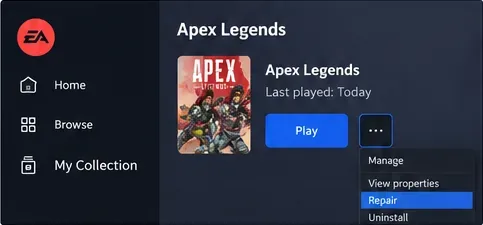
สำหรับแอป EA เปิดแอป EA แล้วเลือก"คลัง " ค้นหาเกม Apex Legends แล้วเปิด เมนู จัดการ (หรือเมนูเกมสามจุด ขึ้นอยู่กับมุมมอง) เลือก"ซ่อมแซม " รอให้การซ่อมแซมเสร็จสมบูรณ์ก่อนจึงค่อยเริ่มเกม ผู้ใช้แอป EA สามารถเลือก "ซ่อมแซม" จากเมนูการจัดการเกม Apex Legends ได้ EA แนะนำอย่างชัดเจนให้ซ่อมแซมไฟล์สำหรับรายงานข้อผิดพลาดบางอย่างของ Apex Legends รวมถึงข้อ ผิดพลาดอื่นๆ apex_crash.txtโปรดดูคำแนะนำเกี่ยวกับรหัสข้อผิดพลาดของ EA Apex Legends หาก Steam หรือแอป EA รายงานปัญหาการดาวน์โหลดหรือการติดตั้ง ให้แก้ไขปัญหานั้นก่อนที่จะเริ่มเกมใหม่ซ้ำๆ
ขั้นตอนที่ 2: อัปเดต Windows และไดรเวอร์การ์ดจอของคุณ หน่วยประมวลผลกราฟิก (GPU) ทำหน้าที่แสดงผลเกม ไดรเวอร์ของ GPU คือซอฟต์แวร์ที่เชื่อมต่อ Windows เกม และการ์ดกราฟิกเข้าด้วยกัน ไดรเวอร์ที่เสียหายหรือล้าสมัยเป็นสาเหตุหนึ่งที่อาจทำให้เกมล่มได้ แต่การติดตั้งเวอร์ชันใหม่กว่าก็ไม่ได้รับประกันว่าจะแก้ปัญหาได้ทุกอย่าง
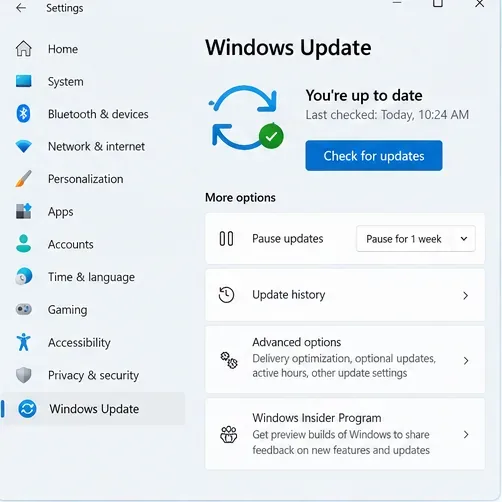
เปิดการตั้งค่า > การอัปเดต Windows และตรวจสอบการอัปเดตที่รองรับ ตรวจสอบว่าการ์ดจอของคุณเป็น NVIDIA, AMD หรือ Intel ในDevice Manager > Display adapters ดาวน์โหลดไดรเวอร์จากเว็บไซต์อย่างเป็นทางการของผู้ผลิตหรือแอปพลิเคชันอัปเดตที่รองรับ เจ้าของแล็ปท็อปควรตรวจสอบคำแนะนำจากผู้ผลิตแล็ปท็อปด้วยเช่นกัน ติดตั้งไดรเวอร์ที่แนะนำ รีสตาร์ท Windows แล้วลองเล่นเกมอีกครั้ง ใช้ Windows Update เพื่อติดตั้งแพทช์แก้ไขระบบปฏิบัติการที่ค้างอยู่ ก่อนที่จะทำการแก้ไขปัญหาขั้นสูง หลีกเลี่ยงการดาวน์โหลดไฟล์ปฏิบัติการ "แก้ไขไดรเวอร์" จากโฆษณาหรือเว็บไซต์ที่ไม่เกี่ยวข้อง หากเกมเริ่มมีปัญหาทันทีหลังจากอัปเดตไดรเวอร์ ให้จดบันทึกเวอร์ชันไดรเวอร์และตรวจสอบวิธีการย้อนกลับไปใช้เวอร์ชันเก่าที่รองรับ แทนที่จะติดตั้งแพ็กเกจเวอร์ชันเก่าแบบสุ่ม
ขั้นตอนที่ 3: ปิดโปรแกรมซ้อนทับและแอปพลิเคชันที่ทำงานอยู่เบื้องหลังซึ่งไม่จำเป็น โปรแกรมแสดงผลซ้อนทับ (Overlay) จะแสดงข้อมูลเพิ่มเติมบนหน้าจอเกม เช่น ข้อความ การควบคุมการบันทึก หรือข้อมูลประสิทธิภาพ โปรแกรมแสดงผลซ้อนทับและยูทิลิตี้ตรวจสอบบางอย่างอาจขัดแย้งกับเกม ดังนั้น ควรปิดโปรแกรมบันทึกหน้าจอ โปรแกรมตรวจสอบฮาร์ดแวร์ และโปรแกรมแสดงผลซ้อนทับอื่นๆ ที่ไม่จำเป็นก่อนทำการทดสอบ
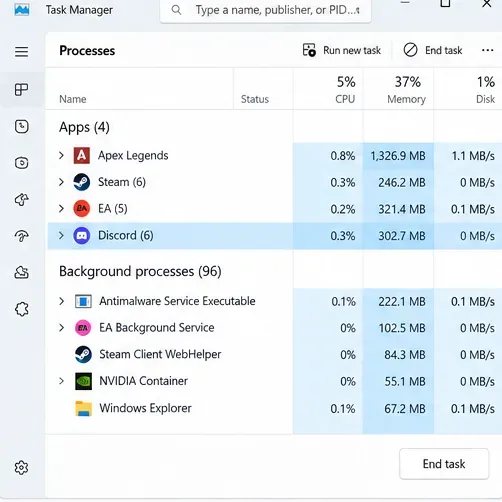
บันทึกงานในแอปพลิเคชันอื่นๆ ของคุณ กดCtrl + Shift + Esc เพื่อเปิดตัวจัดการงาน (Task Manager) ปิดเฉพาะแอปพลิเคชันที่คุณรู้จักและไม่ต้องการใช้งานแล้ว อย่าปิดบริการ Windows ที่ไม่รู้จัก หากคุณใช้แอป EA ที่มีการแสดงผลซ้อนทับ ให้เปิด เมนู การตั้งค่า > แอปพลิเคชัน แล้วปิดใช้งานการแสดงผลซ้อนทับในเกม ชั่วคราว หากมีให้เลือก เปิดเกม Apex Legends หากเกมหยุดค้าง ให้ลองเปิดใช้งานแอปทีละแอปเพื่อหาสาเหตุของปัญหา โปรแกรมจัดการงาน (Task Manager) ช่วยระบุแอปพลิเคชันอื่นๆ ที่กำลังทำงานอยู่ ปิดเฉพาะแอปที่ไม่จำเป็นที่คุณรู้จักเท่านั้น EA ระบุว่าโอเวอร์เลย์ในเกมอาจเป็นสาเหตุที่ทำให้เกมล่ม และแนะนำให้กู้คืนโอเวอร์เลย์หลังจากทดสอบเสร็จแล้ว โปรดปฏิบัติตามคำแนะนำในการแก้ไขปัญหาแอปของ EA การบูตแบบคลีนเป็นวิธีการขั้นสูงในการเริ่มต้น Windows โดยปิดใช้งานซอฟต์แวร์เริ่มต้นที่ไม่จำเป็น ใช้ขั้นตอนที่เชื่อถือได้ของ Microsoft หากการปิดแอปแบบง่ายๆ ไม่สามารถแยกปัญหาได้
ขั้นตอนที่ 4: ลดภาระงานด้านกราฟิกและทดสอบการจำกัดอัตราเฟรม เฟรมต่อวินาที (FPS) คือจำนวนภาพที่เกมแสดงผลในแต่ละวินาที การจำกัดเฟรมเรตจะจำกัดอัตรานั้น ในขณะที่ V-Sync พยายามประสานการแสดงผลกับอัตราการรีเฟรชของจอแสดงผล แม้ว่าทั้งสองอย่างจะไม่ใช่วิธีแก้ไขข้อผิดพลาดของเอนจิ้นเกม แต่ EA ก็ได้รวมการจำกัดเฟรมเรตและ V-Sync ไว้ในตัวเลือกการแก้ไขปัญหาการหยุดทำงานทั่วไปของเกม
หากเกม Apex Legends เข้าสู่เมนูการตั้งค่า โปรดจดบันทึกการตั้งค่ากราฟิกปัจจุบันของคุณไว้ เลือกค่า FPS ที่เหมาะสมและเสถียรสำหรับจอภาพและคอมพิวเตอร์ของคุณ แทนที่จะตั้งเป้าหมายแบบไม่จำกัด ลดการตั้งค่ากราฟิกที่ใช้ทรัพยากรสูงบางอย่างลงชั่วคราว จากนั้นทดสอบดู ควรใช้ V-Sync ในการเปรียบเทียบแยกต่างหากเท่านั้น เพราะมันอาจส่งผลต่อความรู้สึกในการป้อนข้อมูลและความหน่วงได้ หากเกมหยุดทำงานก่อนที่คุณจะเข้าถึงเมนูวิดีโอได้ ให้ข้ามขั้นตอนนี้ไป อย่าวางคำสั่งเรียกใช้งานที่ไม่รู้จัก หรือแก้ไขไฟล์การกำหนดค่าที่ไม่ได้รับการบันทึกไว้เพียงเพื่อบังคับใช้การตั้งค่า
ขั้นตอนที่ 5: ตรวจสอบว่าข้อผิดพลาดนั้นเกี่ยวข้องกับภาระงานของระบบหรือไม่ การที่เกมค้างและปิดตัวเองซ้ำๆ หลังจากเล่นไปได้ไม่กี่นาที อาจเกิดจากความร้อนสูง ข้อจำกัดด้านพลังงาน การปรับแต่งฮาร์ดแวร์ที่ไม่เสถียร หรือการขาดแคลนทรัพยากร นี่เป็นเพียงเบาะแสในการวินิจฉัย ไม่ใช่หลักฐานที่บ่งชี้ว่าการ์ดจอเสีย
เพื่อทำการทดสอบ ให้คืนค่าการโอเวอร์คล็อก CPU, GPU หรือหน่วยความจำส่วนตัวใดๆ กลับไปเป็นค่าเริ่มต้นที่ผู้ผลิตกำหนด การโอเวอร์คล็อกจะเพิ่มความเร็วในการทำงานเกินกว่าการตั้งค่าที่ตั้งใจไว้ ตรวจสอบว่าช่องระบายอากาศของแล็ปท็อปหรือพัดลมของคอมพิวเตอร์ตั้งโต๊ะไม่ถูกปิดกั้น และมีการไหลเวียนของอากาศเพียงพอ สังเกตการอ่านค่าประสิทธิภาพของ Task Manager ตามปกติ และดูว่าโปรแกรมหยุดทำงานขณะใช้งานหนักหรือไม่ เปรียบเทียบกับแอปพลิเคชันอื่นที่ต้องการประสิทธิภาพสูง หากโปรแกรมหลายตัวหยุดทำงาน ให้ขยายขอบเขตการตรวจสอบไปยังระบบปฏิบัติการ Windows ฮาร์ดแวร์ หรือไดรเวอร์ อย่าเปลี่ยนแรงดันไฟฟ้าใน BIOS หรือถอดชิ้นส่วนฮาร์ดแวร์เป็นวิธีแก้ปัญหาเบื้องต้นเมื่อพบข้อผิดพลาดในเกม Apex Legends หากคุณไม่คุ้นเคยกับการตั้งค่าเฟิร์มแวร์ โปรดขอความช่วยเหลือจากผู้เชี่ยวชาญ
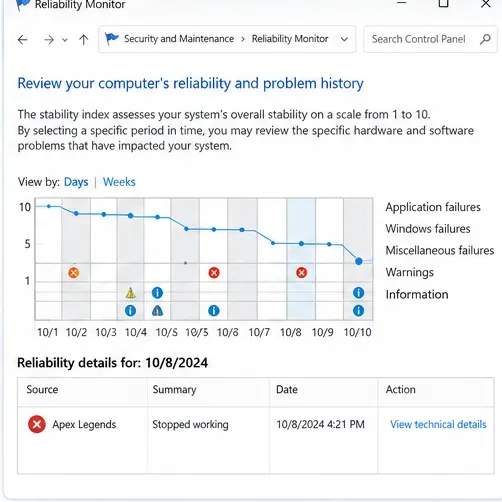
ขั้นตอนที่ 6: ใช้ประวัติการเกิดข้อผิดพลาดของ Windows เพื่อรวบรวมหลักฐาน โปรแกรม Windows Reliability Monitor จะบันทึกความล้มเหลวของแอปพลิเคชัน และสามารถช่วยแยกแยะความผิดพลาดของเกมออกจากปัญหาของระบบโดยรวมได้ มันอาจแสดงไฟล์ปฏิบัติการ เวลา หรือรายละเอียดทางเทคนิค แต่จะไม่เปิดเผยสาเหตุที่แท้จริงเสมอไป
เปิดเมนู Start แล้วค้นหา " ดูประวัติความน่าเชื่อถือ " เลือกวันและเวลาที่เกิดปัญหาขัดข้องในเกม Apex Legends มองหารายการความล้มเหลวของแอปพลิเคชันที่เกี่ยวข้องกับ Apex Legends เปิดดูรายละเอียดทางเทคนิคและบันทึกข้อมูลเพื่อใช้ในการขอความช่วยเหลือ อย่าเผยแพร่ข้อมูลระบุตัวตนบัญชีหรือข้อมูลส่วนบุคคลอื่น ๆ เปรียบเทียบข้อมูลความผิดพลาดในเกม Apex Legends กับเวลาที่เกมของคุณล่ม และตรวจสอบรายละเอียดทางเทคนิค ขั้นตอนที่ 7: แก้ไขปัญหาแคชแอป EA หรือปัญหาการเปิดใช้งานแอป หากมีปัญหาเกิดขึ้น แคชของตัวเรียกใช้งาน (Launcher cache) มีข้อมูลชั่วคราว การล้างแคชนี้อาจช่วยได้เมื่อแอป EA ค้างอยู่ที่สถานะออฟไลน์ อัปเดตไม่ได้ หรือดาวน์โหลดหยุดชะงัก อย่างไรก็ตาม วิธีนี้ ไม่ใช่วิธีแก้ปัญหาแบบครอบคลุมสำหรับข้อผิดพลาดของเอนจิ้นหลังจากที่เกมเริ่มทำงานแล้ว ควร ใช้วิธีนี้เฉพาะในกรณีที่ตัวเรียกใช้งานเองแสดงอาการผิดปกติเท่านั้น
เปิดเมนูแอป EA ไปที่เมนูช่วยเหลือ > การกู้คืนแอป > ล้าง แคช รีสตาร์ทโปรแกรมเปิดเกมและตรวจสอบว่าการดาวน์โหลดเกมหรือการซ่อมแซมที่ค้างอยู่สามารถเสร็จสมบูรณ์ได้หรือไม่ หากตัวเปิดเกมไม่สามารถโหลดเนื้อหาเกมได้ ให้ทำการกู้คืนและซ่อมแซมแอป EA ให้เสร็จสิ้นก่อนที่จะเปิด Apex Legends อีกครั้ง EA ระบุขั้นตอนการล้างแคชอย่างละเอียดและอธิบายข้อจำกัดต่างๆ ไว้ในคำแนะนำการล้างแคชของ EA
ขั้นตอนที่ 8: ใช้เครื่องมือซ่อมแซมของ Windows เฉพาะในกรณีที่แอปพลิเคชันอื่นๆ ก็ทำงานผิดปกติด้วย ความเสียหายของส่วนประกอบ Windows บางครั้งอาจส่งผลกระทบต่อแอปพลิเคชันต่างๆ ในวงกว้าง หาก Apex Legends เป็นโปรแกรมเดียวที่ใช้งานไม่ได้ และแอปพลิเคชันอื่นๆ ทำงานได้ปกติ เครื่องมือเหล่านี้จึงมีความสำคัญน้อยกว่าการซ่อมแซมเกมและการตรวจสอบไดรเวอร์
เปิดหน้าต่าง Command Prompt โดยเรียกใช้ในฐานะผู้ดูแล ระบบ วิ่งไปDISM.exe /Online /Cleanup-image /Restorehealthเรื่อยๆ จนกว่าจะเสร็จ จากนั้นให้เรียกใช้โปรแกรมsfc /scannowและรอจนกว่าการสแกนจะเสร็จสมบูรณ์ หากได้รับคำแนะนำให้รีสตาร์ท ให้ลองเปรียบเทียบดูว่าปัญหาของระบบยังคงอยู่หรือไม่ โปรดกลับไปที่เครื่องมือจัดการและตรวจสอบอย่างเป็นทางการของตัวเรียกใช้งานก่อนที่จะพิจารณาติดตั้งใหม่ทั้งหมด ไมโครซอฟต์ได้อธิบายลำดับการตรวจสอบส่วนประกอบของ Windows เหล่านี้ไว้ในคำแนะนำการซ่อมแซมไฟล์ระบบของไมโครซอฟต์ ขั้นตอน เหล่านี้ต้องใช้สิทธิ์ผู้ดูแลระบบและไม่ได้ซ่อมแซมการติดตั้ง Apex Legends โดยตรง
คุณควรติดตั้ง Apex Legends ใหม่เมื่อไหร่? ติดตั้งใหม่เฉพาะเมื่อการซ่อมแซมล้มเหลว การติดตั้งล้มเหลวในการตรวจสอบความสมบูรณ์ซ้ำ ๆ หรือฝ่ายสนับสนุนของ EA ขอให้ติดตั้งใหม่ทั้งหมด การติดตั้งใหม่จะดาวน์โหลดข้อมูลจำนวนมากและอาจไม่แก้ไขปัญหาด้านกราฟิกในระดับระบบ ตรวจสอบให้แน่ใจว่าความคืบหน้าของบัญชีของคุณเชื่อมโยงอย่างถูกต้องและเก็บรักษาการตั้งค่าในเครื่องที่คุณต้องการไว้ ติดตั้งตัวเรียกใช้งานใหม่เฉพาะเมื่อตัวเรียกใช้งานทำงานผิดปกติเท่านั้น
วิธีตรวจสอบว่าการแก้ไขได้ผลหรือไม่ หลังจากทำการเปลี่ยนแปลงที่สำคัญแต่ละครั้ง ให้ทำซ้ำสถานการณ์เดิมที่เคยทำให้เกิดข้อผิดพลาดมาก่อน ตัวอย่างเช่น หากข้อผิดพลาดเกิดขึ้นขณะโหลดเข้าสู่แมตช์ ให้ทำซ้ำการเปลี่ยนผ่านนั้นแทนที่จะหยุดการทดสอบที่หน้าล็อบบี้ บันทึกเวอร์ชันเกม เวอร์ชัน Windows เวอร์ชันไดรเวอร์ ตัวเรียกใช้งาน ข้อความแสดงข้อผิดพลาด และเวลาโดยประมาณ การเปิดใช้งานสำเร็จเพียงครั้งเดียวเป็นเรื่องที่น่ายินดี แต่ไม่ได้หมายความว่าข้อผิดพลาดที่เกิดขึ้นเป็นครั้งคราวจะหายไปอย่างถาวร
สิ่งที่คุณสังเกตเห็น การดำเนินการถัดไปที่มีประโยชน์ที่สุด แอปพลิเคชันหยุดทำงานหลังจากการอัปเดตไม่สมบูรณ์ ซ่อมแซมหรือตรวจสอบไฟล์เกม อุบัติเหตุเริ่มต้นหลังจากเปลี่ยนคนขับ บันทึกเวอร์ชันไดรเวอร์และตรวจสอบคำแนะนำเกี่ยวกับไดรเวอร์ที่รองรับ ข้อผิดพลาดจะหายไปเมื่อปิดโอเวอร์เลย์ เปิดใช้งานแอปทีละแอปเพื่อระบุสาเหตุของความขัดแย้ง แอป EA ดาวน์โหลดหรืออัปเดตไม่ได้ ใช้โปรแกรมกู้คืนแอป EA แล้วล้างแคช เกมหลายเกมที่ไม่เกี่ยวข้องกันเกิดข้อผิดพลาด ตรวจสอบระบบปฏิบัติการ Windows, ไดรเวอร์, อุณหภูมิ และความเสถียรของฮาร์ดแวร์ ปัญหา Crash ยังคงเกิดขึ้นเฉพาะในเกม Apex Legends เท่านั้น ส่งข้อความแสดงข้อผิดพลาดและขั้นตอนที่สามารถทำซ้ำได้ไปยังฝ่ายสนับสนุนของ EA
ข้อผิดพลาดทั่วไปที่ควรหลีกเลี่ยง การลบไฟล์ DLL หรือไฟล์ shader แบบสุ่ม อาจทำให้การติดตั้งไม่เสถียรหรือวินิจฉัยปัญหาได้ยากขึ้นการแก้ไขรีจิสทรีจากโพสต์ในฟอรัมที่ไม่ได้รับการตรวจสอบ: "การแก้ไข DirectX" ทั่วไปอาจเปลี่ยนแปลงพฤติกรรมของ Windows ที่ไม่เกี่ยวข้องได้การปิดใช้งานเครื่องมือรักษาความปลอดภัยอย่างถาวร: โปรดตรวจสอบข้อขัดแย้งที่ได้รับการยืนยันแล้วโดยใช้บริการสนับสนุนผลิตภัณฑ์อย่างเป็นทางการแทนการเปลี่ยนแปลงตัวแปรหลายอย่างพร้อมกัน ทำให้คุณตามไม่ทันว่าการกระทำใดช่วยได้บ้างสมมติว่าข้อผิดพลาดที่ระบุชื่อแต่ละข้อมีสาเหตุเดียว: ข้อความเดียวกันอาจปรากฏขึ้นภายใต้สภาวะระบบที่แตกต่างกันควรติดต่อฝ่ายสนับสนุนของ EA เมื่อใด หากการซ่อมแซมไฟล์ การอัปเดตตามปกติ การทดสอบโอเวอร์เลย์ และการตั้งค่ากราฟิกแบบอนุรักษ์นิยมไม่ช่วยแก้ปัญหา ให้รวบรวมข้อความข้อผิดพลาดของเอนจิ้น เวลาที่เกิดข้อผิดพลาด ขั้นตอนการจำลองปัญหา โปรแกรมเรียกใช้งาน และรายละเอียดข้อผิดพลาดของ Windows ที่เกี่ยวข้อง รวมถึงสิ่งที่คุณได้ลองทำไปแล้ว และว่าปัญหาเริ่มขึ้นหลังจากอัปเดตใดโดยเฉพาะหรือไม่ เริ่มต้นด้วยหน้าโค้ดข้อผิดพลาดอย่างเป็นทางการของ EA Apex Legends และคู่มือการแก้ไขปัญหาทั่วไป แทนที่จะดาวน์โหลดจากบุคคลที่สามที่สัญญาว่าจะแก้ไขปัญหาได้ทันที
เอกสารอ้างอิงอย่างเป็นทางการ: คำแนะนำเกี่ยวกับรหัสข้อผิดพลาดของ EA Apex Legends ; คู่มือการแก้ไขปัญหาเกมค้างและหยุดทำงานของ EA ; คำแนะนำเกี่ยวกับการตรวจสอบ ความสมบูรณ์ของไฟล์ Steam ; คำแนะนำในการแก้ไขปัญหาแอปของ EA ; คำแนะนำในการซ่อมแซมไฟล์ระบบของ Microsoft เอกสารอ้างอิงเหล่านี้สนับสนุนขั้นตอนการแก้ไขปัญหา ไม่ใช่การรับประกันว่าวิธีการแก้ไขใด ๆ จะได้ผลแน่นอน คำแนะนำนี้ได้รับการตรวจสอบเมื่อวันที่ 8 ตุลาคม 2026 เมนูตัวเรียกใช้งานและเวอร์ชันเกมอาจมีการเปลี่ยนแปลงได้