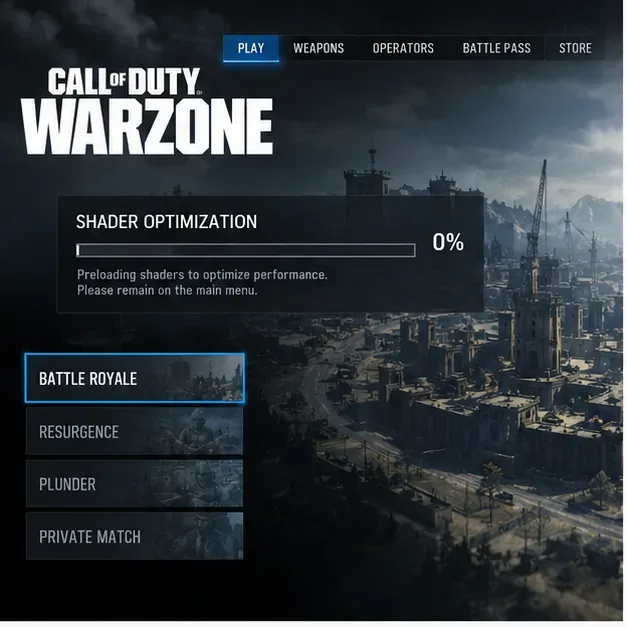
หากเกม Call of Duty: Warzone แสดงข้อความการปรับแต่ง Shader หรือการโหลด Shader ล่วงหน้าอยู่ที่ 0 เปอร์เซ็นต์และไม่ขยับเขยื้อน วิธีแก้ไขที่ดีที่สุดจะขึ้นอยู่กับว่าอะไรคือสาเหตุของปัญหา การหน่วงเวลาสั้นๆ ที่ 0% อาจเป็นเรื่องปกติในขณะที่เกมกำลังเริ่มต้นกระบวนการ แต่หากแสดงสถานะ 0% อย่างต่อเนื่อง อาจบ่งชี้ถึงไฟล์เกมเสียหาย การโหลดล่วงหน้าถูกขัดจังหวะ ปัญหาไดรเวอร์การ์ดจอ หรือซอฟต์แวร์รบกวนการทำงานของเกม
ณ เดือนตุลาคม 2026 คำแนะนำการแก้ไขปัญหา Warzone เวอร์ชัน PC ของ Activision ระบุว่า การโหลด shader ล่วงหน้าเป็นส่วนสำคัญของการบูตครั้งแรก และควรปล่อยให้เสร็จสมบูรณ์จากเมนูหลัก Activision ยังเตือนด้วยว่า การออกจากเมนูหลักอาจทำให้การโหลดล่วงหน้าหยุดลงได้ รายงานปัญหาที่พบของ Activision ณ วันที่ 25 กันยายน 2026 ไม่ได้ระบุถึงเหตุการณ์การปรับแต่ง shader ที่ 0% ในวงกว้างทั่วทั้งแพลตฟอร์ม ดังนั้นลำดับการแก้ไขปัญหาเฉพาะที่จึงสมเหตุสมผล เว้นแต่จะมีการประกาศปัญหาขัดข้องใหม่หรือปัญหาเฉพาะแพทช์ใหม่ โปรดตรวจสอบหน้าปัญหาที่พบอย่างเป็นทางการของ Warzone ก่อนทำการเปลี่ยนแปลงครั้งใหญ่
คุณควรลองวิธีแก้ไขใดก่อน?
เริ่มต้นด้วยตัวเลือกที่ก่อให้เกิดผลกระทบน้อยที่สุดและเหมาะสมกับสถานการณ์ของคุณ ไม่มีวิธีแก้ไขใดที่ดีที่สุดสำหรับพีซีทุกเครื่อง
ตัวเลือก ดีที่สุดเมื่อ การแลกเปลี่ยน
รอสักครู่ที่เมนูหลัก เกมเพิ่งได้รับการอัปเดต ไดรเวอร์มีการเปลี่ยนแปลง หรือกระบวนการทำงานของเชเดอร์เพิ่งเริ่มต้นขึ้น ต้องใช้เวลา แต่จะไม่เปลี่ยนแปลงอะไรในพีซีของคุณ รีสตาร์ท Warzone และ Windows เปอร์เซ็นต์การใช้งานค้างอยู่ที่ 0% เป็นเวลาหลายนาทีโดยไม่มีการทำงานของดิสก์หรือ CPU ที่เห็นได้ชัด ความเสี่ยงต่ำมาก แต่อาจไม่สามารถแก้ไขไฟล์ที่เสียหายได้ ตรวจสอบหรือซ่อมแซมไฟล์เกม ปัญหาเริ่มขึ้นหลังจากอัปเดต โปรแกรมหยุดทำงาน การดาวน์โหลดถูกขัดจังหวะ หรือเกิดข้อผิดพลาดในการจัดเก็บข้อมูล อาจใช้เวลาหลายนาทีและอาจดาวน์โหลดไฟล์ที่เสียหายซ้ำอีกครั้ง อัปเดต Windows และไดรเวอร์การ์ดจอ นอกจากนี้ คุณอาจพบปัญหาเกมค้าง เกมมีข้อผิดพลาดด้านกราฟิก หรือปัญหาที่เกิดขึ้นหลังจากอัปเดตเกม การอัปเดตไดรเวอร์อาจกระตุ้นให้เกิดการสร้างเชเดอร์ใหม่ทั้งหมดได้ บูตเครื่องแบบคลีนบูต หรือทดสอบการรบกวนของซอฟต์แวร์รักษาความปลอดภัย วิธีแก้ไขแบบง่ายๆ มักไม่ได้ผล และโปรแกรมเสริม เครื่องมือตรวจสอบ หรือซอฟต์แวร์ป้องกันไวรัสอาจเข้ามาแทรกแซง มีการทำงานเพิ่มเติมและปิดใช้งานซอฟต์แวร์ที่ไม่จำเป็นชั่วคราว
1. ขั้นแรก ตรวจสอบให้แน่ใจว่ากระบวนการสร้างเชเดอร์หยุดทำงานแล้วจริงๆ
เปิดเกม Warzone แล้วอยู่แต่ในเมนูหลัก อย่าเข้าแมตช์ เปลี่ยนไปเล่นโหมดอื่น หรือสลับไปมาระหว่างเมนูต่างๆ ซ้ำๆ ในขณะที่กำลังโหลด shader อยู่ Activision ระบุไว้อย่างชัดเจนว่า การออกจากเมนูหลักจะทำให้การโหลด shader หยุดลงและอาจทำให้เกิดปัญหาด้านประสิทธิภาพ ดังนั้น “รอโดยไม่เปลี่ยนไปเมนูอื่น” จึงเป็นวิธีทดสอบแรกที่มีความเสี่ยงต่ำที่สุด
ให้เวลากับกระบวนการนี้พอสมควร ปัจจุบันไม่มีเอกสารสนับสนุนอย่างเป็นทางการของ Warzone ที่ระบุจำนวนนาทีที่แน่นอนว่าเมื่อใดที่แสดงผล 0% จะถือว่ากระบวนการหยุดชะงัก ดังนั้นอย่าถือว่าการแสดงผล 0% เพียงชั่วครู่เป็นความล้มเหลวที่ยืนยันแล้ว หากเปอร์เซ็นต์เริ่มเคลื่อนไหว ให้หยุดเกมไว้ที่เมนูหลักจนกว่าจะเสร็จสิ้น
การตรวจสอบขั้นแรกนั้นง่ายมาก: ให้คง Warzone ไว้ที่เมนูหลักขณะที่การปรับแต่ง shader เริ่มทำงาน แทนที่จะเข้าสู่โหมดที่อาจขัดจังหวะการโหลดล่วงหน้า เลือกตัวเลือกนี้หาก: คุณเพิ่งติดตั้งการอัปเดตเกมหรือไดรเวอร์การ์ดจอ และพีซีของคุณเสถียรดีข้ามไปถ้า: การอัปเดตยังคงอยู่ที่ 0% แม้จะเริ่มใหม่แล้ว และไม่มีสัญญาณความคืบหน้าใดๆ
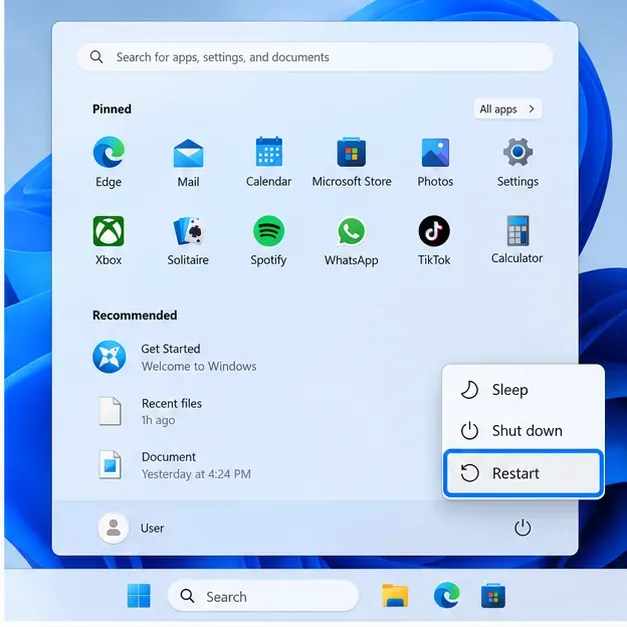
2. เริ่มเกม Warzone ใหม่ จากนั้นรีสตาร์ท Windows
ปิดเกม Warzone ให้สนิท ปิดตัวเปิดเกม (launcher) แล้วรีสตาร์ทพีซี การรีสตาร์ทจะล้างสถานะกระบวนการชั่วคราว ปลดล็อกไฟล์ที่ถูกล็อก และทำให้เกมมีโอกาสเริ่มต้นการโหลด shaders ใหม่ได้อย่างราบรื่น หลังจาก Windows กลับมาทำงานแล้ว ให้เปิดเฉพาะตัวเปิดเกม (launcher) และ Warzone จากนั้นให้อยู่ในเมนูหลัก
การรีสตาร์ท Windows เป็นวิธีที่มีความเสี่ยงต่ำในการล้างการล็อกกระบวนการและไฟล์ชั่วคราวก่อนที่จะลองโหลดเชเดอร์ของ Warzone อีกครั้งอย่างราบรื่น วิธีนี้ดีกว่าการลบแคชหรือติดตั้งเกมใหม่ทันที เพราะสามารถย้อนกลับได้และรวดเร็ว หากปัญหากลับมาอีกทันทีหลังจากรีสตาร์ทเครื่องอย่างสะอาดหมดจด คำถามต่อไปที่ควรพิจารณาคือ ไฟล์เกมที่ติดตั้งไว้ยังคงอยู่ครบถ้วนหรือไม่
3. ตรวจสอบหรือซ่อมแซมการติดตั้งเกม
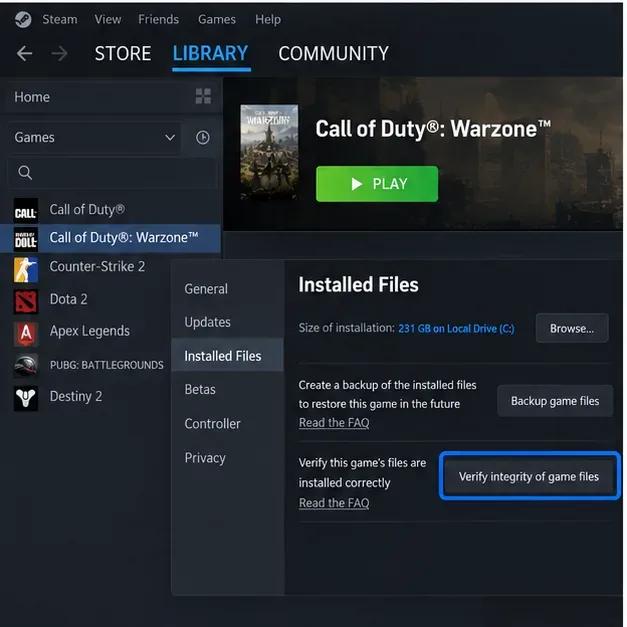
Steam: ตรวจสอบความถูกต้องของไฟล์เกม
คำแนะนำอย่างเป็นทางการจาก Valve สำหรับการแก้ไขปัญหาผ่าน Steam มีดังนี้: รีสตาร์ทพีซี เปิด Steam คลิกขวาที่ Warzone ในไลบรารี หรือใช้ไอคอนรูปเฟือง เลือก คุณสมบัติ เปิด ไฟล์ที่ติดตั้ง และเลือกตรวจสอบความสมบูรณ์ของไฟล์เกม Steam จะตรวจสอบการติดตั้งและแทนที่ไฟล์ที่ไม่ตรงกัน Valve ระบุว่าบางครั้งไฟล์การกำหนดค่าในเครื่องอย่างน้อยหนึ่งไฟล์อาจไม่ผ่านการตรวจสอบโดยไม่แสดงให้เห็นถึงปัญหาที่ร้ายแรง
ใน Steam ให้ใช้ Properties จากนั้น Installed Files แล้วเลือก Verify integrity of game files เพื่อตรวจสอบการติดตั้ง Warzone ก่อนที่จะลองวิธีแก้ไขที่ซับซ้อนกว่านี้ หากข้อความในเมนูมีการเปลี่ยนแปลง โปรดใช้คู่มือการตรวจสอบไฟล์อย่างเป็นทางการของ Steam
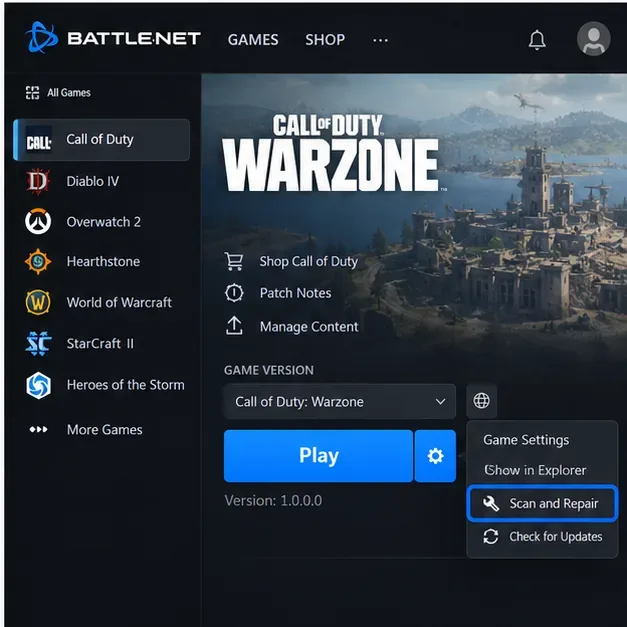
Battle.net: เรียกใช้ฟังก์ชันสแกนและซ่อมแซม
สำหรับ Battle.net หน้าแก้ไขปัญหา Warzone เวอร์ชัน PC ของ Activision แนะนำให้ผู้เล่นใช้ฟังก์ชันสแกนและซ่อมแซมของ Battle.net เปิด Call of Duty ใน Battle.net เปิดเมนูการตั้งค่าเกมที่อยู่ข้างปุ่มเล่น แล้วเรียกใช้ฟังก์ชันสแกนและซ่อมแซม รอจนเสร็จก่อนที่จะเปิด Warzone อีกครั้ง
ผู้ใช้ Battle.net สามารถเรียกใช้ฟังก์ชันสแกนและซ่อมแซมได้จากเมนูการตั้งค่าเกม Call of Duty ซึ่งเป็นวิธีการซ่อมแซมที่ Activision แนะนำสำหรับการแก้ไขปัญหา Warzone บนพีซี โปรดดูหน้าการแก้ไขปัญหาเกม Warzone เวอร์ชัน PC อย่างเป็นทางการของ Activision สำหรับคำแนะนำเฉพาะแพลตฟอร์มในปัจจุบัน
เลือกซ่อมแซมหรือตรวจสอบหาก: ปัญหา 0% เริ่มขึ้นทันทีหลังจากการอัปเดตแพทช์ การขัดข้อง การอัปเดตที่หยุดชะงัก หรือปัญหาเกี่ยวกับพื้นที่จัดเก็บข้อมูลข้อเสีย: วิธีนี้อาจใช้เวลานานกว่าการรีสตาร์ทและอาจดาวน์โหลดไฟล์ทดแทน แต่ก็ยังรบกวนน้อยกว่าการติดตั้งเกมใหม่ทั้งหมด
4. อัปเดต Windows และใช้ไดรเวอร์การ์ดจอที่เหมาะสม
การคอมไพล์เชเดอร์ขึ้นอยู่กับไดรเวอร์การ์ดจอเป็นอย่างมาก ดังนั้นปัญหาไดรเวอร์อาจแสดงออกมาในรูปของปัญหาการโหลดเชเดอร์ล่วงหน้า หน้าการแก้ไขปัญหา Warzone PC ของ Activision ซึ่งอัปเดตเมื่อวันที่ 11 มีนาคม 2026 แนะนำผู้เล่นที่มีปัญหาด้านกราฟิกให้ใช้ไดรเวอร์การ์ดจอที่รองรับ และระบุว่า Windows 11 เวอร์ชันล่าสุดช่วยปรับปรุงเสถียรภาพของ NVIDIA เนื่องจากคำแนะนำเกี่ยวกับไดรเวอร์อาจเปลี่ยนแปลงได้หลังจากการอัปเดตเกม โปรดตรวจสอบหน้าสนับสนุนปัจจุบันของ Activision และหน้าไดรเวอร์อย่างเป็นทางการของผู้ผลิตการ์ดจอของคุณ แทนที่จะพึ่งพาหมายเลขเวอร์ชันเก่าที่คัดลอกมาจากกระทู้ในฟอรัม
NVIDIA: โปรดดาวน์โหลดไดรเวอร์อย่างเป็นทางการจาก NVIDIA หรือใช้แอปพลิเคชัน NVIDIA
AMD: โปรดใช้ซอฟต์แวร์ AMD และเว็บไซต์สนับสนุนอย่างเป็นทางการของ AMD
Intel: ใช้เครื่องมือสนับสนุนกราฟิกอย่างเป็นทางการของ Intel
นอกจากนี้ ให้ติดตั้งการอัปเดต Windows ล่าสุดด้วย Microsoft ได้ให้ข้อมูลเกี่ยวกับการอัปเดตไดรเวอร์ผ่าน Windows Update และ Device Manager และแนะนำให้รีสตาร์ทเครื่องหลังจากติดตั้งไดรเวอร์เสร็จ หากปัญหาเริ่มเกิดขึ้นทันทีหลังจากติดตั้งไดรเวอร์ใหม่ การติดตั้ง hotfix เวอร์ชันใหม่กว่า หรือการย้อนกลับไปใช้ไดรเวอร์เวอร์ชันก่อนหน้าที่ใช้งานได้ดี อาจเหมาะสมกว่าการติดตั้งเวอร์ชันเดิมซ้ำๆ
ข้อเสีย: การติดตั้งไดรเวอร์การ์ดจออาจทำให้แคช shader ที่มีอยู่เดิมใช้งานไม่ได้ และบังคับให้เกมต้องคอมไพล์ shader ใหม่ทั้งหมด ซึ่งอาจทำให้การเปิดใช้งานครั้งแรกช้าลง แม้ว่าการอัปเดตจะแก้ไขปัญหาพื้นฐานแล้วก็ตาม
5. ถ้ายังคงอยู่ที่ 0% ให้ตรวจสอบหาสาเหตุของความขัดแย้งในซอฟต์แวร์
Activision ระบุว่าความขัดแย้งของซอฟต์แวร์ที่ทำงานอยู่เบื้องหลังเป็นเป้าหมายในการแก้ไขปัญหา และได้กล่าวถึง NZXT CAM, MSI Afterburner และ Razer Cortex โดยเฉพาะว่าเป็นแอปพลิเคชันที่อาจขัดแย้งกับ Warzone หน้าสนับสนุนยังแนะนำให้ทำการบูตแบบคลีน (Clean Boot) หากปัญหายังคงอยู่ การบูตแบบคลีนจะเริ่มต้น Windows ด้วยบริการที่จำเป็นของ Microsoft และรายการเริ่มต้นที่เลือกไว้ เพื่อให้คุณสามารถทดสอบได้ว่ามีแอปพลิเคชันอื่นใดที่รบกวนการทำงานหรือไม่
คำแนะนำ อย่างเป็นทางการของ Microsoft เกี่ยวกับการบูตแบบคลีน อธิบายวิธีการซ่อนบริการของ Microsoft ปิดใช้งานบริการของบุคคลที่สามที่เหลืออยู่ ปิดใช้งานรายการเริ่มต้นระบบ รีสตาร์ท ทดสอบ แล้วจึงคืนค่าการเริ่มต้นระบบตามปกติในภายหลัง
ซอฟต์แวร์ป้องกันไวรัสเป็นอีกหนึ่งสาเหตุที่อาจทำให้เกิดปัญหา แต่ไม่ควรปิดการป้องกันความปลอดภัยทั้งหมดเป็นการแก้ไขปัญหาเบื้องต้น Activision แนะนำให้เพิ่มโฟลเดอร์เกม Warzone ลงในรายการยกเว้นของโปรแกรมป้องกันไวรัสเมื่อสงสัยว่ามีการรบกวนจากโปรแกรมป้องกันไวรัส ควรทำเช่นนั้นเฉพาะกับการติดตั้งที่เชื่อถือได้และถูกต้องตามกฎหมายเท่านั้น และหลังจากตรวจสอบแล้วว่าซอฟต์แวร์รักษาความปลอดภัยรายงานภัยคุกคามจริงหรือไม่ ข้อดีคือช่วยหลีกเลี่ยงการรบกวนการสแกน ข้อเสียคือการยกเว้นจะลดความครอบคลุมของการสแกนสำหรับโฟลเดอร์นั้น
แล้วถ้าลบโฟลเดอร์แคชเชดเดอร์ล่ะ?
คุณอาจพบคำแนะนำจากชุมชนที่บอกให้ผู้เล่นลบโฟลเดอร์ Call of Duty, แคช DirectX หรือแคช shader ของ GPU วิธีนี้อาจช่วยแก้ปัญหาด้านกราฟิกบางอย่างได้ แต่หน้าแก้ไขปัญหา Warzone เวอร์ชัน PC ของ Activision ในปัจจุบันไม่ได้ให้ขั้นตอนการลบโฟลเดอร์ shader ของ Warzone โดยเฉพาะสำหรับปัญหาการโหลดล่วงหน้า 0% เนื่องจากชื่อโฟลเดอร์และตำแหน่งแคชอาจเปลี่ยนแปลงไปในแต่ละเวอร์ชันของ Call of Duty คู่มือนี้จึงไม่ได้นำเสนอวิธีการลบที่ไม่ได้รับการตรวจสอบเป็นวิธีแก้ไขมาตรฐาน
หากคุณตัดสินใจที่จะล้างแคช GPU โปรดปฏิบัติตามคำแนะนำล่าสุดจากผู้ผลิต GPU หรือ Windows แทนที่จะลบโฟลเดอร์ที่ไม่รู้จักตามชื่อ โปรดจำไว้ว่าการล้างแคช shader มักหมายความว่า shader จะต้องถูกสร้างใหม่ในการเปิดใช้งานครั้งถัดไป ดังนั้นผลลัพธ์ในทันทีอาจทำให้การโหลดนานขึ้นหรือเกิดอาการกระตุกชั่วคราวก่อนที่จะดีขึ้น
วิธีตรวจสอบว่าการแก้ไขได้ผลหรือไม่
เปอร์เซ็นต์ของเฉดสีจะเพิ่มขึ้นเกิน 0% ในขณะที่คุณยังคงอยู่ในเมนูหลัก
การโหลดล่วงหน้าจะเสร็จสมบูรณ์โดยไม่ต้องรีเซ็ตซ้ำๆ ทุกครั้งหลังการเปิดใช้งาน
Warzone เริ่มเล่นเกมได้โดยไม่มีอาการกระตุกหรือสะดุดอย่างที่มักเกิดขึ้นจากการโหลด shader ไม่สมบูรณ์
ปัญหาจะหายไปหลังจากรีสตาร์ทเกมอีกครั้งหนึ่ง
หากการตรวจสอบพบไฟล์ที่เสียหายและกระบวนการทำงานของเชเดอร์เริ่มต้นขึ้นหลังจากนั้น การซ่อมแซมน่าจะช่วยได้ หากการบูตแบบคลีนบูตเป็นเงื่อนไขเดียวที่ทำให้เชเดอร์ทำงานต่อไปได้ ให้เปิดใช้งานรายการเริ่มต้นระบบทีละกลุ่มเล็กๆ จนกว่าคุณจะระบุซอฟต์แวร์ที่ขัดแย้งได้
เมื่อใดควรหยุดแก้ไขปัญหาเฉพาะที่
หาก Warzone ยังคงค้างอยู่ที่ 0% หลังจากรีสตาร์ทเครื่องใหม่ทั้งหมด ซ่อมแซมไฟล์ อัปเดตไดรเวอร์ Windows และ GPU เป็นเวอร์ชันล่าสุด และทดสอบการบูตแบบคลีนแล้ว โปรดตรวจสอบหน้าปัญหาที่พบของ Activision อีกครั้ง ปัญหาที่เกิดขึ้นทันทีหลังจากการอัปเดต Warzone และส่งผลกระทบต่อผู้เล่นจำนวนมาก อาจต้องแก้ไขที่ฝั่งเกมมากกว่าการเปลี่ยนแปลงเพิ่มเติมในพีซีของคุณ
หากปัญหาดังกล่าวไม่ปรากฏอยู่ในรายการ โปรดส่งรายงานข้อผิดพลาดที่สามารถจำลองซ้ำได้ผ่านแบบฟอร์มข้อเสนอแนะและรายงานข้อผิดพลาดอย่างเป็นทางการของ Activision โปรดระบุเวลาที่ปัญหาเริ่มเกิดขึ้น โปรแกรมเรียกใช้งานเกม รุ่นการ์ดจอ และเวอร์ชันไดรเวอร์ การตรวจสอบไฟล์พบข้อผิดพลาดหรือไม่ และพฤติกรรมเปลี่ยนแปลงไปหรือไม่เมื่อทำการบูตเครื่องแบบคลีนบูต ข้อมูลเหล่านั้นจะมีประโยชน์มากกว่าการรายงานเพียงแค่ “ค้างอยู่ที่ 0%”
ลำดับขั้นตอนที่เหมาะสมคือ: รอที่เมนูหลัก รีสตาร์ทเครื่อง ซ่อมแซมไฟล์เกม อัปเดต Windows และไดรเวอร์การ์ดจอ จากนั้นจึงตรวจสอบความขัดแย้งของซอฟต์แวร์ ลำดับนี้จะช่วยลดการเปลี่ยนแปลงที่ไม่จำเป็นให้น้อยที่สุด ในขณะเดียวกันก็ครอบคลุมสาเหตุที่ Activision และเอกสารสนับสนุนแพลตฟอร์มระบุไว้ด้วย