หาก Overwatch 2 ค้างอยู่ที่“กำลังติดตั้งการอัปเดต”และไม่เข้าสู่เมนูหลัก อย่าเพิ่งคิดว่าแพทช์ประจำฤดูกาลตุลาคม 2026 มีปัญหาบันทึกการแก้ไขของ Blizzard สำหรับ Overwatch ในปัจจุบัน ระบุว่ามีการอัปเดตเวอร์ชันเต็มในวันที่ 6 ตุลาคม 2026 แต่บันทึกที่เผยแพร่ไม่ได้ระบุถึงปัญหาการวนลูป “กำลังติดตั้งการอัปเดต” ที่เกิดขึ้นทั่วไป ดังนั้น วิธีที่ปลอดภัยที่สุดคือวิธีเดียวกับที่ใช้แก้ปัญหาการแก้ไขของ Battle.net: ขั้นแรกให้ตรวจสอบว่าไม่ใช่ปัญหาชั่วคราวจากบริการ/การอัปเดต จากนั้นซ่อมแซมข้อมูลเกมในเครื่อง ล้างแคชของตัวเรียกใช้งาน และค่อยแก้ไขปัญหาเครือข่ายหรือติดตั้งใหม่หากวิธีแก้ไขง่ายๆ เหล่านั้นไม่ได้ผล
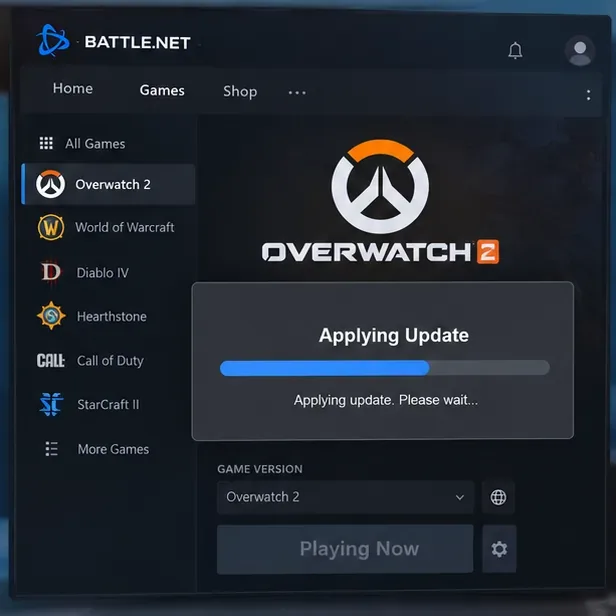 เกม Overwatch 2 อาจค้างขณะที่ Battle.net กำลังอัปเดตข้อมูลในเครื่อง โปรดรอสักครู่ แล้วจึงดำเนินการแก้ไขปัญหาหากหน้าจอไม่เสร็จสมบูรณ์
ขั้นแรก ตรวจสอบให้แน่ใจว่ามันติดแน่นจริงๆ
การอัปเดตอาจใช้เวลาในการแตกไฟล์ ตรวจสอบ หรือแทนที่ไฟล์หลังจากที่การดาวน์โหลดเสร็จสมบูรณ์แล้ว ก่อนที่จะทำการเปลี่ยนแปลงใดๆ โปรดรอสักครู่และตรวจสอบว่าการทำงานของดิสก์หรือตัวบ่งชี้ความคืบหน้าของ Battle.net ยังคงเปลี่ยนแปลงอยู่หรือไม่ หากข้อความค้างอยู่อย่างชัดเจน ให้ปิด Overwatch 2 และออกจากแอป Battle.net บนเดสก์ท็อปอย่างสมบูรณ์แทนที่จะพยายามเปิดเกมใหม่ซ้ำๆ
นอกจากนี้ โปรดตรวจสอบช่องทางการสนับสนุนของ Blizzard หรือบันทึกการแก้ไขหากปัญหาเกิดขึ้นทันทีหลังจากการบำรุงรักษาหรือการอัปเดตครั้งใหญ่ การติดตั้งใหม่ในเครื่องไม่สามารถแก้ไขปัญหาการหยุดชะงักฝั่งเซิร์ฟเวอร์ได้ และการติดตั้งใหม่ซ้ำๆ จะเพิ่มเวลาในการดาวน์โหลดเท่านั้น หากผู้เล่นคนอื่นสามารถเชื่อมต่อได้ แต่ตัวเรียกใช้งานของคุณยังคงวนลูปอยู่ ให้ดำเนินการแก้ไขปัญหาในเครื่องตามด้านล่างต่อไป
1. รีสตาร์ท Battle.net ใหม่ทั้งหมดก่อนทำการซ่อมแซมใดๆ
เริ่มต้นด้วยการรีเซ็ตที่ส่งผลกระทบน้อยที่สุด ปิดเกม Overwatch 2 จากนั้นปิด Battle.net จากเมนูหรือถาดระบบ หากตัวเรียกใช้งานไม่ยอมปิด ให้เปิดตัวจัดการงานของ Windows แล้วยุติกระบวนการ Battle.net, Blizzard, Agent หรือ Overwatch ที่เหลืออยู่ เปิด Battle.net อีกครั้งและรอให้การอัปเดตตัวเรียกใช้งานที่ค้างอยู่เสร็จสิ้นก่อนที่จะกดเล่น
เรื่องนี้สำคัญเพราะตัวอัปเดตของแอปพลิเคชันบนเดสก์ท็อปจะจัดการการดาวน์โหลดและการติดตั้งไฟล์เกมของ Blizzard หากกระบวนการเก่าๆ ยังคงเปิดไฟล์อยู่ การเปิดใช้งานครั้งต่อไปอาจแสดงการอัปเดตซ้ำอีกครั้ง แม้ว่าไฟล์นั้นจะดาวน์โหลดเสร็จแล้วก็ตาม
หากเกมเปิดได้ตามปกติแล้ว ให้หยุดที่นี่ อย่าลบโฟลเดอร์หรือติดตั้งโปรแกรมเกมเวอร์ชันที่ใช้งานได้ปกติใหม่ เพียงเพราะปัญหาเคยเกิดขึ้นครั้งหนึ่ง
2. เรียกใช้ฟังก์ชันสแกนและซ่อมแซมใน Overwatch 2
หากปัญหายังคงเกิดขึ้น ให้ใช้ฟังก์ชันซ่อมแซมในตัวของ Battle.net Blizzard มีหน้าสนับสนุนเฉพาะสำหรับการซ่อมแซมเกม Battle.netเพื่ออธิบายขั้นตอนดังกล่าว
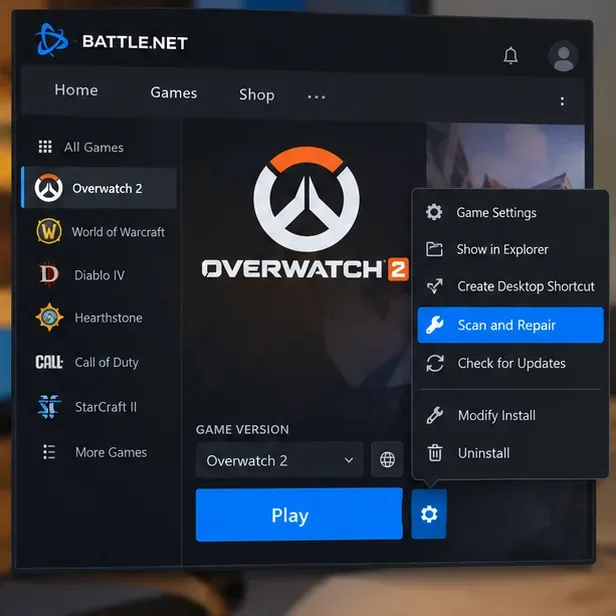 เปิดการตั้งค่าเกม Overwatch 2 ใน Battle.net และใช้ฟังก์ชัน "สแกนและซ่อมแซม" เพื่อตรวจสอบไฟล์ที่ติดตั้งไว้ก่อนพิจารณาการติดตั้งใหม่ทั้งหมด
- เปิดแอป Battle.net บนเดสก์ท็อป แล้วเลือกOverwatch 2
- เปิดเมนูการตั้งค่า/ตัวเลือกของเกมที่อยู่ถัดจากปุ่มเล่น
- เลือก"สแกนและซ่อมแซม"จากนั้นเริ่มการสแกน
- รอให้ Battle.net ตรวจสอบและซ่อมแซมไฟล์ให้เสร็จก่อนจึงค่อยเปิดเกมอีกครั้ง
การซ่อมแซมดีกว่าการติดตั้งใหม่ เพราะเป็นการแก้ไขไฟล์ที่หายไปหรือเสียหายโดยไม่ต้องดาวน์โหลดเกมทั้งหมดอีกครั้ง เป็นขั้นตอนที่เหมาะสมลำดับที่สองเมื่อโปรแกรมเปิดเกมแจ้งว่ายังมีการอัปเดตที่ต้องติดตั้งอยู่ซ้ำๆ
3. หากโปรแกรมเปิดเกมยังคงอัปเดตซ้ำอยู่เรื่อยๆ ให้ล้างแคชของ Battle.net
แคชของตัวเปิดเกมที่เสียหายหรือล้าสมัยอาจทำให้สถานะการอัปเดตที่ไม่ดีคงอยู่ แม้ว่าไฟล์เกมเองจะไม่มีปัญหา Blizzard มี บทความสนับสนุนเกี่ยวกับ การล้างแคช Battle.netสำหรับปัญหาประเภทนี้ โดยเฉพาะ
ก่อนลบข้อมูลแคช โปรดปิดกระบวนการของ Blizzard ให้สนิทก่อน บนระบบ Windows แคชของ Battle.net จะถูกเก็บไว้ในโฟลเดอร์ข้อมูลระบบ แทนที่จะอยู่ในโฟลเดอร์ติดตั้ง Overwatch 2 ของคุณ โปรดปฏิบัติตามคำแนะนำปัจจุบันของ Blizzard แทนการลบโฟลเดอร์แบบสุ่มจากไดเร็กทอรีเกม
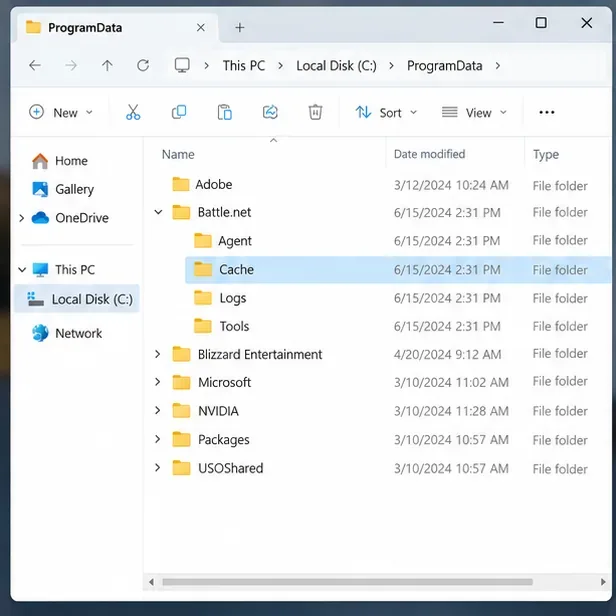 Battle.net จะจัดเก็บข้อมูลตัวเรียกใช้งานไว้ในโฟลเดอร์ระบบของ Windows เช่น ProgramData ดังนั้น โปรดปิดกระบวนการของ Blizzard ก่อนลบข้อมูลแคชตามคำแนะนำของ Blizzard
การล้างแคชแตกต่างจากการถอนการติดตั้ง Overwatch 2 จุดประสงค์คือการลบสถานะของตัวเรียกใช้งาน (launcher) ซึ่งสามารถสร้างใหม่ได้โดยอัตโนมัติ ไม่ใช่การลบเกมที่ติดตั้งไว้ หลังจากล้างแคชแล้ว ให้รีสตาร์ท Windows เปิด Battle.net อีกครั้ง รอจนกว่าตัวเรียกใช้งานจะเริ่มต้นทำงาน จากนั้นลองเล่น Overwatch 2 อีกครั้ง
หากลูปหายไปแล้ว ก็ไม่มีประโยชน์ที่จะลบโฟลเดอร์ Battle.net เพิ่มเติม การล้างข้อมูลที่รุนแรงกว่านี้อาจทำให้ตัวเรียกใช้งานค้นหาเกมใหม่หรือสร้างข้อมูลการกำหนดค่าใหม่ ดังนั้นควรใช้เฉพาะเมื่อขั้นตอนการสนับสนุนของ Blizzard ระบุให้ทำเช่นนั้นเท่านั้น
4. ตรวจสอบเส้นทางการเชื่อมต่อหากการอัปเดตล้มเหลวหรือรีสตาร์ทซ้ำๆ
หากการสแกนและซ่อมแซมทำงานได้ แต่การอัปเดตครั้งต่อไปยังคงล้มเหลว ปัญหาอาจอยู่ที่การเชื่อมต่อระหว่างตัวแทนการอัปเดต Battle.net กับเซิร์ฟเวอร์เนื้อหาของ Blizzard โดยเฉพาะอย่างยิ่งเมื่อการดาวน์โหลดหยุดชะงัก เริ่มต้นใหม่ หรือแสดงข้อผิดพลาดที่เกี่ยวข้องกับการเชื่อมต่อ นอกเหนือจากอาการ "กำลังติดตั้งการอัปเดต" ที่วนซ้ำอยู่
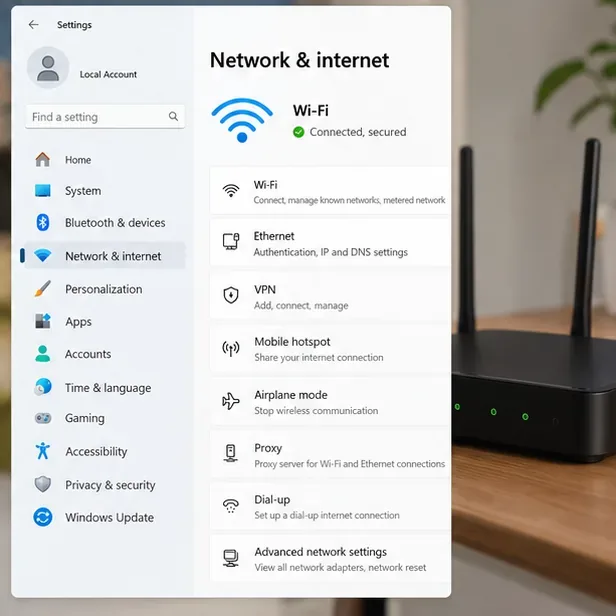 ตรวจสอบให้แน่ใจว่า Windows มีการเชื่อมต่อที่เสถียร หากการติดตั้งแพทช์ทำให้ระบบรีสตาร์ทซ้ำ ๆ ให้ทดสอบโดยไม่ใช้ VPN หรือพร็อกซี และรีบูตอุปกรณ์เครือข่ายภายใน
- รีสตาร์ทคอมพิวเตอร์และโมเด็ม/เราเตอร์ของคุณ
- ปิดใช้งาน VPN หรือพร็อกซีชั่วคราว แล้วทดสอบอีกครั้ง
- ถ้าเป็นไปได้ ให้ทดสอบการเชื่อมต่ออีเธอร์เน็ตแบบใช้สายแทนการใช้ Wi-Fi ที่ไม่เสถียร
- ตรวจสอบให้แน่ใจว่าซอฟต์แวร์รักษาความปลอดภัยไม่ได้บล็อก Battle.net หรือตัวอัปเดตของ Battle.net
- หลีกเลี่ยงการดาวน์โหลดไฟล์ขนาดใหญ่หลายไฟล์พร้อมกันในขณะที่ Battle.net กำลังซ่อมแซมหรืออัปเดตอยู่
อย่าปิดใช้งานโปรแกรมป้องกันไวรัสหรือไฟร์วอลล์อย่างถาวรเพียงเพื่อให้เกมเล่นได้ หากการปิดใช้งานชั้นความปลอดภัยชั่วคราวทำให้ผลลัพธ์เปลี่ยนไป ให้เปิดใช้งานอีกครั้งและสร้างการอนุญาต Battle.net/Overwatch ที่ถูกต้องแทน
แล้ววิธีแก้ปัญหาแบบเดิมที่ใช้สนามฝึกซ้อมล่ะ?
ในปี 2023 ทีมงาน Blizzard ได้รับทราบปัญหา "กำลังติดตั้งการอัปเดต" ในฟอรัม Overwatch อย่างเป็นทางการ และแนะนำให้เข้าสู่โหมดฝึกซ้อม (Practice Range) หลังจากล็อกอินก่อนที่จะเข้าคิวเล่นโหมดอื่น ๆ นั่นเป็นเพียงวิธีแก้ปัญหาเฉพาะหน้า ไม่ใช่การแก้ไขปัญหาแบบครอบคลุมในปี 2026 ปัจจุบันยังไม่มีประกาศใด ๆ จาก Blizzard ในเดือนตุลาคม 2026 ที่ระบุว่าขั้นตอนการเข้าสู่โหมดฝึกซ้อมเป็นวิธีแก้ปัญหาที่จำเป็นสำหรับปัญหาการวนลูปการอัปเดตในปัจจุบัน
คุณยังสามารถใช้สนามฝึกซ้อมเพื่อทดสอบอย่างรวดเร็วได้หลังจากที่ไคลเอนต์เปิดขึ้นสำเร็จแล้ว: หากเกมสามารถโหลดพื้นที่เล่นเกมในเครื่องและกลับไปยังเมนูได้ แสดงว่าการอัปเดตน่าจะเสร็จสมบูรณ์แล้ว แต่ถ้าคุณไม่สามารถผ่านขั้นตอน "กำลังอัปเดต" ได้เลย ให้ลองซ่อมแซมตัวเรียกใช้งานและแคชแทนที่จะใช้วิธีแก้ปัญหาแบบเดิมเป็นวิธีแก้ปัญหาถาวร
คุณควรติดตั้ง Overwatch 2 หรือ Battle.net ใหม่เมื่อไหร่?
การติดตั้งใหม่ควรอยู่ในลำดับท้ายๆ ของการแก้ไขปัญหา ไม่ใช่ตอนเริ่มต้น ลองติดตั้งBattle.net ใหม่ก่อนหากตัวเปิดเกมไม่สามารถอัปเดตเกมของ Blizzard หลายเกมได้ซ้ำๆ ไม่สามารถทำการซ่อมแซมได้ หรือยังคงแสดงสถานะการอัปเดตเดิมซ้ำๆ หลังจากล้างแคชแล้ว ลองติดตั้งOverwatch 2 ใหม่ หากการซ่อมแซมรายงานว่าข้อมูลเสียหายอย่างต่อเนื่อง หรือการติดตั้งเกมยังคงใช้งานไม่ได้หลังจากที่ตัวเปิดเกมทำงานได้ปกติแล้ว
นอกจากนี้ Blizzard ยังมีบทความสนับสนุนชื่อ " แอป Battle.net อัปเดตเกมอยู่ตลอดเวลา"ซึ่งเป็นแหล่งข้อมูลอย่างเป็นทางการที่ใกล้เคียงที่สุดเมื่อตัวเปิดเกมพยายามอัปเดตเกมที่ติดตั้งไว้ซ้ำ ๆ
หากคุณติดตั้ง Overwatch 2 ผ่าน Steam แทนที่จะเป็น Battle.net ให้ใช้ขั้นตอนการตรวจสอบไฟล์และการอัปเดตของ Steam เอง แทนที่จะมองหาปุ่ม "สแกนและซ่อมแซม" ของ Battle.net หลักการพื้นฐานเหมือนกันคือ ตรวจสอบไฟล์ในเครื่องก่อน จากนั้นล้างหรือรีเฟรชสถานะของตัวเรียกใช้งาน/แพลตฟอร์ม ก่อนที่จะดาวน์โหลดเกมทั้งหมดอีกครั้ง
ลำดับการแก้ไขปัญหาอย่างรวดเร็ว
| คำสั่ง | การกระทำ | เหตุใดจึงต้องใช้ | การแลกเปลี่ยน |
|---|
| 1 | รีสตาร์ท Overwatch 2 และ Battle.net อย่างสมบูรณ์ | ล้างกระบวนการที่ค้างอยู่หรือสถานะตัวแทนการอัปเดต | ความเสี่ยงต่ำมาก |
| 2 | สแกนและซ่อมแซม | ค้นหาไฟล์เกมที่หายไปหรือเสียหาย | อาจใช้เวลานานขึ้นหากใช้ไดรฟ์ที่มีความเร็วต่ำ |
| 3 | ล้างแคชของ Battle.net | สร้างสถานะตัวเรียกใช้งาน/อัปเดตที่ล้าสมัยขึ้นใหม่ | จำเป็นต้องปิดกระบวนการของ Blizzard อย่างสมบูรณ์ |
| 4 | ทดสอบเส้นทางเครือข่าย/ความปลอดภัย | ตรวจพบการรับส่งข้อมูลแพทช์ที่ถูกบล็อกหรือไม่เสถียร | อาจต้องเปลี่ยนเราเตอร์หรือไฟร์วอลล์ |
| 5 | ติดตั้ง Launcher หรือเกมใหม่อีกครั้ง | รีเซ็ตความเสียหายที่เกิดขึ้นอย่างถาวร | ค่าใช้จ่ายด้านเวลาและแบนด์วิดท์สูงสุด |
วิธีตรวจสอบความถูกต้องของการแก้ไข
อย่าตัดสินความสำเร็จเพียงแค่ว่าหน้าจอ “กำลังอัปเดต” หายไปเพียงครั้งเดียว การแก้ไขที่ได้ผลควรใช้งานได้แม้หลังจากรีสตาร์ทเครื่องใหม่ทั้งหมด ปิดเกม ออกจาก Battle.net รีสตาร์ท Windows เปิด Battle.net อีกครั้ง และเปิด Overwatch 2 อีกครั้ง จากนั้นโหลดโหมดที่มีความเสี่ยงต่ำ เช่น Practice Range ก่อนที่จะเข้าสู่ Competitive Play
หากปัญหาวนซ้ำเกิดขึ้นทุกครั้งหลังรีบูต ให้บันทึกข้อความแสดงข้อผิดพลาดอย่างละเอียด ตรวจสอบว่า Battle.net แสดงการดาวน์โหลดซ้ำหรือกิจกรรมการซ่อมแซมหรือไม่ และใช้ข้อมูลเหล่านั้นติดต่อฝ่ายสนับสนุนของ Blizzard สิ่งสำคัญคือต้องพิจารณาว่าความล้มเหลวเกิดขึ้นที่ตัวเกม ตัวเรียกใช้งาน/ตัวแทนอัปเดตของ Battle.net หรือเส้นทางเครือข่าย การแก้ไขปัญหาตามลำดับนี้จะช่วยหลีกเลี่ยงการติดตั้งใหม่ที่ไม่จำเป็น และทำให้คุณทราบอาการที่ชัดเจนขึ้นหากจำเป็นต้องส่งเรื่องต่อไปยังระดับที่สูงขึ้น









