ข้อผิดพลาด Valorant VAN 9005 เป็นข้อผิดพลาดเกี่ยวกับการตั้งค่าความปลอดภัยของ Riot Vanguard ไม่ใช่ข้อความทั่วไปที่บอกว่า “ไฟล์เกมเสียหาย” หน้าสนับสนุนของ Riot ที่อัปเดตเมื่อวันที่ 15 มกราคม 2026 ระบุว่า VAN 9005 จะปรากฏขึ้นเมื่อ Vanguard ตรวจไม่พบการตั้งค่าความปลอดภัยที่จำเป็นสำหรับการใช้ระบบรักษาความปลอดภัยแบบเสมือน (VBS) ได้แก่ TPM 2.0, เฟิร์มแวร์ที่เข้ากันได้กับ UEFI พร้อม Secure Boot และการตั้งค่า Memory Integrity/VBS ที่ใช้งานได้ ดังนั้น วิธีที่ได้ผลดีที่สุดคือการตรวจสอบข้อกำหนดเหล่านั้นตามลำดับ แทนที่จะทำการติดตั้ง VALORANT ใหม่หรือเปลี่ยนแปลงการตั้งค่า Windows ที่ไม่เกี่ยวข้องทันที
ความแตกต่างนี้มีความสำคัญ เพราะคำแนะนำสำหรับข้อผิดพลาด Vanguard อื่นๆ มักจะปะปนอยู่กับการแก้ไขปัญหา VAN 9005 วิธีแก้ไขอาจเหมาะสมกับรหัส VAN อื่นๆ แต่ไม่ใช่ขั้นตอนแรกที่ถูกต้องสำหรับกรณีนี้ ขั้นตอนด้านล่างนี้จะแยกสิ่งที่ Riot และ Microsoft ได้ระบุไว้ในปัจจุบัน ออกจากสิ่งที่ขึ้นอยู่กับฮาร์ดแวร์ของคุณ และจากสิ่งที่ไม่ได้รับการกำหนดไว้สำหรับ VAN 9005 โดยเฉพาะ
VAN 9005 หมายความว่าอย่างไรกันแน่
ตรวจสอบแล้ว: Riot ระบุว่า VAN 9005 หมายความว่า Vanguard ในปัจจุบันต้องการ TPM 2.0 และเฟิร์มแวร์ที่รองรับ UEFI เพื่อใช้งาน VBS แต่ระบบตรวจไม่พบการกำหนดค่าความปลอดภัยที่จำเป็น ลำดับขั้นตอนที่ Riot แนะนำคือ: เปิดใช้งาน TPM 2.0, เปิดใช้งาน Secure Boot, ตรวจสอบความสมบูรณ์ของหน่วยความจำ, รีสตาร์ท และลองเล่นเกมอีกครั้ง ดูข้อมูลเพิ่มเติมได้ที่หน้าสนับสนุน VAN 9005 ของ Riot
ขั้นตอนการดำเนินการ: อย่าเริ่มต้นด้วยการติดตั้งเกมใหม่ ให้ตรวจสอบก่อนว่าข้อกำหนดด้านความปลอดภัยใดขาดหายไป
ขั้นตอนที่ 1: ตรวจสอบ TPM 2.0 ก่อนทำการเปลี่ยนแปลงการตั้งค่า BIOS
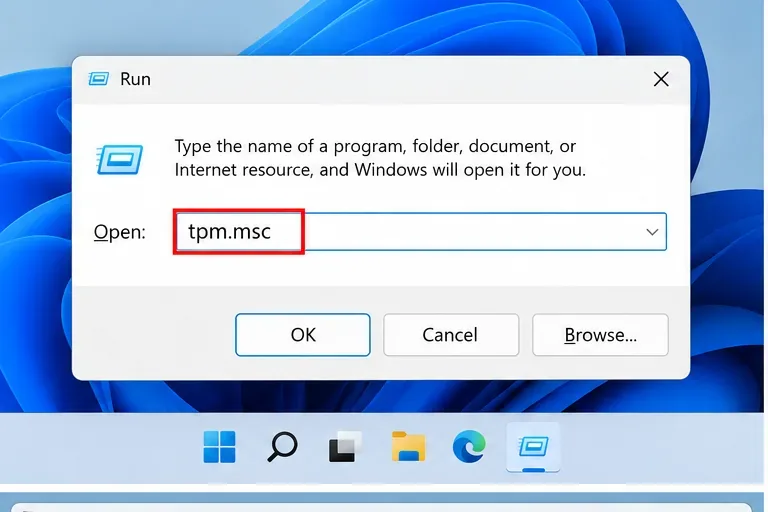
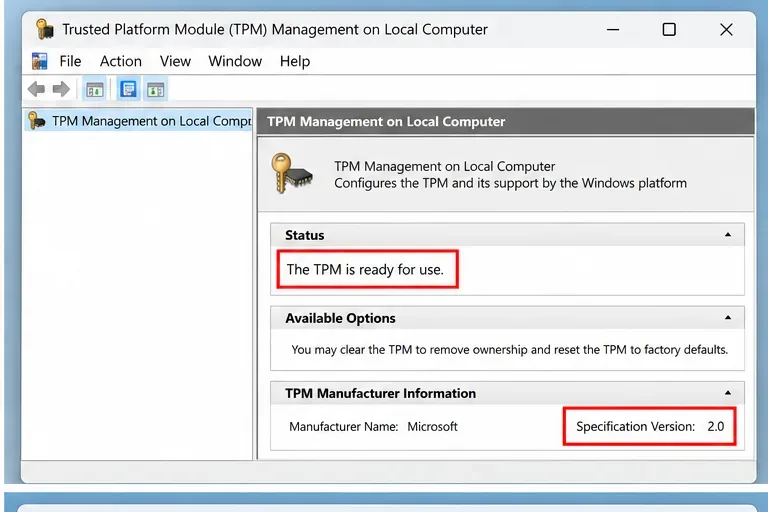
กดปุ่มWindows + R พิมพ์tpm.msc แล้วกด Enter นี่เป็นวิธีที่เร็วที่สุดและได้รับการสนับสนุนในการตรวจสอบว่า Windows ตรวจพบ Trusted Platform Module tpm.mscหรือไม่ Microsoft แนะนำให้ใช้ Windows Security เพื่อตรวจสอบสถานะ TPM ด้วยเช่นกัน คู่มือ TPM ของ Riot ระบุว่าผลลัพธ์ที่ถูกต้องคือTPM พร้อมใช้งาน กับSpecification Version: 2.0
เปิดหน้าต่าง Run แล้วพิมพ์ tpm.msc เพื่อตรวจสอบว่า TPM 2.0 พร้อมใช้งานและเปิดใช้งานอยู่หรือไม่ หาก TPM 2.0 พร้อมใช้งานแล้ว อย่าเปลี่ยนการตั้งค่า TPM เพียงเพราะ VAN 9005 ปรากฏขึ้น ให้เปลี่ยนไปใช้ Secure Boot หาก Windows แจ้งว่าไม่พบ TPM ที่เข้ากันได้ TPM อาจถูกปิดใช้งานในเฟิร์มแวร์ ในระบบ Intel เฟิร์มแวร์ TPM อาจมีป้ายกำกับว่าPTT หรือIntel Platform Trust Technology ในระบบ AMD มักจะมีป้ายกำกับว่าfTPM หรือAMD CPU fTPM คำที่ใช้จะแตกต่างกันไปตามเมนบอร์ด
การตรวจสอบ TPM ที่แสดงผลว่าปกติ แสดงว่า TPM พร้อมใช้งาน และเวอร์ชันข้อกำหนดคือ 2.0 ขึ้นอยู่กับฮาร์ดแวร์: เมนู BIOS และ UEFI จะแตกต่างกันอย่างมากใน ASUS, MSI, Gigabyte, ASRock, Dell, Lenovo, HP และผู้ผลิตรายอื่นๆ Riot แนะนำอย่างชัดเจนให้ปฏิบัติตามคำแนะนำของผู้ผลิตหากคุณไม่คุ้นเคยกับการเปลี่ยนแปลงการตั้งค่าเฟิร์มแวร์ Microsoft ยังระบุด้วยว่าการควบคุม TPM แตกต่างกันไปตามอุปกรณ์ โปรดดูคำแนะนำ TPM 2.0 ของ Microsoft และคู่มือ TPM 2.0 ของ Riot
วิธีแก้ไข: หาก TPM หายไป ให้ใช้เอกสารของผู้ผลิตพีซีหรือเมนบอร์ดเพื่อเปิดใช้งาน PTT หรือ fTPM จากนั้นกลับไปที่ Windows และเรียกใช้โปรแกรมtpm.mscอีกครั้ง อย่าล้าง TPM เพื่อเป็นทางลัดในการแก้ไขปัญหา การล้างคีย์ TPM อาจส่งผลกระทบต่อคุณสมบัติบางอย่าง เช่น BitLocker
ขั้นตอนที่ 2: ตรวจสอบโหมด UEFI และสถานะ Secure Boot
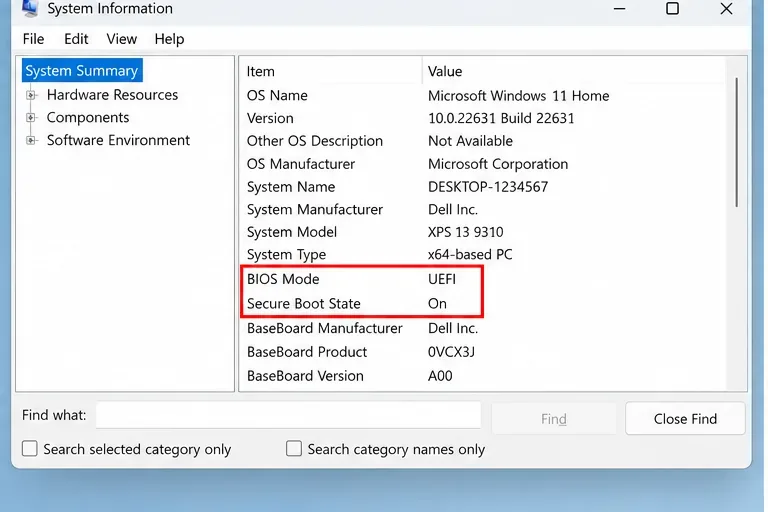
กดปุ่มWindows + R พิมพ์msinfo32 แล้วกด Enter ในข้อมูลระบบ ให้ตรวจสอบสองช่อง: โหมด BIOS ควรแสดงUEFI และสถานะการบูตแบบปลอดภัย ควรแสดงOn Riot ใช้การตรวจสอบเหล่านี้ในคู่มือการบูตแบบปลอดภัยของพวกเขา
ข้อมูลระบบสามารถยืนยันได้ว่าพีซีใช้เฟิร์มแวร์ UEFI และเปิดใช้งาน Secure Boot แล้ว หากโหมด BIOS เป็น UEFI แต่สถานะ Secure Boot ปิดอยู่ โดยทั่วไปแล้วคุณจะต้องเปิดใช้งาน Secure Boot ในเฟิร์มแวร์ แต่ถ้าโหมด BIOS เป็น Legacy สถานการณ์จะแตกต่างออกไป: Secure Boot ต้องการ UEFI Riot เตือนว่าการเปลี่ยนเฟิร์มแวร์จาก Legacy/CSM เป็น UEFI ก่อนที่ดิสก์ระบบ Windows จะได้รับการเตรียมอย่างถูกต้อง อาจทำให้ Windows บูตไม่ขึ้น คู่มือปัจจุบันแนะนำผู้ใช้ Legacy ให้ตรวจสอบว่าดิสก์ Windows ใช้ GPT หรือไม่ และหากเหมาะสม ให้แปลงจาก MBR เป็น GPT ก่อนที่จะเปลี่ยนโหมดบูต
คำแนะนำ: หากคุณเห็นคำว่า Legacy ให้หยุดก่อนที่จะเปลี่ยนสวิตช์เฟิร์มแวร์ ทำตามคำแนะนำ Secure Boot ของ Riot และเอกสารของ Microsoft/OEM สำหรับระบบของคุณโดยเฉพาะ สำรองไฟล์สำคัญก่อน และตรวจสอบให้แน่ใจว่าคุณเข้าใจผลกระทบใดๆ ของ BitLocker
ขั้นตอนที่ 3: เข้าสู่ UEFI ผ่าน Windows 11 แทนการเดาปุ่ม
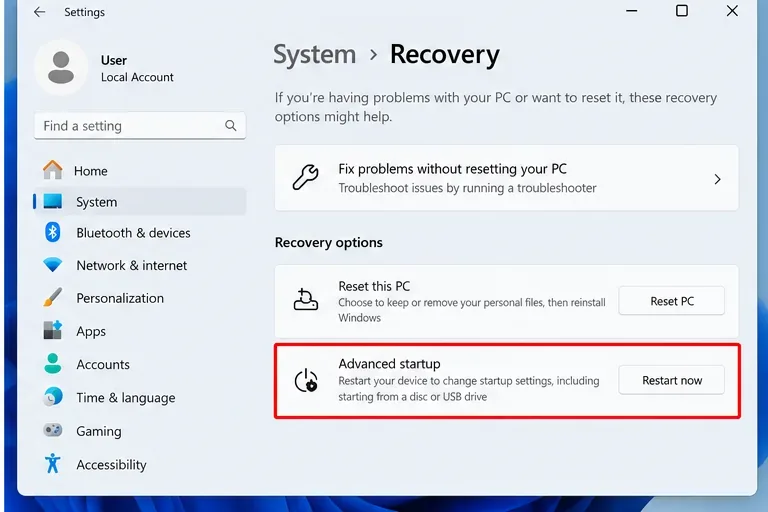
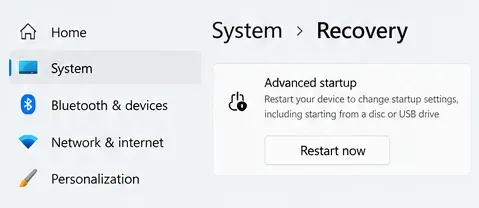
เมื่อคุณต้องการเปลี่ยนการตั้งค่า TPM, Secure Boot หรือการจำลองเสมือน CPU นั้น Windows 11 จะมีขั้นตอนที่คาดเดาได้: เปิดการตั้งค่า > ระบบ > การกู้คืน จากนั้นเลือกเริ่มใหม่ทันที ภายใต้ การเริ่มต้นขั้นสูง
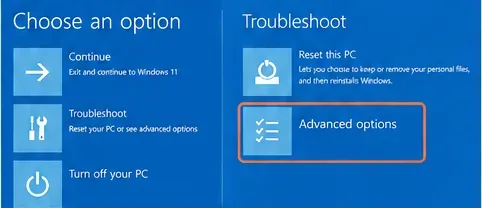
ใช้คำสั่ง System > Recovery > Advanced startup เพื่อเข้าถึงการตั้งค่าเฟิร์มแวร์ UEFI โดยไม่ต้องเดาปุ่มลัดขณะบูตเครื่อง หลังจากพีซีรีสตาร์ทแล้ว ให้เลือกแก้ไขปัญหา > ตัวเลือกขั้นสูง > การตั้งค่าเฟิร์มแวร์ UEFI วิธีนี้จะช่วยหลีกเลี่ยงการลองกดปุ่ม Del, F2, F10 หรือปุ่มลัดเฉพาะของผู้ผลิตซ้ำๆ แม้ว่าปุ่มเหล่านั้นอาจใช้งานได้ในพีซีหลายเครื่องก็ตาม
เลือก "เริ่มใหม่เดี๋ยวนี้" ในหัวข้อ "การเริ่มต้นระบบขั้นสูง" เมื่อคุณต้องการเข้าสู่สภาพแวดล้อมการกู้คืนของ Windows และการตั้งค่า UEFI จากหน้าการกู้คืนระบบของ Windows ให้เลือก แก้ไขปัญหา จากนั้นเลือก ตัวเลือกขั้นสูง ก่อนที่จะเปิด การตั้งค่าเฟิร์มแวร์ UEFI วิธีแก้ไข: ให้ใช้การกู้คืนระบบของ Windows เมื่อมีให้ใช้งาน หากไม่ปรากฏการตั้งค่าเฟิร์มแวร์ UEFI โปรดติดต่อผู้ผลิตพีซีหรือเมนบอร์ดแทนที่จะสันนิษฐานว่าเฟิร์มแวร์ไม่มีคุณสมบัตินี้
ขั้นตอนที่ 4: เปิดใช้งาน Secure Boot อย่างระมัดระวัง
ภายใน UEFI ให้มองหา Secure Boot ภายใต้หัวข้อ Boot, Security, Authentication หรือหัวข้อที่มีชื่อคล้ายกัน เส้นทางที่แน่นอนนั้นไม่สามารถกำหนดได้ตายตัว เนื่องจากผู้ผลิตแต่ละรายจัดระเบียบเฟิร์มแวร์แตกต่างกัน คำแนะนำปัจจุบันของ Riot ระบุว่าระบบควรใช้ UEFI แทน Legacy/CSM ดิสก์ระบบควรใช้ GPT และควรเปิดใช้งาน Secure Boot
Secure Boot ถูกเปิดใช้งานในเฟิร์มแวร์แล้ว โดยชื่อเมนูและตำแหน่งที่แน่นอนจะแตกต่างกันไปตามผู้ผลิตพีซีหรือเมนบอร์ด ยืนยันแล้ว: ไมโครซอฟต์อธิบายว่า Secure Boot เป็นคุณสมบัติความปลอดภัยที่ได้รับการสนับสนุนจากเฟิร์มแวร์ ซึ่งช่วยป้องกันไม่ให้ซอฟต์แวร์ที่ไม่น่าเชื่อถือโหลดระหว่างการเริ่มต้นระบบ ไมโครซอฟต์ยังอัปเดตใบรับรอง Secure Boot ใน Windows เวอร์ชันที่รองรับในปี 2026 ด้วย แต่การบริการใบรับรองนั้นแยกต่างหากจากการตรวจสอบ VAN 9005 พื้นฐาน: สำหรับข้อผิดพลาดนี้ ให้ตรวจสอบก่อนว่าสถานะ Secure Boot รายงานว่า "เปิด" ใน Windows หรือไม่
ขั้นตอน: บันทึกการเปลี่ยนแปลงเฟิร์มแวร์ บูตกลับเข้าสู่ Windows เปิดโปรแกรมอีกครั้งmsinfo32และตรวจสอบให้แน่ใจว่าสถานะ UEFI และ Secure Boot เปิดใช้งานอยู่ ก่อนดำเนินการต่อ
ขั้นตอนที่ 5: ตรวจสอบความสมบูรณ์ของหน่วยความจำและ VBS
หน้า VAN 9005 ของ Riot ได้ระบุถึงการตรวจสอบความสมบูรณ์ของหน่วยความจำ (Memory Integrity) ไว้ในลำดับการแก้ไขปัญหาที่จำเป็นแล้ว คู่มือการตรวจสอบความสมบูรณ์ของหน่วยความจำของ Riot ซึ่งอัปเดตเมื่อวันที่ 24 มิถุนายน 2026 ระบุว่า ให้เปิดmsinfo32เลื่อนลงไปที่ด้านล่างของสรุประบบ (System Summary) และมองหาการรักษาความปลอดภัยแบบใช้เวอร์ชวลไลเซชัน (Virtualization-based security ) หากแสดงว่ากำลังทำงาน (Running ) แสดงว่า VBS ทำงานอยู่ หากเปิดใช้งานอยู่แต่ไม่ทำงาน อาจเป็นเพราะการจำลองเสมือนด้วยฮาร์ดแวร์ไม่ได้เปิดใช้งานในเฟิร์มแวร์
ในการเปิดใช้งาน Memory Integrity ใน Windows นั้น Riot จะแนะนำให้ผู้ใช้ไปที่ส่วน Device Security/Core isolation ของ Windows Security ใน Windows 11 รุ่นปัจจุบัน เส้นทางที่ใช้กันทั่วไปคือการตั้งค่า > ความเป็นส่วนตัวและความปลอดภัย > Windows Security > ความปลอดภัยของอุปกรณ์ > รายละเอียดการแยกส่วนหลัก จากนั้นเปิดใช้งานMemory Integrity และรีสตาร์ท Microsoft อธิบายว่า Memory Integrity เป็นคุณสมบัติของ HVCI/VBS ที่แยกการตรวจสอบความสมบูรณ์ของโค้ดออกจากไฮเปอร์ไวเซอร์ของ Windows
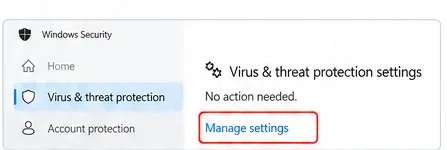
การตั้งค่าการป้องกันไวรัสและภัยคุกคามไม่เหมือนกับการแยกส่วนหลัก (Core isolation) สำหรับ VAN 9005 นั้น Riot แนะนำให้ผู้ใช้ตรวจสอบความสมบูรณ์ของหน่วยความจำ (Memory Integrity) ภายใต้การรักษาความปลอดภัยของอุปกรณ์ (Device Security) ความเข้าใจผิดที่พบบ่อย: การยกเว้นการป้องกันไวรัสและภัยคุกคามไม่เหมือนกับการตั้งค่าความสมบูรณ์ของหน่วยความจำ คำแนะนำปัจจุบันของ Riot สำหรับ VAN 9005 ไม่ได้บอกให้ผู้เล่นปิดการป้องกันไวรัส เพิ่มการยกเว้นสำหรับ VALORANT หรือปิดการรักษาความปลอดภัยของ Windows การกระทำเหล่านั้นอาจถูกแนะนำในบางครั้งสำหรับปัญหาการเปิดใช้งานที่ไม่เกี่ยวข้อง แต่ไม่ใช่การแก้ไขเบื้องต้นที่ได้รับการยอมรับสำหรับ VAN 9005
วิธีแก้ไข: ไปที่การรักษาความปลอดภัยของอุปกรณ์/การแยกส่วนหลัก ไม่ใช่การป้องกันไวรัสและภัยคุกคาม หากการตรวจสอบความสมบูรณ์ของหน่วยความจำไม่พร้อมใช้งานหรือรายงานว่าไดรเวอร์ไม่เข้ากัน ให้ทำการอัปเดตหรือลบไดรเวอร์ที่ไม่เข้ากันที่ระบุโดย Windows แทนที่จะปิดใช้งานการรักษาความปลอดภัยโดยทั่วไป
ขั้นตอนที่ 6: หาก VBS เปิดใช้งานอยู่แต่ไม่ได้ทำงาน ให้ตรวจสอบการจำลองเสมือน CPU
Riot ระบุว่า VBS ต้องการการจำลองเสมือนด้วยฮาร์ดแวร์ โดยทั่วไปในระบบ Intel การตั้งค่าจะเป็น Intel Virtualization Technology (VT-x) และระบบ AMD จะเป็น SVM Mode Riot ยังตั้งข้อสังเกตอีกว่าชื่อและตำแหน่งของเฟิร์มแวร์อาจแตกต่างกัน และบางระบบอาจต้องอัปเดต BIOS ก่อนที่ตัวเลือกจะปรากฏหรือทำงานได้อย่างถูกต้อง
ตรวจสอบอย่างรวดเร็วในฝั่ง Windows โดยใช้ Task Manager: เปิดTask Manager > Performance > CPU แล้วมองหาVirtualization: Enabled Riot ระบุว่านี่เป็นการตรวจสอบยืนยันขั้นที่สอง หากแสดงว่า Disabled และ VBS ทำงานไม่ได้ ให้เข้าสู่โหมด UEFI และทำตามคำแนะนำของผู้ผลิตเพื่อเปิดใช้งาน VT-x หรือ SVM
ขั้นตอนการดำเนินการ: หลังจากเปลี่ยนการตั้งค่าเวอร์ชวลไลเซชันแล้ว ให้รีสตาร์ท Windows และตรวจสอบอีกครั้งmsinfo32เงื่อนไขความสำเร็จของ Riot คือ VBS แสดงสถานะว่ากำลังทำงานอยู่ คู่มือของเขายังระบุด้วยว่ารายการบริการ VBS ที่กำลังทำงานอยู่ควรมี Hypervisor-enforced Code Integrity รวมอยู่ด้วย
ขั้นตอนที่ 7: เริ่มเกม VALORANT ใหม่และทดสอบอีกครั้งหลังจากที่การตรวจสอบความปลอดภัยผ่านเรียบร้อยแล้ว
เมื่อ TPM 2.0 พร้อมใช้งานแล้ว โหมด BIOS เป็น UEFI สถานะ Secure Boot เปิดอยู่ และ VBS/Memory Integrity ทำงานได้ตามปกติ ให้รีสตาร์ทพีซีและเปิด VALORANT อีกครั้ง การทดสอบหลังจากแก้ไขแต่ละครั้งจะช่วยระบุว่าการตั้งค่าใดเป็นสาเหตุที่แท้จริง แทนที่จะเปลี่ยนตัวแปรหลายอย่างพร้อมกัน
สิ่งที่ไม่สามารถทราบได้จากรหัสข้อผิดพลาดเพียงอย่างเดียวคือ: VAN 9005 ไม่ได้ระบุเมนูเฟิร์มแวร์ ไดรเวอร์ หรือข้อจำกัดของเมนบอร์ดที่ทำให้การตรวจสอบความปลอดภัยล้มเหลวอย่างแน่ชัด นอกจากนี้ยังไม่ได้พิสูจน์ว่าไฟล์ VALORANT เสียหาย รหัสบอกคุณว่า Vanguard ไม่เห็นการกำหนดค่าความปลอดภัยที่คาดหวัง การตรวจสอบข้างต้นจะช่วยจำกัดส่วนที่ขาดหายไปให้แคบลง
ขั้นตอน: จดบันทึกสถานะทั้งสี่ที่คุณตรวจสอบแล้วโดยย่อ ได้แก่ TPM 2.0 พร้อมใช้งาน, UEFI, Secure Boot เปิดใช้งาน และ VBS กำลังทำงาน ข้อมูลนี้จะมีประโยชน์หากคุณต้องการความช่วยเหลือ
คุณควรติดตั้ง Riot Vanguard ใหม่สำหรับ VAN 9005 หรือไม่?
การติดตั้ง Vanguard ใหม่เป็นคำแนะนำทั่วไปในการป้องกันการโกง แต่บทความ VAN 9005 ปัจจุบันของ Riot ไม่ได้ระบุ การติดตั้ง Vanguard ใหม่เป็นส่วนหนึ่งของวิธีแก้ปัญหาหลัก นั่นไม่ได้หมายความว่าการติดตั้งใหม่จะไม่สามารถช่วยแก้ปัญหาการติดตั้งอื่นๆ ได้เลย แต่หมายความว่าไม่ควรใช้แทนการตรวจสอบ TPM, Secure Boot และ Memory Integrity ที่ระบุไว้ในเอกสารสำหรับโค้ดส่วนนี้โดยเฉพาะ
ขั้นตอนการดำเนินการ: ดำเนินการตรวจสอบความปลอดภัยที่ได้รับการยืนยันให้เสร็จสิ้นก่อน หากการตรวจสอบทั้งหมดผ่านและยังคงมีข้อผิดพลาด VAN 9005 ให้ปฏิบัติตามขั้นตอนการแก้ไขปัญหาของ Riot แทนการติดตั้งซอฟต์แวร์ซ้ำๆ
เมื่อใดควรหยุดเปลี่ยนการตั้งค่าและติดต่อ Riot
Riot ระบุว่า หากตั้งค่า TPM 2.0, Secure Boot และ Memory Integrity อย่างถูกต้องแล้ว แต่รหัสข้อผิดพลาด VAN 9005 ยังคงปรากฏอยู่ ให้ส่งเรื่องไปยังฝ่ายสนับสนุนผู้เล่นและแนบไฟล์บันทึกข้อมูล Riot มีคู่มือการใช้งาน Riot Repair Tool เพื่อรวบรวมไฟล์วินิจฉัยที่ฝ่ายสนับสนุนอาจต้องการ
นี่คือจุดที่คุณควรติดต่อผู้ผลิตพีซีหรือเมนบอร์ดของคุณ หาก Windows ตรวจไม่พบ TPM 2.0, ไม่สามารถเปิดใช้งาน Secure Boot, ตัวเลือก UEFI หายไป หรือจำเป็นต้องอัปเดตเฟิร์มแวร์ การเปลี่ยนแปลงเฟิร์มแวร์อาจส่งผลต่อการบูตและการเข้ารหัสดิสก์ ดังนั้นการคาดเดาจึงไม่ใช่ทางออกที่ดี เมื่อการตรวจสอบตามเอกสารไม่ตรงกับสิ่งที่ระบบของคุณแสดงอีกต่อไป
รายการตรวจสอบการยืนยันอย่างรวดเร็ว
ตรวจสอบ ผลลัพธ์ที่คาดหวัง หากไม่ตรงกัน
TPM tpm.msc: พร้อมใช้งาน; ข้อกำหนดเวอร์ชัน 2.0 เปิดใช้งาน Intel PTT หรือ AMD fTPM โดยใช้คำแนะนำจากผู้ผลิต โหมดเฟิร์มแวร์ msinfo32: โหมด BIOS = UEFI อย่าเปลี่ยนจากโหมด Legacy โดยไม่ตรวจสอบให้ดีก่อน ตรวจสอบการตั้งค่า GPT/boot ก่อน การบูตที่ปลอดภัย msinfo32: สถานะการบูตแบบปลอดภัย = เปิด เปิดใช้งานใน UEFI หลังจากตรวจสอบแล้วว่าระบบพร้อมใช้งาน UEFI/GPT แล้ว VBS / ความสมบูรณ์ของหน่วยความจำ msinfo32: การรักษาความปลอดภัยแบบใช้เวอร์ชวลไลเซชัน = กำลังทำงาน เปิดใช้งานการตรวจสอบความสมบูรณ์ของหน่วยความจำ ตรวจสอบ VT-x/SVM และไดรเวอร์ที่ไม่เข้ากัน หลังจากการเปลี่ยนแปลง VALORANT เริ่มต้นโดยไม่มี VAN 9005 เริ่มใหม่อีกครั้ง จากนั้นส่งเรื่องพร้อมบันทึกการทำงานไปยัง Riot
หัวใจสำคัญคือต้องมองปัญหา VAN 9005 เป็นปัญหาการตรวจสอบสถานะความปลอดภัย ยืนยันสถานะที่ Riot ร้องขอ เปลี่ยนเฉพาะสถานะที่ผิดพลาด และตรวจสอบผลลัพธ์ใน Windows ก่อนดำเนินการต่อ วิธีนี้จะช่วยให้วินิจฉัยปัญหาได้ชัดเจนกว่าการลองแก้ไขปัญหาการเปิดใช้งานที่ไม่เกี่ยวข้องหลายตัว