หาก Hearthstone ค้างขณะเปิดใช้งานและแสดงข้อความ “Playful Sprites” ให้ตรวจสอบปัญหาบริการของ Blizzard ก่อนทำการติดตั้งใหม่ จากนั้นอัปเดตเกม รีสตาร์ทอุปกรณ์ของคุณ และเปรียบเทียบการเชื่อมต่อเครือข่ายสองแบบ หากปัญหายังคงอยู่ ให้ใช้วิธีการซ่อมแซมหรือกู้คืนข้อมูลแอปที่เหมาะสมกับแพลตฟอร์มของคุณ
ข้อความดังกล่าวไม่ได้ระบุถึงข้อผิดพลาดเฉพาะเจาะจงใดๆ ในคำอธิบายจากฝ่ายสนับสนุนด้านเทคนิคของ Blizzard เมื่อเดือนกันยายน 2022เจ้าหน้าที่คนหนึ่งได้อธิบายว่า Playful Sprites เป็นข้อความแจ้งการเข้าสู่ระบบล้มเหลวทั่วไป เหตุการณ์นั้นเกี่ยวข้องกับรางวัลในบัญชี แต่ไม่ควรนำสาเหตุของเหตุการณ์นั้นมาสรุปว่าเป็นสาเหตุของความล้มเหลวที่เกิดขึ้นในปัจจุบัน
หมายเหตุการวิจัย 8 ตุลาคม 2026:ไม่พบวิธีแก้ไขอย่างเป็นทางการใหม่ใด ๆ ที่แก้ไขข้อผิดพลาดในการเปิดใช้งาน Playful Sprites ทั้งหมดโดยเฉพาะสำหรับคู่มือนี้ หน้าสนับสนุนของ Blizzard บางครั้งแสดงเพียงกรอบนำทางในระหว่างการวิจัย คำแนะนำในการแก้ไขปัญหาบนมือถือที่จัดทำดัชนีไว้และโพสต์ของเจ้าหน้าที่ที่เข้าถึงได้ให้คำแนะนำด้านล่างนี้ ไม่มีการอ้างอิงถึงการประเมินสถานะเซิร์ฟเวอร์แบบเรียลไทม์หรือผลการทดสอบภาคปฏิบัติใด ๆ
ก่อนเริ่มต้น: ระบุความล้มเหลวที่คุณประสบอยู่ให้ชัดเจน
แคปหน้าจอข้อความทั้งหมด รวมถึงรหัสใดๆ ที่มุมจอด้วย บันทึกแพลตฟอร์มของคุณ ภูมิภาคของเกม และว่าข้อผิดพลาดปรากฏขึ้นก่อนเมนูหลักหรือไม่ ข้อผิดพลาดการเชื่อมต่อที่หน้าจอร้านเหล้าจำเป็นต้องได้รับการตรวจสอบแตกต่างจากแอปพลิเคชันที่ปิดตัวลงโดยไม่แสดงข้อความใดๆ
ใช้บัญชี Battle.net และภูมิภาค Hearthstone เดียวกันสำหรับการเปรียบเทียบ การเปลี่ยนทั้งอุปกรณ์และภูมิภาคจะทำให้การตีความผลการเข้าสู่ระบบสำเร็จทำได้ยากขึ้น ก่อนที่จะล้างข้อมูลแอปหรือติดตั้งใหม่ โปรดตรวจสอบให้แน่ใจว่าคุณสามารถลงชื่อเข้าใช้บัญชีของคุณและทำการตรวจสอบสิทธิ์ให้เสร็จสมบูรณ์ได้
| สิ่งที่คุณสังเกตเห็น | สิ่งที่มันบ่งบอก | ตรวจสอบถัดไปที่ดีที่สุด |
|---|
| บัญชีเดียวกันนี้ใช้งานไม่ได้บนอุปกรณ์สองเครื่องและเครือข่ายสองเครือข่าย | ปัญหาที่เกี่ยวข้องกับบริการ ภูมิภาค หรือบัญชีเฉพาะเจาะจงจึงดูมีความเป็นไปได้มากขึ้น | ค้นหาประกาศอย่างเป็นทางการและจัดทำรายงานเพื่อสนับสนุนข้อเรียกร้อง |
| อุปกรณ์ชิ้นหนึ่งใช้งานได้เมื่อใช้ข้อมูลมือถือ แต่ใช้งานไม่ได้เมื่อใช้ Wi-Fi ที่บ้าน | ควรตรวจสอบการเชื่อมต่อ Wi-Fi หรือเส้นทางของสัญญาณนั้น | ทำการเปรียบเทียบซ้ำอีกครั้งโดยใช้บัญชีและภูมิภาคเดียวกัน |
| โทรศัพท์ของคุณใช้งานได้ แต่คอมพิวเตอร์ของคุณใช้งานไม่ได้ ทั้งๆ ที่ใช้งานบนเครือข่ายเดียวกัน | ความขัดแย้งระหว่างโปรแกรมไคลเอ็นต์บนเดสก์ท็อปหรือซอฟต์แวร์จึงมีความเป็นไปได้มากขึ้น | ปิดเครื่องมือเสริม และทำการซ่อมแซมการติดตั้งบนเดสก์ท็อป |
| แอปปิดตัวลงโดยไม่มีข้อความ Playful Sprites ปรากฏขึ้น | นี่อาจเป็นปัญหาเครื่องค้างมากกว่าความล้มเหลวในการเข้าสู่ระบบ | โปรดปฏิบัติตามคำแนะนำของ Blizzard เกี่ยวกับการแก้ไขปัญหาข้อผิดพลาดเฉพาะแพลตฟอร์ม |
สิ่งเหล่านี้เป็นเพียงข้อมูลเบื้องต้นสำหรับการวินิจฉัย ไม่ใช่หลักฐานยืนยัน การเชื่อมต่อผ่านเบราว์เซอร์ที่สำเร็จก็ไม่ได้หมายความว่าเส้นทางไปยังบริการของ Hearthstone นั้นใช้งานได้เสมอไป
มีการตรวจสอบแปดขั้นตอน ตั้งแต่ขั้นตอนที่ก่อให้เกิดการรบกวนน้อยที่สุดไปจนถึงการติดตั้งที่สมบูรณ์แบบ
1. ตรวจสอบประกาศบริการอย่างเป็นทางการ
ตรวจสอบประกาศบริการใดๆ ที่แสดงใน Battle.net และไปที่ฟอรัมสนับสนุนทางเทคนิคอย่างเป็นทางการของ Hearthstoneมองหาคำตอบจากเจ้าหน้าที่ Blizzard ที่ตรงกับแพลตฟอร์ม ภูมิภาค และอาการของคุณ รายงานจากผู้เล่นจำนวนมากอาจช่วยระบุรูปแบบได้ แต่ไม่ได้ยืนยันสาเหตุหรือพิสูจน์ว่าปัญหาได้รับการแก้ไขแล้ว
หากมีประกาศอย่างเป็นทางการที่ระบุถึงการหยุดชะงักของบริการที่เกี่ยวข้อง โปรดรอการอัปเดตและลองใหม่อีกครั้ง การลบไฟล์ในเครื่องไม่สามารถซ่อมแซมเซิร์ฟเวอร์ของ Blizzard ได้ หากไม่มีประกาศใดตรงกัน โปรดดำเนินการตรวจสอบในเครื่องต่อไป การไม่มีประกาศไม่ได้หมายความว่าทุกบริการทำงานได้ปกติเสมอไป
 ภาพแสดงมุมมองฟอรัม: โปรดตรวจสอบประกาศจากเจ้าหน้าที่อย่างเป็นทางการ พื้นที่หัวข้อที่ว่างเปล่าไม่ได้บ่งบอกถึงสถานะการให้บริการในปัจจุบัน
2. อัปเดตเกมให้เสร็จสิ้น
บนคอมพิวเตอร์ ให้เปิด Battle.net เลือก Hearthstone และรอให้การอัปเดตที่ค้างอยู่เสร็จสมบูรณ์ก่อนที่จะเริ่มเกม บนมือถือ ให้เปิด App Store อย่างเป็นทางการของเกมหรือ Google Play แล้วติดตั้งการอัปเดตที่มีอยู่ อย่าดาวน์โหลดตัวติดตั้งหรือแพ็กเกจ Android จากเว็บไซต์ดาวน์โหลดที่ไม่เป็นทางการ
ปุ่มอัปเดตหมายความว่ามีบางอย่างให้ติดตั้ง ไม่ได้หมายความว่าการอัปเดตนั้นจะแก้ไขข้อผิดพลาดของคุณ หากร้านค้าไม่แสดงการอัปเดตใด ๆ ให้ดำเนินการต่อแทนที่จะถอนการติดตั้งซ้ำ ๆ เพื่อบังคับให้มีการอัปเดต ความพร้อมใช้งานของร้านค้าอาจแตกต่างกัน ดังนั้นโปรดเปรียบเทียบเวอร์ชันที่คุณมีอยู่จริงเมื่อรายงานปัญหา
 ตัวอย่างมุมมองแอปสโตร์: ติดตั้งการอัปเดต Hearthstone ที่มีให้ใช้งานก่อนทำการทดสอบการเปิดใช้งานซ้ำอีกครั้ง
3. รีสตาร์ทไคลเอ็นต์และอุปกรณ์
ปิด Hearthstone ให้สนิท บนคอมพิวเตอร์ ให้ปิด Battle.net ด้วย จากนั้นรีสตาร์ทคอมพิวเตอร์และเปิด Hearthstone จาก Battle.net อีกครั้ง บนโทรศัพท์หรือแท็บเล็ต ให้รีสตาร์ทอุปกรณ์และเปิด Hearthstone อีกครั้งหลังจากที่เชื่อมต่อกับเครือข่ายแล้ว
นี่คือการทดสอบการเริ่มต้นระบบที่สะอาดหมดจด บันทึกว่าความล้มเหลวเกิดขึ้นที่จุดเดียวกันและด้วยรหัสเดียวกันหรือไม่ หลีกเลี่ยงการเริ่มต้นระบบหลายชุดหรือทำการเปลี่ยนแปลงที่ไม่เกี่ยวข้องกันหลายอย่างระหว่างการทดลอง ลำดับการแก้ไขปัญหาที่มีประโยชน์จะช่วยให้สามารถตีความผลลัพธ์แต่ละครั้งได้
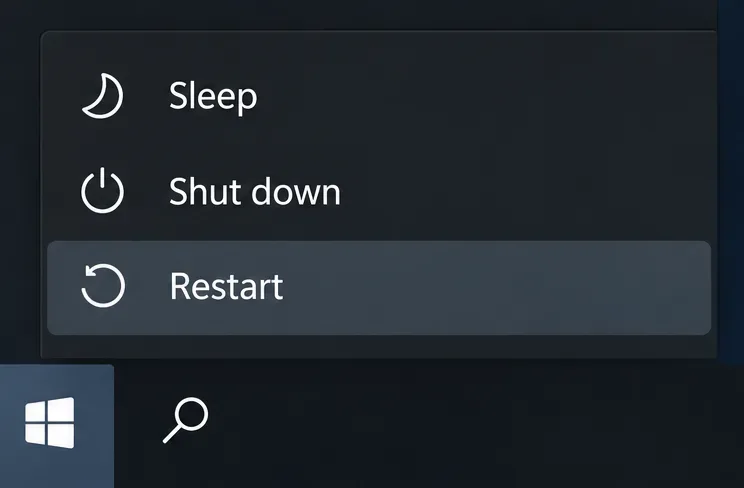 เมนูแสดงพลังงาน: รีสตาร์ทคอมพิวเตอร์เพื่อเปิดใช้งานโปรแกรมไคลเอ็นต์อย่างสะอาดหมดจด
4. เปรียบเทียบ Wi-Fi กับการเชื่อมต่ออื่น
บนอุปกรณ์เคลื่อนที่ ให้ลองใช้ข้อมูลมือถือแทน Wi-Fi หรือใช้ Wi-Fi แทนข้อมูลมือถือ ตรวจสอบค่าใช้จ่ายในการใช้ข้อมูลด้วย บนคอมพิวเตอร์ การทดสอบสั้นๆ ผ่านฮอตสปอตของโทรศัพท์ที่เชื่อถือได้ก็สามารถให้ผลเปรียบเทียบที่คล้ายกันได้ หลีกเลี่ยงการดาวน์โหลดและติดตั้งโปรแกรมใหม่ทั้งหมดหากแพ็กเกจข้อมูลมีจำกัด
หาก VPN หรือพร็อกซีเปิดใช้งานอยู่แล้ว ให้ตัดการเชื่อมต่อก่อนทำการเปรียบเทียบนี้ เมื่อเครือข่ายของคุณอนุญาต การติดตั้ง VPN ใหม่ไม่ใช่วิธีแก้ปัญหาเบื้องต้นที่จำเป็น หาก Hearthstone เปิดใช้งานได้เฉพาะบนการเชื่อมต่อสำรอง ให้มุ่งเน้นไปที่เครือข่ายปกติของคุณแทนที่จะล้างข้อมูลเกมทันที
หากคุณสามารถควบคุมเราเตอร์ที่บ้านได้ และการทำเช่นนั้นจะไม่รบกวนการใช้งานที่สำคัญอื่นๆ ให้รีสตาร์ทเราเตอร์นั้น สำหรับการเชื่อมต่อในโรงเรียนหรือที่ทำงาน ให้สอบถามผู้ดูแลระบบเกี่ยวกับข้อจำกัดต่างๆ หลีกเลี่ยงการเปลี่ยนแปลงการตั้งค่าเครือข่ายที่ได้รับการจัดการ หรือการปิดการป้องกันไฟร์วอลล์ทั้งหมด
บทความเกี่ยวกับการแก้ไขปัญหาการเชื่อมต่อบนมือถือของ Blizzard ประกอบด้วยการตรวจสอบการหยุดชะงัก การอัปเดต การเปลี่ยนการเชื่อมต่อ การรีสตาร์ท การตรวจสอบความเข้ากันได้ การล้างแคช/ข้อมูลแอป Android และการติดตั้งใหม่ โปรดปฏิบัติตามเฉพาะขั้นตอนที่เกี่ยวข้องกับอุปกรณ์ของคุณเท่านั้น
 ภาพแสดงตัวอย่างการเชื่อมต่อ: เปรียบเทียบข้อมูลมือถือกับ Wi-Fi โดยใช้บัญชีและภูมิภาคเกมเดียวกัน
5. ทดสอบโดยไม่ใช้โปรแกรมติดตามสำรับไพ่หรือโอเวอร์เลย์บนเดสก์ท็อป
หากคุณใช้โปรแกรมติดตามเด็ค โปรแกรมเสริม หรือโอเวอร์เลย์เพิ่มเติม ให้ปิดโปรแกรมเหล่านั้นทั้งหมด แล้วลองเปิด Hearthstone โดยไม่มีโปรแกรมอื่นช่วย ตรวจสอบในถาดระบบหรือแถบเมนู เพื่อให้แน่ใจว่าโปรแกรมไม่ได้ถูกย่อขนาดไว้ หากโปรแกรมเริ่มต้นทำงานโดยอัตโนมัติ ให้ป้องกันไม่ให้โปรแกรมเปิดขึ้นชั่วคราวระหว่างการทดสอบของคุณ
คำตอบจากทีมงาน Blizzard ในกระทู้เก่าที่ลิงก์ไว้ด้านบน แนะนำให้ถอนการติดตั้ง Add-on ที่ติดตามเด็คการ์ดหากปัญหายังคงอยู่ การปิดเครื่องมือเสริมก่อนเป็นขั้นตอนการวินิจฉัยที่รบกวนน้อยกว่า หากเกมใช้งานได้เฉพาะเมื่อไม่มีเครื่องมือ ให้ตรวจสอบการอัปเดตของเครื่องมือดังกล่าว หรือถอนการติดตั้งผ่านกระบวนการปกติของระบบปฏิบัติการ
นี่ไม่ใช่หลักฐานที่แสดงว่าโปรแกรมติดตามทุกตัวทำให้เกิด Playful Sprites ผลลัพธ์ต่างหากที่สำคัญ: ความแตกต่างที่สามารถวัดซ้ำได้ทั้งแบบใช้และไม่ใช้โปรแกรมเดียวกันนั้นมีประโยชน์มากกว่าการกล่าวโทษแอปพลิเคชันใดแอปพลิเคชันหนึ่งที่ติดตั้งอยู่
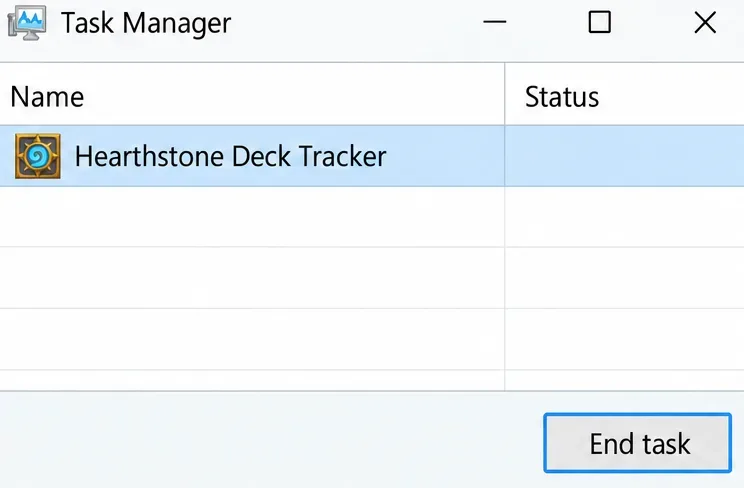 ภาพแสดงขั้นตอนการทำงาน: ตรวจสอบให้แน่ใจว่าตัวติดตามดาดฟ้า (ตัวเลือกเสริม) ปิดสนิทแล้วสำหรับการเปรียบเทียบการเปิดตัว
6. เรียกใช้โปรแกรมสแกนและซ่อมแซมบนการติดตั้งเดสก์ท็อป
เมื่อปิด Hearthstone แล้ว ให้เลือก Hearthstone ใน Battle.net เปิดไอคอนตัวเลือก (รูปเฟือง) ที่อยู่ถัดจาก "เล่น" เลือก"สแกนและซ่อมแซม"และเลือก " เริ่มการสแกน " รอให้การสแกนและการดาวน์โหลดเสร็จสิ้นก่อนที่จะเปิดเกมอีกครั้ง หากไม่สามารถใช้งานปุ่มควบคุมเหล่านี้ได้ในขณะที่กำลังอัปเดต ให้ทำการอัปเดตให้เสร็จสิ้นก่อน
ขั้นตอนการทำงานดังกล่าวมีบันทึกไว้ในคำแนะนำการซ่อมแซม Battle.net อย่างเป็นทางการของ Bethesdaและคำแนะนำการแก้ไขและการติดตั้ง Hearthstone ของ Blizzard แนะนำให้ใช้เครื่องมือซ่อมแซมของตัวเปิดเกมสำหรับไฟล์เกมที่เสียหาย ภาพประกอบแสดงเฉพาะปุ่มควบคุมที่เกี่ยวข้อง ไม่ใช่ภาพหน้าจอที่ได้รับการยืนยันแล้วของเค้าโครงตัวเปิดเกมฉบับสมบูรณ์ในปัจจุบัน
การซ่อมแซมจะตรวจสอบไฟล์การติดตั้งในเครื่อง ไม่สามารถแก้ไขปัญหาบัญชีหรือการเชื่อมต่อทุกอย่างได้ หากการซ่อมแซมเสร็จสิ้นอย่างสำเร็จ แต่ข้อความเดิมยังคงปรากฏขึ้น โปรดบันทึกผลลัพธ์นั้นไว้แทนที่จะสแกนซ้ำโดยไม่มีเบาะแสอื่น
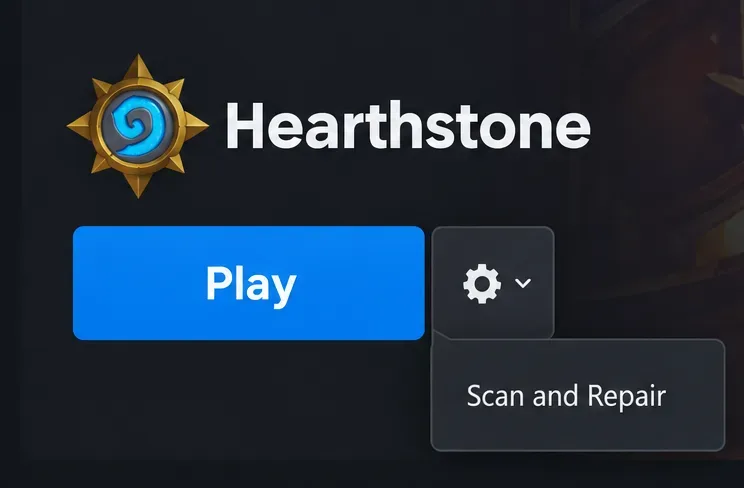 ตัวอย่างการแสดงผลเมื่อเปิดโปรแกรม: เปิดไอคอนตัวเลือก (รูปเฟือง) แล้วเลือก "สแกนและซ่อมแซมบนเดสก์ท็อป"
7. ล้างแคชของ Android ก่อนพิจารณาการรีเซ็ตข้อมูล
บนระบบ Android ให้เปิดการตั้งค่าของอุปกรณ์ ค้นหา Hearthstone ในรายการแอป และเปิดส่วนการจัดเก็บข้อมูล เลือก"ล้างแคช"ก่อน จากนั้นจึงเริ่มแอปใหม่ ชื่อเมนูอาจแตกต่างกันไปตามผู้ผลิต แคชคือข้อมูลชั่วคราวในเครื่อง การล้างแคชจึงแตกต่างจากการรีเซ็ตข้อมูลที่จัดเก็บไว้ของแอป
หากวิธีดังกล่าวไม่ได้ผล คำแนะนำสำหรับแอปพลิเคชันมือถือของ Blizzard ยังรวมถึงการล้างข้อมูลแอปด้วย ควรพิจารณาว่าการล้างพื้นที่จัดเก็บข้อมูลหรือการล้างข้อมูลเป็นตัวเลือกที่อาจส่งผลกระทบต่อการทำงานมากกว่า เนื่องจากอาจลบการตั้งค่าในเครื่องและทรัพยากรที่ดาวน์โหลดมา และอาจต้องลงชื่อเข้าใช้ใหม่ โปรดยืนยันสิทธิ์การเข้าถึงบัญชีของคุณก่อนเลือกตัวเลือกนี้
อย่าคัดลอกเส้นทาง Android นี้ไปยัง iPhone หรือ iPad เพราะไม่มีปุ่มล้างแคชแบบสากลที่เทียบเท่ากันสำหรับทุกแอป iOS สำหรับเดสก์ท็อป โปรดหลีกเลี่ยงการลบไดเร็กทอรี Blizzard หรือ Battle.net ทั้งหมดโดยอ้างอิงจากคำตอบในฟอรัมเก่า คู่มือนี้ไม่ได้แนะนำวิธีการล้างโฟลเดอร์ใน Windows หรือ Mac เนื่องจากเส้นทางเฉพาะของข้อผิดพลาดในปัจจุบันยังไม่ได้รับการตรวจสอบ
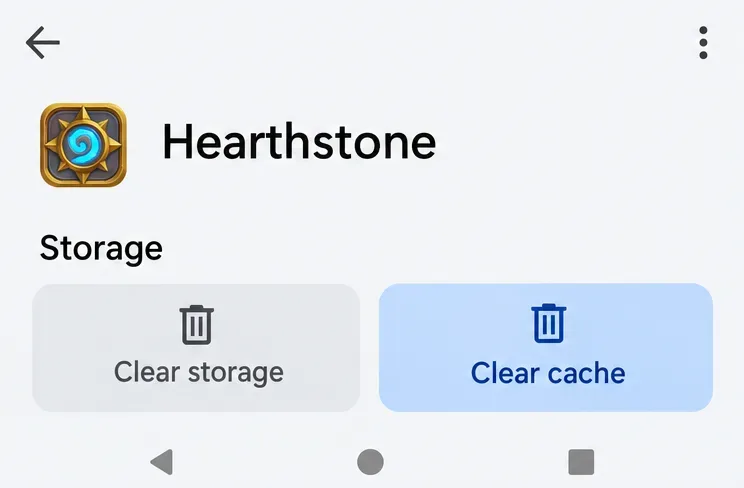 ตัวอย่างมุมมองการจัดเก็บข้อมูล: เริ่มต้นด้วยการล้างแคช การล้างพื้นที่จัดเก็บข้อมูลเป็นการรีเซ็ตที่แยกต่างหากและส่งผลกระทบต่อการทำงานมากกว่า
8. ติดตั้งใหม่หลังจากตรวจสอบขั้นตอนก่อนหน้านี้เสร็จเรียบร้อยแล้วเท่านั้น
หากปัญหายังคงเกิดขึ้นเฉพาะกับการติดตั้งครั้งเดียว ให้ถอนการติดตั้ง Hearthstone ผ่าน Battle.net บนเดสก์ท็อป หรือผ่านการควบคุมแอปตามปกติของอุปกรณ์ของคุณบนมือถือ จากนั้นติดตั้งใหม่จาก Battle.net, App Store หรือ Google Play รอจนกว่าการดาวน์โหลดและทรัพยากรที่จำเป็นจะเสร็จสมบูรณ์ แล้วลงชื่อเข้าใช้โดยใช้บัญชีและภูมิภาคเดิม
การติดตั้งใหม่นั้นใช้เวลาและแบนด์วิดท์ ถือเป็นขั้นตอนสุดท้ายที่เหมาะสมในระดับท้องถิ่น แต่เป็นทางออกที่ไม่ดีนักหากบัญชีเดียวกันนั้นใช้งานไม่ได้แล้วในหลายอุปกรณ์และเครือข่าย ในสถานการณ์เช่นนั้น ควรบันทึกข้อมูลที่ได้และติดต่อ Blizzard แทนที่จะดาวน์โหลดใหม่อีกครั้ง
 ภาพตัวอย่างหน้าร้านค้า: ติดตั้งใหม่จากรายการอย่างเป็นทางการหลังจากตรวจสอบในระบบเรียบร้อยแล้ว
ตรวจสอบการฟื้นตัวก่อนเริ่มการแข่งขัน
เปิดเกม Hearthstone ตรวจสอบว่าเมนูหลักโหลดขึ้นมา และตรวจสอบว่าสามารถเข้าถึงคอลเลกชันของคุณในภูมิภาคที่ต้องการได้หรือไม่ ปิดและเปิดเกมใหม่อีกครั้งเพื่อดูว่าข้อผิดพลาดในการเปิดเกมกลับมาอีกหรือไม่ หากการเข้าสู่ระบบเสถียร ให้ลองเล่นในโหมดที่ไม่กดดันก่อนที่จะลงแข่งในแมตช์ที่มีการแข่งขันสูง
การแก้ไขปัญหาได้สำเร็จเพียงครั้งเดียวถือเป็นเรื่องน่ายินดี แต่ไม่ได้หมายความว่าจะแก้ไขปัญหาได้อย่างถาวร หากข้อความดังกล่าวปรากฏขึ้นอีกครั้ง โปรดจดบันทึกว่าการเชื่อมต่อและเครื่องมือเสริมใดบ้างที่ใช้งานอยู่ ข้อมูลนี้จะช่วยให้การตรวจสอบครั้งต่อไปมีจุดเริ่มต้นที่ชัดเจน
เมื่อใดควรหยุดการแก้ไขปัญหาด้วยตนเองและติดต่อ Blizzard
หากบัญชีเดียวกันใช้งานไม่ได้บนอุปกรณ์และการเชื่อมต่อหลายๆ เครื่อง หรือเมื่อการแก้ไขปัญหาอย่างเป็นทางการสิ้นสุดลงแล้วแต่ปัญหายังคงอยู่ หรือเมื่อขั้นตอนการแก้ไขปัญหาในพื้นที่ไม่ได้ช่วยแก้ปัญหา โปรดติดต่อฝ่ายสนับสนุนของ Blizzard หรือฟอรัมการสนับสนุนทางเทคนิคอย่างเป็นทางการตามลิงก์ด้านบน
- โปรดระบุข้อความแสดงข้อผิดพลาดและรหัสทั้งหมด
- โปรดระบุเวลาที่เกิดความผิดพลาดและเขตเวลาของคุณด้วย
- ระบุแพลตฟอร์ม เวอร์ชันระบบปฏิบัติการ เวอร์ชันเกม และภูมิภาคของ Hearthstone
- อธิบายการเปรียบเทียบเครือข่ายและการทดสอบอุปกรณ์ตัวที่สอง (ถ้ามี)
- สรุปขั้นตอนการอัปเดต รีสตาร์ท ซ่อมแซม แคช และติดตั้งใหม่ที่คุณดำเนินการเสร็จสิ้นแล้ว
อย่านำรหัสผ่าน รหัสยืนยัน และรายละเอียดบัญชีส่วนตัวไปโพสต์ในที่สาธารณะ รายงานที่มีประโยชน์ที่สุดจะอธิบายว่าปัญหาเกิดขึ้นที่ใด: บัญชี อุปกรณ์ หรือการเชื่อมต่อ การแยกแยะความแตกต่างนี้จะช่วยสนับสนุนการตรวจสอบข้อความแจ้งเตือนทั่วไปของ Playful Sprites โดยไม่ต้องทำการติดตั้งใหม่โดยไม่จำเป็นอีกครั้ง









