คุณกดปุ่ม "พร้อม" รอให้ Fortnite ค้นหาแมตช์ แล้วคิวกลับถูกยกเลิกแทนที่จะโหลดเกม การพยายามซ้ำๆ อาจทำให้คุณติดอยู่ในล็อบบี้ โดยเฉพาะอย่างยิ่งเมื่อไม่แน่ชัดว่าปัญหาเกิดขึ้นกับปาร์ตี้ของคุณ เกาะใดเกาะหนึ่ง หรือ Fortnite เอง
วิธีแก้ไขที่ได้ผลดีที่สุดเริ่มต้นด้วยการแยกแยะความแตกต่างนั้น ตรวจสอบบริการของ Epic ก่อน รีเฟรชเซสชันของคุณ และเปรียบเทียบโหมดอื่นก่อนที่จะเปลี่ยนการตั้งค่าเครือข่ายหรือซ่อมแซมไฟล์ ลำดับนี้จะช่วยหลีกเลี่ยงการติดตั้งใหม่ครั้งใหญ่เมื่อการจับคู่ไม่สามารถใช้งานได้หรือเกาะไม่สามารถรวบรวมผู้เล่นได้เพียงพอ
เอกสารได้รับการตรวจสอบแล้ว: 7 ตุลาคม 2026, UTC คู่มือนี้ครอบคลุมถึงคิวที่ถูกยกเลิกและความล้มเหลวในการจับคู่ที่เกี่ยวข้อง ไม่ได้หมายความว่าทุกข้อความจะมีสาเหตุเดียวกันหรือว่าขณะนี้มีปัญหาขัดข้องในวงกว้าง รูปภาพแสดงให้เห็นถึงการควบคุมที่เกี่ยวข้อง และลักษณะของเมนูอาจแตกต่างกันไปตามแพลตฟอร์มหรือการอัปเดต
การยกเลิกคิวเล่น Fortnite อาจหมายความว่าอย่างไร
การจับคู่คือกระบวนการที่นำผู้เล่นเข้าสู่เซสชั่นการเล่นเกม ข้อความ “การเข้าคิวจับคู่ถูกยกเลิก” หมายถึงความพยายามในการเข้าร่วมเซสชั่นนั้นล้มเหลว แต่ข้อความเพียงอย่างเดียวไม่ได้ระบุว่าส่วนใดล้มเหลว โปรดบันทึกหมายเลขข้อผิดพลาดเพิ่มเติมหรือข้อความขออนุญาตก่อนที่จะปิดข้อความนั้น
คำแนะนำเกี่ยวกับข้อผิดพลาดในการจับคู่ ของ Epic ระบุว่าการบำรุงรักษาเซิร์ฟเวอร์และปัญหาการเชื่อมต่อเครือข่ายเป็นสาเหตุหลักของข้อผิดพลาดที่เกี่ยวข้อง นอกจากนี้ยังแยกแยะปัญหาการอนุญาตเข้าร่วมทัวร์นาเมนต์ออกจากความล้มเหลวในการเชื่อมต่อทั่วไป ข้อความเกี่ยวกับคุณสมบัติในการเข้าร่วมจะแนะนำให้ตรวจสอบข้อกำหนดของกิจกรรม แทนที่จะเปลี่ยนการตั้งค่าซ้ำๆ
เกาะสร้างสรรค์มีอีกหนึ่งความเป็นไปได้เอกสารการตั้งค่าโหมดสร้างสรรค์ ของ Epic ระบุว่า คิวจะถูกยกเลิกเมื่อสิ้นสุดช่วงต่อเวลาพิเศษ หากจำนวนผู้เล่นขั้นต่ำของเกาะไม่ถึงจำนวนที่กำหนด นั่นเป็นกฎการจับคู่ ไม่ใช่หลักฐานว่าไฟล์เกมเสียหาย ผู้เล่นทั่วไปไม่สามารถเปลี่ยนแปลงการตั้งค่าเกาะของผู้สร้างได้
1. ตรวจสอบสถานะการให้บริการของ Epic ก่อนลองใหม่อีกครั้ง
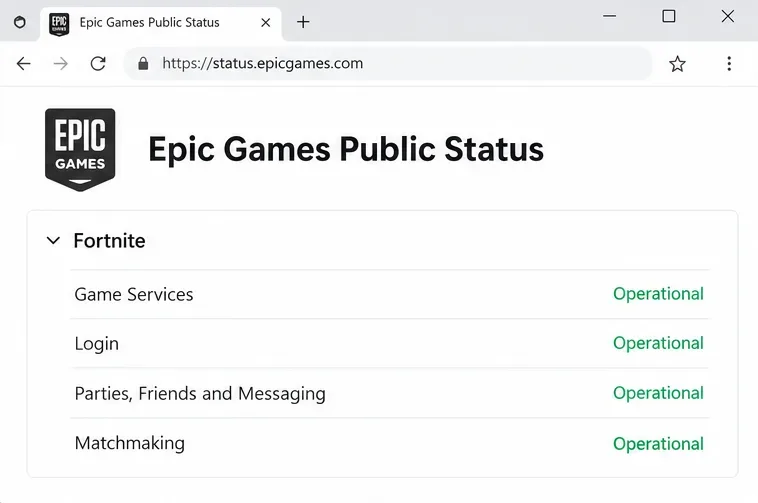
เปิดหน้าสถานะสาธารณะของ Epic Games แล้วขยายส่วน Fortnite ตรวจสอบส่วน Matchmaking, Game Services, Login, Parties, Friends และ Messaging จากนั้นอ่านประกาศเกี่ยวกับเหตุการณ์หรือการบำรุงรักษาที่เกี่ยวข้อง
หากระบบจับคู่ผู้เล่นถูกปิดใช้งาน หรือเหตุการณ์ที่เกิดขึ้นตรงกับอาการที่คุณพบ โปรดรอการอัปเดตจาก Epic ก่อนลองใหม่อีกครั้ง การซ่อมแซมเกมบนอุปกรณ์ของคุณไม่สามารถกู้คืนบริการที่ไม่สามารถใช้งานได้ หากหน้าเว็บแสดงการทำงานปกติ ให้ดำเนินการตรวจสอบด้านล่างต่อไป หน้าเว็บที่มีสถานะปกติไม่ได้หมายความว่าไม่มีปัญหาที่เกิดขึ้นใหม่หรือปัญหาที่ส่งผลกระทบเฉพาะกลุ่ม
ส่วนของ Fortnite จะแยกออกเป็นบริการจับคู่ผู้เล่น การเข้าสู่ระบบ และปาร์ตี้ โปรดตรวจสอบหน้าเว็บแบบเรียลไทม์เพื่อดูเงื่อนไขปัจจุบัน 2. รีเฟรชล็อบบี้และเริ่มเกม Fortnite ใหม่
เมื่อการพยายามเข้าเกมถูกยกเลิกและนำคุณกลับไปยังล็อบบี้แล้ว ให้ยืนยันว่าได้เลือกประสบการณ์ที่ต้องการแล้ว และลองใหม่อีกครั้ง หากยังคงเกิดข้อผิดพลาดเดิม ให้ปิดเกม Fortnite อย่างสมบูรณ์แล้วเปิดใหม่อีกครั้ง บนเครื่องคอนโซล ให้ปิดเกมแทนที่จะสลับไปยังหน้าจอหลัก บนพีซี ให้ปิดตัวเรียกใช้งานเกมด้วยหากพบว่าค้างอยู่
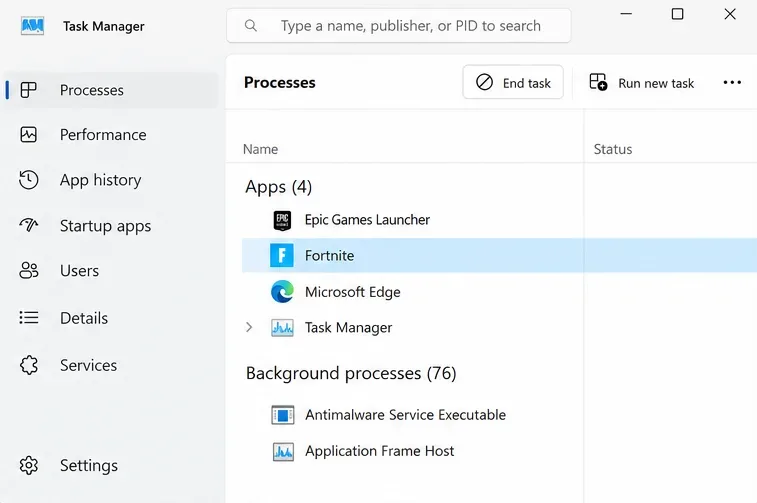
หากโปรแกรมเกมของ Windows ปิดไม่ได้ ให้กด Ctrl + Shift + Esc เลือก Fortnite ใน Task Manager แล้วใช้คำสั่ง "ปิดโปรแกรม" (End task) ควรใช้การปิดโปรแกรมแบบบังคับเฉพาะกับโปรแกรมที่ไม่ตอบสนองเท่านั้น หากเกมไม่สามารถเปิดใหม่ได้อย่างราบรื่น ให้รีสตาร์ทอุปกรณ์
การดำเนินการนี้จะรีเซ็ตเซสชันที่กำลังทำงานอยู่โดยไม่เปลี่ยนแปลงการติดตั้งของคุณ เป็นขั้นตอนการวินิจฉัยเบื้องต้น ไม่ใช่การแก้ไขปัญหาที่รับประกันได้ หลีกเลี่ยงการรีสตาร์ทซ้ำ ๆ หาก Epic ได้ประกาศการบำรุงรักษาแล้ว
โปรแกรม Task Manager สามารถปิดกระบวนการ Fortnite ที่ไม่ตอบสนองก่อนที่จะเปิดเกมใหม่บน Windows ได้ 3. อัปเดตซอฟต์แวร์ที่ค้างอยู่ให้เสร็จสมบูรณ์บนอุปกรณ์ของสมาชิกทุกคนในกลุ่ม
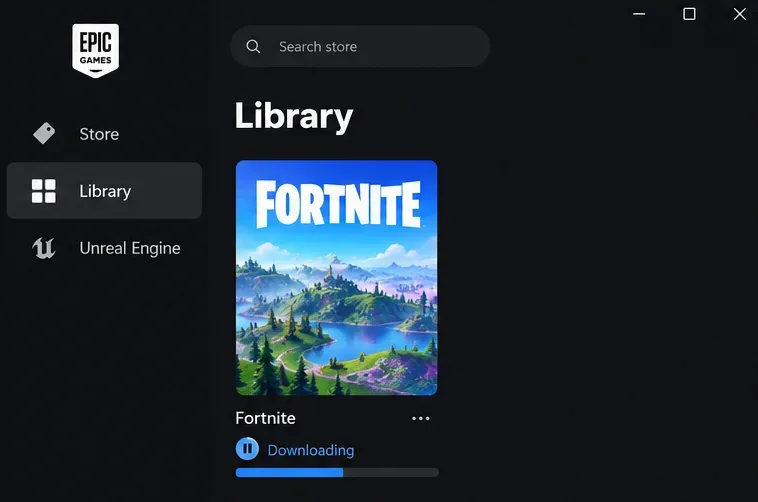
ตรวจสอบการตั้งค่าการอัปเดตเกมของโปรแกรมเปิดเกมหรือแพลตฟอร์มของคุณ ติดตั้งการอัปเดต Fortnite ที่มีอยู่ทั้งหมด และรอให้การอัปเดตเสร็จสมบูรณ์ก่อนที่จะเปิดเกมอีกครั้ง สำหรับพีซี ให้ตรวจสอบกิจกรรมการดาวน์โหลดของ Epic Games Launcher ขอให้เพื่อนตรวจสอบอุปกรณ์ของตนเองแทนที่จะคิดว่าทุกคนอัปเดตพร้อมกัน
วิธีนี้จะช่วยขจัดปัญหาการติดตั้งที่ล้าสมัยซึ่งอาจเป็นอุปสรรคได้ แต่ไม่ได้ยืนยันว่าความไม่ตรงกันของการอัปเดตเป็นสาเหตุของการยกเลิกคิวของคุณ หากทุกอย่างเป็นเวอร์ชันล่าสุดแล้ว ให้ใช้การตั้งค่าเดิมสำหรับการเปรียบเทียบครั้งต่อไปแทนที่จะดาวน์โหลดหรือติดตั้งใหม่โดยไม่จำเป็น
รอให้การดาวน์โหลด Fortnite ที่ค้างอยู่เสร็จสมบูรณ์ก่อน จึงค่อยทดสอบคิวอีกครั้ง 4. แยกปัญหาของฝ่ายบุคคลออกจากปัญหาที่เกิดจากประสบการณ์
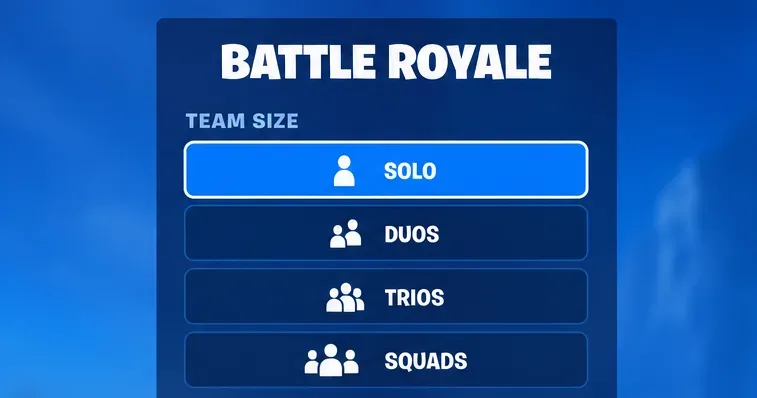
ลองเล่นเกม Epic ในโหมดปกติที่ไม่ใช่การแข่งขันด้วยตัวเองหนึ่งครั้ง โดยใช้ตัวเลือก Solo หากมีให้เลือก จากนั้นเปรียบเทียบกับประสบการณ์ที่ล้มเหลว โปรดคงการตั้งค่าเครือข่ายและภูมิภาคไว้เหมือนเดิมสำหรับการทดสอบนี้ เพื่อให้คุณสามารถตีความความแตกต่างได้
โหมดเล่นคนเดียวใช้งานได้ แต่โหมดเล่นเป็นกลุ่มล้มเหลว: สร้างกลุ่มใหม่ ตรวจสอบให้แน่ใจว่าทุกคนกลับเข้าสู่ล็อบบี้และพร้อมแล้ว จากนั้นเลือกโหมดที่เหมาะสมกับขนาดกลุ่มของคุณประสบการณ์อื่นๆ ใช้งานได้ปกติ แต่มีเกาะสร้างสรรค์เกาะหนึ่งที่ใช้งานไม่ได้: โปรดสังเกตรหัสเกาะ กฎการใช้งานหรือจำนวนผู้เล่นอาจมีความเกี่ยวข้อง ลองใหม่ในภายหลังหรือเลือกเกาะอื่นทุกประสบการณ์ที่ทดสอบล้วนล้มเหลว: ดำเนินการตรวจสอบภูมิภาคและการเชื่อมต่อต่อไปข้อผิดพลาดนี้ระบุถึงเหตุการณ์หรือข้อจำกัดด้านสิทธิ์: โปรดปฏิบัติตามคำแนะนำเกี่ยวกับคุณสมบัติของเหตุการณ์นั้น ๆ แทนที่จะถือว่าเป็นข้อผิดพลาดของคิวทั่วไปการเปรียบเทียบเหล่านี้ช่วยจำกัดขอบเขตของความล้มเหลว การทดสอบ Solo ที่ประสบความสำเร็จไม่ได้พิสูจน์ว่าเพื่อนเป็นต้นเหตุของปัญหา และเกาะที่ล้มเหลวเพียงเกาะเดียวไม่ได้พิสูจน์ว่าการเชื่อมต่อทั้งหมดของคุณเสียหาย
การเปรียบเทียบแบบ Solo ช่วยให้แยกแยะความล้มเหลวเฉพาะกลุ่มออกจากปัญหาการจับคู่ในวงกว้างได้ 5. ตรวจสอบภูมิภาคการจับคู่และเริ่มต้นด้วยโหมดอัตโนมัติ
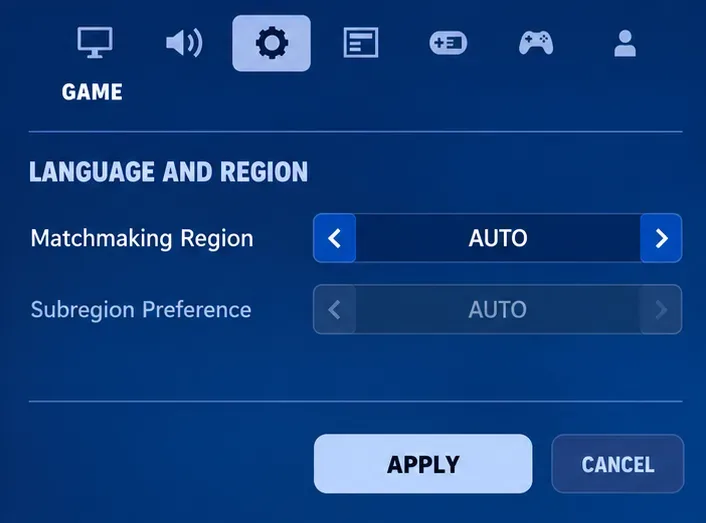
เขตการจับคู่คือพื้นที่ทางภูมิศาสตร์ของเซิร์ฟเวอร์ที่ใช้ในการค้นหาเกม เปิดไอคอนผู้เล่นของคุณ เลือก การตั้งค่า เปิดแท็บ เกม และค้นหา ภาษาและภูมิภาค ตั้งค่า เขตการจับคู่ เป็น อัตโนมัติ และบันทึกการเปลี่ยนแปลง
คำแนะนำการตั้งค่าภูมิภาค ปัจจุบันของ Epic แนะนำให้เลือกแบบอัตโนมัติ (Auto) ซึ่งจะเลือกภูมิภาคที่มีค่า ping ดีที่สุดและล็อกการตั้งค่าภูมิภาคย่อย (Subregion Preference) ไว้ที่อัตโนมัติ ค่า ping คือเวลาในการรับส่งข้อมูลไป-กลับ วัดเป็นมิลลิวินาที โดยทั่วไปค่าที่ต่ำกว่าหมายถึงการตอบสนองที่เร็วกว่า
หากปัญหายังคงอยู่ คุณสามารถลองเปลี่ยนไปใช้ภูมิภาคใกล้เคียงอื่นเพื่อเปรียบเทียบชั่วคราวได้ โดยเฉพาะอย่างยิ่งสำหรับปัญหาการเชื่อมต่อในโหมด Creative ทาง Epic ได้ระบุตัวเลือกนี้ไว้ในบทความสนับสนุนการจับคู่ในโหมด Creative บันทึกตัวเลือกเดิมของคุณไว้ และหากการเปลี่ยนแปลงไม่ช่วยแก้ปัญหา การเปลี่ยนไปใช้ภูมิภาคที่อยู่ไกลออกไปอาจทำให้ความหน่วงเพิ่มขึ้น และการเปลี่ยนภูมิภาคไม่ได้ยกเว้นกฎเกณฑ์การมีสิทธิ์เข้าร่วมการแข่งขัน
ระบบจะเลือกภูมิภาคสำหรับการจับคู่โดยอัตโนมัติ และตั้งค่ากำหนดภูมิภาคย่อยเป็นอัตโนมัติ 6. ตรวจสอบการเชื่อมต่อโดยไม่ต้องเปลี่ยนทุกอย่างพร้อมกัน
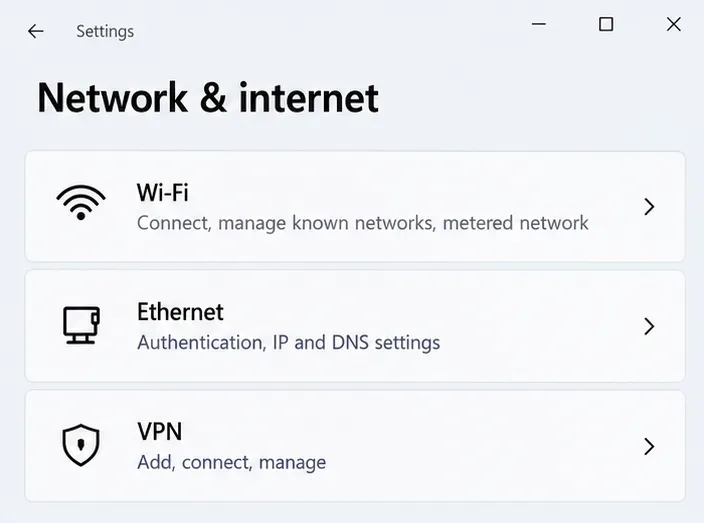
หยุดการดาวน์โหลด การอัปโหลด และการสตรีมวิดีโอขนาดใหญ่บนเครือข่าย หากทำได้ ให้เปรียบเทียบการเชื่อมต่อผ่านสาย Ethernet กับ Wi-Fi คู่มือการแก้ไขปัญหาความหน่วง ของ Epic แนะนำให้ใช้การเชื่อมต่อแบบใช้สายและลดปริมาณการใช้งานที่แข่งขันกัน การที่วิดีโอสตรีมหรือเว็บไซต์ใช้งานได้นั้นเป็นข้อมูลที่เป็นประโยชน์ แต่ไม่ได้พิสูจน์ว่าการรับส่งข้อมูลของ Fortnite ไปถึงเซิร์ฟเวอร์ได้อย่างน่าเชื่อถือ
หากจำเป็น ให้รีสตาร์ทโมเด็มและเราเตอร์ของคุณ โดยระวังอย่าให้การทำเช่นนั้นรบกวนการทำงานของผู้อื่นคำแนะนำในการรีสตาร์ทเราเตอร์ ของ Epic ระบุว่า ให้ปิดอุปกรณ์เล่นเกม ถอดปลั๊กโมเด็มและเราเตอร์ออกจากแหล่งจ่ายไฟอย่างน้อยหนึ่งนาที จากนั้นเสียบปลั๊กกลับเข้าไปใหม่ รอจนไฟแสดงสถานะกลับมาติด แล้วจึงเสียบปลั๊กอุปกรณ์กลับเข้าไปใหม่ ให้ใช้สายเชื่อมต่อไฟ ไม่ใช่ปุ่มรีเซ็ตเป็นค่าจากโรงงาน
สำหรับปัญหาที่เกิดขึ้นซ้ำๆ การใช้การเชื่อมต่อที่เชื่อถือได้สำรองอาจช่วยระบุได้ว่าปัญหาเกิดจากเครือข่ายเดิมหรือไม่ พิจารณาค่าใช้จ่ายด้านข้อมูลก่อนใช้ฮอตสปอต หากการเชื่อมต่อสำรองใช้งานได้ซ้ำๆ ให้ตรวจสอบเราเตอร์หรือผู้ให้บริการอินเทอร์เน็ตของคุณก่อนที่จะติดตั้ง Fortnite ใหม่
รายการตรวจสอบการแก้ไขปัญหาการเชื่อมต่อ ของ Epic มีตัวเลือกเพิ่มเติม เช่น การตรวจสอบเวลาของอุปกรณ์ การตั้งค่าพร็อกซี และ DNS DNS ทำหน้าที่แปลงชื่ออินเทอร์เน็ตเป็นที่อยู่ ควรตรวจสอบสิ่งเหล่านี้เป็นขั้นตอนเพิ่มเติม รักษาการตั้งค่าที่มีอยู่ และหลีกเลี่ยงการปิดใช้งานการป้องกันความปลอดภัยโดยทั่วไปเพื่อเป็นการแก้ไขปัญหาแบบทั่วไป
ควรเปรียบเทียบประเภทการเชื่อมต่อก่อนทำการเปลี่ยนแปลงเครือข่ายในวงกว้าง 7. ตรวจสอบไฟล์ Fortnite บนพีซี
หากการตรวจสอบบริการ โหมด และการเชื่อมต่อไม่สามารถอธิบายสาเหตุของปัญหาได้ ให้ตรวจสอบการติดตั้งบนพีซี การตรวจสอบจะตรวจสอบไฟล์เกมที่เสียหายหรือเปลี่ยนแปลง และซ่อมแซมหากจำเป็น ซึ่งเป็นการตรวจสอบที่ตรงจุดกว่าการติดตั้งเกมใหม่ทั้งหมด
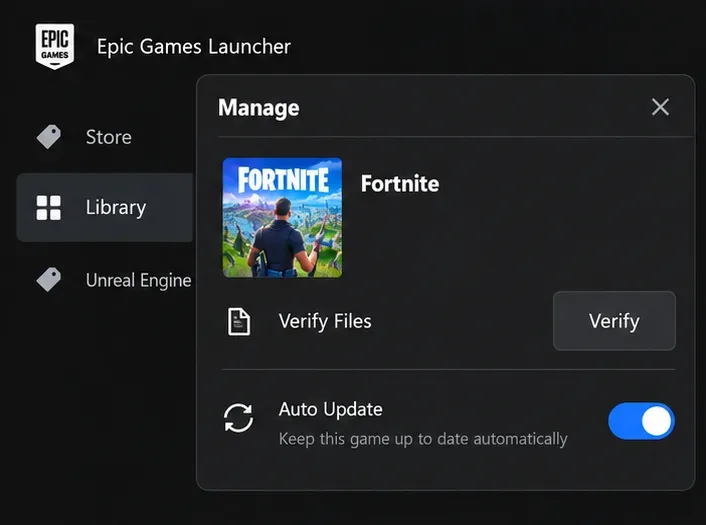
ปิดเกม Fortnite แล้วเปิด Epic Games Launcher ขึ้นมา ค้นหา Fortnite ในคลังเกม แล้วเปิดเมนูจุดสามจุด เลือก จัดการ จากนั้นเลือก ยืนยัน รอจนกว่าการตรวจสอบความถูกต้องและการซ่อมแซมใดๆ จะเสร็จสิ้นก่อนที่จะเริ่มใช้งานอีกครั้ง ขั้นตอนเหล่านี้มาจากคำแนะนำการตรวจสอบไฟล์อย่างเป็นทางการของ Epic ซึ่งระบุว่าข้อมูลที่บันทึกไว้จะไม่ได้รับผลกระทบ การตรวจสอบอาจใช้เวลานานและไม่สามารถแก้ไขบริการจับคู่ที่ไม่สามารถใช้งานได้ ผู้เล่นคอนโซลควรข้ามขั้นตอนเฉพาะของตัวเรียกใช้งานนี้ อย่าลบข้อมูลเกมหรือยกเลิกการเชื่อมโยงบัญชีเพื่อเลียนแบบขั้นตอนดังกล่าว
ใช้ฟังก์ชัน "จัดการและตรวจสอบ" ใน Epic Games Launcher เพื่อตรวจสอบการติดตั้งบนพีซี 8. รายงานความล้มเหลวที่เกิดขึ้นซ้ำได้ พร้อมรายละเอียดที่เป็นประโยชน์
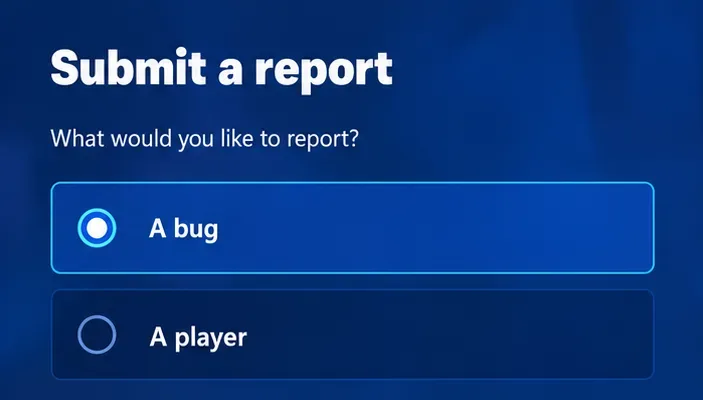
หากคิวยังคงถูกยกเลิก ให้ส่งรายงานข้อผิดพลาดในขณะที่ปัญหายังปรากฏอยู่คำแนะนำในการรายงานในเกม ของ Epic ระบุให้คุณเปิดเมนูเกม เลือกไอคอนเมนูสามขีด จากนั้นเลือก รายงาน ส่งรายงาน และเลือก ข้อผิดพลาด เลือกเหตุผลที่เกี่ยวข้อง หรือเลือก อื่นๆ หากไม่มีเหตุผลใดที่ตรงกัน
ตรวจสอบภาพหน้าจอที่แนบมา และใช้ฟังก์ชัน "ถ่ายภาพหน้าจอใหม่" หากจำเป็น จากนั้นคลิก "ดำเนินการต่อ" และ "ยอมรับ" เพื่อส่ง การรายงานไม่รองรับหลักฐานวิดีโอ การรายงานจะส่งหลักฐานให้ Epic เท่านั้น ไม่ได้ช่วยแก้ไขคิวโดยทันที
โปรดจดบันทึกข้อความแสดงข้อผิดพลาดที่แน่นอน แพลตฟอร์ม ประสบการณ์ที่ได้รับผลกระทบ หรือรหัสเกาะ ภูมิภาคที่เลือก เวลาโดยประมาณพร้อมเขตเวลา และระบุว่าการเชื่อมต่อแบบ Solo หรือการเชื่อมต่ออื่นใช้งานได้หรือไม่ หากคุณติดต่อฝ่ายสนับสนุนแยกต่างหาก โปรดรวมผลลัพธ์เหล่านี้ไว้ด้วย แทนที่จะบอกเพียงว่าระบบจับคู่ผู้เล่นมีปัญหา การติดตั้งใหม่ควรเป็นตัวเลือกที่ใช้ในภายหลัง ไม่ใช่การตอบสนองเริ่มต้นสำหรับการยกเลิกคิวโดยไม่ทราบสาเหตุ
เลือก "ข้อผิดพลาด" เมื่อรายงานปัญหาการจับคู่ที่เกิดขึ้นซ้ำๆ วิธีตรวจสอบว่าการแก้ไขได้ผลหรือไม่
ทดสอบด้วยประสบการณ์และขนาดปาร์ตี้แบบเดียวกับที่เคยล้มเหลวมาก่อน หากสำเร็จ หมายความว่าคิวจะเปลี่ยนเป็นเซสชั่นที่เล่นได้ แทนที่จะแสดงคำว่า "พร้อม" อีกครั้ง ทำการทดสอบตามปกติ หลีกเลี่ยงการออกจากแมตช์ทีมที่กำลังเล่นอยู่เพื่อลองการตั้งค่าอื่น
หลังจากกลับไปยังล็อบบี้แล้ว ให้ตรวจสอบว่าการลองครั้งต่อไปสำเร็จหรือไม่ หากคุณเปลี่ยนแปลงการตั้งค่าหลายอย่าง ให้คืนค่าการเปลี่ยนแปลงที่ไม่จำเป็นทีละรายการ และสังเกตการเกิดซ้ำ การเข้าคิวสำเร็จเพียงครั้งเดียวเป็นเรื่องที่น่ายินดี แต่พฤติกรรมที่ทำซ้ำได้จะให้หลักฐานที่ดีกว่า
ผลลัพธ์ ควรตรวจสอบอะไรต่อไป เหลือเกาะเพียงเกาะเดียวที่ยังคงล้มเหลว ความพร้อมใช้งานของเกาะ ข้อกำหนดในการเข้าคิว หรือปัญหาจากฝั่งผู้สร้าง มีเพียงความพยายามของพรรคเท่านั้นที่ล้มเหลว ความพร้อมของฝ่ายจัดงาน ขนาดกลุ่มที่ได้รับการสนับสนุน และช่วงเวลาของสมาชิกแต่ละคน การเชื่อมต่ออีกวิธีหนึ่งใช้งานได้ผลอย่างสม่ำเสมอ เครือข่ายหรือเส้นทางดั้งเดิมไปยังบริการของ Epic ประสบการณ์ทั้งหมดล้มเหลว แม้ว่าจะมีการตรวจสอบที่เกี่ยวข้องแล้วก็ตาม รายงานข้อผิดพลาดโดยละเอียดหรือคำขอความช่วยเหลือ