เริ่มต้นด้วยการตรวจสอบว่ามีปัญหาขัดข้องในการให้บริการ Halo หรือไม่ จากนั้นปิดและเปิด Halo Infinite ใหม่ทั้งหมด การตรวจสอบเหล่านี้ควรทำก่อนที่จะติดตั้งเกมใหม่หรือเปลี่ยนการตั้งค่าเราเตอร์ ฝ่ายสนับสนุนของ Halo ระบุว่า "โหมดผู้เล่นหลายคนไม่พร้อมใช้งาน" เป็นหนึ่งในอาการที่อาจบ่งบอกถึงปัญหาขัดข้อง และหน้าปัญหาที่ทราบแล้วของพวกเขายังบันทึกข้อผิดพลาดนี้ไว้เมื่อผู้เล่น Xbox กลับมาเล่นต่อผ่าน Quick Resume หรือ Instant-on ด้วย
ข้อความเดียวกันจึงอาจมีสาเหตุต่างกันได้ การรีสตาร์ทเครื่องอาจช่วยแก้ปัญหาการเล่นต่อจากจุดที่หยุดไว้ของ Xbox ได้ แต่ไม่สามารถแก้ไขปัญหาเซิร์ฟเวอร์ล่มได้ คู่มือนี้จะนำคุณตั้งแต่การตรวจสอบเบื้องต้นไปจนถึงการอัปเดต การแก้ไขปัญหาเครือข่าย การตรวจสอบไฟล์ Steam และรายงานการสนับสนุนที่เป็นประโยชน์ หยุดเมื่อโหลดโหมดผู้เล่นหลายคนเสร็จแล้วและคุณสามารถเข้าร่วมการแข่งขันได้ การทำตามทุกขั้นตอนนั้นไม่จำเป็น
ก่อนเริ่มต้น: ระบุแพลตฟอร์มของคุณและบันทึกข้อผิดพลาด
โปรดระบุว่าคุณเล่นเกมบน Xbox One, Xbox Series X|S, Steam บน Windows หรือแอป Xbox/Microsoft Store บน Windows ตัวเรียกใช้งาน (Launcher) คือแอปพลิเคชันที่ติดตั้งและเริ่มเกมพีซีของคุณ เช่น Steam คำแนะนำสำหรับตัวเรียกใช้งานหนึ่งอาจใช้ไม่ได้กับตัวเรียกใช้งานอื่นโดยอัตโนมัติ
แคปหน้าจอข้อความนั้นให้ชัดเจนและจดบันทึกเวลาที่ข้อความปรากฏขึ้น รวมถึงเขตเวลาของคุณด้วย บันทึกด้วยว่าข้อความนั้นปรากฏขึ้นหลังจากปลุกเครื่องคอนโซล ติดตั้งการอัปเดต หรือเปลี่ยนเครือข่ายหรือไม่ เตรียมข้อมูลประจำตัวบัญชีของคุณให้พร้อมใช้งานหากมีข้อความแจ้งให้เข้าสู่ระบบปรากฏขึ้น แต่ห้ามแชร์รหัสผ่านหรือรหัสยืนยันในรายงานการสนับสนุน
คำแนะนำด้านล่างนี้ได้รับการตรวจสอบกับเอกสารทางการเมื่อวันที่ 8 ตุลาคม 2026 หน้าปัญหาที่พบเกี่ยวกับโหมดผู้เล่นหลายคนของ Halo แสดงวันที่อัปเดตคือ 18 พฤศจิกายน 2025 เมื่อทำการตรวจสอบ นี่เป็นเพียงข้อมูลอ้างอิงสำหรับการแก้ไขปัญหา ไม่ใช่การยืนยันว่าปัญหาขัดข้องใด ๆ กำลังเกิดขึ้นในขณะนี้ ป้ายกำกับและรูปแบบของ Launcher อาจมีการเปลี่ยนแปลงได้
1. ตรวจสอบว่าปัญหาไม่ได้เกิดจากอุปกรณ์ของคุณ
อ่านคำแนะนำอย่างเป็นทางการเกี่ยวกับการหยุดชะงักของ Halo และติดตามลิงก์ไปยังประกาศล่าสุดจากฝ่ายสนับสนุนของ Halo ตรวจสอบหน้าสถานะบริการของ Xbox ด้วยเช่นกัน ปัญหาในแพลตฟอร์มที่กว้างขึ้นอาจส่งผลกระทบต่อ Halo แม้ว่าการติดตั้งเกมจะยังสมบูรณ์อยู่ก็ตาม
หากมีประกาศใดที่อธิบายถึงอาการและแพลตฟอร์มของคุณ โปรดรอการอัปเดตครั้งต่อไปจากผู้ให้บริการ อย่าทำการติดตั้งใหม่ซ้ำ ๆ ในขณะที่บริการไม่พร้อมใช้งาน หากไม่มีรายงานเหตุการณ์ที่ตรงกัน ให้ดำเนินการต่อ การที่ไม่มีประกาศใด ๆ ไม่ได้หมายความว่าบริการ Halo ทุกบริการใช้งานได้
ภาพประกอบแสดงสถานะการหยุดให้บริการ: โปรดตรวจสอบประกาศอย่างเป็นทางการก่อนทำการเปลี่ยนแปลงการติดตั้งของคุณ 2. ปิดเกม Halo Infinite อย่างสมบูรณ์ แล้วเปิดเกมขึ้นมาใหม่อีกครั้ง
Quick Resume เป็นฟีเจอร์ของ Xbox Series X|S ที่ช่วยบันทึกสถานะการเล่นเกมไว้ เพื่อให้คุณสามารถกลับมาเล่นต่อได้อย่างรวดเร็ว การกลับมาเล่นต่อจากเซสชั่นที่บันทึกไว้จะแตกต่างจากการเริ่มเกมใหม่ตั้งแต่ต้นหน้าปัญหาที่พบได้บ่อยในโหมดผู้เล่นหลายคน ของ Halo Support แนะนำให้ปิดและเปิด Halo Infinite ใหม่ เพื่อแก้ไขปัญหาการเชื่อมต่อที่เกี่ยวข้องกับการกลับมาเล่นต่อที่ได้รับการบันทึกไว้
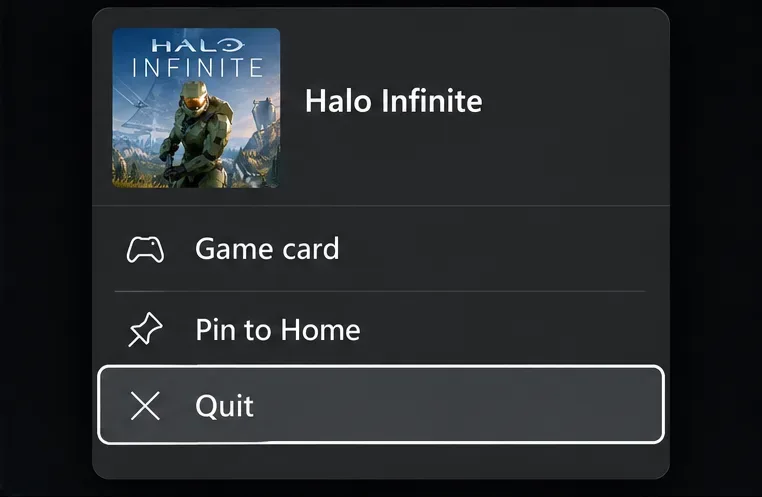
บน Xbox ให้เปิดเมนูด้วยปุ่ม Xbox เลือก Halo Infinite กดปุ่ม Menu บนคอนโทรลเลอร์ แล้วเลือกQuit จากนั้น เปิดเกมอีกครั้ง บน PC ให้ปิดเกมอย่างสมบูรณ์ก่อนที่จะเปิดเกมอีกครั้งผ่านตัวเปิดเกม การกลับไปยังแดชบอร์ดหรือการย่อหน้าต่าง PC ไม่ได้หมายความว่าเกมจะปิดลงเสมอไป
รอให้เมนูหลักโหลดเสร็จก่อนลองใช้ระบบจับคู่ผู้เล่น ซึ่งเป็นระบบที่ค้นหาผู้เล่นคนอื่นเพื่อเข้าร่วมการแข่งขันออนไลน์ หากการเปิดเกมใหม่อีกครั้งช่วยให้เข้าถึงได้ คุณสามารถหยุดได้ที่นี่ หากข้อผิดพลาดกลับมาอีกครั้งหลังจากใช้ฟังก์ชัน Quick Resume ให้จดบันทึกรูปแบบข้อผิดพลาดนั้นไว้แทนที่จะเปลี่ยนการตั้งค่าที่ไม่เกี่ยวข้อง
ภาพประกอบเมนู Xbox: ปุ่ม "ออกจากเกม" จะปิดเกมเพื่อให้การเปิดเกมครั้งต่อไปเริ่มต้นเซสชั่นใหม่ 3. ติดตั้งการอัปเดตเกมที่ค้างอยู่ทั้งหมด
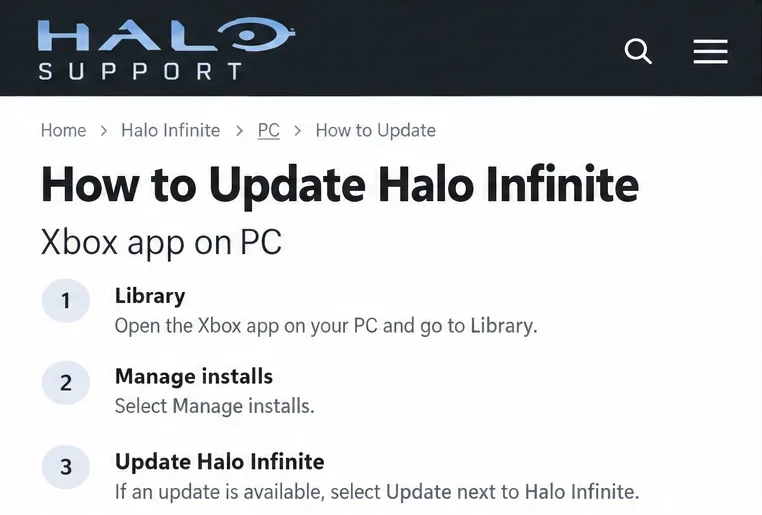
ควรแก้ไขปัญหาการอัปเดตที่ค้างอยู่ก่อนที่จะทำการแก้ไขปัญหาเพิ่มเติม ใช้เวอร์ชันที่ตรงกับการติดตั้งของคุณ โดยทำตามคำแนะนำการอัปเดตของฝ่ายสนับสนุน Halo :
สำหรับเครื่อง Xbox: ปิดเกมและตรวจสอบส่วน "อัปเดต" ใน "เกมและแอปของฉัน" ติดตั้งการอัปเดต Halo Infinite ใดๆ ก็ได้ และรอจนเสร็จสิ้นแอป Xbox บน Windows: เปิดคลังแอป เลือก จัดการการติดตั้ง และตรวจสอบ Halo Infinite ว่ามีการอัปเดตหรือไม่การติดตั้งจาก Microsoft Store: เปิดไลบรารีและตรวจสอบการอัปเดตที่มีอยู่ ตัวควบคุม "รับการอัปเดต" ที่ระบุไว้ในเอกสารจะรีเฟรชรายการเมื่อจำเป็นSteam: ค้นหา Halo Infinite ในคลังเกมของคุณ และติดตั้งการอัปเดตใดๆ ที่ Steam เสนอให้ก่อนเริ่มเล่นอย่าหยุดการอัปเดตกลางคันแล้วตีความข้อผิดพลาดการเชื่อมต่ออีกครั้งว่าเป็นปัญหาใหม่ เมื่อการติดตั้งเสร็จสิ้น ให้รีสตาร์ทเกมและลองเล่นโหมดผู้เล่นหลายคนอีกครั้ง หากปุ่มควบคุมที่ระบุไว้แตกต่างจากที่คุณเห็น ให้ตรวจสอบความช่วยเหลือของตัวเรียกใช้งานปัจจุบันแทนที่จะเดาปุ่มที่มีชื่อคล้ายกัน
ตัวอย่างข้อมูลอ้างอิงการอัปเดตสำหรับแอป Xbox PC โปรดใช้เวอร์ชันการอัปเดตที่ตรงกับการติดตั้งของคุณ 4. รีสตาร์ทพีซีหรือเครื่องเล่นเกม
หากการปิดเกมไม่ช่วยแก้ปัญหา ให้ลองรีสตาร์ทอุปกรณ์หนึ่งครั้ง นี่เป็นเพียงการตรวจสอบปัญหาเบื้องต้น ไม่ใช่วิธีแก้ไขที่ได้ผลแน่นอนสำหรับทุกกรณีของข้อผิดพลาด
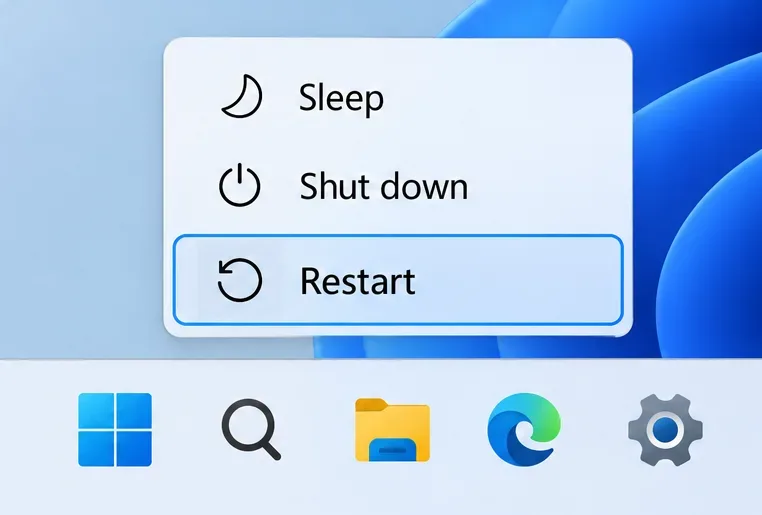
บน Windows ให้บันทึกงานอื่น จากนั้นเลือกเริ่ม > พลังงาน > รีสตาร์ท บน Xbox ให้ใช้ตัวเลือกการรีสตาร์ทของคอนโซลจากเมนูพลังงาน หลังจากอุปกรณ์เริ่มทำงานอีกครั้ง ให้เปิด Halo Infinite ตามปกติและทดสอบอีกครั้ง โปรดแยกการรีสตาร์ทนี้ออกจากการรีสตาร์ทเราเตอร์ของคุณ: การรีสตาร์ทอุปกรณ์เล่นเกมจะรีสตาร์ทอุปกรณ์เล่นเกมของคุณ ส่วนการรีสตาร์ทเราเตอร์จะขัดจังหวะเครือข่ายสำหรับทุกคนที่ใช้งาน
หากการรีสตาร์ทช่วยได้เพียงชั่วคราว ให้จดบันทึกระยะเวลาที่สามารถเข้าถึงได้และสิ่งที่เกิดขึ้นก่อนที่จะเกิดความล้มเหลวครั้งต่อไป ข้อมูลดังกล่าวมีประโยชน์มากกว่าการรีสตาร์ทซ้ำๆ โดยไม่ติดตามผลลัพธ์
ภาพประกอบเมนูพลังงานของ Windows: การรีสตาร์ทจะรีบูตเครื่องพีซี แทนที่จะปิดเกม Halo Infinite เฉยๆ 5. ตรวจสอบการเชื่อมต่ออินเทอร์เน็ตบนอุปกรณ์เล่นเกม
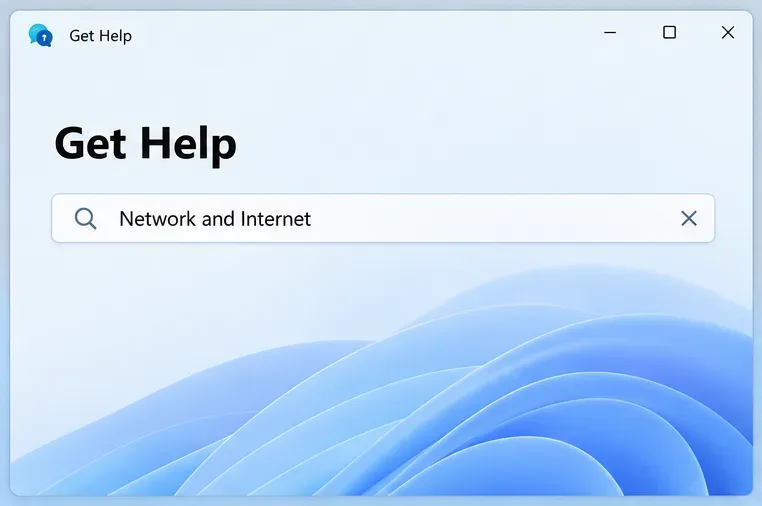
ลองเปิดบริการออนไลน์อื่นบนพีซีหรือคอนโซลเครื่องเดียวกันดู สำหรับ Xbox ให้ใช้เครื่องมือทดสอบการเชื่อมต่อเครือข่ายในการตั้งค่าเครือข่าย สำหรับ Windows 11 ไมโครซอฟต์แนะนำให้ใช้เครื่องมือแก้ไขปัญหาเครือข่ายและอินเทอร์เน็ตในแอป "ขอความช่วยเหลือ" นอกจาก นี้ เอกสารอ้างอิงการแก้ไขปัญหา Wi-Fi ของ Windows ยังอธิบายการตรวจสอบการเชื่อมต่อขั้นพื้นฐานอีกด้วย
หากการเข้าถึงอินเทอร์เน็ตปกติล้มเหลว ให้แก้ไขปัญหานั้นก่อนที่จะกลับไปเล่น Halo หากเว็บไซต์ใช้งานได้ แต่ Halo เล่นไม่ได้ แสดงว่าคุณจำกัดขอบเขตของปัญหาได้แล้ว แต่ยังไม่ได้ตัดประเด็นเรื่องเครือข่ายออกไป การเข้าถึงเว็บไซต์ไม่ได้หมายความว่าเกมสามารถเข้าถึงบริการที่จำเป็นได้
โปรดสังเกตข้อผิดพลาดอื่น ๆ เช่น " ไม่สามารถ ping ไปยังศูนย์ข้อมูลของเรา ได้" ในที่นี้ "ping" หมายถึงการตรวจสอบการเชื่อมต่อที่เกี่ยวข้องกับตำแหน่งเซิร์ฟเวอร์ของเกม Halo มีคำแนะนำเฉพาะเกี่ยวกับข้อผิดพลาดของศูนย์ข้อมูล รวมถึงพอร์ต UDP 3075 พอร์ตคือจุดสิ้นสุดการสื่อสารเครือข่ายที่มีหมายเลขกำกับ และ UDP คือโปรโตคอลการขนส่ง วิธีแก้ไขนั้นใช้สำหรับข้อผิดพลาดที่ระบุไว้ ไม่ใช่เหตุผลที่จะเปิดพอร์ตโดยไม่เลือกปฏิบัติสำหรับทุกข้อความที่ไม่สามารถใช้งานได้ ในเครือข่ายที่มีการจัดการ โปรดสอบถามผู้ดูแลระบบ
ภาพประกอบแสดงวิธีแก้ไขปัญหาเครือข่ายของ Windows โดยไม่แสดงผลการวินิจฉัยใดๆ 6. หากการตรวจสอบชี้ไปที่อุปกรณ์เครือข่ายภายในบ้าน ให้รีสตาร์ทอุปกรณ์เหล่านั้น
หากการเชื่อมต่อไม่เสถียร ให้รีสตาร์ทโมเด็มและเราเตอร์ตามคำแนะนำของผู้ผลิต โมเด็มทำหน้าที่เชื่อมต่อกับผู้ให้บริการอินเทอร์เน็ต ส่วนเราเตอร์ทำหน้าที่กระจายสัญญาณไปยังอุปกรณ์ต่างๆ ในบ้าน บางบ้านอาจใช้โมเด็มและเราเตอร์รวมกันในเครื่องเดียว
ขั้นตอนทั่วไปของ Microsoft คือ ให้ถอดปลั๊กไฟ รอประมาณ 30 วินาที จากนั้นเสียบปลั๊กโมเด็มก่อน รอจนกว่าโมเด็มจะพร้อมใช้งาน แล้วจึงเสียบปลั๊กเราเตอร์อีกครั้ง ปฏิบัติตามคำแนะนำที่เกี่ยวข้องสำหรับอุปกรณ์ของคุณ และรอให้การเชื่อมต่อกลับมาใช้งานได้ก่อนที่จะทดสอบอีกครั้ง
ให้ใช้การรีสตาร์ทเครื่องโดยเปิดเครื่องใหม่ ไม่ใช่ปุ่มรีเซ็ตเป็นค่าจากโรงงานที่อยู่ด้านใน เพราะอาจลบการตั้งค่าทั้งหมดได้ หากเป็นไปได้ ให้ลองเปรียบเทียบการเชื่อมต่ออีเธอร์เน็ตแบบใช้สายกับการเชื่อมต่อ Wi-Fi ดู การทดสอบแบบใช้สายที่สำเร็จบ่งชี้ว่าควรตรวจสอบการเชื่อมต่อแบบไร้สาย แต่ไม่ได้หมายความว่าเซิร์ฟเวอร์ของ Halo นั้นไม่มีข้อผิดพลาด
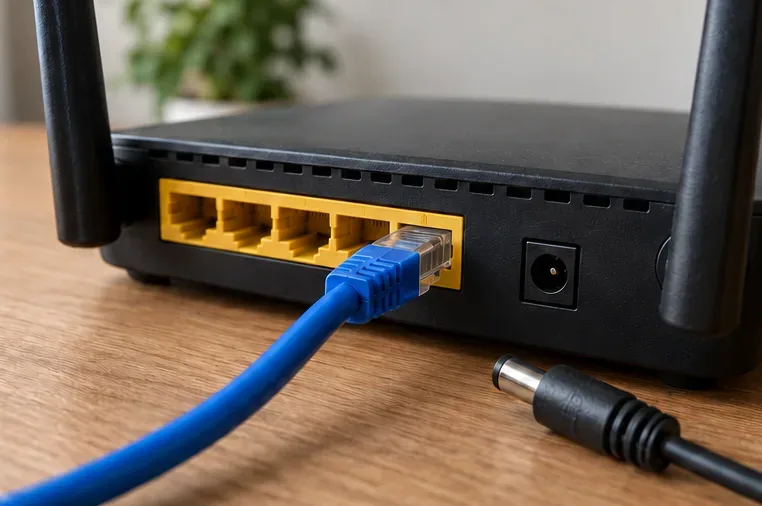
ถอดปลั๊กไฟของเราเตอร์ออก แต่ยังคงเสียบสายอีเธอร์เน็ตอยู่ การรีสตาร์ทเครื่องโดยการเปิดไฟใหม่นั้นแตกต่างจากการรีเซ็ตเป็นค่าเริ่มต้นจากโรงงาน 7. ตรวจสอบไฟล์เกมที่ติดตั้งแล้วบน Steam
ขั้นตอนนี้ใช้กับการติดตั้งผ่าน Steam การตรวจสอบไฟล์จะตรวจสอบว่าไฟล์เกมที่ติดตั้งตรงกับที่ Steam คาดหวังหรือไม่ การตรวจสอบนี้เป็นขั้นตอนที่เหมาะสมหากขั้นตอนก่อนหน้านี้ล้มเหลว โดยเฉพาะอย่างยิ่งหลังจากการอัปเดตที่มีปัญหา แต่ไม่สามารถแก้ไขปัญหาการหยุดชะงักหรือข้อจำกัดของบัญชีได้
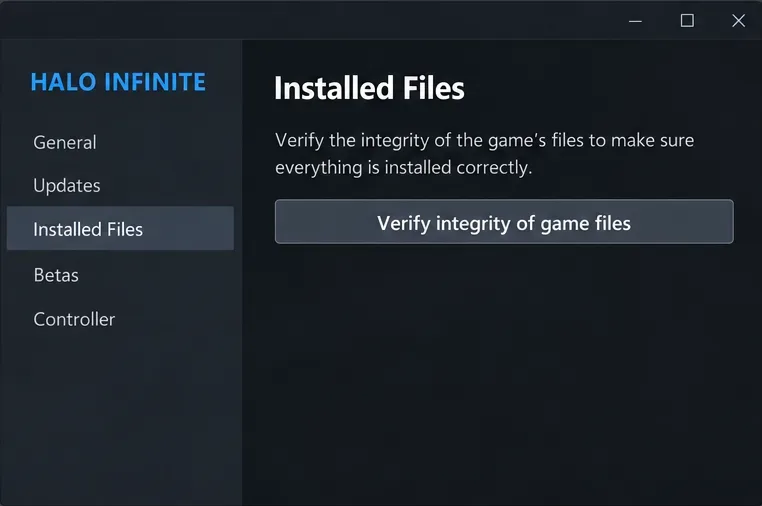
ปิดเกม Halo Infinite ใน Steam Library คลิกขวาที่เกม แล้วเลือกProperties > Installed Files > Verify integrity of game files รอจนกระบวนการเสร็จสิ้น แล้วเปิดเกมใหม่อีกครั้ง วิธีการเหล่านี้มีรายละเอียดอยู่ใน คำแนะนำการตรวจสอบไฟล์ ของSteam
หลีกเลี่ยงการตรวจสอบเกมหลายเกมพร้อมกัน หรือการดำเนินการบำรุงรักษาอื่นๆ ที่ใช้ทรัพยากรมากในระหว่างการตรวจสอบ Steam ระบุว่าไฟล์การกำหนดค่าในเครื่องบางไฟล์อาจไม่ผ่านการตรวจสอบตามปกติ ดังนั้นข้อความดังกล่าวเพียงอย่างเดียวจึงไม่ได้พิสูจน์ว่าการติดตั้งเสียหาย หากคุณใช้แอป Xbox หรือคอนโซล ให้ข้ามส่วนที่เกี่ยวข้องกับ Steam นี้ และใช้คำแนะนำการสนับสนุนแพลตฟอร์มที่เหมาะสม
ตัวอย่างมุมมองคุณสมบัติของ Steam: การตรวจสอบไฟล์จะตรวจสอบการติดตั้ง ไม่ใช่ความพร้อมใช้งานของบริการ Halo 8. หากปัญหายังคงอยู่ ให้ส่งรายงานที่เจาะจงรายละเอียด
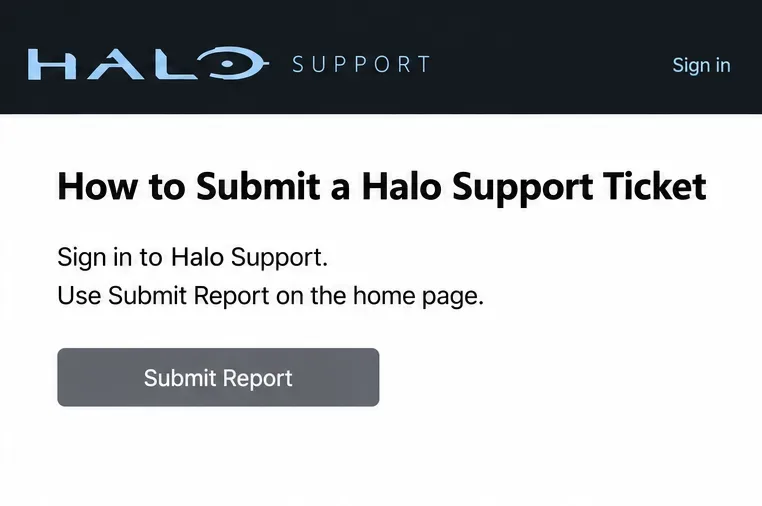
เมื่อการตรวจสอบบริการไม่พบเหตุการณ์ที่ตรงกัน เกมจะได้รับการอัปเดต และการเชื่อมต่อที่บ้านดูเหมือนจะใช้งานได้ ให้ทำตามคำแนะนำในการส่งรายงานของฝ่ายสนับสนุน Halo เข้าสู่ระบบฝ่ายสนับสนุน Halo และใช้ "ส่งรายงาน" การส่งรายงานจะบันทึกปัญหาไว้เพื่อการตรวจสอบ แต่ไม่ได้เป็นการรับประกันว่าจะได้รับการแก้ไขทันที
โปรดระบุข้อผิดพลาดที่เกิดขึ้นอย่างละเอียด แพลตฟอร์มและโปรแกรมเปิดเกม เวลาที่เกิดปัญหาพร้อมเขตเวลา ว่ามีการใช้ฟังก์ชัน Quick Resume หรือไม่ และการตรวจสอบแต่ละครั้งพร้อมผลลัพธ์ แนบภาพหน้าจอของคุณเองหากมี สำหรับปัญหาในเกมบนพีซี คู่มือการสนับสนุนขอรายงาน DxDiag ที่เป็นปัจจุบัน ซึ่งเป็นไฟล์วินิจฉัยของ Windows ที่อธิบายระบบของคุณ โปรดทำตามคำแนะนำในลิงก์หากจำเป็นต้องใช้ข้อมูลดังกล่าว
กรุณาส่งคำร้องขอความช่วยเหลือเพียงครั้งเดียวสำหรับปัญหาเดียวกัน แทนที่จะส่งซ้ำหลายครั้ง ฝ่ายสนับสนุนของ Halo จะแยกแยะข้อบกพร่องในเกมออกจากปัญหาเครือข่าย ฮาร์ดแวร์ และปัญหาการซื้อจาก Microsoft Store ซึ่งปัญหาเหล่านั้นอาจต้องติดต่อฝ่ายสนับสนุนของ Xbox หรือผู้ให้บริการอินเทอร์เน็ตของคุณแทน
ตัวอย่างการอ้างอิงการให้ความช่วยเหลือ: เข้าสู่ระบบ จากนั้นใช้ปุ่ม "ส่งรายงาน" บนหน้าหลักการสนับสนุน และระบุรายละเอียดข้อผิดพลาดของคุณด้วย วิธีตีความผลลัพธ์โดยไม่ต้องเดา
สิ่งที่คุณสังเกตเห็น การดำเนินการถัดไปที่มีประโยชน์ ประกาศแจ้งเหตุไฟฟ้าดับที่ตรงกัน รอการอัปเดตบริการ จากนั้นรีสตาร์ทเครื่องและทดสอบอีกครั้ง การเปิดใช้งานใหม่จะใช้งานได้หลังจากที่การใช้งาน Quick Resume ล้มเหลว เริ่มกระบวนการใหม่ตั้งแต่ต้น และบันทึกการเกิดซ้ำใดๆ ที่เกิดขึ้น บริการอินเทอร์เน็ตอื่นๆ ใช้งานไม่ได้บนอุปกรณ์นี้ แก้ไขปัญหาที่อุปกรณ์หรือเครือข่ายภายในบ้านก่อน ปรากฏเฉพาะข้อผิดพลาดในการ ping ศูนย์ข้อมูลเท่านั้น ใช้คำแนะนำจากเครือข่าย Halo ที่กำหนดไว้โดยเฉพาะ Halo เพียงอย่างเดียวยังคงไม่ผ่านการตรวจสอบขั้นพื้นฐาน ส่งรายงานพร้อมหลักฐานที่รวบรวมได้แล้ว
ความสำเร็จหมายถึงเมนูออนไลน์โหลดได้และคุณสามารถเข้าร่วมการแข่งขันแบบผู้เล่นหลายคนได้ ไม่ใช่เพียงแค่กล่องข้อผิดพลาดหายไปครั้งเดียว ให้ทำการเปลี่ยนแปลงทีละอย่างแล้วทดสอบอีกครั้ง หลีกเลี่ยงการปิดใช้งานเครื่องมือรักษาความปลอดภัยทั้งหมด การลบข้อมูลประจำตัวบัญชี การรีเซ็ตเราเตอร์เป็นการตั้งค่าจากโรงงาน หรือการติดตั้งใหม่ทันที: การกระทำเหล่านี้ไม่ใช่วิธีแก้ไขที่ได้รับการยืนยันสำหรับข้อผิดพลาดทั่วไปนี้ และอาจทำให้เสียเวลาโดยไม่สามารถระบุสาเหตุได้
วิธีที่ดีที่สุดคือเริ่มต้นจากสิ่งง่ายๆ: ตรวจสอบประกาศบริการ ปิดเกมอย่างสมบูรณ์ และอัปเดตเกม จากนั้นจึงตรวจสอบอุปกรณ์ เครือข่าย และการติดตั้งที่เกี่ยวข้องเฉพาะเมื่อจำเป็นเท่านั้น หากสาเหตุเกิดจากฝั่งผู้ให้บริการ วิธีแก้ปัญหาจะขึ้นอยู่กับผู้ให้บริการ หากเป็นปัญหาในเครื่อง ผลลัพธ์ที่บันทึกไว้จะช่วยแยกแยะสิ่งที่ต้องแก้ไขได้