หากเกม StarCraft: Remastered แสดงข้อความ “ไม่สามารถเข้าร่วมเกมได้” เมื่อคุณเข้าห้องเล่นหลายคน ให้ตรวจสอบก่อนว่าปัญหาเกิดขึ้นกับห้องเดียวหรือทุกห้อง ห้องใดห้องหนึ่งอาจเต็ม ปิด หรือไม่สามารถใช้งานได้อีกต่อไป หากเกิดปัญหาในหลายห้องพร้อมกัน แสดงว่าปัญหาอาจอยู่ที่ตัวเกมหรือเครือข่ายของคุณ ลองทดสอบในห้องที่สองก่อนที่จะเปลี่ยนการตั้งค่าไฟร์วอลล์หรือเราเตอร์
ห้องเกมคือล็อบบี้ก่อนการแข่งขันที่ผู้เล่นมารวมตัวกันก่อนเริ่มการแข่งขัน StarCraft: Remastered สามารถเชื่อมต่อผู้เล่นผ่านบริการออนไลน์ของ Blizzard ในขณะที่การแข่งขันแบบเครือข่ายท้องถิ่น (LAN) ใช้อุปกรณ์ที่อยู่ในเครือข่ายท้องถิ่นเดียวกัน คู่มือนี้เน้นที่การเข้าร่วมห้องออนไลน์บนพีซี สาเหตุที่แท้จริงไม่สามารถระบุได้จากข้อความแสดงข้อผิดพลาดเพียงอย่างเดียว ดังนั้นให้ตรวจสอบตามลำดับและหยุดเมื่อการทดสอบใด ๆ เปลี่ยนแปลงผลลัพธ์
ก่อนที่คุณจะเริ่มแก้ไขปัญหา
สังเกตข้อความที่ปรากฏอย่างละเอียด ไม่ว่าจะเป็นห้องเดียวหรือหลายห้อง และว่าคุณยังสามารถเข้าสู่พื้นที่เล่นหลายคนของเกมได้หรือไม่ ขอให้เจ้าของห้องยืนยันว่าห้องยังเปิดอยู่ มีที่ว่างสำหรับผู้เล่น และใช้แผนที่หรือโหมดที่คาดหวังไว้ หากคุณเข้าร่วมโดยใช้คำเชิญหรือรหัสผ่าน ให้ยืนยันคำเชิญและรหัสผ่านกับเจ้าของห้อง การตรวจสอบเหล่านี้จะช่วยแยกปัญหาเฉพาะห้องออกจากปัญหาการเชื่อมต่อ
บทความสนับสนุนการเชื่อมต่อของ Blizzard สำหรับ StarCraft: Remastered แนะนำให้ตรวจสอบประกาศบริการ รีสตาร์ทอุปกรณ์เครือข่าย อัปเดตระบบปฏิบัติการและไดรเวอร์ อนุญาตแอปพลิเคชัน Blizzard ผ่านซอฟต์แวร์รักษาความปลอดภัย และปิดใช้งานการตั้งค่าพร็อกซี บทความนี้เป็นคู่มือการเชื่อมต่อทั่วไป ไม่ใช่การวินิจฉัยเฉพาะห้อง ชื่อเมนูอาจแตกต่างกันเล็กน้อยตามระบบปฏิบัติการและเวอร์ชันเกม
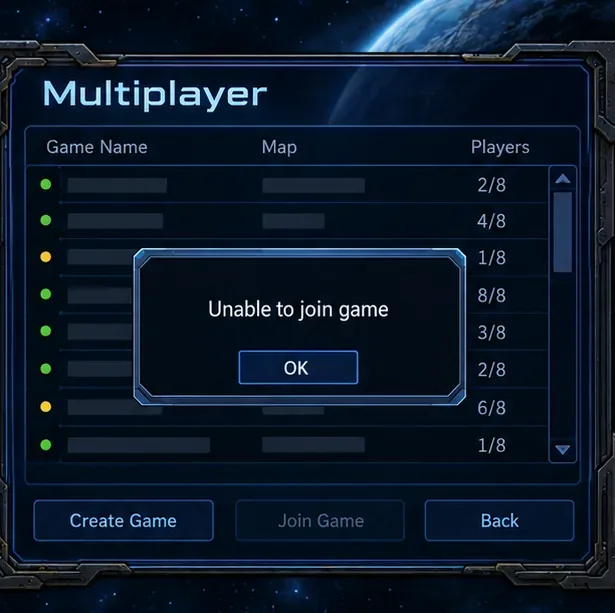 ภาพแผนผังห้องเล่นเกมแสดงให้เห็นถึงข้อผิดพลาด ไม่ใช่ภาพที่บันทึกจากเกมการแข่งขันสดหรือห้องใดห้องหนึ่งโดยเฉพาะ
วิธีแก้ไขข้อผิดพลาดทีละขั้นตอน
1. ทดสอบในห้องอื่น
ลองเข้าร่วมห้องอื่นที่มีผู้เล่นใช้งานอยู่ โดยเฉพาะห้องที่มีที่ว่างให้เห็นได้ชัด หากเข้าร่วมไม่ได้เพียงห้องเดียว ให้ขอให้เจ้าของห้องสร้างห้องใหม่และส่งคำเชิญอีกครั้ง หากเข้าร่วมไม่ได้ทุกห้อง ให้ลองแก้ไขปัญหาที่โปรแกรมหรือการเชื่อมต่อของคุณต่อไป เมื่อเข้าร่วมกับเพื่อน โปรดตรวจสอบให้แน่ใจว่าผู้เล่นทั้งสองอยู่ในพื้นที่ให้บริการออนไลน์เดียวกัน และเจ้าของห้องไม่ได้ปิดหรือเปลี่ยนห้องขณะที่คุณกำลังเชื่อมต่อ
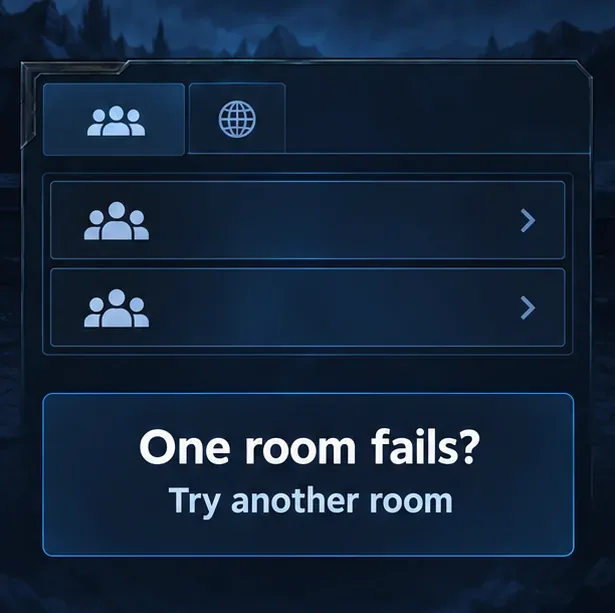 ใช้ห้องที่สองเป็นตัวเปรียบเทียบ อินเทอร์เฟซที่แสดงเป็นเพียงแผนผัง ไม่ใช่ภาพหน้าจอเกมที่เหมือนจริงทุกประการ
2. รีเฟรชเกมและตรวจสอบปัญหาเกี่ยวกับบริการหรือการอัปเดต
ปิดเกม StarCraft: Remastered และแอป Battle.net ให้สนิท จากนั้นเริ่ม Battle.net ใหม่อีกครั้งและรอให้การอัปเดตเสร็จสิ้นก่อนที่จะเปิดเกม ตรวจสอบประกาศฝ่ายบริการลูกค้าอย่างเป็นทางการของ Blizzard เกี่ยวกับการบำรุงรักษาหรือการหยุดชะงักของบริการ หากเกม Battle.net อื่นๆ ไม่สามารถเชื่อมต่อได้เช่นกัน แสดงว่าปัญหาอาจเกิดจากห้องเกมในพื้นที่เดียวกัน หลีกเลี่ยงการติดตั้งเกมใหม่เป็นขั้นตอนแรก เพราะจะใช้เวลานานกว่าและไม่สามารถแก้ไขปัญหาที่เกิดจากเราเตอร์หรือผู้ให้บริการได้
 โปรดติดตั้งการอัปเดตระบบที่มีอยู่ก่อนทำการทดสอบอีกครั้ง หน้าจอนี้เป็นเพียงแผนภาพแสดงแนวทาง ไม่ใช่ภาพที่บันทึกจากเซสชัน Windows
3. รีสตาร์ทเครือข่ายและลดความซับซ้อนของการเชื่อมต่อ
ปิดการดาวน์โหลดที่ใช้แบนด์วิดท์สูง การสำรองข้อมูลบนคลาวด์ และการสตรีมบนการเชื่อมต่อเดียวกันชั่วคราวเพื่อทดสอบ รีสตาร์ทโมเด็มและเราเตอร์โดยใช้ขั้นตอนการเปิด/ปิดตามปกติ รอจนกว่าการเชื่อมต่อจะกลับมา แล้วเปิดเกมอีกครั้ง หากคุณใช้ Wi-Fi ให้ลองใช้การเชื่อมต่ออีเธอร์เน็ตแบบมีสาย หรือขยับเข้าไปใกล้เราเตอร์มากขึ้น คู่มือการสนับสนุนของ Blizzard แนะนำให้รีสตาร์ทอุปกรณ์เครือข่ายและเพิ่มประสิทธิภาพการเชื่อมต่อไร้สายเมื่อแก้ไขปัญหาการเชื่อมต่อของ StarCraft: Remastered
ถ้าเป็นไปได้ ให้ทดสอบบัญชีเดียวกันบนคอมพิวเตอร์เครื่องที่สองในเครือข่ายเดียวกัน หรือทดสอบคอมพิวเตอร์ของคุณโดยใช้เครือข่ายที่เชื่อถือได้อื่น ปัญหาที่เกิดขึ้นกับบัญชีเดียวกันหรือเกิดขึ้นกับทุกคนอาจบ่งชี้ว่าปัญหาไม่ได้อยู่ที่พีซีของคุณ แต่หากปัญหาเกิดขึ้นกับคอมพิวเตอร์เพียงเครื่องเดียว แสดงว่าควรตรวจสอบไฟร์วอลล์ ซอฟต์แวร์ที่ทำงานอยู่เบื้องหลัง หรือการตั้งค่าพร็อกซีของคอมพิวเตอร์เครื่องนั้น
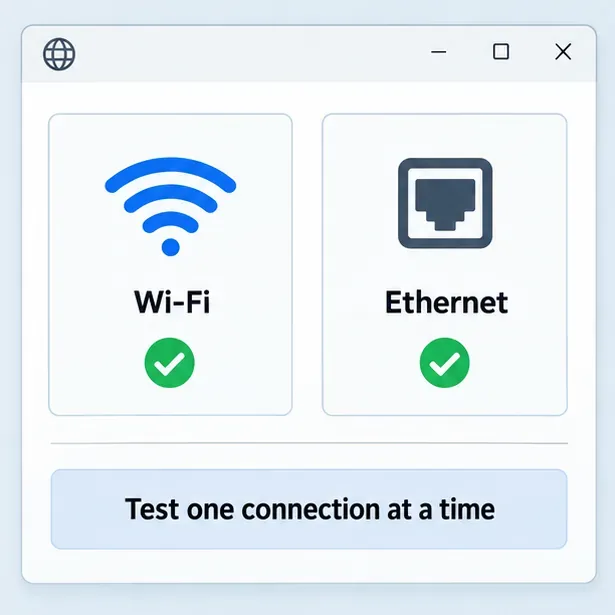 เปรียบเทียบการเชื่อมต่อ Wi-Fi และ Ethernet แบบใช้สายแยกกัน เพื่อดูว่าประเภทการเชื่อมต่อส่งผลต่อผลลัพธ์หรือไม่
4. ตรวจสอบสิทธิ์การเข้าถึงไฟร์วอลล์โดยไม่ต้องปิดไฟร์วอลล์
ซอฟต์แวร์รักษาความปลอดภัยสามารถบล็อกการรับส่งข้อมูลเครือข่ายของเกมได้ บน Windows ให้เปิดWindows Security > Firewall & network protection > Allow an app through firewallตรวจสอบว่า StarCraft: Remastered หรือแอปของ Blizzard ปรากฏอยู่ในรายการและได้รับอนุญาตในโปรไฟล์เครือข่ายที่คุณใช้งานจริงหรือไม่ หากไม่มีรายการใดปรากฏ ให้ทำตามคำแนะนำของ Microsoft เพื่อเพิ่มแอปที่ติดตั้งอย่างถูกต้อง อย่าอนุมัติไฟล์ปฏิบัติการที่ไม่รู้จัก
อย่าปิดไฟร์วอลล์เพื่อแก้ไขปัญหาอย่างถาวร ไมโครซอฟต์แนะนำให้ยอมให้แอปผ่านไฟร์วอลล์แทนการเปิดพอร์ตเมื่อวิธีนั้นเหมาะสม และเตือนว่าการเปิดพอร์ตอาจลดความปลอดภัยของอุปกรณ์ได้ หากคุณใช้ซอฟต์แวร์รักษาความปลอดภัยของบริษัทอื่น โปรดตรวจสอบกฎการใช้งานของซอฟต์แวร์นั้นด้วย สำหรับการทดสอบอย่างรวดเร็ว ให้ตัดการเชื่อมต่อจาก VPN หรือปิดใช้งานพร็อกซีที่กำหนดค่าด้วยตนเอง จากนั้นลองเข้าห้องอีกครั้ง หากการทดสอบไม่ได้ผล ให้คืนค่าการตั้งค่าปกติของคุณ
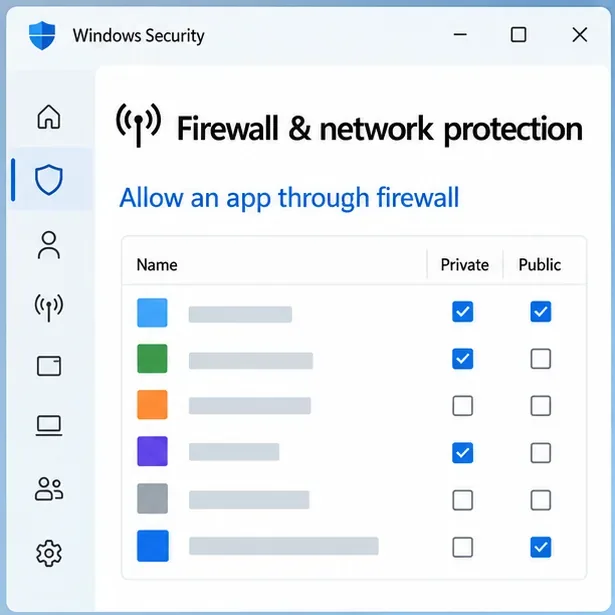 ใช้เส้นทางการยกเว้นแอปของ Windows Security เพื่อตรวจสอบว่าอนุญาตให้เล่นเกมหรือไม่ หน้าจอนี้เป็นเพียงภาพร่าง และควรเปิดใช้งานไฟร์วอลล์ไว้เสมอ
5. ทดสอบตัวเลือก “เลือกใช้พอร์ต 6112” เฉพาะในกรณีที่การตรวจสอบพื้นฐานล้มเหลวเท่านั้น
เกม StarCraft: Remastered มีตัวเลือกเครือข่ายที่เรียกว่า " Prefer port 6112"ซึ่งอยู่ในเมนูOptions > Networkการสนทนาในฟอรัมสนับสนุนทางเทคนิคของ Blizzard เกี่ยวกับ StarCraft ในเดือนกันยายน 2026 อธิบายว่า การเปิดใช้งานตัวเลือกนี้จะทำให้เกมเลือกใช้พอร์ตดังกล่าวสำหรับการเชื่อมต่อโดยตรงของผู้เล่น ในขณะที่การปิดใช้งานจะทำให้เกมใช้พอร์ตอื่น ๆ ที่ว่างอยู่สำหรับการเชื่อมต่อ การสนทนายังระบุด้วยว่า การตั้งค่าเครือข่ายที่เข้มงวดอาจยังคงส่งข้อมูลผ่านพร็อกซีอยู่
เนื่องจากเราเตอร์และนโยบายความปลอดภัยแตกต่างกัน จึงควรพิจารณาเรื่องนี้เป็นการทดสอบแบบควบคุมมากกว่าการแก้ไขปัญหาแบบครอบคลุม เปลี่ยนค่าในช่องทำเครื่องหมายเพียงครั้งเดียว รีสตาร์ทเกม แล้วลองเล่นในห้องประเภทเดียวกัน หากผลลัพธ์แย่ลง ให้คืนค่ากลับเป็นการตั้งค่าเดิม หากคุณเห็นข้อความว่าการเชื่อมต่อของคุณต้องผ่านพร็อกซี ข้อความนั้นเป็นเพียงเบาะแสเกี่ยวกับเส้นทางเครือข่าย ไม่ใช่หลักฐานที่พิสูจน์ได้ว่าการส่งต่อพอร์ตคือคำตอบ
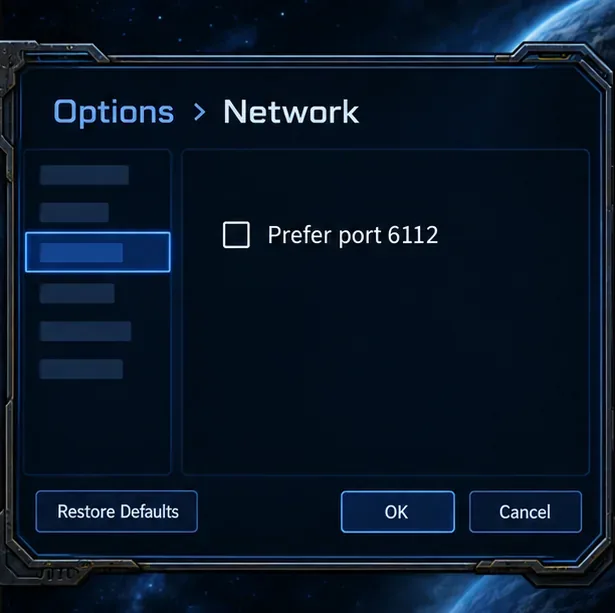 ตัวเลือก “เลือกใช้พอร์ต 6112” จะปรากฏอยู่ภายใต้ ตัวเลือก > เครือข่าย ในหน้าสนทนาของ StarCraft ภาพหน้าจอโดยรอบเป็นแผนผัง ไม่ใช่ภาพหน้าจอจากเกมจริง
6. แจ้งปัญหาเส้นทางเครือข่ายที่เกิดขึ้นอย่างต่อเนื่องอย่างระมัดระวัง
หากข้อผิดพลาดนี้ยังคงเกิดขึ้นในทุกห้อง และเกมแจ้งว่ามีการใช้พร็อกซีรูทติ้ง โปรดติดต่อผู้ดูแลระบบเครือข่ายหรือผู้ให้บริการอินเทอร์เน็ตของคุณ และสอบถามว่าการเชื่อมต่อใช้ Carrier-Grade NAT (CGNAT), Restrictive NAT หรือการบล็อกการรับส่งข้อมูลแบบ Peer-to-Peer หรือไม่ NAT คือกระบวนการของเราเตอร์หรือผู้ให้บริการที่อนุญาตให้อุปกรณ์หลายเครื่องใช้การเชื่อมต่ออินเทอร์เน็ตเดียวกัน ส่วน CGNAT หมายความว่าผู้ให้บริการยังแชร์ที่อยู่สาธารณะให้กับลูกค้าด้วย นี่เป็นเพียงสาเหตุที่เป็นไปได้ ไม่ใช่ข้อสรุปที่คุณสามารถดึงได้จากข้อความ “ไม่สามารถเข้าร่วมเกมได้” เพียงอย่างเดียว
หลีกเลี่ยงการคัดลอกกฎการส่งต่อพอร์ตแบบสุ่มจากกระทู้เก่าๆ ในฟอรัม บทความสนับสนุนของ Blizzard ไม่ได้ให้รายการการส่งต่อพอร์ตที่เป็นสากลสำหรับข้อผิดพลาดเฉพาะนี้ และการเปลี่ยนแปลงเราเตอร์อาจทำให้พีซีของคุณเสี่ยงต่อการรับส่งข้อมูลที่ไม่พึงประสงค์ หากผู้ดูแลระบบเครือข่ายของคุณแนะนำให้เปลี่ยนแปลง ให้ปฏิบัติตามคำแนะนำล่าสุดของผู้ผลิตเราเตอร์ ทำการเปลี่ยนแปลงทีละอย่าง และลบกฎใดๆ ที่ไม่ได้ช่วยแก้ปัญหา
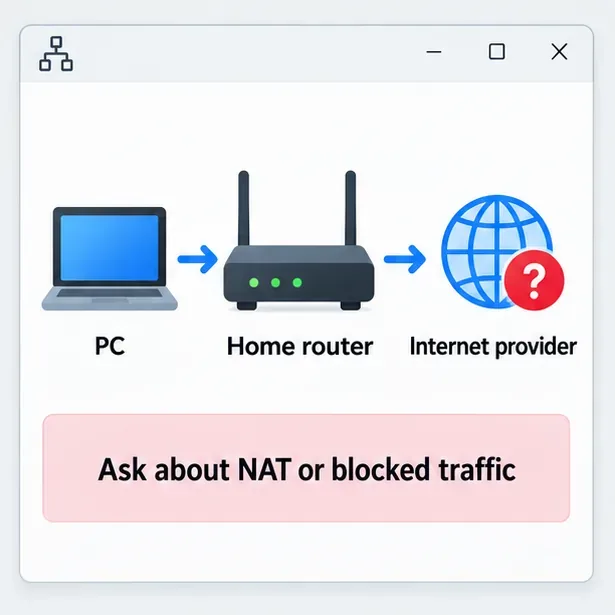 หากการตรวจสอบในพื้นที่ไม่ช่วยแก้ปัญหา ให้สอบถามผู้ดูแลระบบเครือข่ายหรือผู้ให้บริการอินเทอร์เน็ตของคุณว่ามีการใช้งาน NAT หรือข้อจำกัดด้านการรับส่งข้อมูลหรือไม่ แผนภาพนี้เป็นเพียงตัวอย่างเท่านั้น
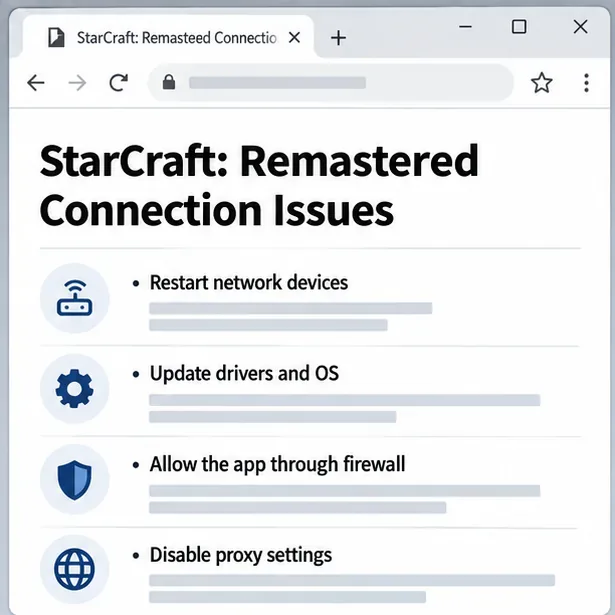 นี่คือแผนผังสรุปขั้นตอนการตรวจสอบที่อธิบายไว้ในเว็บไซต์ฝ่ายสนับสนุนของ Blizzard ไม่ใช่ภาพหน้าจอจากหน้าเว็บฝ่ายสนับสนุนของ Blizzard
ข้อผิดพลาดทั่วไปที่ควรหลีกเลี่ยง
- หากสมมติว่าทุกห้องมีปัญหาให้ทดสอบมากกว่าหนึ่งห้อง และขอให้เจ้าของที่พักเปิดห้องที่อาจปิดไปแล้วหรือมีคนเข้าพักเต็มอีกครั้ง
- ปิดใช้งานซอฟต์แวร์รักษาความปลอดภัยทั้งหมด:ตรวจสอบสิทธิ์ของแอป และใช้การทดสอบระยะสั้นที่ควบคุมได้ แทนที่จะปล่อยให้การป้องกันถูกปิดใช้งาน
- การเปลี่ยนแปลงการตั้งค่าเครือข่ายหลายอย่างพร้อมกัน:ควรทดสอบการเปลี่ยนแปลงทีละอย่าง จากนั้นลองใหม่อีกครั้ง เพื่อระบุว่าอะไรส่งผลต่อผลลัพธ์
- การส่งต่อพอร์ตเพราะเห็นจากโพสต์ในฟอรัมนั้นเป็นเรื่องที่ไม่ถูกต้อง:ความต้องการพอร์ตและพฤติกรรมของ NAT นั้นแตกต่างกัน และการเปิดพอร์ตก็มีข้อแลกเปลี่ยนด้านความปลอดภัย
- ติดตั้งระบบใหม่ก่อนทดสอบเครือข่าย:การติดตั้งใหม่ทั้งหมดไม่สามารถแก้ไขปัญหาการหยุดชะงักของบริการ ห้องปิด หรือข้อจำกัดระดับผู้ให้บริการอินเทอร์เน็ตได้
วิธีตรวจสอบความถูกต้องของการแก้ไข
หลังจากทำการเปลี่ยนแปลงแล้ว ให้รีสตาร์ท StarCraft: Remastered และลองเข้าร่วมห้องใหม่ที่มีที่ว่าง การเข้าร่วมสำเร็จจะยืนยันว่าปัญหาเฉพาะหน้าหายไปแล้ว แต่ไม่ได้พิสูจน์ว่าการตั้งค่าใดเป็นสาเหตุของปัญหา หากคุณเปลี่ยนแปลงหลายอย่างพร้อมกัน หากยังมีเพียงห้องเดียวที่ยังคงใช้งานไม่ได้ ให้กลับไปที่โฮสต์และตรวจสอบสถานะของห้องนั้น หากยังคงเข้าถึงห้องทั้งหมดไม่ได้หลังจากตรวจสอบเบื้องต้นแล้ว ให้รวบรวมข้อความแสดงข้อผิดพลาดที่แน่นอน ระบบปฏิบัติการของคุณ คุณใช้ Wi-Fi หรือ Ethernet และเครือข่ายอื่นใช้งานได้หรือไม่ ก่อนที่จะติดต่อฝ่ายสนับสนุนของ Blizzard หรือผู้ให้บริการอินเทอร์เน็ตของคุณ
แหล่งที่มา: ฝ่ายสนับสนุนของ Blizzard: ปัญหาการเชื่อมต่อใน StarCraft: Remastered ; การสนทนาในฟอรัมฝ่ายสนับสนุนด้านเทคนิคของ Blizzard StarCraft เกี่ยวกับเส้นทางเครือข่ายและพอร์ต 6112 กันยายน 2026 ; ฝ่ายสนับสนุนของ Microsoft: ความเสี่ยงของการอนุญาตให้แอปผ่านไฟร์วอลล์ของ Windows









