ข้อความเตือน “ตรวจพบความล่าช้าของเครือข่าย” ใน PUBG: BATTLEGROUNDS หมายความว่าเกมมีปัญหาในการรับหรือส่งข้อมูลอัปเดตเครือข่ายอย่างทันท่วงที ข้อความนี้ไม่ได้หมายความว่าแพ็กเกจอินเทอร์เน็ตของคุณช้าเกินไปหรือเซิร์ฟเวอร์ของ PUBG ล่ม ฝ่ายสนับสนุนของ PUBG ระบุสาเหตุที่เป็นไปได้หลายประการที่ทำให้เกมเกิดความล่าช้า รวมถึงการขาดการเชื่อมต่อเครือข่ายเป็นระยะๆ โหลดเซิร์ฟเวอร์สูง และโหลดระบบหนัก ลองตรวจสอบตามรายการด้านล่างตามลำดับ และตัดสินผลลัพธ์โดยดูว่าข้อความเตือนและการหยุดชะงักระหว่างเล่นเกมหยุดเกิดขึ้นอีกหรือไม่
 คำเตือนนี้เป็นเหตุผลให้ต้องตรวจสอบการเชื่อมต่อ ภาพประกอบเกมนี้ไม่ใช่ภาพหน้าจอแสดงข้อผิดพลาด
1. ระบุว่าปัญหาเกิดจากความหน่วงของเครือข่ายหรืออัตราเฟรมต่ำ
ก่อนที่จะเปลี่ยนการตั้งค่าใดๆ โปรดสังเกตว่าคำเตือนปรากฏขึ้นเมื่อใด ตัวละครของคุณกระตุกหรือการกระทำต่างๆ มาถึงช้าหรือไม่ และตัวบ่งชี้ ping หรือ packet-loss ที่แสดงในเกม (หากแสดงในเวอร์ชันปัจจุบันของคุณ) พุ่งสูงขึ้นในเวลาเดียวกันหรือไม่ ปัญหาเครือข่ายมักจะปรากฏเป็นการอัปเดตที่ล่าช้าในขณะที่ภาพยังคงเคลื่อนไหว ปัญหาเฟรมเรตมักจะทำให้ภาพหรือแอนิเมชั่นกระตุกในเครื่อง พวกมันอาจเกิดขึ้นพร้อมกันได้ ดังนั้นความแตกต่างนี้จึงเป็นเพียงเบาะแส ไม่ใช่การวินิจฉัยโรค
บทความสนับสนุนที่เกี่ยวข้องของ PUBG ระบุว่าอาการแล็กในเกมอาจเกิดจากการเชื่อมต่อเครือข่ายขาดๆ หายๆ ภาระของเซิร์ฟเวอร์ หรือภาระของระบบที่หนักหน่วง นอกจากนี้ยังกล่าวถึงความร้อนและภาระของกราฟิกว่าเป็นสาเหตุที่ทำให้ FPS ต่ำได้เช่นกัน บทความ PUBG ที่มีอยู่เป็นข้อมูลวันที่ 3 สิงหาคม 2020 ดังนั้นควรพิจารณาว่าเป็นคำแนะนำในการแก้ไขปัญหาโดยทั่วไปมากกว่าการวินิจฉัยที่แม่นยำสำหรับคำเตือนนี้ หากหน้าจอค้างในขณะที่ตัวบ่งชี้เครือข่ายยังคงนิ่ง ให้ลองลดการตั้งค่ากราฟิกและตรวจสอบอุณหภูมิของระบบเนื่องจากเป็นปัญหาด้านประสิทธิภาพที่แยกต่างหาก อ่านบทความแก้ไขปัญหาแล็กของฝ่ายสนับสนุน PUBG
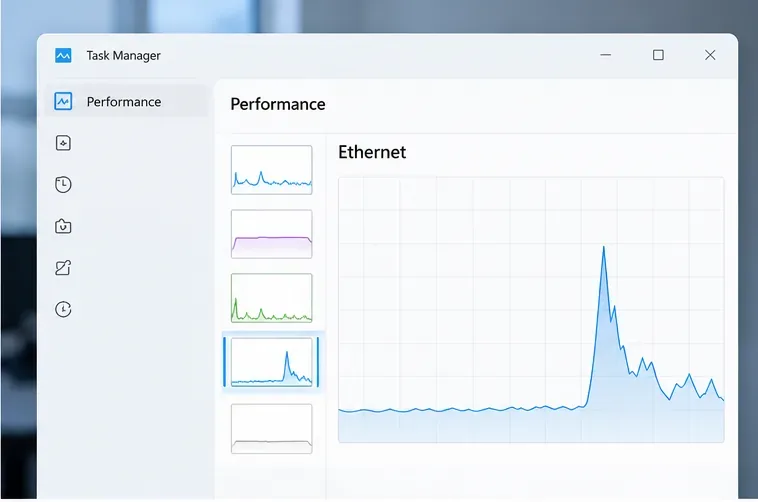 เปรียบเทียบกิจกรรมเครือข่ายในช่วงเวลาที่มีการแจ้งเตือน กราฟที่แสดงเป็นเพียงภาพประกอบและไม่ได้รวมข้อมูล PUBG ที่วัดได้จริง
2. ตรวจสอบการบำรุงรักษาและระงับการจราจรที่แข่งขันกัน
ขั้นแรก ตรวจสอบข่าวสารและช่องทางการสนับสนุนอย่างเป็นทางการของ PUBG เพื่อดูประกาศการบำรุงรักษาหรือปัญหาการให้บริการ ฝ่ายสนับสนุนของ PUBG ยืนยันว่าปัญหาการเชื่อมต่ออาจเกิดขึ้นได้ในขณะที่มีการอัปเดตหรือการบำรุงรักษาตามปกติ หากประกาศการบำรุงรักษาตรงกับเวลาที่คุณเล่นเกม โปรดรอจนกว่าการบำรุงรักษาจะเสร็จสิ้นก่อนที่จะเปลี่ยนการตั้งค่าเราเตอร์หรือไฟร์วอลล์ของคุณ ตรวจสอบหน้าข่าวสารอย่างเป็นทางการของ PUBGและบทความเกี่ยวกับการแก้ไขปัญหาการเชื่อมต่ออย่างเป็นทางการด้วย
หากไม่มีการแจ้งเตือนใดๆ ที่เกี่ยวข้อง ให้หยุดการดาวน์โหลดขนาดใหญ่ การอัปเดตเกม การสำรองข้อมูลบนคลาวด์ และการสตรีมความละเอียดสูงบนพีซีและอุปกรณ์อื่นๆ ที่ใช้การเชื่อมต่อเดียวกัน PUBG แนะนำเป็นพิเศษให้ปิดโปรแกรมที่ใช้แบนด์วิดท์จำนวนมาก อย่าปิดกระบวนการทำงานของ Windows ที่ไม่คุ้นเคย ให้ปิดแอปที่คุณรู้จักและสามารถหยุดชั่วคราวได้อย่างปลอดภัย ลองเล่นเกมอีกครั้งภายใต้เงื่อนไขที่คล้ายกัน การปรับปรุงที่มีประโยชน์คือการแจ้งเตือนน้อยลงหรือไม่มีเลยในขณะที่การถ่ายโอนเหล่านั้นหยุดชั่วคราว ไม่ใช่แค่ผลลัพธ์ที่เร็วขึ้นจากการทดสอบความเร็วอินเทอร์เน็ต
3. เปรียบเทียบ Wi-Fi กับการเชื่อมต่ออีเธอร์เน็ตโดยตรง
ถ้าเป็นไปได้ ให้เชื่อมต่อพีซีเข้ากับพอร์ต LAN บนเราเตอร์โดยตรงด้วยสายอีเธอร์เน็ต พยายามรักษาความสม่ำเสมอของเกม ภูมิภาคเซิร์ฟเวอร์ และกิจกรรมเครือข่ายอื่นๆ จากนั้นเปรียบเทียบผลการแข่งขันครั้งต่อไป คำแนะนำในการแก้ไขปัญหาเครือข่ายของ Steam แนะนำให้ทดสอบการเชื่อมต่อแบบใช้สายเมื่อเป็นไปได้ เพราะจะช่วยแยกปัญหา Wi-Fi หรือการเชื่อมต่อภายในออกจากปัญหาการเชื่อมต่อที่กว้างกว่านั้น Microsoft ยังอธิบายวิธีการเชื่อมต่อพีซี Windows กับเราเตอร์ผ่านอีเธอร์เน็ตในคู่มือการแก้ไขปัญหาอีเธอร์เน็ต ของพวกเขา ด้วย
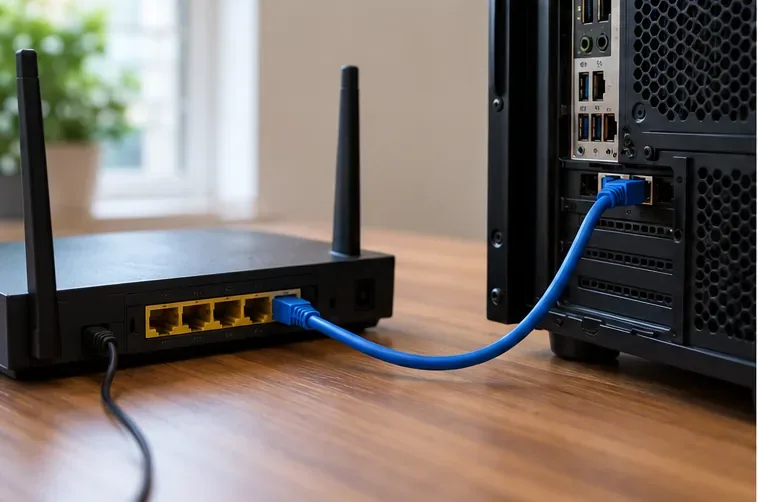 การทดสอบโดยใช้สายเชื่อมต่อสามารถช่วยตรวจสอบได้ว่าความไม่เสถียรของ Wi-Fi เป็นสาเหตุหนึ่งที่ทำให้เกิดคำเตือนหรือไม่
หากการเชื่อมต่อผ่านสาย Ethernet ทำให้คำเตือนหายไป ให้ลองตรวจสอบสัญญาณ Wi-Fi ตำแหน่งการวางเราเตอร์ การรบกวน หรืออะแดปเตอร์ไร้สาย หากคำเตือนยังคงปรากฏอยู่แม้ใช้สาย Ethernet และอุปกรณ์อื่นๆ ก็หลุดการเชื่อมต่อเช่นกัน ให้รีสตาร์ทโมเด็มและเราเตอร์หนึ่งครั้ง แล้วลองทดสอบอีกครั้ง การรีสตาร์ทอาจแก้ไขปัญหาเราเตอร์ชั่วคราวได้ แต่ไม่สามารถแก้ไขปัญหาการหยุดชะงักของ ISP หรือปัญหาเส้นทางที่เกิดขึ้นอย่างต่อเนื่องได้ หลีกเลี่ยงการรีเซ็ตเป็นค่าเริ่มต้นจากโรงงาน เว้นแต่ผู้ผลิตเราเตอร์หรือ ISP จะให้เหตุผลเฉพาะเจาะจง เนื่องจากอาจลบการตั้งค่าการเชื่อมต่อได้
4. ตรวจสอบระบบเครือข่ายและความปลอดภัยของ Windows โดยไม่ลดระดับการป้องกัน
บน Windows 11 ให้เรียกใช้เครื่องมือแก้ไขปัญหาเครือข่ายและอินเทอร์เน็ตจากแอป "ขอความช่วยเหลือ" ตามที่ Microsoft แนะนำสำหรับปัญหาการเชื่อมต่อ คุณยังสามารถทดสอบเกมออนไลน์อื่นหรือการสนทนาทางวิดีโอในพีซีเครื่องเดียวกันได้ หากบริการหลายอย่างแสดงการหยุดชะงัก ปัญหาอาจเกี่ยวข้องกับพีซี เราเตอร์ หรือผู้ให้บริการอินเทอร์เน็ตมากกว่า PUBG เพียงอย่างเดียว สำหรับการตรวจสอบเฉพาะ Wi-Fi ให้ใช้คู่มือการแก้ไขปัญหา Wi-Fi ของ Microsoft
โปรแกรมรักษาความปลอดภัยบางครั้งอาจบล็อกการเชื่อมต่อเกมหลังจากการอัปเดต ฝ่ายสนับสนุน PUBG แนะนำให้ตรวจสอบการรบกวนของไฟร์วอลล์ แต่การปิดใช้งานไฟร์วอลล์ไม่ใช่วิธีแก้ปัญหาถาวรที่ดี หากคุณทดสอบวิธีนี้ ให้ทำเพียงช่วงสั้น ๆ กู้คืนการป้องกันทันที และปฏิบัติตามคำแนะนำของผู้จำหน่ายโปรแกรมรักษาความปลอดภัยของคุณเพื่ออนุญาตให้แอปพลิเคชัน PUBG และ Steam ที่ถูกต้องผ่านไฟร์วอลล์ในโปรไฟล์เครือข่ายที่คุณใช้งานจริง อย่าดาวน์โหลดเครื่องมือ "แก้ไขปัญหาแล็ก" ปิดใช้งานโปรแกรมป้องกันไวรัสอย่างไม่มีกำหนด หรือเปิดพอร์ตเราเตอร์แบบสุ่มตามวิดีโอทั่วไป
หากคุณใช้ VPN หรือพร็อกซี ให้ลองเล่นสักแมตช์โดยไม่ใช้ VPN ก่อน หากปลอดภัยและเครือข่ายของคุณอนุญาต VPN อาจเปลี่ยนเส้นทางและอาจทำให้ความหน่วงลดลงหรือดีขึ้นได้ มันไม่ใช่วิธีแก้ปัญหาที่รับประกันได้ อย่าซื้อ VPN เพียงเพราะหวังว่าจะลดค่า ping ใน PUBG ได้
5. ตรวจสอบผลลัพธ์และตัดสินใจว่าจะส่งเรื่องต่อไปยังระดับใด
หลังจากทำการเปลี่ยนแปลงแต่ละครั้ง ให้ลองเล่นแมตช์ที่เทียบเคียงกันได้ และบันทึกว่าการแจ้งเตือนกลับมาหรือไม่ การเคลื่อนไหวหรือการลงทะเบียนการโจมตีรู้สึกหน่วงหรือไม่ และตัวบ่งชี้เครือข่ายในเกมที่มองเห็นได้ยังคงไม่เสถียรหรือไม่ ผลลัพธ์ที่เห็นได้ชัดคือการเล่นซ้ำโดยไม่มีคำเตือนหรืออาการกระตุก—ไม่มีช่วงเวลาที่เงียบสงบในล็อบบี้เลย หากคุณเปลี่ยนแปลงหลายอย่างพร้อมกัน คุณจะไม่รู้ว่าสิ่งใดช่วยได้ ดังนั้นให้เปลี่ยนทีละหมวดหมู่
- เฉพาะเกม PUBG เท่านั้นที่ได้รับผลกระทบ รวมถึงการเชื่อมต่อผ่านสาย Ethernet ด้วย:บันทึกรายละเอียดการแข่งขันและติดต่อฝ่ายสนับสนุนผู้เล่น PUBG โดยระบุเวลาโดยประมาณ แพลตฟอร์ม รหัสการแข่งขัน ขั้นตอนที่ได้ลองทำไปแล้ว และภาพหน้าจอหรือวิดีโอสั้นๆ หากมี PUBG ขอให้ผู้เล่นที่มีปัญหาต่อเนื่องส่งคำอธิบายโดยละเอียดและหลักฐานประกอบ
- แอปหรืออุปกรณ์หลายเครื่องอาจตัดการเชื่อมต่อได้เช่นกัน โปรดติดต่อผู้ให้บริการอินเทอร์เน็ตของคุณและแจ้งเวลาที่เกิดการตัดการเชื่อมต่อ รวมถึงระบุว่าอุปกรณ์ทั้งแบบใช้สายและแบบ Wi-Fi ได้รับผลกระทบหรือไม่
- ปัญหานี้เกิดขึ้นเฉพาะเมื่อใช้ Wi-Fi เท่านั้น:หากเป็นไปได้ ให้ใช้สาย Ethernet ต่อไป หรือตรวจสอบการเชื่อมต่อไร้สายและการวางตำแหน่งเราเตอร์ก่อนที่จะแก้ไขไฟล์ PUBG
- เกมกระตุกแต่ไม่มีคำเตือนเรื่องเครือข่ายปรากฏขึ้น:ตรวจสอบ FPS, อุณหภูมิ, การตั้งค่ากราฟิก และภาระการทำงานของระบบแยกกัน
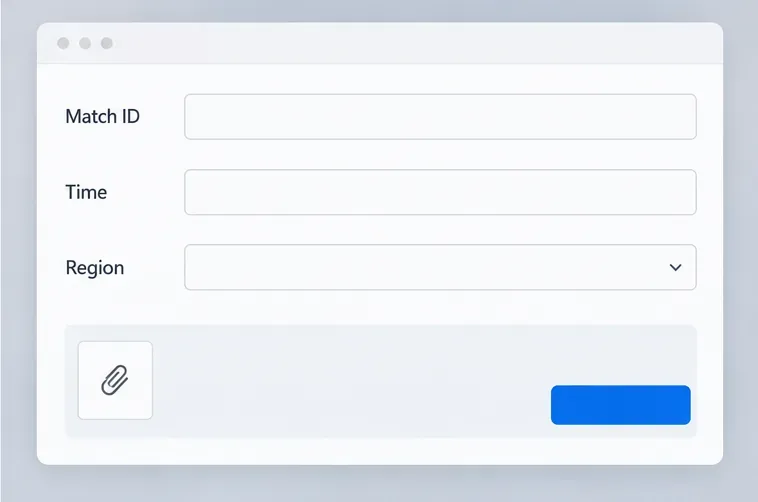 เมื่อติดต่อฝ่ายสนับสนุนของ PUBG โปรดระบุ Match ID และเวลา เพื่อให้ทีมงานสามารถระบุเซสชั่นที่ได้รับผลกระทบได้
การทดสอบความเร็วสามารถบอกอะไรคุณได้บ้าง และบอกอะไรคุณไม่ได้บ้าง
ความเร็วในการดาวน์โหลดสูงไม่ได้หมายความว่าจะไม่มีปัญหาการสูญเสียแพ็กเก็ตระยะสั้น ความหน่วงที่ไม่เสถียร หรือเส้นทางที่ไม่ดีไปยังเซิร์ฟเวอร์เกมบางแห่ง ในทางกลับกัน การทดสอบ ping พื้นฐานไปยังเว็บไซต์ไม่ได้จำลองปริมาณการใช้งานของ PUBG เอกสารการวินิจฉัยเครือข่ายอย่างเป็นทางการของ Steam ระบุว่าการทดสอบ ping ทั่วไปใช้ ICMP ในขณะที่เกมอาจใช้ UDP และทั้งสองอย่างอาจจัดการแตกต่างกัน ควรใช้การทดสอบความเร็วเพื่อตรวจสอบแบนด์วิดท์พื้นฐาน ไม่ใช่เพื่อพิสูจน์ว่าการเชื่อมต่อสำหรับการแข่งขันนั้นราบรื่น ควรเปรียบเทียบอาการในเกม การทดสอบแบบใช้สายกับ Wi-Fi และดูว่าบริการอื่นๆ ได้รับผลกระทบหรือไม่
คู่มือนี้ใช้ได้กับ PUBG: BATTLEGROUNDS บนพีซีเท่านั้น สำหรับ PUBG Mobile มีช่องทางการสนับสนุนแยกต่างหาก โปรดใช้ศูนย์ช่วยเหลือ PUBG MOBILEสำหรับปัญหาการเชื่อมต่อเฉพาะบนมือถือ การเปลี่ยนแปลงเครือข่ายเพียงอย่างเดียวไม่สามารถรับประกันได้ว่าจะแก้ไขปัญหาได้ ผลลัพธ์ที่ได้ผลคือการเชื่อมต่อที่เสถียรในการเล่นซ้ำหลายครั้ง โดยที่หลักฐานชี้ไปที่พีซี, Wi-Fi/เราเตอร์, ผู้ให้บริการอินเทอร์เน็ต หรือบริการเกมก่อนที่คุณจะดำเนินการในขั้นตอนต่อไป
ภาพประกอบส่วนติดต่อผู้ใช้และฮาร์ดแวร์เป็นเพียงภาพตัวอย่าง ไม่ใช่ภาพหน้าจอจากเกม PUBG หรือ Windows กราฟแบบ Task Manager และแบบฟอร์มขอความช่วยเหลือไม่ได้แสดงค่าการวัดจริงหรือหน้าเว็บให้ความช่วยเหลือแบบเรียลไทม์









