หาก TFT Mobile แสดงข้อความ“การเชื่อมต่อขาดหาย” และ มีปุ่ม ลองใหม่ ปรากฏขึ้นอย่างกะทันหัน ข้อความดังกล่าวไม่ได้ระบุสาเหตุที่แน่ชัด อาจเกิดจากการขัดข้องของบริการ Riot ชั่วคราว เส้นทางการเชื่อมต่อระหว่างโทรศัพท์กับเกมไม่เสถียร หรือปัญหาของแอป/อุปกรณ์ ให้ตรวจสอบตามขั้นตอนด้านล่างเพื่อหาสาเหตุโดยให้เกิดผลกระทบน้อยที่สุด หากคุณกำลังเล่นเกมอยู่ ให้ลองเชื่อมต่อใหม่ในเกมดูก่อนหนึ่งครั้ง หลีกเลี่ยงการลบแอปหรือล้างข้อมูลจนกว่าคุณจะยืนยันการเข้าสู่ระบบบัญชีของคุณแล้ว
หมายเหตุการวิจัย: เอกสารสนับสนุนสาธารณะของ Riot ไม่ได้ระบุข้อความ “การเชื่อมต่อขาดหาย / ลองใหม่” นี้ว่าเป็นรหัสข้อผิดพลาดเฉพาะเจาะจง ขั้นตอนด้านล่างนี้เป็นการผสมผสานทรัพยากรด้านบริการและการสนับสนุนผู้เล่นของ Riot เข้ากับคำแนะนำทั่วไปเกี่ยวกับแอปและการเชื่อมต่อของ Apple และ Google ชื่อเมนูอาจแตกต่างกันไปตามอุปกรณ์และเวอร์ชันซอฟต์แวร์
เลือกตรวจสอบข้อแรกโดยพิจารณาจากสิ่งอื่นที่ล้มเหลว
สิ่งที่คุณสังเกตเห็น ก้าวแรกที่ดีที่สุด การแลกเปลี่ยน
เพื่อนหรือผู้เล่นในภูมิภาคของคุณก็ไม่สามารถเชื่อมต่อได้เช่นกัน หรือ Riot แจ้งว่ากำลังอยู่ในช่วงบำรุงรักษา ตรวจสอบประกาศบริการของ Riot และรอการอัปเดต การรอช้าๆ นั้นช้ากว่าการเปลี่ยนการตั้งค่า แต่จะช่วยหลีกเลี่ยงการรีเซ็ตแอปโดยไม่จำเป็นระหว่างที่ระบบขัดข้อง แอปหรือเว็บไซต์อื่นๆ ก็อาจค้างบนโทรศัพท์เครื่องนี้เช่นกัน ลองใช้เครือข่าย Wi-Fi อื่นหรือข้อมูลมือถือดูก่อน จากนั้นตรวจสอบเราเตอร์หรือผู้ให้บริการเครือข่าย การใช้งานข้อมูลมือถือจะใช้แพ็กเกจของคุณ ส่วน Wi-Fi สาธารณะอาจต้องลงชื่อเข้าใช้งานก่อน มีเพียง TFT เท่านั้นที่ใช้งานไม่ได้ ส่วนแอปอื่นๆ ทำงานได้ปกติ เปรียบเทียบข้อมูล Wi-Fi กับข้อมูลมือถือ จากนั้นรีสตาร์ทและอัปเดต TFT การทดสอบเครือข่ายครั้งที่สองใช้เวลาและข้อมูลเพิ่มขึ้นเล็กน้อย แต่ช่วยแยกแยะปัญหาเครือข่ายภายในออกจากปัญหาของแอปพลิเคชันหรือบริการได้ ปัญหาดังกล่าวเกิดขึ้นเฉพาะหลังจากสลับแอปหรือล็อกโทรศัพท์เท่านั้น ตรวจสอบข้อมูลพื้นฐานและข้อจำกัดด้านการประหยัดพลังงานสำหรับ TFT การอนุญาตให้โปรแกรมทำงานในพื้นหลังอาจใช้แบตเตอรี่หรือข้อมูลมากขึ้น
1. ตรวจสอบว่ามีบริการ Riot ให้บริการหรือไม่
ก่อนเปลี่ยนโทรศัพท์ ให้เปิดหน้าตรวจสอบสถานะการให้บริการของ Riot Games เลือกตัวเลือกภูมิภาคและผลิตภัณฑ์ที่มีในหน้านั้น จากนั้นตรวจสอบเหตุการณ์ปัจจุบันหรือการบำรุงรักษาตามกำหนดการที่อาจส่งผลกระทบต่อบริการ League หรือ TFT บนมือถือ หน้าสถานะอาจไม่แสดงอาการของ TFT ทุกอย่าง ดังนั้นหน้าสถานะที่ชัดเจนจึงเป็นหลักฐานที่มีประโยชน์ แต่ไม่ใช่ข้อพิสูจน์ว่าการเชื่อมต่อทุกเส้นทางทำงานได้อย่างสมบูรณ์
หาก Riot รายงานปัญหา ให้รอการอัปเดตสถานะและลองใหม่อีกครั้งในภายหลัง การติดตั้งใหม่ การล้างพื้นที่จัดเก็บ หรือการเปลี่ยนการตั้งค่าเครือข่ายซ้ำๆ ไม่สามารถแก้ไขปัญหาการหยุดชะงักฝั่งเซิร์ฟเวอร์ได้ หากหน้าสถานะว่างเปล่าและมีเพียงโทรศัพท์ของคุณเท่านั้นที่ได้รับผลกระทบ ให้ดำเนินการเปรียบเทียบเครือข่ายต่อไป
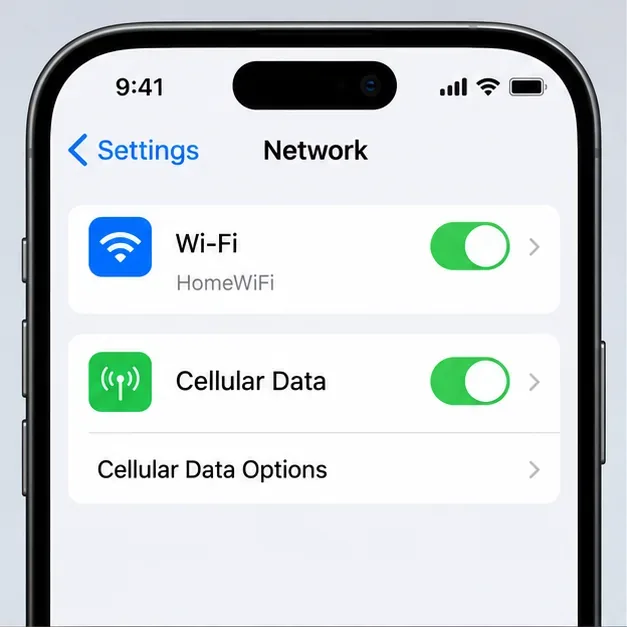
หน้าจอการตั้งค่าโทรศัพท์จะแสดงตัวเลือกเปิด/ปิด Wi-Fi และข้อมูลมือถือ ทดสอบการเชื่อมต่อทีละเครือข่ายเพื่อดูว่าปัญหาเกิดขึ้นกับเครือข่ายใดเครือข่ายหนึ่งหรือไม่ 2. เปรียบเทียบ Wi-Fi และข้อมูลมือถือ
ปิดลูปการลองใหม่ จากนั้นทดสอบการเปลี่ยนแปลงทีละอย่าง หากคุณใช้ Wi-Fi ให้ปิด Wi-Fi ชั่วครู่แล้วลองใช้ TFT ผ่านข้อมูลมือถือ หากคุณใช้ข้อมูลมือถือ ให้ใช้การเชื่อมต่อ Wi-Fi ที่เชื่อถือได้ ทดสอบในระยะเวลาสั้นๆ โดยเฉพาะอย่างยิ่งหากแพ็กเกจมือถือของคุณมีข้อจำกัดด้านปริมาณข้อมูล Google แนะนำให้ตรวจสอบว่า Android มีการเชื่อมต่ออินเทอร์เน็ตที่เสถียร และคำแนะนำในการแก้ไขปัญหาของ Apple ก็เริ่มต้นด้วยการตรวจสอบการเชื่อมต่อเครือข่ายของอุปกรณ์เช่นกัน
หาก TFT ใช้งานได้บนข้อมูลมือถือแต่ใช้งานไม่ได้บน Wi-Fi: อาจเป็นเพราะเราเตอร์ สัญญาณ Wi-Fi หน้าเข้าสู่ระบบ หรือเส้นทางของเครือข่ายนั้นมีปัญหา ลองขยับเข้าไปใกล้เราเตอร์มากขึ้น เข้าสู่ระบบเครือข่ายให้เสร็จสมบูรณ์ หรือรีสตาร์ทเราเตอร์หากคุณควบคุมอยู่หาก TFT ใช้งานได้บน Wi-Fi แต่ใช้งานไม่ได้บนข้อมูลมือถือ: ตรวจสอบว่าได้เปิดใช้งานข้อมูลมือถือสำหรับ TFT แล้ว และการเชื่อมต่อของผู้ให้บริการเครือข่ายของคุณเสถียร การครอบคลุมสัญญาณ ความแออัด หรือข้อจำกัดด้านข้อมูลอาจส่งผลต่อการทดสอบได้หากทั้งสองวิธีล้มเหลว แต่แอปอื่นๆ ทำงานได้: ปัญหาอาจเกิดจากบริการ TFT แอป บัญชี หรืออุปกรณ์เฉพาะ ดำเนินการต่อด้านล่างและรายงานรูปแบบนี้ให้ Riot ทราบหากปัญหายังคงเกิดขึ้นหากคุณใช้ VPN, พร็อกซี หรือ DNS แบบกำหนดเอง คุณสามารถทดสอบได้ชั่วคราวโดยไม่ต้องใช้สิ่งเหล่านั้น หากคุณเข้าใจวิธีการกู้คืนการตั้งค่าปกติของคุณ การเปลี่ยนเส้นทางอาจช่วยวินิจฉัยปัญหาการกำหนดเส้นทางได้ แต่ไม่ใช่การแก้ไขปัญหาที่รับประกันได้ และไม่ควรทำให้ความปลอดภัยของอุปกรณ์ลดลง
3. เชื่อมต่อใหม่ให้เรียบร้อย จากนั้นรีสตาร์ทโทรศัพท์หากจำเป็น
ขั้นแรก ให้แตะ"ลองใหม่" หนึ่งครั้งขณะที่เกมเปิดอยู่และเครือข่ายที่เลือกใช้งานได้เสถียร หากยังคงเกิดข้อผิดพลาดเดิม ให้เปลี่ยนเครือข่ายหนึ่งครั้งแล้วลองใหม่อีกครั้ง การแตะซ้ำๆ บนการเชื่อมต่อที่ล้มเหลวเดิมมักไม่ได้รับข้อมูลใหม่ใดๆ
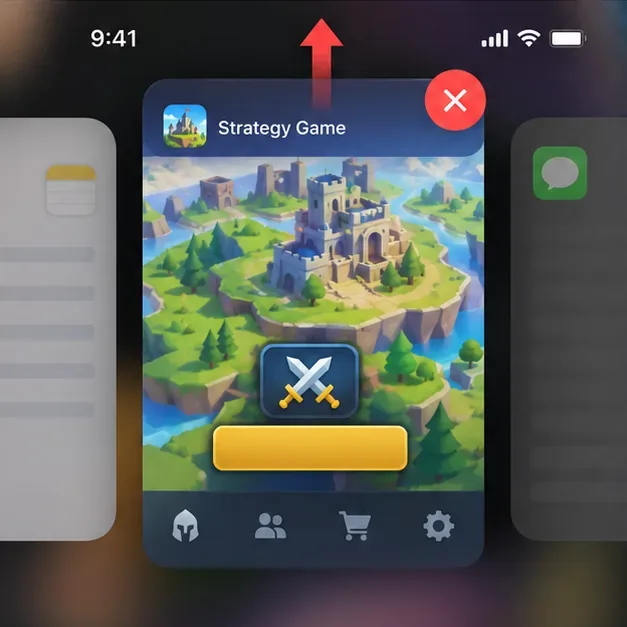
หากแอปยังคงค้างอยู่ ให้ปิด TFT จากตัวสลับแอป หรือใช้ปุ่มบังคับปิดแอปของโทรศัพท์ แล้วเปิดแอปขึ้นมาใหม่ หากยังไม่ช่วย ให้รีสตาร์ทโทรศัพท์ การทำเช่นนี้จะล้างสถานะชั่วคราวของแอปหรือเครือข่ายโดยไม่ลบไฟล์ที่ติดตั้งของเกม สำหรับ iPhone หรือ iPad ขั้นตอนการแก้ไขปัญหาแอปของ Apple ได้แก่ การปิดและเปิดแอปที่ไม่ตอบสนองใหม่ และการรีสตาร์ทอุปกรณ์ สำหรับ Android Google ก็แนะนำให้รีสตาร์ทแอปหรืออุปกรณ์เมื่อแอปทำงานผิดปกติเช่นกัน
หน้าแดชบอร์ดสถานะตัวอย่างทั่วไปจะแสดงแถวข้อมูลเกี่ยวกับเซิร์ฟเวอร์ การเข้าสู่ระบบ และการจับคู่ผู้เล่น ไม่ใช่รายงานสถานะแบบเรียลไทม์จาก Riot เป็นการลบการ์ดเกมทั่วไปออกจากตัวสลับแอปก่อนที่จะเปิดเกมขึ้นมาใหม่ โดยท่าทางที่ใช้จะแตกต่างกันไปตามโทรศัพท์แต่ละรุ่น 4. อัปเดต TFT และตรวจสอบการตั้งค่าที่อาจขัดขวางการทำงาน
เปิด Apple App Store หรือ Google Play Store ค้นหา Teamfight Tactics แล้วติดตั้งการอัปเดตที่มีอยู่ หากไม่มีปุ่มอัปเดต ให้ตรวจสอบการอัปเดตระบบปฏิบัติการที่รออยู่เมื่อสะดวก การอัปเดตอาจแก้ไขข้อบกพร่องของแอปหรือการเปลี่ยนแปลงความเข้ากันได้ แต่จะไม่แก้ไขปัญหาการหยุดชะงักของบริการที่เกิดขึ้นเว็บไซต์ฝ่ายสนับสนุนผู้เล่น TFT ของ Riot เป็นแหล่งข้อมูลที่ควรตรวจสอบสำหรับประกาศบนมือถือและความช่วยเหลือเฉพาะเกมในปัจจุบัน
จากนั้นตรวจสอบการตั้งค่าที่สำคัญสำหรับการทดสอบของคุณ:
อนุญาตให้ TFT ใช้ข้อมูลมือถือหากคุณต้องการเล่นโดยไม่ใช้ Wi-Fi บน Android ให้ตรวจสอบว่าโหมดประหยัดข้อมูลหรือการเพิ่มประสิทธิภาพแบตเตอรี่จำกัดการทำงานเบื้องหลังหรือไม่ บน iPhone ให้ตรวจสอบโหมดใช้ข้อมูลต่ำหรือโหมดประหยัดพลังงาน หากการตัดการเชื่อมต่อเกิดขึ้นหลังจากแอปทำงานอยู่เบื้องหลัง การเปลี่ยนการตั้งค่าชั่วคราวอาจช่วยแยกสาเหตุได้ หากไม่มีความแตกต่าง ให้คืนค่ากลับเป็นการตั้งค่าเดิม ตรวจสอบให้แน่ใจว่าโทรศัพท์ของคุณมีพื้นที่เก็บข้อมูลว่างสำหรับการอัปเดต และตั้งค่าวันที่และเวลาอัตโนมัติเรียบร้อยแล้ว นี่เป็นการตรวจสอบอุปกรณ์โดยทั่วไป ไม่ใช่วิธีแก้ไขข้อความนี้โดยเฉพาะ ระบบ Android มีวิธีตรวจสอบแคชที่มีความเสี่ยงต่ำกว่า: ในการตั้งค่า ให้เปิดข้อมูลแอป TFT แล้วล้างแคช หากมีตัวเลือกนั้น เมนูของอุปกรณ์แต่ละเครื่องจะแตกต่างกันไป หลีกเลี่ยงการเลือก"ล้างพื้นที่จัดเก็บ" หรือ"ล้างข้อมูล" ในขั้นตอนแรกๆ เพราะตัวเลือกเหล่านั้นอาจลบข้อมูลแอปในเครื่องและสถานะการเข้าสู่ระบบ ระบบ iOS ไม่มีปุ่มล้างแคชต่อแอปแบบเดียวกัน การติดตั้งใหม่ควรเป็นวิธีสุดท้าย หลังจากที่คุณได้ตรวจสอบข้อมูลประจำตัวบัญชี Riot ของคุณแล้วและสามารถเข้าสู่ระบบได้อีกครั้ง คำแนะนำแอป Android ของ Google และคำแนะนำแอป iPhone/iPad ของ Apple จะอธิบายลำดับการรีสตาร์ท การอัปเดต และการติดตั้งใหม่โดยทั่วไป
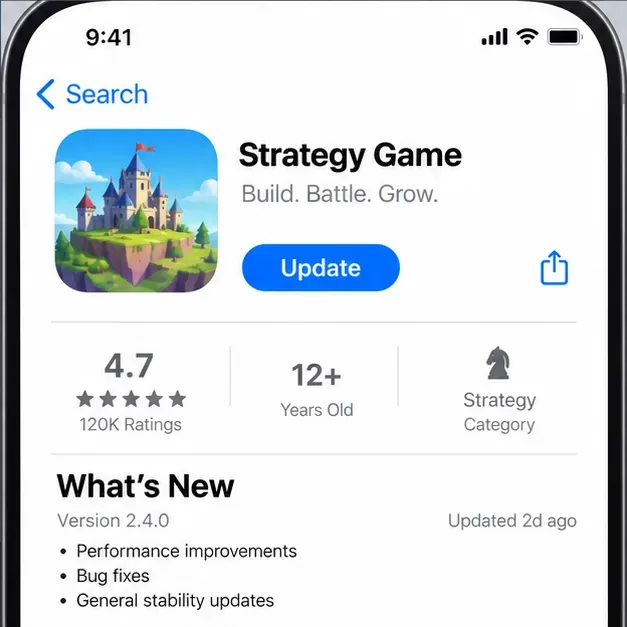
โดยทั่วไปแล้ว หน้าแสดงรายการแอปใน App Store จะแสดงปุ่ม "อัปเดต" โปรดตรวจสอบหน้าแอป TFT จริงใน App Store เพื่อดูว่ามีการอัปเดตใด ๆ หรือไม่ แทนที่จะอ้างอิงจากหน้าจอตัวอย่างนี้ 5. ตัดสินใจว่าจะรอ แก้ไขปัญหาเครือข่าย หรือติดต่อ Riot
ใช้ผลการทดสอบของคุณเพื่อเลือกขั้นตอนต่อไป:
Riot รายงานว่าเกิดปัญหา: โปรดรอการอัปเดตจาก Riot แล้วลองใหม่อีกครั้ง อย่าติดตั้งโปรแกรมใหม่เพียงเพื่อแก้ไขปัญหาการหยุดชะงักของระบบหากการเชื่อมต่อ Wi-Fi หรือเครือข่ายมือถือล้มเหลวเพียงจุดเดียว ให้ ตรวจสอบปัญหาเครือข่ายนั้นหรือติดต่อผู้ให้บริการ แจ้งประเภทเครือข่าย เวลาโดยประมาณ ภูมิภาค และระบุว่าแอปพลิเคชันอื่น ๆ สามารถเชื่อมต่อได้หรือไม่ ให้ทีมสนับสนุนทราบด้วยเฉพาะ TFT เท่านั้นที่มีปัญหาบนเครือข่ายหลายเครือข่ายหลังจากอัปเดตและรีสตาร์ท: โปรดส่งเรื่องร้องเรียนผ่านฝ่ายสนับสนุนผู้เล่น TFT ของ Riot โดยระบุรุ่นอุปกรณ์ เวอร์ชันระบบปฏิบัติการ เวอร์ชัน TFT ภูมิภาค ข้อความที่แสดงอย่างชัดเจน เวลาที่เริ่มเกิดปัญหา ว่าเกิดขึ้นขณะเข้าสู่ระบบหรือระหว่างการแข่งขัน และเครือข่ายที่คุณทดสอบ อย่าส่งรหัสผ่านหรือรหัสยืนยันตัวตนของคุณเกมจะตัดการเชื่อมต่อเฉพาะในโหมดพื้นหลังเท่านั้น: ให้เปิด TFT ไว้ในพื้นหน้าตลอดเวลาขณะเล่นเกม และตรวจสอบข้อจำกัดด้านพลังงาน/ข้อมูล นี่เป็นวิธีแก้ปัญหาชั่วคราว ไม่ใช่การรับประกันว่าจะไม่มีการหลุดการเชื่อมต่อเครือข่ายวิธีตรวจสอบว่าการเชื่อมต่อเสถียรหรือไม่
หลังจากทำการเปลี่ยนแปลงแล้ว ให้เปิด TFT อีกครั้งและตรวจสอบว่าเกมเข้าสู่ล็อบบี้ได้โดยไม่ต้องกลับไปที่หน้าจอ "ลองใหม่" หรือไม่ หากเกิดข้อผิดพลาดระหว่างการแข่งขัน ให้เชื่อมต่อใหม่และยืนยันว่าเกมกลับมาเล่นต่อแล้วก่อนที่จะลองเข้าคิวอีกครั้ง การเชื่อมต่อล็อบบี้สำเร็จบนเครือข่ายหนึ่ง ตามด้วยความล้มเหลวบนอีกเครือข่ายหนึ่ง เป็นเบาะแสที่มีประโยชน์มากกว่าการกด "ลองใหม่" ซ้ำๆ หากเกมยังคงล้มเหลวในการเชื่อมต่อสองเครือข่ายที่แตกต่างกัน ในขณะที่แอปอื่นๆ ทำงานได้ ให้บันทึกรายละเอียดข้างต้นและส่งไปยัง Riot แทนที่จะรีเซ็ตโทรศัพท์ทั้งหมด
เอกสารอ้างอิงอย่างเป็นทางการ