หาก เกม Super Smash Bros. Ultimate หลุดจากการแข่งขันออนไลน์เนื่องจากข้อผิดพลาดในการสื่อสาร ขั้นแรกให้ตรวจสอบว่าปัญหาเกิดจากบริการของ Nintendo เครือข่ายภายในบ้าน หรือการเชื่อมต่อระหว่างผู้เล่น คู่มือการแก้ไขปัญหาของ Nintendo เองชี้ว่าอาจเกิดจากอินเทอร์เน็ตช้าหรือไม่เสถียร การรบกวนสัญญาณไร้สาย หรืออุปกรณ์เครือข่ายที่ไม่ตอบสนอง การเชื่อมต่อผ่านเบราว์เซอร์บนอุปกรณ์อื่นที่สำเร็จไม่ได้หมายความว่าไม่มีการหยุดชะงักชั่วคราวระหว่างการแข่งขัน
ดำเนินการตรวจสอบเหล่านี้ตามลำดับ และลองจับคู่ทางออนไลน์หนึ่งครั้งหลังจากทำการเปลี่ยนแปลงที่สำคัญแต่ละครั้ง วิธีนี้จะช่วยให้เห็นได้ง่ายขึ้นว่าขั้นตอนใดช่วยได้
ตรวจสอบเบื้องต้นก่อนเปลี่ยนการตั้งค่าเราเตอร์
สิ่งที่คุณสังเกตเห็น ตรวจสอบก่อน Smash และบริการออนไลน์อื่นๆ ล้มเหลว ตรวจสอบการบำรุงรักษาระบบ จากนั้นทดสอบการเชื่อมต่อคอนโซล มีเพียง Smash เท่านั้นที่ตัดการเชื่อมต่อ รีสตาร์ทเครื่องเล่นเกมและเราเตอร์ ลดการรบกวนของสัญญาณไร้สาย และตรวจสอบการอัปเดตเกม คุณสามารถเล่นกับคนบางคนได้ แต่ไม่ใช่กับเพื่อนคนเดียว เปรียบเทียบสภาพเครือข่ายทั้งสองฝั่ง นินเทนโดระบุว่าประเภท NAT ของผู้เล่นทั้งสองฝ่ายอาจส่งผลต่อการเชื่อมต่อได้ เกมแจ้งว่าคุณถูกระงับการใช้งาน ปฏิบัติตามประกาศการระงับการเชื่อมต่อและรอจนครบกำหนด การแก้ไขปัญหาการเชื่อมต่อไม่สามารถยกเลิกการระงับได้
การเล่น Smash Ultimate ออนไลน์จำเป็นต้องมีสมาชิก Nintendo Switch Online ที่ใช้งานอยู่ ตรวจสอบว่าบัญชีในเครื่องคอนโซลของคุณมีสมาชิกออนไลน์และเครื่องคอนโซลเชื่อมต่ออินเทอร์เน็ตอยู่ ดูข้อมูลเพิ่มเติมได้ที่หน้าสนับสนุน Smash Ultimate ของ Nintendo
1. ตรวจสอบว่าปัญหาดังกล่าวเป็นเพียงชั่วคราวหรือไม่
ตรวจสอบกับฝ่ายสนับสนุนของ Nintendo เพื่อดูประกาศแจ้งเตือนการบริการหรือการบำรุงรักษา ก่อนที่จะเปลี่ยนแปลงการตั้งค่า หาก Nintendo แจ้งว่ามีการขัดข้อง ให้รอสักครู่แล้วลองใหม่อีกครั้งในภายหลัง หากไม่มีการแจ้งเตือนใด ๆ ให้ดำเนินการตรวจสอบคอนโซลต่อไป โปรดจดบันทึกข้อความแสดงข้อผิดพลาดและรหัสใด ๆ ด้วย ข้อความ “เกิดข้อผิดพลาดในการสื่อสาร” มักใช้ในความหมายไม่เป็นทางการสำหรับการขัดข้องต่าง ๆ บทความเฉพาะของ Nintendo เกี่ยวกับเกม Smash Bros. จะกล่าวถึงข้อความ “คุณไม่สามารถเล่นการต่อสู้แบบออนไลน์ได้ในขณะนี้” ซึ่งเกี่ยวข้องกับการเชื่อมต่อที่ไม่สามารถส่งหรือรับข้อมูลได้อย่างต่อเนื่อง หากหน้าจอของคุณแสดงข้อความหรือรหัสอื่น ให้ค้นหาข้อความนั้นในเว็บไซต์สนับสนุนของ Nintendo ก่อนที่จะใช้วิธีแก้ไขเฉพาะเกม
2. รีสตาร์ทเครื่องคอนโซล แล้วทดสอบการเชื่อมต่ออีกครั้ง
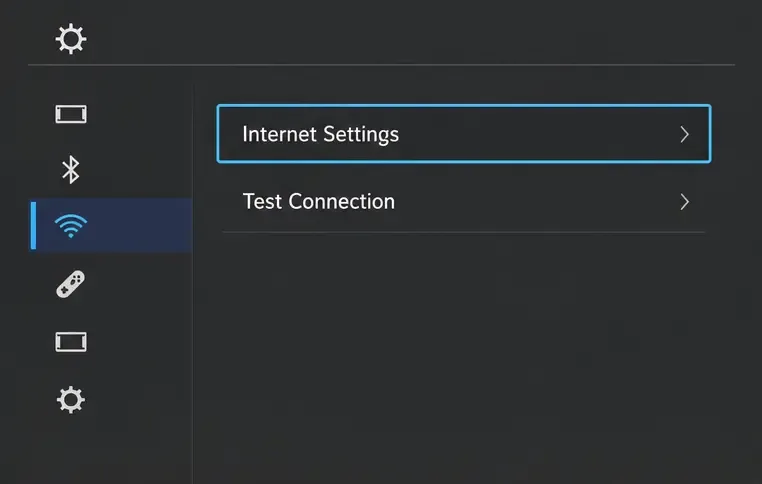
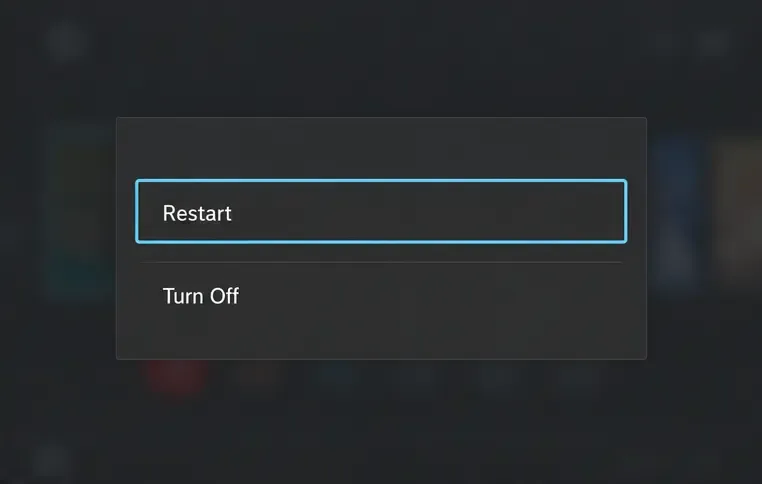
หน้าจอการตั้งค่าอินเทอร์เน็ตจะแสดงตำแหน่งที่จะเริ่มต้นการทดสอบการเชื่อมต่อคอนโซล กดปุ่ม POWER ของเครื่องคอนโซลค้างไว้อย่างน้อยสามวินาที เลือกPower Options จากนั้นเลือกRestart การรีสตาร์ทจะแก้ไขปัญหาการเชื่อมต่อฝั่งคอนโซลชั่วคราวโดยไม่ลบข้อมูลที่บันทึกไว้
ถัดไป เปิดการตั้งค่าระบบ จากเมนูหลัก เลือกอินเทอร์เน็ต และเลือก ทดสอบการเชื่อมต่อ ตรวจสอบ ว่าสำเร็จหรือไม่ และจดบันทึกประเภท NAT ในผลลัพธ์ หากล้มเหลว ให้ใช้รหัสข้อผิดพลาดเป็นเบาะแสและแก้ไขปัญหาเครือข่ายก่อนที่จะเปิด Smash อีกครั้ง การทดสอบที่สำเร็จยืนยันว่าคอนโซลผ่านการทดสอบการเชื่อมต่อของ Nintendo แล้ว แต่ไม่รับประกันว่าการแข่งขันสดทุกแมตช์จะไม่ถูกขัดจังหวะ
เลือก "รีสตาร์ท" จาก "ตัวเลือกพลังงาน" เพื่อรีเฟรชคอนโซลก่อนทดสอบเกม Smash อีกครั้ง 3. ปรับปรุงและเพิ่มประสิทธิภาพเครือข่ายภายในบ้าน
หากอุปกรณ์อื่นๆ ก็มีปัญหาเช่นกัน ให้เน้นที่การเชื่อมต่ออินเทอร์เน็ต นินเทนโดแนะนำให้ตรวจสอบว่าอุปกรณ์อื่นๆ สามารถใช้งานอินเทอร์เน็ตได้หรือไม่ และลองรีสตาร์ทโมเด็มและเราเตอร์ ถอดปลั๊กทั้งสองอย่างอย่างน้อย 30 วินาที หากแยกกัน ให้เสียบโมเด็มก่อน รอจนกว่าไฟแสดงสถานะจะนิ่ง จากนั้นเสียบเราเตอร์ อย่าทำการรีเซ็ตเราเตอร์เป็นการตั้งค่าจากโรงงานในขั้นตอนแรก เพราะอาจลบการตั้งค่าเครือข่ายได้
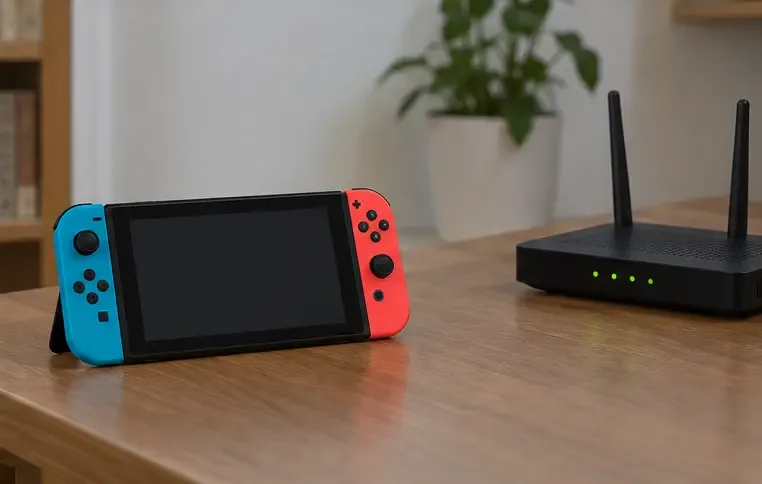
หากอุปกรณ์อื่นๆ ทำงานได้ปกติ แต่การทดสอบ Switch หรือการแข่งขัน Smash ไม่เสถียร ให้ลองนำเครื่องคอนโซลมาใกล้กับเราเตอร์มากขึ้นขณะทำการทดสอบ คู่มือการแก้ไขปัญหา Smash ของ Nintendo แนะนำระยะห่างประมาณ 10 ถึง 15 ฟุต การนำเครื่องคอนโซลออกจากแท่นวางจะช่วยลดสัญญาณรบกวนไร้สายได้ ควรวางเครื่องคอนโซลให้ห่างจากวัตถุโลหะขนาดใหญ่และอุปกรณ์อิเล็กทรอนิกส์อื่นๆ ที่อยู่ใกล้เคียง หากเราเตอร์มีชื่อเครือข่าย 2.4 GHz และ 5 GHz แยกกัน ให้ลองใช้คลื่นความถี่อีกคลื่นหนึ่งแล้วทำการทดสอบอีกครั้ง ผลลัพธ์ที่ดีกว่านั้นขึ้นอยู่กับระยะห่าง ผนัง และสัญญาณรบกวน
การทดสอบใกล้กับเราเตอร์จะช่วยให้ทราบว่าระยะทางหรือสัญญาณรบกวนไร้สายเป็นสาเหตุของการตัดการเชื่อมต่อหรือไม่ เพื่อเป็นการเปรียบเทียบ ลองใช้เครือข่ายอื่นที่คุณควบคุมได้ เช่น ฮอตสปอตจากโทรศัพท์มือถือ หากแพ็กเกจมือถือของคุณอนุญาต ถือว่านี่เป็นการทดสอบวินิจฉัยเบื้องต้น: การเชื่อมต่อมือถืออาจมีความหน่วงเวลา ค่าใช้จ่ายข้อมูล หรือข้อจำกัดที่แตกต่างกัน หาก Smash ใช้งานได้บนเครือข่ายอื่น แต่ใช้งานไม่ได้ซ้ำๆ ที่บ้าน ให้ตรวจสอบเราเตอร์หรือผู้ให้บริการอินเทอร์เน็ต
4. อัปเดต Smash และเครื่องคอนโซล
ซอฟต์แวร์ที่ล้าสมัยอาจทำให้ฟีเจอร์ออนไลน์ใช้งานไม่ได้กับบริการปัจจุบัน บนเมนูหน้าหลัก ให้เลือกไอคอน Smash Ultimate โดยไม่ต้องเปิดเกม กดปุ่ม + หรือ − เลือกอัปเดตซอฟต์แวร์ จากนั้น เลือก ผ่าน ทางอินเทอร์เน็ต
เมนูการอัปเดตซอฟต์แวร์มีฟังก์ชันให้ตรวจสอบเวอร์ชันเกมผ่านทางอินเทอร์เน็ต จากการตรวจสอบเมื่อวันที่ 8 ตุลาคม 2026 หน้าอัปเดตอย่างเป็นทางการของ Nintendo ระบุเวอร์ชัน 13.0.5 ซึ่งเผยแพร่เมื่อวันที่ 2 กันยายน 2026 และระบุว่าจำเป็นต้องอัปเดตเวอร์ชันล่าสุดเพื่อใช้งานโหมดออนไลน์ของเกม โปรดตรวจสอบอีกครั้งเมื่อแก้ไขปัญหา เนื่องจากอาจมีการอัปเดตเวอร์ชันใหม่กว่าออกมา คุณยังสามารถตรวจสอบคอนโซลได้ที่การตั้งค่าระบบ → ระบบ → การอัปเดตระบบ การอัปเดตจะช่วยแก้ไขปัญหาเวอร์ชันไม่ตรงกัน แต่จะไม่แก้ไขปัญหาเครือข่ายที่อ่อนแอหรือมีข้อจำกัด
5. หากผลการทดสอบการเชื่อมต่อชี้ไปที่ NAT
NAT คือวิธีการของเราเตอร์ในการจัดการการเชื่อมต่อระหว่างอุปกรณ์ในเครือข่ายภายในบ้านกับอินเทอร์เน็ตภายนอก นินเทนโดเตือนว่าประเภท NAT ที่เข้มงวดเกินไปอาจขัดขวางกิจกรรมออนไลน์บางอย่าง และประเภท NAT ของผู้เล่นทั้งสองฝ่ายอาจส่งผลต่อการเชื่อมต่อ โดยเฉพาะอย่างยิ่งหากข้อผิดพลาดเกิดขึ้นเฉพาะกับเพื่อนหรือสนามประลองบางแห่งเท่านั้น
จดบันทึกผลลัพธ์ NAT จากการทดสอบคอนโซล หากพบข้อจำกัดหรือคุณไม่สามารถเชื่อมต่อกับผู้เล่นหลายคนได้ ให้สอบถามผู้ให้บริการอินเทอร์เน็ตหรือผู้ดูแลระบบเครือข่ายของคุณว่าการเชื่อมต่อของคุณใช้ NAT ระดับผู้ให้บริการ เราเตอร์หลายตัว หรือการตั้งค่าที่จำกัดการรับส่งข้อมูลเกมแบบ Peer-to-Peer หรือไม่ คำแนะนำเกี่ยวกับ NAT ของ Nintendo จะแตกต่างกันไปตามโครงสร้างเครือข่าย ดังนั้นจึงไม่มีการเปลี่ยนแปลงเราเตอร์แบบเดียวสำหรับทุกคน หลีกเลี่ยงการเปิดใช้งาน DMZ หรือคัดลอกคำสั่งการส่งต่อพอร์ตจากแหล่งที่ไม่รู้จัก การตั้งค่าเหล่านี้ส่งผลต่อความปลอดภัยของเครือข่ายและควรเปลี่ยนแปลงเฉพาะเมื่อได้รับคำแนะนำสำหรับเราเตอร์และการเชื่อมต่อของคุณโดยเฉพาะเท่านั้น
วิธีตรวจสอบว่าการแก้ไขได้ผลหรือไม่
การทดสอบการเชื่อมต่ออินเทอร์เน็ตของเครื่องเล่นเกมเสร็จสมบูรณ์แล้ว ในเกม Smash Bros. ผู้เล่นสามารถเข้าสู่โหมดออนไลน์และเล่นแมตช์ให้จบได้โดยไม่ต้องตัดการเชื่อมต่อ หากมีเพียงคู่ต่อสู้หรือสนามแข่งขันเดียวที่ยังคงมีปัญหา ให้บันทึกรายละเอียดนั้นไว้และเปรียบเทียบกับการเชื่อมต่อของผู้เล่นคนอื่น หากปัญหานี้เกิดขึ้นอีก โปรดจดบันทึกเวลา ข้อความที่แสดงอย่างแม่นยำ รหัสข้อผิดพลาด ประเภท NAT และตรวจสอบว่าอุปกรณ์อื่นๆ สูญเสียการเชื่อมต่ออินเทอร์เน็ตหรือไม่ หากการทดสอบ Switch ล้มเหลวในหลายเครือข่าย หรือข้อผิดพลาดยังคงอยู่หลังจากตรวจสอบบริการ รีสตาร์ท และอัปเดตแล้ว โปรดติดต่อฝ่ายสนับสนุนของ Nintendo พร้อมรายละเอียดที่ครบถ้วน หากการทดสอบทำงานได้ แต่เกิดข้อผิดพลาดซ้ำเฉพาะในเครือข่ายภายในบ้านเครือข่ายเดียว โปรดขอให้ผู้ผลิตเราเตอร์หรือผู้ให้บริการอินเทอร์เน็ตตรวจสอบการกำหนดค่า
ข้อมูลอ้างอิงอย่างเป็นทางการ