หากเกม Heroes of the Storm ค้างขณะเปิดใช้งานพร้อมข้อความเกี่ยวกับอุปกรณ์กราฟิก ให้เริ่มต้นด้วยการตรวจสอบว่าเกมสามารถมองเห็นการ์ดกราฟิกใด จากนั้นอัปเดตไดรเวอร์ของการ์ดกราฟิกนั้นจากผู้ผลิต ตรวจสอบว่าได้เชื่อมต่อจอภาพเดสก์ท็อปเข้ากับการ์ดกราฟิกแล้ว และใช้ตัวเลือกการซ่อมแซมของ Battle.net หากการตรวจสอบกราฟิกไม่สามารถแก้ไขปัญหาได้ การติดตั้งเกมใหม่มักไม่ใช่วิธีแรกที่ดีนัก เพราะจะไม่สามารถแก้ไขปัญหา GPU ที่ไม่รองรับ การ์ดกราฟิกที่ถูกปิดใช้งาน หรือปัญหาไดรเวอร์ได้
คู่มือนี้สำหรับพีซีระบบ Windows ข้อความแสดงข้อผิดพลาดอาจแตกต่างกันไป เช่น ความล้มเหลวในการเริ่มต้นใช้งานกราฟิก ข้อความแจ้งว่าอุปกรณ์ไม่พร้อมใช้งาน และการหยุดทำงานหลังจากกดปุ่มเล่น อาจไม่จำเป็นต้องมีสาเหตุเดียวกัน โปรดพิจารณาข้อความและรหัสข้อผิดพลาดที่ปรากฏเป็นเพียงเบาะแส ไม่ใช่หลักฐานยืนยันการวินิจฉัยอย่างใดอย่างหนึ่ง
ก่อนเริ่มแก้ไขปัญหา: ระบุอุปกรณ์กราฟิก
หน่วยประมวลผลกราฟิก (GPU) คือฮาร์ดแวร์ที่ใช้ในการแสดงผลภาพในเกม คอมพิวเตอร์พีซีอาจมีอะแดปเตอร์มากกว่าหนึ่งตัว ได้แก่ GPU แบบรวมที่ติดตั้งอยู่ในโปรเซสเซอร์ และ GPU แบบแยกที่ติดตั้งแยกต่างหาก ส่วนแล็ปท็อปสามารถสลับการใช้งานระหว่าง GPU ทั้งสองแบบได้โดยอัตโนมัติ ไดรเวอร์แสดงผลคือซอฟต์แวร์ที่ช่วยให้ Windows และเกมสื่อสารกับ GPU ได้
เริ่มต้นด้วยการสำรวจดูอย่างรวดเร็ว เพื่อให้คุณรู้ว่ากำลังจะเปลี่ยนแปลงอะไรบ้าง:
ปิดเกม Heroes of the Storm และแอปพลิเคชัน Battle.net บนเดสก์ท็อป
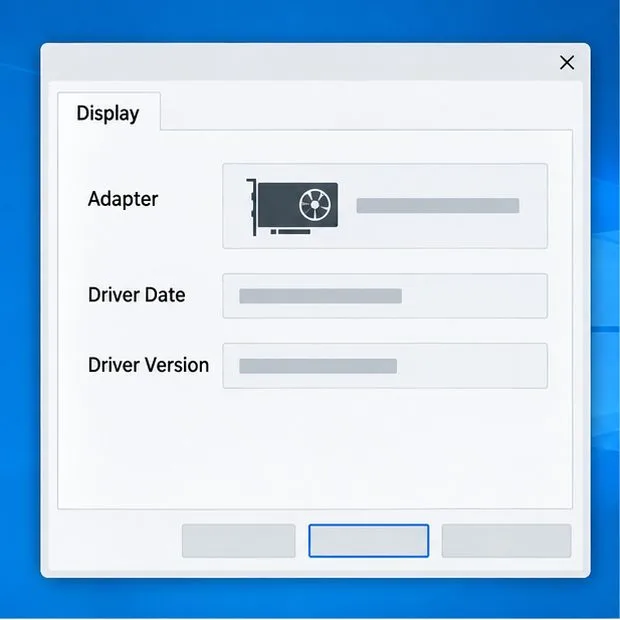
กดปุ่ม Windows + R พิมพ์dxdiag แล้วกด Enter
เปิด แท็บ Display (หรือแต่ละแท็บหากมีมากกว่าหนึ่งแท็บ) จดบันทึกชื่ออะแดปเตอร์ วันที่ของไดรเวอร์ และเวอร์ชันของไดรเวอร์ อย่าแชร์รายงานระบบฉบับเต็มต่อสาธารณะ เว้นแต่คุณได้ลบรายละเอียดส่วนบุคคลออกแล้ว
จดบันทึกข้อความแสดงข้อผิดพลาดที่เกิดขึ้นอย่างละเอียด และระบุว่าข้อความนั้นปรากฏขึ้นก่อนหรือหลังหน้าต่างเกมเปิดขึ้น
แผงแสดงผลจะแสดงอะแดปเตอร์และไดรเวอร์ที่ Windows รายงาน โปรดเปรียบเทียบรายละเอียดเหล่านี้ก่อนติดตั้งไดรเวอร์ ตรวจสอบความต้องการของระบบสำหรับเกม Heroes of the Storm ที่เผยแพร่โดย Blizzard ว่าตรงกับฮาร์ดแวร์ของคุณหรือไม่ Blizzard ระบุว่าความต้องการอาจมีการเปลี่ยนแปลง ดังนั้นโปรดใช้ตารางปัจจุบันแทนที่จะอ้างอิงจากโพสต์ในฟอรัมเก่าหรือค่าต่ำสุดที่จำได้ หาก Windows แสดงเฉพาะ Microsoft Basic Display Adapter หรือแสดงว่าอะแดปเตอร์หายไป หรืออุปกรณ์มีไอคอนเตือน โปรดตรวจสอบไดรเวอร์หรือการตรวจจับฮาร์ดแวร์ก่อนที่จะเปลี่ยนการตั้งค่าเกม
ขั้นตอนที่ 1: ติดตั้งไดรเวอร์การ์ดจอที่ถูกต้อง
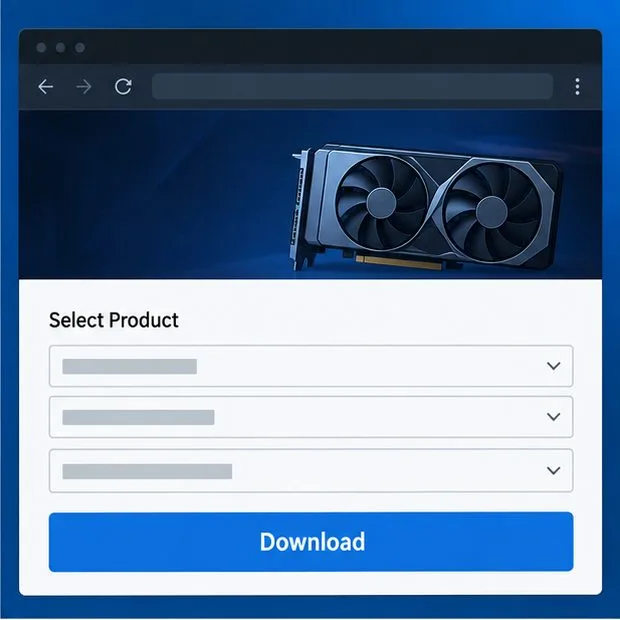
ดาวน์โหลดไดรเวอร์จากบริษัทผู้ผลิตการ์ดจอของคุณ—NVIDIA, AMD หรือ Intel—หรือจากผู้ผลิตแล็ปท็อปหรือพีซีของคุณ หากมีการจัดหาไดรเวอร์เฉพาะรุ่นให้ ไดรเวอร์ไม่เหมือนกับการอัปเดตเกม Battle.net หลีกเลี่ยงเว็บไซต์ดาวน์โหลดไดรเวอร์และยูทิลิตี้อัปเดตไดรเวอร์จากบุคคลที่สาม เพราะอาจให้แพ็กเกจที่ไม่ถูกต้องหรือเพิ่มซอฟต์แวร์ที่ไม่เกี่ยวข้องเข้ามา
ใช้ชื่ออะแดปเตอร์จาก DxDiag หรือ Device Manager เพื่อระบุผู้ผลิตและรุ่น
เปิดหน้าเว็บดาวน์โหลดไดร์เวอร์อย่างเป็นทางการของผู้ผลิต เลือกตระกูลผลิตภัณฑ์และเวอร์ชัน Windows ให้ถูกต้อง อย่าเดาจากยี่ห้อของแล็ปท็อปเพียงอย่างเดียว
ติดตั้งไดรเวอร์ที่แนะนำและใช้งานร่วมกันได้ รีสตาร์ท Windows หากได้รับแจ้ง และเปิด Battle.net อีกครั้ง
หากข้อผิดพลาดเริ่มเกิดขึ้นทันทีหลังจากอัปเดตไดรเวอร์ โปรดจดบันทึกเวอร์ชันปัจจุบันและใช้คำแนะนำอย่างเป็นทางการจากผู้ผลิตการ์ดจอในการย้อนกลับหรือใช้ไดรเวอร์เวอร์ชันก่อนหน้า อย่าติดตั้งเวอร์ชันเก่าจากแหล่งดาวน์โหลดที่ไม่เป็นทางการ
คำแนะนำเกี่ยวกับการอัปเดตไดรเวอร์และระบบปฏิบัติการ ของ Blizzard อธิบายว่าเหตุใดไดรเวอร์ที่ล้าสมัยจึงอาจทำให้เกิดปัญหาในเกม และจะค้นหาข้อมูลไดรเวอร์ได้จากที่ไหน ไดรเวอร์ที่ Windows Update ระบุว่า "อัปเดตแล้ว" อาจไม่ใช่แพ็กเกจล่าสุดที่ผู้ผลิตการ์ดจอหรือคอมพิวเตอร์นำเสนอเสมอไป ในทางกลับกัน แพ็กเกจล่าสุดก็อาจไม่ใช่ตัวเลือกที่ดีที่สุดเสมอไป หากไม่รองรับอะแดปเตอร์รุ่นเก่า
เลือกไดรเวอร์ที่ตรงกับรุ่น GPU และระบบปฏิบัติการของคุณจากหน้าสนับสนุนอย่างเป็นทางการของผู้ผลิต ขั้นตอนที่ 2: ตรวจสอบให้แน่ใจว่าเกม Heroes of the Storm ใช้การ์ดจอที่เหมาะสม
ในแล็ปท็อปที่มีทั้งการ์ดจอออนบอร์ดและการ์ดจอแยก เกมอาจจะเลือกใช้การ์ดจอที่มีกำลังไฟต่ำกว่า หากซอฟต์แวร์กราฟิกของแล็ปท็อปมีตัวเลือกให้เลือกใช้ GPU ต่อแอป ให้ตั้งค่า Heroes of the Storm ให้ใช้การ์ดจอที่มีประสิทธิภาพสูงกว่า จากนั้นปิดและเปิดเกมใหม่อีกครั้ง ชื่อการตั้งค่าและเมนูจะแตกต่างกันไปตามฮาร์ดแวร์และเวอร์ชันของ Windows ดังนั้นให้ทำตามคำแนะนำสำหรับ GPU ของคุณโดยเฉพาะ แทนที่จะใช้เส้นทางเมนูจากพีซีเครื่องอื่น
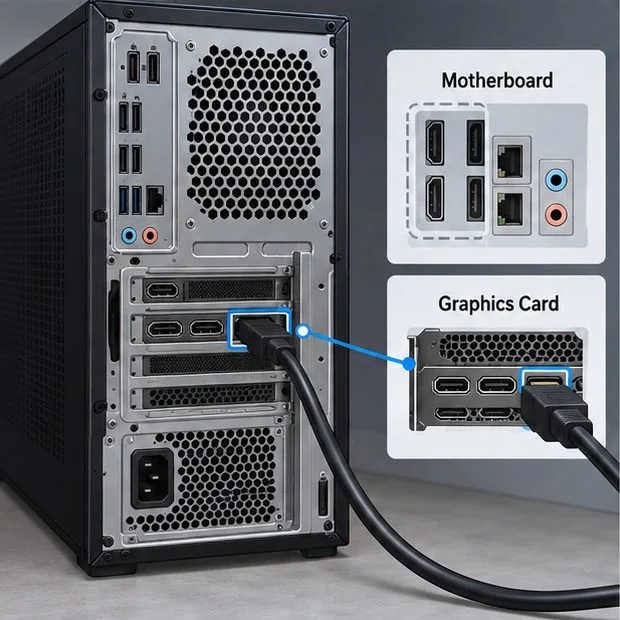
สำหรับคอมพิวเตอร์ตั้งโต๊ะที่มีการ์ดจอแยก ให้ตรวจสอบสายเคเบิลของจอภาพที่ด้านหลังของคอมพิวเตอร์ ควรเสียบเข้ากับพอร์ตบนการ์ดจอ ซึ่งโดยปกติจะอยู่ด้านล่างของเคส ไม่ใช่เสียบเข้ากับพอร์ตแสดงผลของเมนบอร์ด การตรวจสอบนี้ใช้ได้เฉพาะกับคอมพิวเตอร์ที่มีการ์ดจอแยกเท่านั้น คอมพิวเตอร์ขนาดเล็กและคอมพิวเตอร์ตั้งโต๊ะบางรุ่นใช้กราฟิกแบบรวม (integrated graphics) เพียงอย่างเดียว ปิดเครื่องคอมพิวเตอร์ก่อนที่จะขยับสายเคเบิล และอย่าฝืนเสียบขั้วต่อ
สำหรับคอมพิวเตอร์ตั้งโต๊ะที่มีการ์ดจอแยก ให้เชื่อมต่อจอภาพเข้ากับช่องต่อวิดีโอของตัวการ์ดจอเอง ขั้นตอนที่ 3: ซ่อมแซมไฟล์เกม
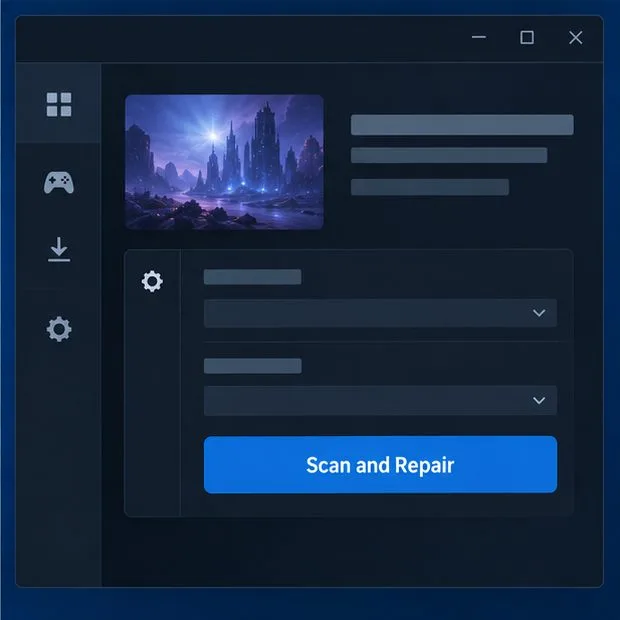
หาก Windows ตรวจพบการ์ดจอและติดตั้งไดรเวอร์แล้ว ให้ตรวจสอบไฟล์เกมที่เสียหายหรือไม่สมบูรณ์ ในแอป Battle.net บนเดสก์ท็อป เลือก Heroes of the Storm เปิดเมนูตัวเลือกข้างปุ่มเล่น และเลือกสแกนและซ่อมแซม หากมีตัวเลือกนั้นปรากฏขึ้น รอให้การสแกนเสร็จสิ้นก่อนเริ่มเกมอีกครั้ง รูปแบบของแอปอาจเปลี่ยนแปลงได้ ดังนั้น หากคุณไม่เห็นตัวควบคุม โปรดดู คำแนะนำการซ่อมแซมเกม Battle.net ของ Blizzard
ใช้ฟังก์ชันซ่อมแซมของตัวเรียกใช้งานเพื่อตรวจสอบไฟล์เกมหลังจากยืนยันการ์ดจอและไดรเวอร์แล้ว การสแกนเพื่อซ่อมแซมสามารถแก้ไขข้อมูลเกมที่เสียหายได้ แต่ไม่สามารถทำให้การ์ดจอที่ไม่รองรับใช้งานได้ เช่นเดียวกัน การถอนการติดตั้งและติดตั้งเกมใหม่ก็อาจยังคงแก้ไขปัญหาไดรเวอร์หรือการตรวจจับอุปกรณ์อยู่ ควรทำการติดตั้งใหม่ในกรณีที่การซ่อมแซมล้มเหลวหรือการติดตั้งยังคงเสียหายอยู่
ขั้นตอนที่ 4: ลบข้อขัดแย้งชั่วคราวและทดสอบการเปลี่ยนแปลงทีละรายการ
หลังจากเปลี่ยนไดรเวอร์แล้ว ให้รีสตาร์ท Windows จากนั้นทดสอบเกมอีกครั้งโดยปิดโปรแกรมที่ใช้กราฟิกหนักๆ ไว้ก่อน ปิดโปรแกรมโอเวอร์เลย์ โปรแกรมบันทึกหน้าจอ เครื่องมือตรวจสอบฮาร์ดแวร์ และโปรแกรมปรับแต่ง GPU ชั่วคราว หากกำลังทำงานอยู่ หาก GPU ถูกโอเวอร์คล็อก ให้คืนค่าเป็นการตั้งค่าเริ่มต้นจากผู้ผลิตก่อนทำการทดสอบ นี่เป็นการตรวจสอบเพื่อวินิจฉัยปัญหา: หากการปิดโปรแกรมหนึ่งแล้วผลลัพธ์เปลี่ยนไป ให้เปิดใช้งานเครื่องมือทีละตัวเพื่อระบุความขัดแย้งแทนที่จะปิดใช้งานทุกอย่างอย่างถาวร
อย่าดาวน์โหลดไฟล์ DLL ทดแทน แก้ไขรีจิสทรีตามวิธีแก้ปัญหาแบบสุ่ม หรือปิดการป้องกันไวรัสเพื่อแก้ไขปัญหากราฟิกตามปกติ อย่าเปลี่ยน API กราฟิกซ้ำๆ หรือเพิ่มอาร์กิวเมนต์บรรทัดคำสั่งที่คัดลอกมาจากโพสต์เก่าๆ เว้นแต่ว่า Blizzard จะระบุไว้สำหรับข้อผิดพลาดที่คุณพบโดยเฉพาะ วิธีแก้ปัญหาที่ไม่ได้รับการสนับสนุนอาจทำให้การวินิจฉัยอาการทำได้ยากขึ้น
ขั้นตอนที่ 5: ตรวจสอบว่าปัญหาได้รับการแก้ไขแล้วหรือไม่
หลังจากทำการเปลี่ยนแปลงแต่ละครั้ง ให้เปิดเกมจาก Battle.net และตรวจสอบว่าเกมสามารถเข้าสู่หน้าล็อกอินหรือเมนูหลักได้โดยไม่มีข้อความเกี่ยวกับอุปกรณ์กราฟิกหรือไม่ หากเป็นเช่นนั้น ให้ปิดและเปิดเกมอีกครั้งเพื่อตรวจสอบว่าการเปลี่ยนแปลงนั้นยังคงอยู่หรือไม่ หากเกิดข้อผิดพลาดเดิมซ้ำ ให้บันทึกข้อความที่แสดงข้อผิดพลาด รหัสข้อผิดพลาด รุ่น GPU เวอร์ชันไดรเวอร์ เวอร์ชัน Windows และขั้นตอนที่เปลี่ยนแปลงก่อนเกิดข้อผิดพลาด ข้อมูลเหล่านั้นจะมีประโยชน์ต่อเจ้าหน้าที่ฝ่ายสนับสนุนมากกว่าการบอกเพียงแค่ว่าเกมไม่สามารถเริ่มได้
ตัวอย่างประกอบ: จอร์แดนมีแล็ปท็อปที่มีการ์ดจอออนบอร์ด Intel และการ์ดจอแยก NVIDIA เกม Heroes of the Storm แสดงข้อผิดพลาดในการเริ่มต้นใช้งานกราฟิกก่อนที่จะเข้าสู่เมนู จอร์แดนจึงบันทึกข้อมูลการ์ดจอทั้งสองตัวและเวอร์ชันไดรเวอร์ ตรวจสอบข้อกำหนดอย่างเป็นทางการ อัปเดตไดรเวอร์ที่เหมาะสมจากผู้ผลิต และเลือกการ์ดจอแยกโดยใช้แผงควบคุมที่รองรับของแล็ปท็อป หากข้อผิดพลาดยังคงอยู่ จอร์แดนจะซ่อมแซมเกมผ่าน Battle.net และทดสอบโดยปิดโอเวอร์เลย์ นี่เป็นเพียงแนวทางการแก้ไขปัญหาในเชิงสมมติฐาน ไม่ใช่รายงานการทดสอบจริงหรือผลลัพธ์ที่รับประกัน หลักฐานที่ตัดสินคือระบบรู้จักการ์ดจอตัวใดและข้อผิดพลาดที่เกิดขึ้นเปลี่ยนแปลงไปหรือไม่
เมื่อข้อผิดพลาดชี้ไปที่ปัญหาความเข้ากันได้หรือฮาร์ดแวร์
หาก GPU ของคุณต่ำกว่าสเปคขั้นต่ำที่กำหนดไว้ในปัจจุบัน หรืออะแดปเตอร์นั้นไม่ได้รับการสนับสนุนจากผู้ผลิตอีกต่อไป หรือเกมระบุอย่างชัดเจนว่าอุปกรณ์กราฟิกนั้นไม่ได้รับการสนับสนุน การเปลี่ยนแปลงการตั้งค่าอาจไม่สามารถแก้ไขปัญหาการเริ่มต้นใช้งานได้ ไดรเวอร์สามารถปรับปรุงความเข้ากันได้ภายในขีดความสามารถที่อุปกรณ์รองรับได้ แต่ไม่สามารถเพิ่มคุณสมบัติกราฟิกที่ฮาร์ดแวร์ขาดไปได้ บน macOS ข้อผิดพลาดที่ระบุอย่างชัดเจนว่าต้องการอุปกรณ์ที่รองรับ Metal นั้นเป็นข้อความเกี่ยวกับความเข้ากันได้ ขั้นตอนการติดตั้งไดรเวอร์สำหรับ Windows ในคู่มือนี้จึงใช้ไม่ได้กับ macOS
หาก Windows ตรวจไม่พบการ์ดจอเลย อุปกรณ์แสดงข้อผิดพลาดฮาร์ดแวร์อย่างต่อเนื่อง หรือเกมอื่นๆ ก็ทำให้เกิดการรีเซ็ตไดรเวอร์การแสดงผลเช่นกัน อย่าคิดว่านี่เป็นปัญหาเฉพาะของเกม Heroes เท่านั้น ตรวจสอบคำแนะนำในการแก้ไขปัญหาของผู้ผลิตคอมพิวเตอร์หรือการ์ดจอ จากนั้นติดต่อฝ่ายสนับสนุนของ Blizzard หรือผู้ผลิตอุปกรณ์พร้อมรายละเอียดข้อผิดพลาดและรายงาน DxDiag เป้าหมายคือการเปิดเกมซ้ำได้โดยใช้การ์ดจอและไดรเวอร์ที่คาดหวัง หากตรวจสอบแล้วแต่เกมยังคงมีปัญหา สาเหตุที่เหลืออาจต้องได้รับการสนับสนุนเฉพาะกรณี