พีซีระดับไฮเอนด์สามารถรัน Counter-Strike 2 ด้วยอัตราเฟรมเฉลี่ยที่สูงมาก แต่ก็ยังรู้สึกไม่ลื่นไหล คำถามสำคัญไม่ใช่ “ฉันได้ FPS เท่าไหร่?” แต่เป็น “อะไรกันแน่ที่ทำให้เฟรมเรตพุ่งสูงขึ้นเมื่อเกิดอาการกระตุก?” การกระโดดของเฟรมไทม์ชั่วขณะ การคอมไพล์เชเดอร์ กระบวนการทำงานเบื้องหลัง การโอเวอร์คล็อกที่ไม่เสถียร และความผันผวนของเครือข่าย ล้วนสามารถทำให้รู้สึกเหมือนกระตุกได้ แต่สิ่งเหล่านี้ต้องการวิธีแก้ไขที่แตกต่างกัน
คู่มือนี้ใช้ลำดับการตรวจสอบตามหลักฐานเป็นอันดับแรก: ระบุว่าปัญหาเกิดจากการแสดงผลในเครื่องหรือการส่งข้อมูลผ่านเครือข่าย ลบตัวแปรซอฟต์แวร์ที่แก้ไขได้ง่าย จากนั้นเปลี่ยนเฉพาะการตั้งค่าที่ตรงกับอาการเท่านั้น วิธีนี้จะช่วยป้องกันข้อผิดพลาดทั่วไปในระบบที่มีประสิทธิภาพสูง: การเปลี่ยนตัวเลือกกราฟิกสิบอย่างพร้อมกันโดยไม่รู้ว่าตัวเลือกใดมีความสำคัญ
อาการกระตุกนั้นเป็นปัญหาที่เวลาในการแสดงเฟรมหรือเป็นปัญหาที่เครือข่ายกันแน่?
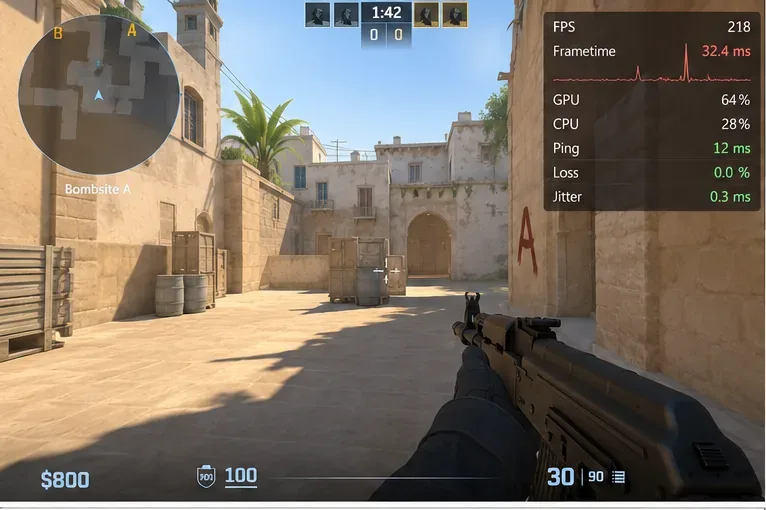
เริ่มต้นที่นี่ Valve ได้เพิ่มตัวเลือกการวัดข้อมูลทางไกลที่สามารถแสดงค่าความคลาดเคลื่อนของเครือข่าย การสูญหายหรือการส่งแพ็กเก็ตผิดพลาด และข้อมูลคุณภาพเครือข่ายที่เกี่ยวข้อง นอกจากนี้ Valve ยังได้เปลี่ยนแปลงการแสดงผลคุณภาพเครือข่ายในเดือนพฤศจิกายน 2024 เพื่อให้สะท้อนถึงแพ็กเก็ตที่รบกวนการเล่นเกมได้ดียิ่งขึ้น โปรดดู บันทึกการอัปเด ตเครือข่ายและการวัดข้อมูลทางไกลของ Counter-Strike 2 จาก Valve
หากภาพค้างหรือการเคลื่อนไหวไม่สม่ำเสมอ ในขณะที่การสูญเสียสัญญาณเครือข่ายและการกระตุกยังคงปกติ ให้ถือว่าปัญหานั้นเป็นปัญหาประสิทธิภาพการทำงานในระดับท้องถิ่น หากการเคลื่อนไหวของผู้เล่นดูช้า กระตุก หรือไม่สม่ำเสมอ ในขณะที่กราฟเครือข่ายแย่ลง อย่าคาดหวังว่าการตั้งค่า GPU จะช่วยแก้ปัญหาได้
ใช้ข้อมูลการวัดระยะทางจาก CS2 เพื่อแยกความผิดปกติของเวลาเฟรมในเครื่องออกจากปัญหาเครือข่าย ก่อนที่จะเปลี่ยนการตั้งค่ากราฟิก บนพีซีประสิทธิภาพสูง คุณควรซ่อมอะไรก่อนเป็นอันดับแรก?
1. รีสตาร์ทเครื่อง แล้วตรวจสอบการติดตั้ง CS2 อีกครั้ง
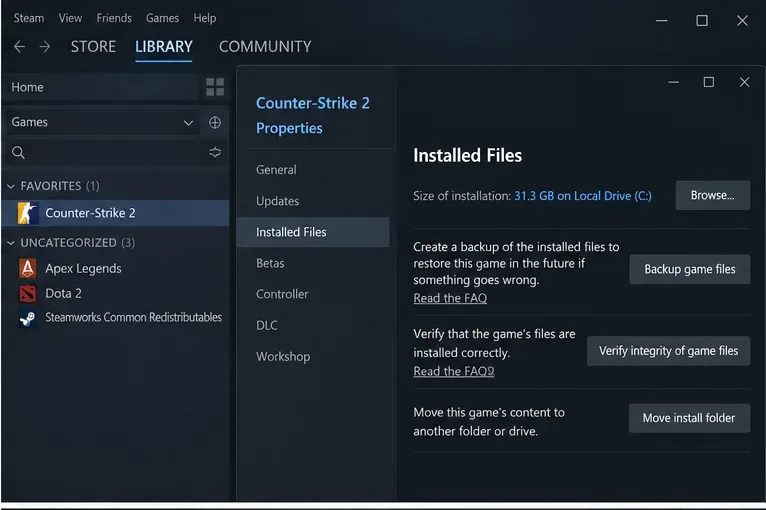
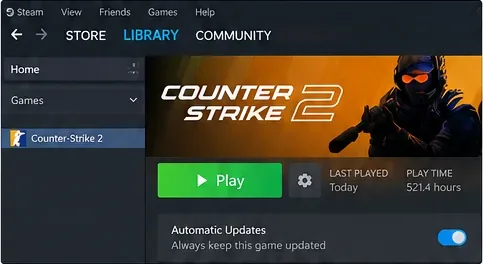
ก่อนเริ่มแก้ไขปัญหาอย่างละเอียด ให้รีสตาร์ท Windows เพื่อให้คุณทดสอบจากสถานะที่สะอาด จากนั้นตรวจสอบไฟล์เกมใน Steam: คลังเกม > Counter-Strike 2 > คุณสมบัติ > ไฟล์ที่ติดตั้ง > ตรวจสอบความสมบูรณ์ของไฟล์เกม หน้าสนับสนุนอย่างเป็นทางการของ Steam ยืนยันว่านี่คือวิธีการตรวจสอบในปัจจุบันและระบุว่ากระบวนการนี้อาจใช้เวลาหลายนาที ดูที่ฝ่ายสนับสนุนของ Steam: ตรวจสอบความสมบูรณ์ของไฟล์ เกม
ขั้นตอนนี้นั้นคุ้มค่าที่จะทำ แม้แต่กับ SSD NVMe ที่เร็วก็ตาม ความเร็วในการจัดเก็บข้อมูลไม่ได้ป้องกันไฟล์จากการเสียหายหรือไม่สมบูรณ์หลังจากการอัปเดตล้มเหลว ระบบล่ม หรือการหยุดชะงักอื่นๆ
หน้าไฟล์ที่ติดตั้งของ Steam มีฟังก์ชันตรวจสอบความสมบูรณ์ของไฟล์ในตัวสำหรับ CS2 2. อาการกระตุกเริ่มขึ้นหลังจากอัปเดตไดรเวอร์การ์ดจอหรือไม่?
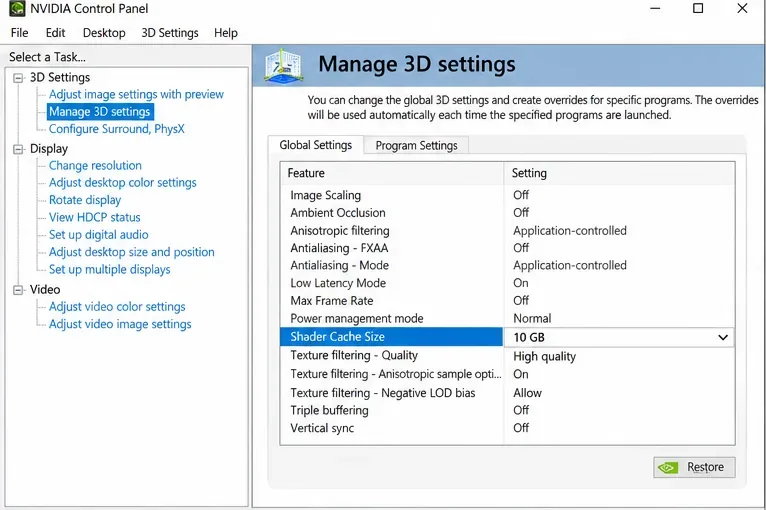
หากคุณใช้การ์ดจอ NVIDIA การติดตั้งไดรเวอร์ใหม่ถือเป็นกรณีพิเศษ เอกสารประกอบการใช้งานแผงควบคุมของ NVIDIA เองระบุว่า การคอมไพล์เชเดอร์เป็นสาเหตุทั่วไปที่ทำให้เกมกระตุก และการติดตั้งไดรเวอร์ใหม่จะลบแคชเชเดอร์ ดังนั้นการเล่นครั้งแรกหลังจากการอัปเดตอาจกระตุกในขณะที่เชเดอร์กำลังถูกคอมไพล์ใหม่ NVIDIA ยังเตือนด้วยว่าขนาดแคชเชเดอร์ที่เล็กเกินไปอาจทำให้เชเดอร์ที่แคชไว้ซึ่งมีประโยชน์ถูกลบออกไป ดู ข้อมูล เพิ่มเติม ได้ ที่ แผงควบคุม NVIDIA: การจัดการการตั้งค่า 3 มิติ
นั่นหมายความว่าการลบแคชเชเดอร์ซ้ำๆ ไม่ใช่วิธีแก้ปัญหาเริ่มต้นที่เหมาะสม หากปัญหาเริ่มเกิดขึ้นทันทีหลังจากการติดตั้งไดรเวอร์ ให้ทดสอบมากกว่าหนึ่งครั้งในการแข่งขันปกติหรือช่วงฝึกซ้อมก่อนที่จะสรุปว่าไดรเวอร์มีปัญหาถาวร หากขนาดแคชเชเดอร์ถูกปิดใช้งานหรือตั้งค่าไว้ต่ำผิดปกติ ให้คืนค่ากลับเป็นการตั้งค่าที่เหมาะสมแทนที่จะล้างแคชอย่างต่อเนื่อง
เอกสารของ NVIDIA ระบุว่า ขนาดแคชของเชเดอร์ (Shader Cache Size) เป็นการตั้งค่าที่อาจส่งผลต่อว่าเชเดอร์ที่คอมไพล์แล้วจำเป็นต้องสร้างใหม่ระหว่างการเล่นหรือไม่ 3. สร้างฐานข้อมูลวิดีโอ CS2 ที่สะอาดและได้มาตรฐาน
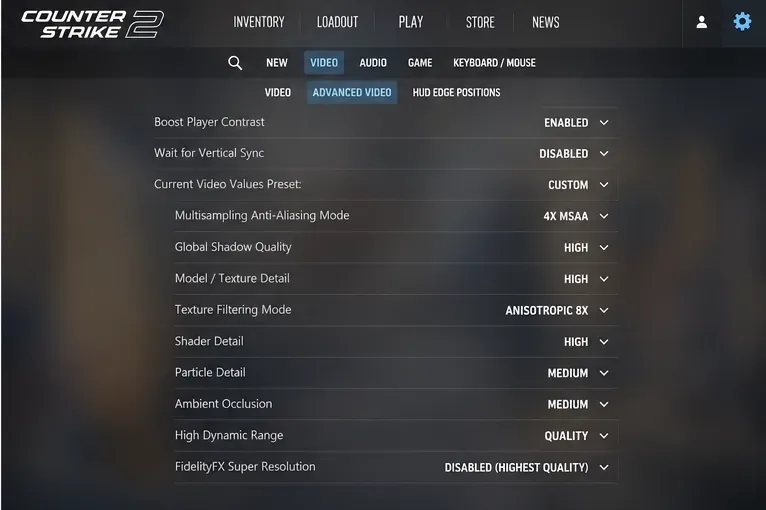
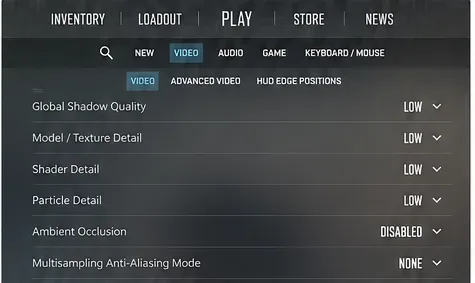
อย่าตั้งค่าทุกอย่างเป็น "ต่ำ" ทันที บนระบบคอมพิวเตอร์ระดับสูง การทำเช่นนั้นอาจทำให้เกมใช้ CPU มากขึ้นโดยที่ยังไม่สามารถพิสูจน์ได้ว่า GPU เป็นสาเหตุของปัญหา แทนที่จะทำเช่นนั้น ให้บันทึกการตั้งค่าปัจจุบันของคุณ จากนั้นทดสอบด้วยค่าพื้นฐานที่สะอาด: ความละเอียดดั้งเดิม โหมดเต็มหน้าจอปกติ ไม่มีการใช้ supersampling ที่ผิดปกติ และใช้ค่าที่ไม่สูงเกินไปสำหรับตัวเลือกที่ใช้ทรัพยากรมาก เช่น anti-aliasing เงา ambient occlusion และ particles
เปลี่ยนกลุ่มการตั้งค่าทีละกลุ่ม แล้วเปรียบเทียบแผนที่หรือเส้นทางฝึกซ้อมเดิม ผลลัพธ์ที่ได้ไม่ใช่แค่ค่า FPS เฉลี่ยที่สูงขึ้น คุณต้องการให้เฟรมเรตกระตุกน้อยลง และการเคลื่อนไหวสม่ำเสมอมากขึ้น หากการลดการตั้งค่าที่ใช้ GPU หนักๆ ไม่ช่วยแก้ปัญหาการกระตุกเลย ให้ลองเปลี่ยนไปใช้การตั้งค่าอื่นแทนที่จะลดคุณภาพของภาพลงเรื่อยๆ
ใช้เมนูวิดีโอขั้นสูงเพื่อสร้างค่าพื้นฐานที่สามารถทำซ้ำได้ จากนั้นจึงเปลี่ยนแปลงการตั้งค่าเพียงเล็กน้อยในการทดสอบแต่ละครั้ง 4. อัปเดต CS2 อย่างสม่ำเสมอและลบการทดลองตัวเลือกการเปิดใช้งานที่ล้าสมัยออก
ตรวจสอบให้แน่ใจว่า Steam ได้รับอนุญาตให้อัปเดต Counter-Strike 2 อย่างสม่ำเสมอ Valve ยังคงปล่อยการแก้ไขปัญหาด้านการแสดงผล แอนิเมชั่น เครือข่าย และประสิทธิภาพผ่านการอัปเดต CS2 ตามปกติ ตัวอย่างเช่น บันทึกของ Valve เมื่อวันที่ 14 สิงหาคม 2025 ได้รวมถึงการปรับปรุงประสิทธิภาพการแสดงผลในแผนที่ส่วนใหญ่ และยังเปลี่ยนแปลงวิธีfps_maxการแก้ไขแผนที่ขณะเชื่อมต่อกับเซิร์ฟเวอร์ด้วย นั่นเป็นเหตุผลหนึ่งที่รายการปรับแต่งเก่าๆ และคำสั่งเปิดเกมที่คัดลอกมาอาจใช้งานได้ไม่ดีนักเมื่อเวลาผ่านไป
ลบตัวเลือกการเปิดใช้งานที่คุณไม่เข้าใจ โดยเฉพาะอย่างยิ่งชุดตัวเลือกขนาดใหญ่ที่คัดลอกมาจากคู่มือ CS:GO เก่าๆ ทดสอบด้วยการตั้งค่าพื้นฐานก่อน เก็บไว้เฉพาะตัวเลือกที่คุณสามารถอธิบายได้และพิสูจน์ได้ว่าช่วยปรับปรุงพฤติกรรมเฟรมเรตของคุณเอง
ควรติดตั้ง CS2 ในเวอร์ชัน Steam ปัจจุบันก่อนที่จะวิเคราะห์ปัญหาใดๆ ที่อาจได้รับการแก้ไขไปแล้วในการอัปเดต 5. ใช้เครื่องมือตรวจสอบอย่างใกล้ชิดและซอฟต์แวร์เบื้องหลังสำหรับการทดสอบแบบควบคุมหนึ่งครั้ง
ซีพียูระดับสูงไม่ได้หมายความว่าจะไม่มีการรบกวนจากภายนอก การกระชากของเวลาเฟรมอาจมาจากโปรแกรมจับภาพ โปรแกรมตรวจสอบฮาร์ดแวร์ที่มีการตรวจสอบอย่างต่อเนื่อง โปรแกรมยูทิลิตี้ RGB แท็บเบราว์เซอร์ โปรแกรมซิงค์ข้อมูล โปรแกรมซ้อนทับ โปรแกรมสแกนไวรัส หรือซอฟต์แวร์อื่นๆ ที่ดักจับกิจกรรมกราฟิก ดิสก์ หรือเครือข่าย
Steam แนะนำอย่างชัดเจนให้ตรวจสอบแอปพลิเคชันที่ทำงานอยู่เบื้องหลังเมื่อแก้ไขปัญหาประสิทธิภาพการทำงานที่ไม่ดี และได้ระบุหมวดหมู่ต่างๆ เช่น ซอฟต์แวร์บันทึกภาพ โปรแกรมรักษาความปลอดภัย VPN โปรแกรมจัดการดาวน์โหลด และโปรแกรมตรวจสอบหรือแก้ไขเครือข่ายอื่นๆ ดูที่ฝ่ายสนับสนุนของ Steam: โปรแกรมที่อาจรบกวนการทำงานของ Steam
สำหรับการวินิจฉัย ให้ปิดโปรแกรมที่ไม่จำเป็น รีสตาร์ท Steam แล้วทดสอบอีกครั้ง อย่าปิดใช้งานโปรแกรมรักษาความปลอดภัยอย่างถาวรเพียงเพื่อเพิ่มเฟรมเรตเล็กน้อย เป้าหมายคือการแยกปัญหาความขัดแย้ง เมื่อพบแล้ว ให้ปรับโปรแกรมนั้นโดยเฉพาะ หรือปรับการแสดงผลซ้อนทับ พฤติกรรมการสแกน หรือการตั้งค่าเริ่มต้นของโปรแกรมนั้น
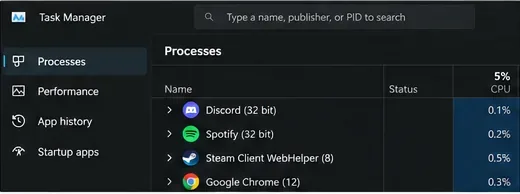
ใช้ Task Manager เพื่อสร้างเซสชันทดสอบที่สะอาดหมดจด โดยปิดแอปพลิเคชันที่ทำงานอยู่เบื้องหลังที่ไม่จำเป็น จากนั้นทดสอบ CS2 อีกครั้ง 6. แล้วถ้าลดการตั้งค่ากราฟิกช่วยได้ล่ะ?
หากการลดค่า Anti-aliasing, เงา, อนุภาค หรือ Ambient Occlusion ช่วยลดอาการกระตุกได้อย่างชัดเจน แสดงว่าปัญหาบางส่วนเกิดจาก GPU ลองปรับค่ากลับขึ้นทีละค่าจนกว่าจะพบจุดที่ความสม่ำเสมอเริ่มแย่ลง สำหรับจอแสดงผล 240 Hz หรือ 360 Hz การตั้งค่าที่ดีที่สุดคือการตั้งค่าที่ช่วยรักษาเฟรมเรตให้คงที่ระหว่างการใช้ควัน การใช้ยูทิลิตี้ และการต่อสู้ที่วุ่นวาย ไม่ใช่การตั้งค่าที่ให้ FPS สูงสุดในพื้นที่ว่างเปล่า
หาก GPU ไม่ได้ทำงานเต็มประสิทธิภาพในช่วงที่เกิดอาการกระตุก และการลดคุณภาพกราฟิกก็ไม่ได้ช่วยอะไร แสดงว่าอาการกระตุกนั้นน่าจะเกิดจากการจัดตารางการทำงานของ CPU การทำงานของ Shader โปรแกรมที่ทำงานอยู่เบื้องหลัง การทำงานของหน่วยเก็บข้อมูล ปัญหาของไดรเวอร์ หรือความไม่เสถียรของระบบ
ลดการตั้งค่าที่ใช้ GPU หนักลงชั่วคราวเพื่อทดสอบการทำงาน และค่อยปรับลดการตั้งค่าลงอีกครั้งก็ต่อเมื่อความสม่ำเสมอของเฟรมภาพดีขึ้นจริง ๆ 7. ทดสอบความเสถียรของ CPU และ GPU แทนที่จะคิดไปเองว่า "ระดับสูง" หมายถึงความเสถียร
การโอเวอร์คล็อกจากโรงงาน การโอเวอร์คล็อกด้วยตนเอง การลดแรงดันไฟ การตั้งค่าหน่วยความจำแบบรุนแรง และการจำกัดอุณหภูมิ ล้วนสามารถทำให้เกิดอาการกระตุกเป็นช่วงๆ โดยที่ไม่เกิดการขัดข้องอย่างสมบูรณ์ หากอาการกระตุกยังคงเกิดขึ้นในแผนที่ต่างๆ และในการฝึกซ้อมแบบออฟไลน์ ให้ทดสอบด้วยการตั้งค่า CPU, GPU และหน่วยความจำที่เสถียรแล้ว สังเกตอุณหภูมิ พฤติกรรมการทำงานของสัญญาณนาฬิกา และดูว่ายูทิลิตี้ตรวจสอบฮาร์ดแวร์ที่ทำงานอยู่เบื้องหลังนั้นเปลี่ยนแปลงผลลัพธ์หรือไม่
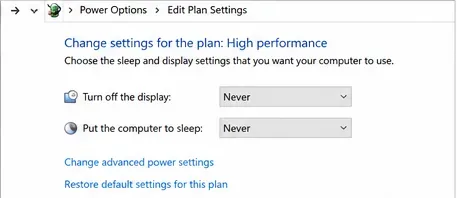
นอกจากนี้ โปรดตรวจสอบให้แน่ใจว่าจอแสดงผลของคุณเชื่อมต่อกับ GPU แยกต่างหากที่ต้องการใช้งาน และ Windows ไม่ได้ใช้โหมดประหยัดพลังงานที่ไม่คาดคิด สำหรับระบบเดสก์ท็อป แผนการใช้พลังงานแบบประสิทธิภาพสูงอาจเป็นประโยชน์สำหรับการทดสอบเปรียบเทียบ แต่ไม่ควรนำมาใช้เป็นวิธีแก้ปัญหาแบบครอบคลุม หากแผนการใช้พลังงานแบบสมดุลทำงานได้เหมือนกัน ให้เลือกแผนที่คุณต้องการต่อไป
เปรียบเทียบพฤติกรรมการใช้พลังงานเฉพาะในการทดสอบแบบควบคุมเท่านั้น หากการเปลี่ยนแผนไม่มีผลต่อความสม่ำเสมอของเวลาเฟรม ให้กลับไปใช้การตั้งค่า Windows ที่คุณต้องการ 8. แล้วถ้าข้อมูลการวัดระยะทางแสดงค่าความคลาดเคลื่อนหรือการสูญเสียแพ็กเก็ตล่ะ?
หยุดการปรับแต่งกราฟิกและตรวจสอบปัญหาการเชื่อมต่อ ระบบตรวจสอบการเชื่อมต่อของ Valve ออกแบบมาโดยเฉพาะเพื่อเปิดเผยสภาพเครือข่ายที่อาจรบกวนการเล่นเกม หากปัญหาเกิดขึ้นเฉพาะขณะเล่นออนไลน์และเกิดขึ้นพร้อมกับอาการกระตุกหรือการสูญเสียการเชื่อมต่อ ให้เปรียบเทียบการเชื่อมต่อ Ethernet แบบใช้สายกับ Wi-Fi หยุดการอัปโหลดและดาวน์โหลดข้อมูลขนาดใหญ่ ปิดใช้งานซอฟต์แวร์ VPN สำหรับการทดสอบ และตรวจสอบว่าปัญหานี้ส่งผลกระทบต่อเซิร์ฟเวอร์หลายแห่งหรือไม่
คำแนะนำอย่างเป็นทางการของ Steam เกี่ยวกับปัญหาแล็กยังระบุด้วยว่าแอปพลิเคชันพื้นหลังที่ใช้แบนด์วิดท์สูงอาจทำให้การเล่นเกมกระตุกและเกิดอาการแล็กได้ ดูข้อมูลเพิ่มเติมได้ที่ ฝ่ายสนับสนุนของ Steam: การแก้ไขปัญหาแล็ ก
ควรจำกัด FPS เพื่อแก้ปัญหาอาการกระตุกใน CS2 หรือไม่?
การจำกัด FPS อาจช่วยให้ประสิทธิภาพสม่ำเสมอขึ้นเมื่อระบบทำงานหนักจนติดขีดจำกัดของ CPU หรือ GPU แต่ไม่ใช่วิธีแก้ปัญหาภาพกระตุกได้เสมอไป ควรทดสอบการจำกัด FPS หลังจากที่คุณได้เห็นกราฟแสดงเฟรมเรตขณะไม่ได้จำกัดแล้ว เลือกค่าที่พีซีของคุณสามารถรองรับได้ในรอบที่ต้องการประสิทธิภาพสูง ไม่ใช่ค่าที่ใช้ได้เฉพาะเมื่อไม่มีอะไรเกิดขึ้นเท่านั้น
โปรดจำไว้ว่า Valve ได้เปลี่ยนแปลงfps_maxพฤติกรรมในปี 2025 ดังนั้นจึงไม่สามารถเปลี่ยนแปลงได้ในขณะที่เชื่อมต่อกับเซิร์ฟเวอร์ หากคุณใช้งาน โปรดตั้งค่าก่อนเข้าร่วมเซสชันการทดสอบ อย่าใช้ตัวจำกัดภายนอก ตัวจำกัดไดรเวอร์ และตัวจำกัดในเกมหลายตัวพร้อมกันในระหว่างการวินิจฉัย การใช้ตัวจำกัดทีละตัวจะทำให้ผลลัพธ์ตีความได้ง่ายขึ้น
คุณรู้ได้อย่างไรว่าวิธีแก้ไขนั้นได้ผลจริง?
ทดสอบสถานการณ์เดิมซ้ำอีกครั้งเป็นเวลาหลายนาที และสังเกตสัญญาณสามอย่าง: อาการกระตุกที่มองเห็นได้น้อยลง รูปแบบเฟรมไทม์ที่ราบเรียบขึ้น และไม่มีคำเตือนคุณภาพเครือข่ายพร้อมกัน การเปลี่ยนแปลงที่เพิ่ม FPS เฉลี่ย แต่ยังคงมีการกระตุกเหมือนเดิมนั้นไม่ได้แก้ปัญหาหลัก การเปลี่ยนแปลงที่ดูราบรื่นขึ้นในรอบที่เงียบๆ แต่ล้มเหลวในระหว่างการใช้ควันหรือการต่อสู้ ก็จำเป็นต้องมีการทดสอบเพิ่มเติมเช่นกัน
หากอาการกระตุกยังคงเกิดขึ้นในไฟล์ที่ตรวจสอบแล้ว การทดสอบซอฟต์แวร์ที่สะอาด การตั้งค่าฮาร์ดแวร์ที่เสถียร แคชเชดเดอร์ที่พร้อมใช้งาน และการตรวจสอบข้อมูลเครือข่ายที่สะอาด ขั้นตอนต่อไปคือการแก้ไขปัญหาไดรเวอร์หรือระบบอย่างเจาะจง ในขั้นตอนนี้ ให้บันทึกเวอร์ชันไดรเวอร์ GPU เวอร์ชัน Windows อุณหภูมิ CPU และ GPU อัตราการรีเฟรชหน้าจอ ว่าปัญหาเกิดขึ้นขณะออฟไลน์หรือไม่ และว่าปัญหาเริ่มต้นหลังจากอัปเดต CS2 หรือไดรเวอร์เฉพาะหรือไม่ หลักฐานเหล่านั้นมีประโยชน์มากกว่าการใช้ "ชุดปรับแต่ง" แบบสุ่มอีกต่อไป
รายการตรวจสอบการตัดสินใจอย่างรวดเร็ว
กราฟเครือข่ายแสดงค่าผิดปกติพร้อมกัน: ตรวจสอบหาสาเหตุของปัญหา เช่น ความผันผวนของสัญญาณ (jitter), การสูญเสียแพ็กเก็ต, Wi-Fi, VPN และการใช้งานแบนด์วิดท์เริ่มหลังจากติดตั้งไดรเวอร์ NVIDIA: อนุญาตให้สร้างแคช shader ใหม่ อย่าลบแคชซ้ำๆการลดคุณภาพกราฟิกช่วยได้อย่างชัดเจน: ค่อยๆ เพิ่มการตั้งค่ากลับขึ้นทีละน้อยเพื่อหาจุดที่เหมาะสมที่สุดสำหรับประสิทธิภาพของ GPUการลดคุณภาพกราฟิกไม่ได้ช่วยอะไร: ให้เน้นไปที่ซอฟต์แวร์ที่ทำงานอยู่เบื้องหลัง การจัดสรรทรัพยากร CPU ไดรเวอร์ การทำงานของหน่วยเก็บข้อมูล และความเสถียรการอัปเดตหรือแผนที่เพียงครั้งเดียวก็เพียงพอที่จะทำให้เกิดปัญหานี้ได้: โปรดตรวจสอบให้แน่ใจว่า CS2 เป็นเวอร์ชันล่าสุด และตรวจสอบบันทึกการเปลี่ยนแปลงของ Valve ก่อนที่จะเปลี่ยนแปลงระบบทั้งหมดการฝึกฝนแบบออฟไลน์ก็มีปัญหาติดขัดเช่นกัน สาเหตุมีแนวโน้มที่จะเกิดจากปัญหาในเครื่องมากกว่าปัญหาที่เซิร์ฟเวอร์