ในการเปิดใช้งาน Quick Cast เมื่อปล่อยปุ่มใน Dota 2 ให้ไปที่การตั้งค่า > ปุ่มลัด > ความสามารถและไอเทมเปิดใช้งานQuick Cast Abilitiesและเปิดตัวเลือกโหมดการร่ายสกิลขนาดเล็กสำหรับสกิลที่คุณต้องการเปลี่ยนแปลง เลือก " เรียกใช้เมื่อปล่อยปุ่ม"สำหรับพฤติกรรมเริ่มต้นแบบปล่อยปุ่ม ให้ปล่อยช่อง "Quick Cast triggers on key press by default" ไว้โดย ไม่ต้องเลือก
ความแตกต่างที่สำคัญคือระหว่างการเปิดใช้งาน Quickcast และการเลือกเวลาที่จะเรียกใช้งาน การตั้งค่า Quickcast สามารถทำงานได้ทั้งเมื่อคุณกดปุ่มหรือเมื่อคุณปล่อยปุ่ม เลือก "ปล่อยปุ่ม" อย่างชัดเจนสำหรับความสามารถที่เกี่ยวข้อง จากนั้นทดสอบการตั้งค่าดังกล่าวใน Demo Hero ก่อนที่จะใช้งานจริงในการแข่งขัน
การเปลี่ยนแปลงที่สำคัญของ Quickcast ในเวอร์ชันใหม่คืออะไร
การใช้ Quickcast แบบปล่อยปุ่มนั้น คุณจะต้องกดปุ่มลัดค้างไว้ขณะวางเคอร์เซอร์ จากนั้นปล่อยปุ่มเพื่อใช้สกิล ส่วนการใช้ Quickcast แบบกดค้างนั้น สกิลจะถูกใช้เมื่อปล่อยปุ่มลง การใช้สกิลแบบปกติโดยทั่วไปจะเลือกสกิลเป้าหมายก่อน จากนั้นใช้การคลิกเมาส์เพื่อยืนยันเป้าหมายหรือตำแหน่ง
| โหมดแคสต์ | เมื่อคุณให้คำมั่นสัญญา | มีประโยชน์เมื่อ |
|---|
| การหล่อแบบปกติ | เมื่อคลิกยืนยันการกำหนดเป้าหมายแล้ว | คุณต้องการให้มีขั้นตอนการเลือกและการยืนยันแยกกัน |
| Quickcast เมื่อกดปุ่ม | เมื่อคุณกดปุ่มลัด | เคอร์เซอร์ของคุณอยู่ในตำแหน่งที่กำหนดแล้ว และคุณต้องการคำสั่งร่ายเวททันที |
| Quickcast เมื่อปล่อยคีย์ | เมื่อคุณปล่อยปุ่มลัด | คุณควรกดปุ่มค้างไว้ขณะตรวจสอบตำแหน่งก่อนยืนยัน |
ตัวอย่างเช่น สมมติว่าคุณกำลังฝึกใช้เวทมนตร์โจมตีพื้นที่ และต้องการปรับตำแหน่งขณะที่กดปุ่มค้างไว้ การใช้ Quickcast แบบปล่อยนิ้วจะเหมาะกับวิธีการนั้นมากกว่า หากคุณรู้ตำแหน่งเคอร์เซอร์ที่แน่นอนอยู่แล้วเพื่อให้ตอบสนองได้อย่างรวดเร็ว การใช้ Quickcast แบบกดค้างไว้จะช่วยให้คุณไม่ต้องรอให้นิ้วของคุณกลับขึ้นมา นี่เป็นเพียงความชอบในการควบคุมที่แตกต่างกัน ไม่ใช่การจัดอันดับทักษะโดยรวม
Valve ได้บันทึกรายละเอียดเกี่ยวกับการปล่อยปุ่มใน Quickcast ไว้ในการอัปเดต Spring Cleaning 2016และล่าสุดการอัปเดต Spring Forward 2025ได้จัดระเบียบการตั้งค่าใหม่และเพิ่มฟังก์ชันการค้นหาการตั้งค่า นี่จึงเป็นเหตุผลว่าทำไมคู่มือเก่าๆ อาจแสดงเค้าโครงที่แตกต่างออกไป แม้ว่าความแตกต่างระหว่างการกดและการปล่อยปุ่มยังคงมีความสำคัญอยู่ก็ตาม
ตั้งค่าการแคสต์แบบปล่อยโดยไม่ต้องเปลี่ยนปุ่มลัดของคุณ
ในตอนแรก ให้คงปุ่มเดิมของคุณไว้ การเปลี่ยนโหมดทริกเกอร์และการกำหนดปุ่มพร้อมกันจะทำให้ระบุสาเหตุของการแปลงประเภทข้อมูลที่ไม่คาดคิดได้ยากขึ้น ภาพประกอบด้านล่างเน้นที่ปุ่มควบคุมที่เกี่ยวข้อง ปุ่ม Q และ 1 เป็นเพียงตัวอย่างการผูกปุ่ม ไม่ใช่ข้อกำหนดบังคับ
1. เปิดใช้งาน Quickcast สำหรับสกิลต่างๆ
เปิดการตั้งค่าจากเมนูหลัก แล้วเข้าไปที่ส่วนปุ่มลัด ค้นหา ความสามารถและไอเท็ม แล้วเปิดใช้งานความสามารถแบบ Quickcast หากคุณหาปุ่มควบคุมไม่เจอ ให้ใช้ฟังก์ชันค้นหาในเมนูการตั้งค่าสำหรับคำว่าquickcast
ตรวจสอบว่าคุณกำลังแก้ไขการตั้งค่าปุ่มลัดใดอยู่ หากเปิดใช้งานปุ่มลัดเฉพาะหน่วย โปรดตรวจสอบให้แน่ใจว่าฮีโร่หรือหน่วยที่เลือกนั้นเป็นหน่วยที่คุณต้องการเล่น หากคุณใช้การตั้งค่าปุ่มลัดการร่ายเวทโดยตรง ให้แก้ไขการตั้งค่าปุ่มลัดการร่ายเวทแบบรวดเร็ว (Quickcast) แทนที่จะเป็นการตั้งค่าปุ่มลัดการร่ายเวทปกติ (Cast) แยกต่างหาก การเปิดใช้งาน Quickcast จะไม่ช่วยอะไรหากคุณยังคงกดปุ่มที่กำหนดไว้สำหรับการร่ายเวทปกติอยู่
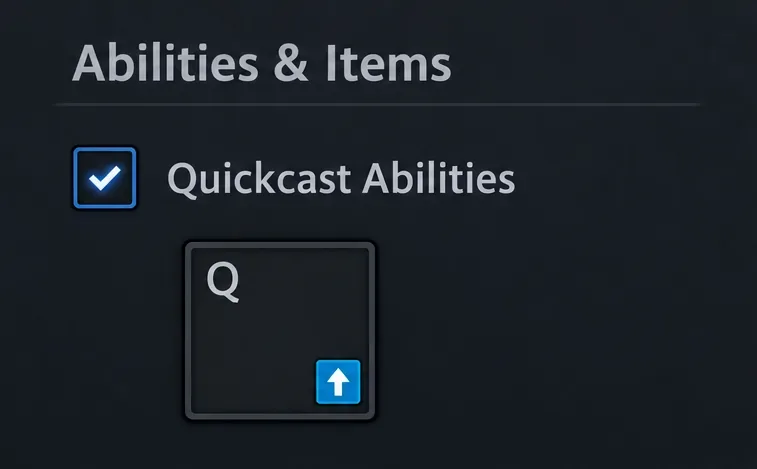 เปิดใช้งานความสามารถ Quickcast และตรวจสอบตัวเลือกการร่ายเวทที่เชื่อมโยงกับปุ่มลัดที่ต้องการ
2. เลือกตัวกระตุ้นการปลดล็อกสำหรับความสามารถนั้น
เปิดตัวเลือก Quickcast ขนาดเล็กที่อยู่ติดกับกล่องปุ่มลัดของความสามารถ ซึ่งโดยปกติจะอยู่ที่มุมล่างขวา ตัวเลือกนี้จะแสดงความแตกต่างระหว่างQuickcast ปิดอยู่ , ทำงานเมื่อกดปุ่มและทำงานเมื่อปล่อยปุ่มเลือกตัวเลือก "ปล่อยปุ่ม"
เริ่มต้นด้วยความสามารถที่คุณเข้าใจดีอย่างน้อยหนึ่งอย่าง โดยเฉพาะเวทมนตร์ที่โจมตีเป้าหมายบนพื้นดินโดยตรง ทำซ้ำสำหรับความสามารถอื่นๆ ที่คุณต้องการใช้เมื่อปลดปล่อยพลัง คุณสามารถใช้ตัวกระตุ้นที่แตกต่างกันสำหรับเวทมนตร์ที่คุณต้องการใช้ทันที ไม่จำเป็นต้องบังคับให้การผูกมัดทุกอย่างอยู่ในโหมดเดียวกัน
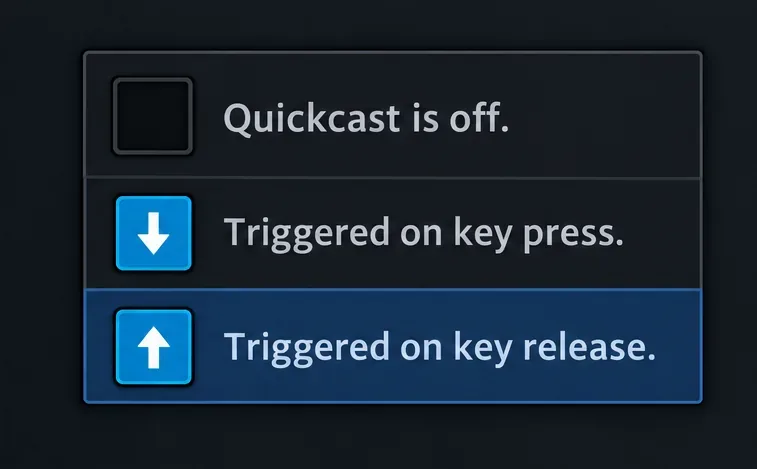 เลือกรายการเผยแพร่ในตัวเลือก Quickcast แต่ละรายการ
3. ตรวจสอบทริกเกอร์เริ่มต้น
ค้นหาตัวเลือก "Quickcast triggers on key press by default"ในตัวเลือกปุ่มลัด หรือค้นหาด้วยวลีดังกล่าว หากต้องการให้ Quickcast ทำงานโดยการปล่อยปุ่มเป็นค่าเริ่มต้น ให้ยกเลิกการเลือกตัวเลือกนี้ เวอร์ชันเก่าและบทช่วยสอนเก่าๆ อาจเรียกการตั้งค่านี้ว่า " Quickcast On Key Down " การปิดตัวเลือกเก่าๆ นั้นจะเลือกพฤติกรรมที่เน้นการปล่อยปุ่มแทนที่จะปิดใช้งาน Quickcast โดยสิ้นเชิง
คำว่า"ค่าเริ่มต้น"นั้นสำคัญมาก ตรวจสอบตัวเลือกการร่ายเวทแต่ละรายการด้วย โดยเฉพาะอย่างยิ่งในการตั้งค่าที่ถ่ายโอนมาจากเวอร์ชันเก่าหรือปรับแต่งตามฮีโร่แต่ละตัว การตั้งค่าเริ่มต้นไม่สามารถทดแทนการตรวจสอบการผูกปุ่มที่คุณใช้จริงได้
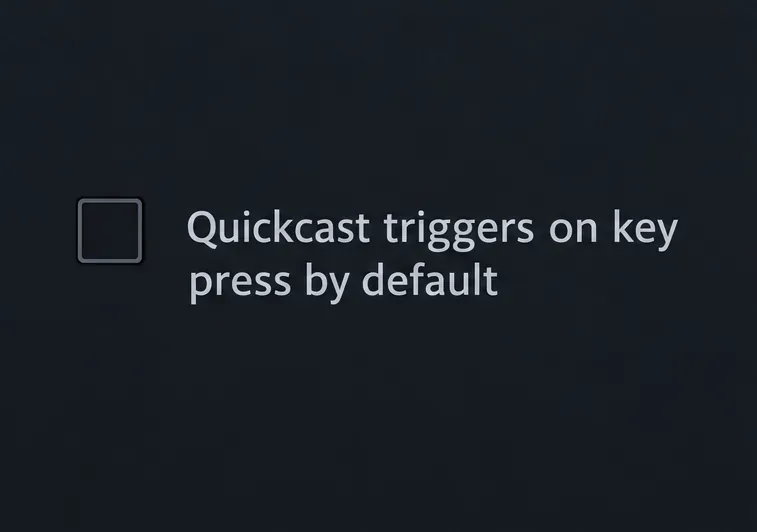 หากต้องการให้การทำงานเริ่มต้นขึ้นอยู่กับการปล่อยปุ่ม ให้ยกเลิกการเลือก "ค่าเริ่มต้นการกดปุ่ม"
4. ตรวจสอบแต่ละรายการแยกกัน จากนั้นทดสอบการตั้งค่า
หากคุณต้องการใช้ไอเทมแบบปล่อยตัวด้วย ให้เปิดใช้งาน Quickcast Items และตรวจสอบตัวเลือกช่องไอเทมหรือตัวเลือกเฉพาะไอเทมที่เกี่ยวข้อง เลือกตัวกระตุ้นการปล่อยตัวในกรณีที่มีการควบคุมนั้น อย่าคิดว่าการเปลี่ยนการควบคุมความสามารถจะทำให้พฤติกรรมที่ต้องการเกิดขึ้นกับทุกไอเทมโดยอัตโนมัติ
ตอนนี้เปิด Demo Hero สำหรับฮีโร่ที่คุณตั้งค่าไว้ เรียนรู้ความสามารถทดสอบ ตรวจสอบให้แน่ใจว่ามีมานาเพียงพอและไม่ติดคูลดาวน์ และวางเคอร์เซอร์ในตำแหน่งที่เหมาะสมภายในระยะ กดปุ่มลัดค้างไว้: สกิลที่กำหนดเป้าหมายซึ่งตั้งค่าให้ปล่อยปุ่มไม่ควรใช้งานเพียงแค่กดปุ่มลง ขยับเคอร์เซอร์เล็กน้อยแล้วปล่อยปุ่มเพื่อใช้งานสกิล
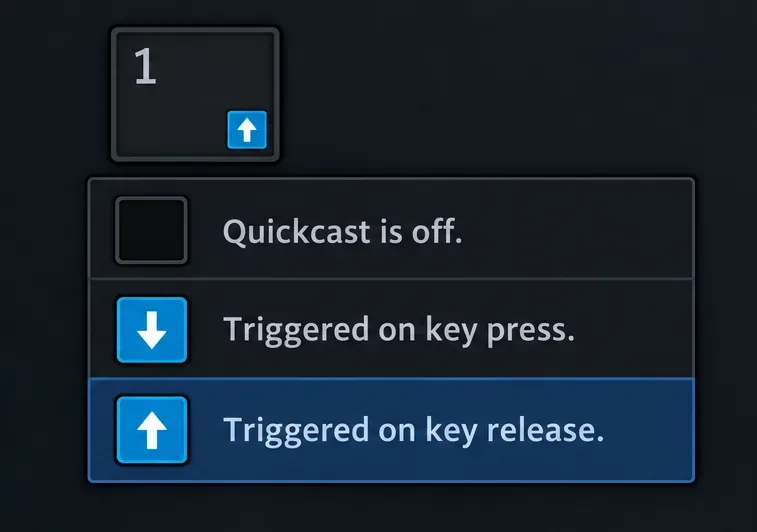 ตรวจสอบการผูกไอเทมแยกต่างหาก ตัวอย่างการผูกไอเทมนี้ใช้ทริกเกอร์การปล่อย
ให้พิจารณาตัวกระตุ้นจากเวลาที่คำสั่งร่ายเวทเริ่มทำงาน ไม่ใช่จากเวลาที่ความเสียหายปรากฏขึ้น แอนิเมชั่นการร่ายเวท การเดินทางของกระสุน หรือความล่าช้าเฉพาะของความสามารถอื่นๆ อาจเกิดขึ้นหลังจากคำสั่ง การตั้งค่านี้เปลี่ยนเหตุการณ์การป้อนข้อมูลของคุณ ไม่ได้ลบเวลาการทำงานของเวทมนตร์เอง
เมื่อการตั้งค่านี้เหมาะสม
Quickcast แบบปล่อยปุ่มนั้นมีประโยชน์เมื่อเวลาที่ใช้ในการกดปุ่มค้างไว้ช่วยให้คุณเลือกตำแหน่งหรืออ่านตัวอย่างการกำหนดเป้าหมายได้ ผู้เล่นที่กำลังเรียนรู้การวางตำแหน่งของเวทมนตร์แบบวงกว้างอาจชื่นชอบการตรวจสอบเพิ่มเติมนี้ ผู้เล่นที่มาจากเกมอื่นที่มีนิสัยการกดค้างเพื่อเล็งและปล่อยปุ่มเพื่อร่ายเวทมนตร์อาจพบว่ามันคุ้นเคยมากกว่า
การแสดงตัวอย่างการกำหนดเป้าหมายขึ้นอยู่กับความสามารถและการตั้งค่าเครื่องวัดระยะของคุณ ไม่ใช่ทุกเวทมนตร์ที่จะแสดงวงกลม เส้น หรือเป้าหมายในรูปแบบเดียวกัน ความสามารถที่ไม่มีเป้าหมายและความสามารถที่มีกฎการกำหนดเป้าหมายที่ผิดปกติจะมีประโยชน์น้อยกว่าในการตรวจสอบพฤติกรรมการกดค้างและปล่อยพื้นฐาน ทดสอบเวทมนตร์ที่สำคัญแต่ละอย่างแทนที่จะคิดว่าการสาธิตเพียงครั้งเดียวจะครอบคลุมฮีโร่ทั้งหมด
คุณอาจชอบใช้ Quickcast แบบกดปุ่มสำหรับไอเทมตอบโต้ และ Quickcast แบบปล่อยปุ่มสำหรับเวทมนตร์ที่ต้องอาศัยตำแหน่งที่แม่นยำ ฝึกฝนการใช้ทั้งสองแบบจนกว่าจะแยกแยะความแตกต่างได้ หากคุณปล่อยปุ่มโดยไม่ตั้งใจบ่อยๆ ขณะเปลี่ยนตำแหน่ง การใช้ Quickcast แบบปกติอาจควบคุมได้ง่ายกว่าสำหรับการกระทำนั้นๆ
หากยังคงแสดงข้อความแจ้งเตือนเมื่อกด หรือขอให้คลิก
| เกิดอะไรขึ้น | สิ่งที่ควรตรวจสอบก่อน |
|---|
| เวทมนตร์จะเริ่มทำงานเมื่อคุณกดปุ่ม | ตรวจสอบตัวเลือกแต่ละตัวและการตั้งค่าปุ่มกดเริ่มต้น |
| เกมจะรอการคลิกซ้าย | ตรวจสอบให้แน่ใจว่าปุ่มที่ใช้เป็นปุ่มผูกข้อมูลแบบ Quickcast ไม่ใช่ปุ่มผูกข้อมูลแบบ Cast ทั่วไป |
| ฮีโร่คนหนึ่งมีพฤติกรรมที่แตกต่างออกไป | ตรวจสอบปุ่มลัดเฉพาะหน่วยและปุ่มควบคุมที่ใช้งานอยู่ของฮีโร่ตัวนั้น |
| ความสามารถใช้งานได้ แต่ไอเทมใช้งานไม่ได้ | ตรวจสอบรายการ Quickcast และการตั้งค่ารายการที่เกี่ยวข้องแยกกัน |
| ไม่มีสิ่งใดปรากฏในการทดสอบ | ตรวจสอบระดับความสามารถ พลังเวท ระยะเวลาคูลดาวน์ ระยะ และความถูกต้องของเป้าหมายก่อนที่จะตำหนิโหมดปุ่มลัด |
นอกจากนี้ โปรดตรวจสอบตัวเลือก "ใช้ปุ่มควบคุมแบบเก่า"หากคุณใช้การตั้งค่าปุ่มควบคุมแบบเก่า การตั้งค่าของเกมจะแจ้งเตือนว่า Quickcast จะไม่ทำงานหากเปิดใช้งานปุ่มควบคุมแบบเก่า ให้ลองเปลี่ยนแปลงทีละอย่างและทำการทดสอบกับตัวละครสาธิตซ้ำอีกครั้ง เพื่อระบุสาเหตุ
การอัปเดต ของ Valve เมื่อวันที่ 29 พฤษภาคม 2025 ที่มาพร้อมกับแพทช์ 7.39bได้แก้ไขปัญหาเมนูแบบดรอปดาวน์ Quickcast ที่หายไปใน Direct Cast Bindings แล้ว นี่เป็นการแก้ไขที่เกิดขึ้นในอดีตและมีการบันทึกไว้ ไม่ใช่หลักฐานว่าตัวเลือกที่หายไปทั้งหมดในปัจจุบันมีสาเหตุเดียวกัน โปรดอัปเดตไคลเอ็นต์และตรวจสอบโหมดการผูกค่าที่ใช้งานอยู่ก่อนที่จะพิจารณาการรีเซ็ตการตั้งค่า
ยืนยันการเปลี่ยนแปลงก่อนการแข่งขัน
- ความสามารถที่ตั้งใจไว้จะถูกกำหนดให้กับ Quickcast
- ตัวเลือกเฉพาะตัวของมันถูกตั้งค่าให้ทำงานเมื่อปล่อยมือ
- หากต้องการให้การปล่อยปุ่มเป็นค่าเริ่มต้น ให้ยกเลิกการเลือกช่องทำเครื่องหมาย "ค่าเริ่มต้นการกดปุ่มทั่วโลก"
- ได้ตรวจสอบการผูกมัดเฉพาะฮีโร่และไอเทมแล้วในกรณีที่เกี่ยวข้อง
- ในเกม Demo Hero เวทมนตร์เป้าหมายที่ถูกต้องจะรอผ่านการกดปุ่มค้างไว้และเริ่มร่ายหลังจากปล่อยปุ่ม
เมื่อการทดสอบนั้นได้ผลแล้ว ค่อยๆ ขยายการตั้งค่าไปยังความสามารถอื่นๆ คุณจะได้วิธีการร่ายเวทที่แตกต่างออกไป ไม่ใช่การปรับปรุงความแม่นยำหรือความเร็วในการตอบสนองโดยอัตโนมัติ เลือกทริกเกอร์ที่ตรงกับวิธีการเล็งแต่ละการกระทำของคุณ และตรวจสอบก่อนการแข่งขันจริง
ชื่อการตั้งค่าและข้อมูลอ้างอิงการอัปเดตของ Valve ได้รับการตรวจสอบเมื่อวันที่ 8 ตุลาคม 2026 ภาพประกอบเหล่านี้อธิบายถึงการควบคุม คู่มือนี้ไม่ได้อ้างว่าผ่านการทดสอบจากไคลเอนต์จริงหรือเป็นเกณฑ์มาตรฐานด้านความเร็วในการร่ายเวท









