ในการเปิดใช้งานโหมดประสิทธิภาพ (Performance Mode) พร้อมการตั้งค่า Mesh ต่ำใน Fortnite บนพีซี ให้เปิดการตั้งค่า เลือกแท็บวิดีโอ เปลี่ยนโหมดการเรนเดอร์ (Rendering Mode) เป็นประสิทธิภาพ (Performance) บันทึกการเปลี่ยนแปลง แล้วรีสตาร์ทเกม จากนั้นกลับไปที่การตั้งค่าวิดีโอ ค้นหา Mesh ในส่วนคุณภาพกราฟิก (Graphics Quality) ตั้งค่าเป็นต่ำ (Low) แล้วบันทึกอีกครั้ง การเปลี่ยน Texture เป็น Low อย่างเดียวจะไม่เปิดใช้งาน Mesh ต่ำ
การตั้งค่าแบบนี้เป็นจุดเริ่มต้นที่ใช้งานได้จริงเมื่อความลื่นไหลในการเล่นเกมมีความสำคัญมากกว่ารายละเอียดของฉาก อย่างไรก็ตาม มันก็มีข้อแลกเปลี่ยนเช่นกัน: วัตถุที่เรียบง่ายกว่าอาจเหมาะกับเป้าหมายด้านประสิทธิภาพของคุณ ในขณะที่รายละเอียดของโมเดลที่สูงกว่าอาจทำให้คุณเข้าใจได้ง่ายกว่า ควรเลือกใช้การเปรียบเทียบที่สามารถทำซ้ำได้บนพีซีของคุณเอง แทนที่จะคิดว่าการตั้งค่าของคนอื่นจะให้ผลลัพธ์เดียวกัน
ตรวจสอบเมื่อวันที่ 7 ตุลาคม 2026:คู่มือการตั้งค่าพีซีของ Epic เมื่อวันที่ 30 เมษายน 2026 ระบุว่าตัวเรนเดอร์ประสิทธิภาพในปัจจุบันใช้ DirectX 12 และแนะนำให้ตั้งค่า Meshes เป็น Low เพื่อประสิทธิภาพในการแข่งขัน คำแนะนำเก่าๆ ที่ระบุว่าประสิทธิภาพใช้ได้เฉพาะกับ DirectX 11 เท่านั้น ไม่ควรนำมาใช้เป็นแนวทางในการตั้งค่าของคุณ โปรดดูคู่มือการตั้งค่าพีซีของ Epic ปี 2026
โหมดประสิทธิภาพและโหมดความละเอียดต่ำเปลี่ยนแปลงอะไรบ้าง
โหมดการเรนเดอร์คือเส้นทางกราฟิกที่เกมใช้ในการวาดแต่ละเฟรม โหมดประสิทธิภาพจะลดคุณสมบัติกราฟิกเพื่อลดความต้องการในการเรนเดอร์ เมชคือรูปทรงเรขาคณิตที่กำหนดรูปร่างของวัตถุ 3 มิติ การลดคุณภาพของเมชจะลดรายละเอียดของวัตถุ เท็กซ์เจอร์จะให้รายละเอียดพื้นผิว ในขณะที่ความละเอียด 3 มิติจะควบคุมความละเอียดที่ใช้ในการเรนเดอร์ฉาก 3 มิติ การตั้งค่าเหล่านี้เกี่ยวข้องกับส่วนต่างๆ ของภาพ
เฟรมต่อวินาที หรือ FPS คือค่าที่ใช้วัดจำนวนเฟรมที่แสดงผลในแต่ละวินาที ตัวเลขที่สูงขึ้นจะทำให้การเคลื่อนไหวดูราบรื่นขึ้น แต่การดูแค่ตัวเลข FPS เพียงอย่างเดียวไม่ได้บอกว่าเกมทำงานได้ดีแค่ไหนในระหว่างการต่อสู้ที่ดุเดือด ควรประเมินทั้งตัวนับ FPS และการหยุดชะงักที่คุณสังเกตเห็นขณะเคลื่อนไหว เล็งเป้า และสร้างสิ่งก่อสร้าง
| ตัวเลือก | เหตุผลหลักที่ควรลองใช้ | ข้อแลกเปลี่ยนที่ต้องตรวจสอบ |
|---|
| ประสิทธิภาพเมื่อใช้ตาข่ายขนาดเล็ก | ให้ความสำคัญกับการลดรายละเอียดของวัตถุและการตั้งค่ากราฟิกที่เบาลง | พิจารณาว่าฉากและสิ่งก่อสร้างที่เรียบง่ายยังคงอ่านได้สบายตาหรือไม่ |
| ประสิทธิภาพเมื่อใช้ตาข่ายความละเอียดสูง | เปรียบเทียบรูปทรงเรขาคณิตที่มีรายละเอียดมากขึ้น ในขณะที่ยังคงใช้ตัวเรนเดอร์ประสิทธิภาพสูงอยู่ | ตรวจสอบว่ารายละเอียดที่เพิ่มเข้ามานั้นส่งผลกระทบต่อความลื่นไหลในการใช้งานพีซีของคุณมากพอที่จะสังเกตเห็นได้หรือไม่ |
| DirectX 12 มาตรฐาน | ลองพิจารณาการจัดวางภาพที่หลากหลายยิ่งขึ้นเมื่อคุณภาพของภาพเป็นสิ่งสำคัญ | ควรเปรียบเทียบความเสถียรในการเล่นเกมจริง แทนที่จะสันนิษฐานว่าโปรแกรมเรนเดอร์ใดเร็วที่สุด |
นี่เป็นเพียงเกณฑ์การคัดเลือก ไม่ใช่ผลการทดสอบประสิทธิภาพ ไม่รับประกันว่าเฟรมเรตจะเพิ่มขึ้น ความหน่วงจะลดลง หรือภาพที่ได้จะเหมือนกันทุกประการ คู่มือนี้ไม่ได้วัดประสิทธิภาพของฮาร์ดแวร์ที่คุณใช้อยู่ในปัจจุบัน
เปิดใช้งานการตั้งค่าและเปรียบเทียบตัวเลือกของคุณ
ใช้โปรแกรมเวอร์ชันที่ติดตั้งบนพีซี Windows สำหรับขั้นตอนนี้ อย่าคาดหวังว่าเมนูกราฟิกของคอนโซลจะแสดงการควบคุมตัวเรนเดอร์และโมเดล 3 มิติเหมือนกัน ก่อนที่จะเปลี่ยนแปลงอะไร ให้บันทึกโหมดการเรนเดอร์ ความละเอียด ขีดจำกัดเฟรม และการตั้งค่าคุณภาพปัจจุบันของคุณ เพื่อให้คุณสามารถเรียกคืนการกำหนดค่าที่คุ้นเคยได้ ภาพประกอบการตั้งค่าด้านล่างเน้นที่การควบคุมที่เกี่ยวข้อง การจัดวางเมนูและแถวที่มีให้ใช้งานอาจแตกต่างกันไปตามการอัปเดตและฮาร์ดแวร์
1. เปิดการตั้งค่าวิดีโอ
เปิดเกม Fortnite แล้วเข้าเมนูผู้เล่น เลือกไอคอนการตั้งค่า จากนั้นเลือกแท็บวิดีโอ ซึ่งมีไอคอนเป็นรูปจอภาพ คุณสามารถเปิดเมนูนี้ได้โดยกดปุ่ม Esc บนพีซี ค้นหาส่วนการแสดงผลก่อนปรับคุณภาพกราฟิก โปรดใช้ความละเอียดหน้าจอปัจจุบันในการเปรียบเทียบครั้งแรก เพื่อไม่ให้การเปลี่ยนแปลงความละเอียดบดบังเอฟเฟกต์การแสดงผล
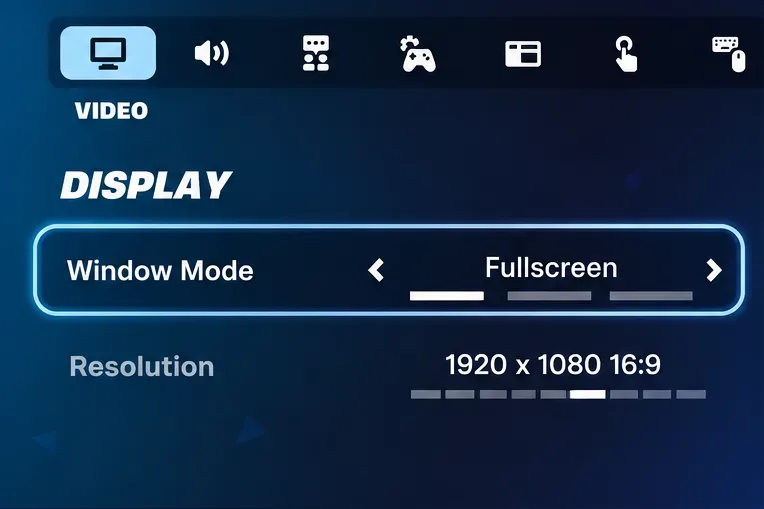 แท็บวิดีโอประกอบด้วยส่วนการแสดงผล โปรดคงความละเอียดเดิมไว้ขณะค้นหาตัวเรนเดอร์
2. เลือก Performance ในส่วน Rendering Mode
ใช้ลูกศรที่อยู่ข้างๆ โหมดการแสดงผล (Rendering Mode) จนกว่าจะปรากฏคำว่า ประสิทธิภาพ (Performance) เอกสารสนับสนุนของ Epic บางส่วนเรียกสิ่งนี้ว่า ประสิทธิภาพ - ลดความละเอียดของกราฟิก (Performance - Lower Graphical Fidelity) เลือก ใช้ (Apply) เพื่อบันทึกการเปลี่ยนแปลง Epic ได้อธิบายวิธีการนี้ไว้ในคำแนะนำโหมดประสิทธิภาพของ Epic (Epic's Performance Mode instructions )
อย่าคิดว่าการตั้งค่าตัวเลือกคุณภาพที่มองเห็นได้ทั้งหมดเป็น "ต่ำ" ใน DirectX 12 มาตรฐานนั้นเหมือนกัน การเลือกตัวเรนเดอร์เป็นการควบคุมที่แยกต่างหาก อย่าเปลี่ยนแปลงขีดจำกัดเฟรมของคุณในขณะที่ทำการเปลี่ยน เพื่อให้การเปรียบเทียบเบื้องต้นยังคงมีประโยชน์
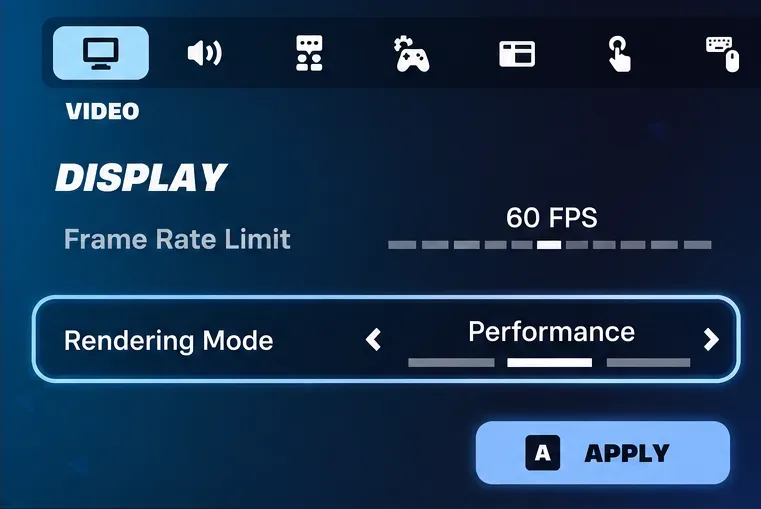 เลือก Performance ในแถว Rendering Mode จากนั้นบันทึกการเปลี่ยนแปลง
3. รีสตาร์ท Fortnite และตรวจสอบตัวแสดงผล
ปิดและเปิด Fortnite ใหม่อีกครั้งหลังจากใช้การเปลี่ยนแปลงการแสดงผล เมื่อเกมกลับมาแล้ว ให้เปิดการตั้งค่าวิดีโออีกครั้งและตรวจสอบว่าโหมดการแสดงผลยังคงแสดงเป็น Performance การเลือกที่บันทึกไว้และการรีสตาร์ทที่เสร็จสมบูรณ์จะยืนยันได้ดีกว่าการดูแค่หน้าจอล็อบบี้เพียงหน้าเดียว
หากโหมดการทำงานกลับไปเป็นค่าเดิม ให้แก้ไขปัญหานั้นก่อนที่จะพยายามปรับแต่ง Mesh การปรับการตั้งค่าคุณภาพซ้ำๆ ภายใต้โปรแกรมเรนเดอร์ที่ใช้งานอยู่ต่างกัน จะไม่ทำให้เกิดการเปรียบเทียบที่มีความหมาย
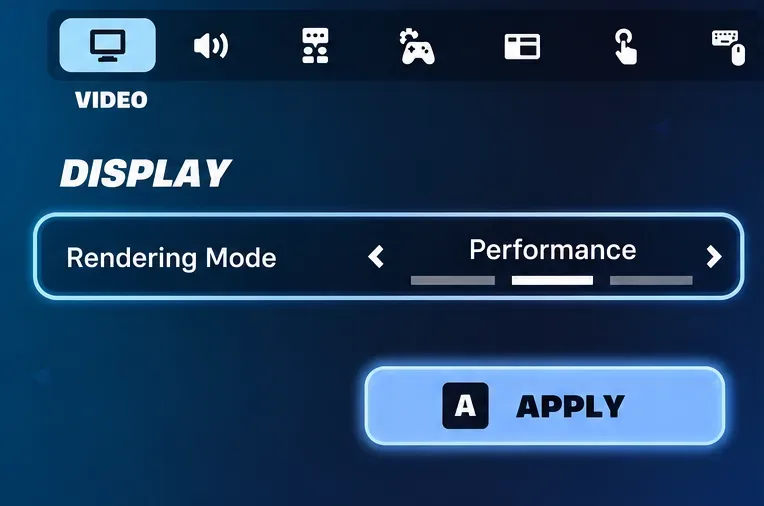 บันทึกการเปลี่ยนแปลงการแสดงผล รีสตาร์ท Fortnite และตรวจสอบให้แน่ใจว่ายังคงเลือก "ประสิทธิภาพ" อยู่
4. ตั้งค่า Meshes เป็น Low
เลื่อนลงไปที่ คุณภาพกราฟิก (Graphics Quality) ค้นหา Meshes เลือก Low แล้วเลือก Apply เปิดการตั้งค่าอีกครั้งเพื่อยืนยันค่าที่บันทึกไว้ นี่คือการควบคุมเฉพาะที่จำเป็นสำหรับ Meshes ระดับ Low ส่วนแถว Textures ด้านบนนั้นมีจุดประสงค์ที่แตกต่างกัน
หากตัวเลือก Meshes หายไป ให้ตรวจสอบการเลือก Performance อีกครั้งหลังจากรีสตาร์ท ลองดูในเมนู Video ด้านล่างแทนที่จะดูจากตำแหน่งที่แสดงในวิดีโอเก่า หากตัวเลือกยังคงหายไป ให้หลีกเลี่ยงการเดาค่าการตั้งค่า: บันทึกสถานะของแพลตฟอร์มและเมนูในปัจจุบันเมื่อขอความช่วยเหลือจาก Epic
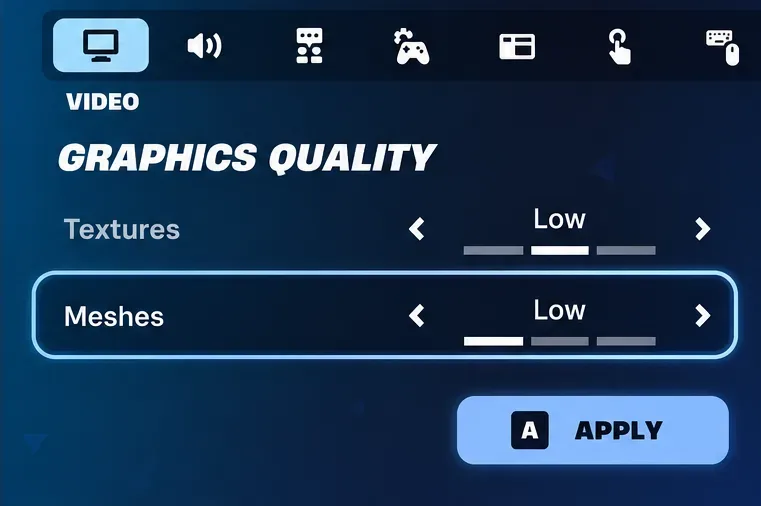 เลือก Low ในแถว Meshes แล้วกด Apply; ส่วน Textures เป็นการตั้งค่าแยกต่างหาก
5. กำหนดเส้นฐานที่อ่านง่าย
หากระบบเอื้ออำนวย ให้ตั้งค่าความละเอียด 3 มิติไว้ที่ 100% ในตอนเริ่มต้น และใช้พื้นผิวคุณภาพต่ำเป็นค่าเริ่มต้นเพื่อความปลอดภัย ค่าเหล่านี้เป็นค่าเริ่มต้น ไม่ใช่ข้อกำหนดสำหรับการเปิดใช้งานโมเดล 3 มิติคุณภาพต่ำ หากคุณลดความละเอียด 3 มิติในภายหลัง โปรดตรวจสอบวัตถุและเส้นขอบที่อยู่ไกลออกไปอย่างระมัดระวัง การเพิ่มความเร็วจะไม่มีประโยชน์มากนักหากฉากนั้นยากต่อการอ่านสำหรับคุณ
ปรับการตั้งค่าทีละอย่าง ตัวอย่างเช่น เปรียบเทียบค่าความละเอียดสองค่าหลังจากที่คุณตัดสินใจแล้วว่า Low Meshes ตรงกับความต้องการของคุณหรือไม่ มิเช่นนั้น คุณจะไม่ทราบว่าการเปลี่ยนแปลงใดส่งผลต่อผลลัพธ์
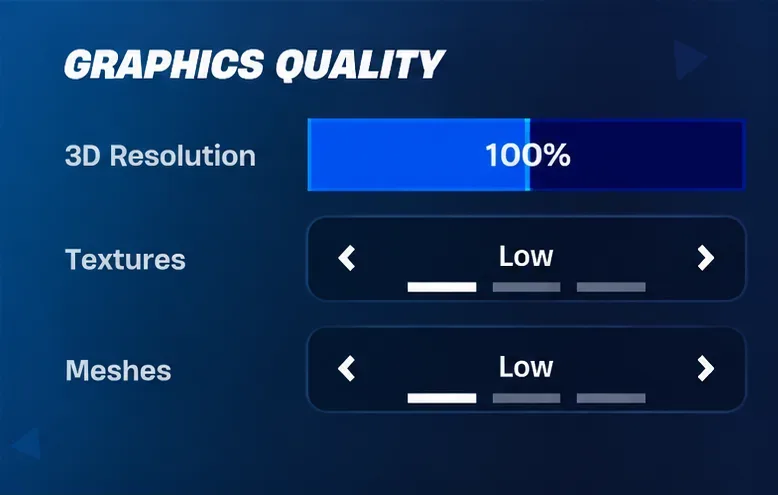 ควรใช้ความละเอียดและพื้นผิวที่เป็นมาตรฐานเดียวกันก่อนที่จะเปรียบเทียบคุณภาพของโมเดล 3 มิติ
6. เปิดใช้งานการแสดง FPS และทดสอบการเล่นเกม
ค้นหา "แสดง FPS" ในเมนู "กราฟิกขั้นสูง" เปิดใช้งาน แล้วกดใช้ ใช้โหมดสร้างสรรค์ที่คุณคุ้นเคยเพื่อตรวจสอบซ้ำได้ จากนั้นลองเล่นโหมดที่คุณเล่นจริง ห้องล็อบบี้ที่เงียบสงบและแมตช์ที่มีผู้เล่นจำนวนมากจะใช้ทรัพยากรระบบของคุณแตกต่างกัน
พยายามรักษาแผนที่ เส้นทาง ความละเอียด และขีดจำกัดเฟรมให้คงที่มากที่สุด ทำซ้ำเส้นทางเดิม สังเกตจุดที่ตัวนับลดลง และบันทึกว่าการเคลื่อนไหวของกล้องรู้สึกสะดุดหรือไม่ อย่าสรุปว่าการวิ่งที่ราบรื่นผิดปกติเพียงครั้งเดียวสามารถแก้ไขปัญหาภาพกระตุกได้เสมอ
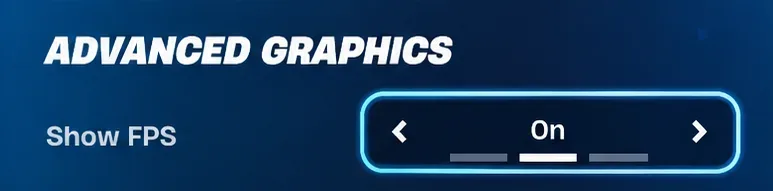 เปิดใช้งานฟังก์ชันแสดง FPS เพื่อสังเกตประสิทธิภาพขณะเล่นเส้นทางการเล่นเกมเดิมซ้ำๆ
7. ลองใช้ความละเอียดสูง (High Meshes) ถ้าความละเอียดต่ำ (Low Meshes) อ่านยาก
การเปรียบเทียบนี้เป็นทางเลือก เปิดใช้งาน Performance ไว้ เปลี่ยนเฉพาะ Meshes เป็น High กด Apply แล้วทำซ้ำเส้นทางของคุณ ตรวจสอบโครงสร้างและรูปร่างของสภาพแวดล้อมที่คุณใช้ในการนำทางหรือต่อสู้ หากคุณคิดว่า High ดูชัดเจนกว่าและราบรื่นพอสำหรับเป้าหมายของคุณ ก็อาจเป็นตัวเลือกที่ดีกว่าสำหรับคุณ
สำหรับผู้เล่นที่เน้นการสร้างสิ่งก่อสร้าง ให้รวมการแก้ไขและการเคลื่อนย้ายสิ่งก่อสร้างไว้ในการเปรียบเทียบด้วย สำหรับผู้เล่นที่เน้นการสร้างศูนย์ ให้เน้นที่ภูมิประเทศและที่กำบัง ลำดับความสำคัญในการทดสอบเหล่านี้สะท้อนถึงภารกิจที่คุณทำ ไม่ได้เป็นการกำหนดความได้เปรียบในการแข่งขันที่เป็นสากลสำหรับรูปแบบโมเดลใดรูปแบบหนึ่ง
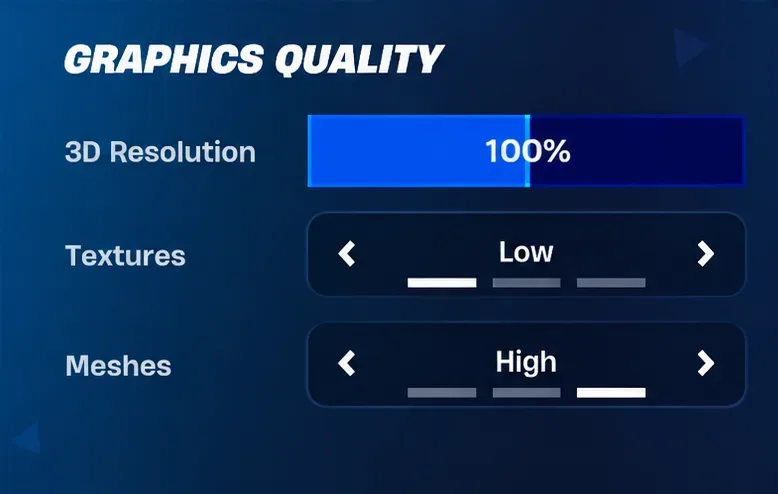 เปรียบเทียบโมเดลที่มีความละเอียดสูง โดยคงค่าคุณภาพอื่นๆ ที่แสดงไว้ให้คงที่
8. เปรียบเทียบกับ DirectX 12 มาตรฐานเมื่อภาพกราฟิกมีความสำคัญมากกว่า
หากคุณต้องการปรับสมดุลภาพให้แตกต่างออกไป ให้บันทึกการตั้งค่าประสิทธิภาพ เลือก DirectX 12 มาตรฐาน กดใช้ แล้วรีสตาร์ท ตรวจสอบตัวเลือกคุณภาพอีกครั้งก่อนทดสอบ เนื่องจากตัวเลือกการควบคุมอาจแตกต่างกัน ใช้ความละเอียดและการตั้งค่าจำกัดเฟรมที่เทียบเคียงได้ และเล่นเกมในเส้นทางเดียวกัน
ถ้าคุณชอบภาพที่ได้จาก DirectX 12 และความลื่นไหลของเกมเป็นไปตามที่คุณต้องการ ก็ใช้การตั้งค่ามาตรฐาน DirectX 12 ต่อไปได้ แต่ถ้าการลดรายละเอียดทำให้เกมเล่นได้ลื่นไหลบนระบบของคุณมากกว่า ก็ให้กลับไปใช้การตั้งค่าประสิทธิภาพและจำนวนโมเดลต่ำ ไม่จำเป็นต้องเลือกอย่างใดอย่างหนึ่งเป็นการถาวร
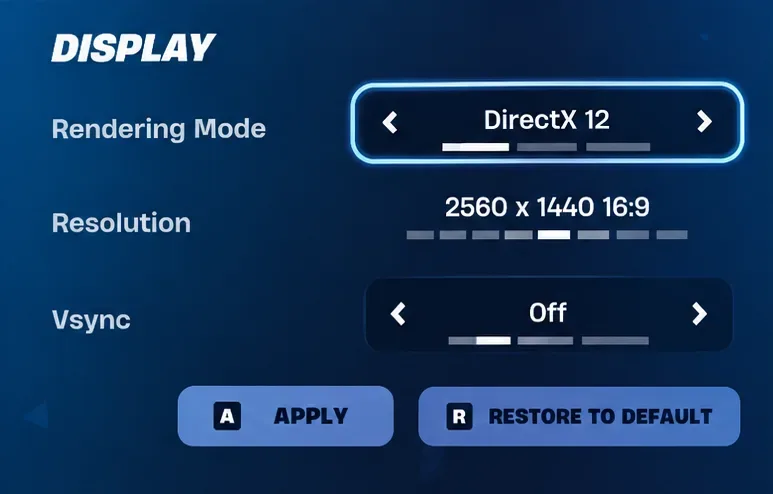 DirectX 12 มาตรฐานเป็นตัวเลือกสำหรับการเปรียบเทียบตัวเรนเดอร์ โปรดเลือกและรีสตาร์ทก่อนทำการทดสอบ
ควรทำอย่างไรเมื่อการตั้งค่าไม่สามารถบันทึกได้
หน้าแก้ไขปัญหาการบันทึกโหมดการแสดงผลของ Epic มีวิธีแก้ปัญหาในตัวเรียกใช้งานสำหรับตัวแสดงผลที่ย้อนกลับไปเป็นค่าเดิม ในการตั้งค่า Epic Games Launcher ให้ขยาย Fortnite เปิดใช้งาน Additional Command Line Arguments และล้างอาร์กิวเมนต์ที่มีอยู่ก่อนเข้าสู่-d3d12 -FeatureLevelEs31การตั้งค่าประสิทธิภาพ บันทึกอาร์กิวเมนต์ที่มีอยู่ก่อนเพื่อให้คุณเข้าใจว่าคุณกำลังแทนที่อะไร รีสตาร์ทเกมและตรวจสอบตัวแสดงผล
คำสั่งนั้นใช้สำหรับเลือกโหมดการเรนเดอร์ ไม่ได้ตั้งค่า Meshes เป็น Low โดยอัตโนมัติ ให้ใช้การควบคุม Meshes ในเกมภายหลัง หลีกเลี่ยงการรวมคำสั่งเรนเดอร์ที่ขัดแย้งกัน หรือการคัดลอกค่าพารามิเตอร์ประสิทธิภาพ DirectX 11 เก่าๆ มาใช้ในการตั้งค่าปัจจุบัน
คู่มือการแก้ไขปัญหาเฟรมเรตต่ำของ Epic ยังระบุว่าไฟล์การกำหนดค่าแบบอ่านอย่างเดียวอาจเป็นสาเหตุที่ทำให้ไม่สามารถเปลี่ยนโหมดได้ ให้ตรวจสอบไฟล์ดังกล่าวในขณะที่ปิด Fortnite อยู่%localappdata%\FortniteGame\Saved\Config\WindowsClient\GameUserSettings.iniเปิดคุณสมบัติของไฟล์และยกเลิกการเลือก "อ่านอย่างเดียว" หากเปิดใช้งานอยู่ จากนั้นใช้การตั้งค่าตามปกติ คุณไม่จำเป็นต้องแก้ไขค่าที่ไม่ได้รับการบันทึกไว้หรือลบโฟลเดอร์การกำหนดค่าทั้งหมด
ควรลบพื้นผิวที่มีความละเอียดสูงออกหรือไม่?
การลบการดาวน์โหลดพื้นผิวความละเอียดสูงที่เป็นตัวเลือกเสริมนั้นเป็นการตัดสินใจเกี่ยวกับการจัดเก็บข้อมูล ซึ่งแยกต่างหากจากการเปิดใช้งาน Low Meshes ไปที่คลังเอกสารของ Epic > เมนูจุดสามจุดของ Fortnite > ตัวเลือกใน Epic Games Launcher ยกเลิกการเลือก "พื้นผิวความละเอียดสูง" และกดใช้หากคุณไม่ต้องการแพ็กเกจนั้น
หากคุณเปลี่ยนไปใช้การตั้งค่าที่ได้รับประโยชน์จากพื้นผิวที่มีความละเอียดสูงเป็นประจำ ควรเก็บไว้ แต่หากพื้นที่จัดเก็บเหลือน้อยและคุณตั้งใจจะใช้การตั้งค่าพื้นผิวที่ต่ำกว่า ควรลบออก ขนาดไฟล์อาจเปลี่ยนแปลงได้ตามการอัปเดต ดังนั้นควรใช้ข้อมูลล่าสุดจากตัวเรียกใช้งานแทนข้อมูลขนาดการติดตั้งแบบคงที่เดิม และอย่าคิดว่าการลบออกจะช่วยเพิ่มเฟรมเรตได้เสมอไป
เลือกตามผลลัพธ์ที่คุณต้องการ
- ข้อจำกัดด้านฮาร์ดแวร์หรือการเล่นโดยเน้นประสิทธิภาพเป็นหลัก:เริ่มต้นด้วยการตั้งค่าประสิทธิภาพและโมเดล 3 มิติแบบง่าย จากนั้นค่อยตรวจสอบการตั้งค่าสำหรับการเล่นเกมที่ต้องการประสิทธิภาพสูง
- ประสิทธิภาพดีพอใช้ แต่ภาพกราฟิกเรียบง่ายเกินไปจนรู้สึกไม่สบายตา:ลองเปรียบเทียบโมเดลที่มีรายละเอียดสูงโดยไม่ต้องเปลี่ยนแปลงอย่างอื่น
- รายละเอียดด้านภาพเป็นสิ่งสำคัญอย่างยิ่ง:เปรียบเทียบกับมาตรฐาน DirectX 12 และคงการตั้งค่าที่ตรงกับเป้าหมายของคุณไว้
- หากการปรับปรุงไม่มากนักหรือมีการหยุดชะงักอย่างต่อเนื่องให้ตรวจสอบสาเหตุอื่นแทนที่จะลดคุณภาพของตาข่ายซ้ำๆ
สำหรับสถานการณ์สุดท้าย การแก้ไขปัญหาเฟรมเรตต่ำของ Epic ครอบคลุมการตรวจสอบไฟล์เกม ไดรเวอร์การ์ดจอ โปรแกรมทำงานเบื้องหลัง และระบบระบายความร้อน Low Meshes จะเปลี่ยนรายละเอียดการเรนเดอร์ แต่จะไม่ซ่อมแซมไฟล์ที่เสียหาย แก้ไขปัญหาเครือข่าย หรือขจัดข้อจำกัดของฮาร์ดแวร์ทั้งหมด การตั้งค่าที่ประสบความสำเร็จคือการตั้งค่าที่บันทึกไว้แล้วอ่านได้ และทำงานได้อย่างสม่ำเสมอในเกมที่คุณเล่น









