วิธีเปิดใช้งานการหมุนตัวกลางอากาศแบบมีทิศทางบนคอนโทรลเลอร์ในเกม Rocket League

ในการเปิดใช้งานการหมุนตัวกลางอากาศแบบกำหนดทิศทางบนคอนโทรลเลอร์ในเกม Rocket League ให้เปิดการตั้งค่า > การควบคุม > ดู/เปลี่ยนการตั้งค่าค้นหาAir Roll LeftหรือAir Roll Rightเลือกการกระทำนั้น แล้วกดปุ่มคอนโทรลเลอร์ที่คุณต้องการกำหนด การกระทำเหล่านี้แยกต่างหากจากการเลือกที่ระบุว่าAir Roll เฉยๆ การตั้งค่าผิดเป็นสาเหตุทั่วไปที่ทำให้รถไม่หมุนอย่างที่คุณคาดหวัง

สิ่งสำคัญไม่ใช่ว่าทิศทางไหนดูดีกว่าในคลิปไฮไลท์ แต่เป็นการที่คุณสามารถเอื้อมถึงปุ่มใหม่ขณะกระโดด เร่งความเร็ว และบังคับทิศทางโดยไม่เผลอไปกดปุ่มอื่นโดยไม่ตั้งใจ เริ่มต้นด้วยการตั้งค่าทิศทางเดียว ตรวจสอบในโหมดเล่นอิสระ และเพิ่มทิศทางที่สองก็ต่อเมื่อมีพื้นที่เหลือในแผงควบคุมของคุณเท่านั้น

ทิศทางการหมุนของอากาศคืออะไร และแตกต่างจากการหมุนของอากาศทั่วไปอย่างไร?

การหมุนกลางอากาศ (Air Roll) คือการหมุนรถที่ลอยอยู่กลางอากาศรอบแกนหน้า-หลัง โดยปกติแล้ว การหมุนกลางอากาศจะต้องกดปุ่มที่กำหนดไว้ค้างไว้และใช้ก้านควบคุมแนวนอนเพื่อเลือกทิศทางการหมุน แต่สำหรับการหมุนกลางอากาศซ้าย (Air Roll Left) หรือการหมุนกลางอากาศขวา (Air Roll Right) ปุ่มที่กำหนดไว้จะควบคุมทิศทางการหมุนโดยไม่ต้องใช้ก้านควบคุมแนวนอนอีกต่อไป

ความแตกต่างนี้ช่วยให้คุณสามารถผสมผสานการหมุนไปในทิศทางต่างๆ กับการปรับคันบังคับได้ แต่ก็ทำให้การตีความการเปลี่ยนแปลงทิศทางของรถยากขึ้นในตอนแรก การกดปุ่มทิศทางค้างไว้ตลอดเวลาไม่ใช่สิ่งจำเป็นสำหรับทุกการกระโดดกลางอากาศ สำหรับการแก้ไขการลงจอดแบบง่ายๆ การกดสั้นๆ อาจมีประโยชน์มากกว่าการหมุนเต็มรอบ

การตั้งค่าปุ่มทิศทางเป็นฟีเจอร์ที่มีอยู่แล้ว ไม่ใช่ฟีเจอร์ใหม่ที่ต้องปลดล็อกหรือซื้อเพิ่มบันทึกการอัปเดตเวอร์ชัน 1.31 ของ Psyonix เมื่อวันที่ 22 มีนาคม 2017ระบุว่ารองรับการตั้งค่าปุ่ม Air Roll Left และ Air Roll Right สำหรับ PS4 และ Xbox One เอกสารสนับสนุนล่าสุดของ Epic ก็ยืนยันถึงโปรแกรมแก้ไขการตั้งค่าปุ่มควบคุมเช่นกัน คู่มือนี้ครอบคลุมเกม Rocket League หลัก ไม่ใช่ Rocket League Sideswipe

คุณควรผูกสายด้านซ้าย ด้านขวา หรือทั้งสองด้าน?

สำหรับการตั้งค่าครั้งแรก ให้เลือกทิศทางใดทิศทางหนึ่งที่เหมาะสมกับปุ่มที่ใช้งานง่าย คุณไม่จำเป็นต้องทดสอบการทำงานทั้งสองทิศทางเพื่อตรวจสอบว่าฟังก์ชันนี้ใช้งานได้หรือไม่ หรือเพื่อเริ่มต้นฝึกฝน การใช้ตัวยึด Air Roll แบบเดิมของคุณจะช่วยให้คุณยังคงคุ้นเคยกับการแก้ไขในทั้งสองทิศทางได้

การตั้งค่าเมื่อมันสมเหตุสมผลสิ่งที่ควรพิจารณา
การหมุนตัวกลางอากาศแบบธรรมดา บวกกับการเคลื่อนไหวในทิศทางเดียวคุณต้องการเปลี่ยนแปลงรูปแบบการจัดวางที่มีอยู่เดิมอย่างค่อยเป็นค่อยไปคุณจะยังคงจดจำวิธีแก้ไขที่คุ้นเคยขณะเรียนรู้ทิศทางการหมุนเฉพาะเจาะจงเพียงทิศทางเดียว
ปุ่ม Air Roll Left และ Air Roll Right แยกกันคุณมีอินพุตที่เข้าถึงได้สองช่อง และต้องการการควบคุมเฉพาะในแต่ละทิศทางปุ่มทั้งสองปุ่มต้องการพื้นที่ในเลย์เอาต์ และต้องตรวจสอบแต่ละปุ่มว่ามีข้อขัดแย้งหรือไม่
การเคลื่อนที่ในทิศทางเดียวเท่านั้นคุณต้องการทดลองในขั้นต่ำก่อนที่จะออกแบบระบบควบคุมใหม่ไม่มีปุ่มเฉพาะสำหรับทิศทางตรงกันข้าม โปรดอย่าถอดการผูกปุ่มที่มีอยู่ซึ่งมีประโยชน์โดยไม่มีเหตุผล

ไม่มีข้อกำหนดอย่างเป็นทางการว่าต้องเลือกด้านซ้ายมากกว่าด้านขวาเพื่อให้ได้ความแม่นยำที่ดีกว่า ให้ถือว่าการเลือกนั้นขึ้นอยู่กับความชอบและการจัดวาง หากปุ่มที่คุณเอื้อมถึงได้สะดวกเหมาะกับ Air Roll Right ก็ถือเป็นจุดเริ่มต้นที่เหมาะสม หลักการเดียวกันนี้ใช้ได้กับ Air Roll Left เช่นกัน

คุณควรเลือกปุ่มควบคุมปุ่มใด?

เลือกปุ่มที่คุณสามารถกดค้างไว้ขณะใช้ท่ากระโดดและบูสต์ ปุ่มกันชนอาจสะดวกเพราะทำให้หัวแม่มือของคุณว่างสำหรับปุ่มด้านหน้า แต่ปุ่มนั้นอาจถูกกำหนดให้ใช้สำหรับบูสต์ พาวเวอร์สไลด์ หรือการหมุนกลางอากาศอยู่แล้ว ดังนั้นการเปลี่ยนการกระทำหนึ่งอย่างอาจทำให้เกิดการเปลี่ยนแปลงมากกว่าที่คาดไว้

ตำแหน่งปุ่มข้อได้เปรียบที่เป็นไปได้การตรวจสอบภาคปฏิบัติ
กันชน: LB/RB หรือ L1/R1นิ้วโป้งของคุณสามารถวางไว้ใกล้กับปุ่ม Jump และ Boost ได้นิ้วของคุณสามารถใช้งานกันชนและไกปืนได้อย่างคล่องแคล่วหรือไม่?
ปุ่มใบหน้าอาจช่วยรักษาลักษณะการจับที่คุ้นเคยไว้ได้คุณสามารถใช้งานฟังก์ชันนี้ร่วมกับปุ่มอื่นๆ บนหน้าจอได้โดยไม่พลาดการกดหรือไม่?
แป้นเปลี่ยนเกียร์ด้านหลัง (ถ้ามี)มันสามารถนำเสนออินพุตทางกายภาพที่เข้าถึงได้อีกทางหนึ่งตรวจสอบว่าแป้นควบคุมด้านหลังส่งสัญญาณไปยังปุ่มใด การกดปุ่มซ้ำไม่ได้หมายความว่าจะเป็นการกระทำใหม่ในเกมเสมอไป

ตัวอย่างเช่น รูปแบบปุ่มแบบ Xbox อาจใช้ RB สำหรับ Air Roll Right หากปุ่ม RB ว่างอยู่ หรือคุณตั้งใจย้ายการทำงานของมัน ปุ่มกันชนด้านขวาที่ตรงกันบนคอนโทรลเลอร์ PlayStation คือ R1 และ LB ตรงกับ L1 ชื่อปุ่มบนคอนโทรลเลอร์แต่ละตระกูลจะแตกต่างกัน ดังนั้นให้ปฏิบัติตามคำแนะนำที่แสดงในเกมของคุณแทนที่จะคัดลอกชื่อตัวอักษรโดยไม่คิด

นี่เป็นเพียงคำแนะนำด้านการใช้งาน ไม่ใช่การจัดอันดับรูปแบบการควบคุมที่วัดผลได้ ก่อนที่จะเปลี่ยนแปลงอะไร ให้แคปหน้าจอหรือจดบันทึกการตั้งค่าปุ่มควบคุมปัจจุบันของคุณ โดยเฉพาะอย่างยิ่งปุ่มกระโดด เร่งความเร็ว สไลด์พลัง และหมุนตัวกลางอากาศ นั่นจะช่วยให้คุณสามารถกลับไปใช้การตั้งค่าเดิมได้หากรู้สึกว่าการเปลี่ยนแปลงนั้นแย่ลง

คุณกำหนดการกระทำเชิงทิศทางอย่างไร?

เปิดตัวแก้ไขการผูกข้อมูล

เปิดการตั้งค่า เลือกแท็บการควบคุม แล้วเลือกดู/เปลี่ยนการตั้งค่าคุณยังสามารถเข้าถึงตัวแก้ไขได้ในขณะฝึกฝนคำแนะนำการตั้งค่าการเล่นฟรี ของ Epic ยืนยันว่าการนำทางและการเลือกการกระทำแล้วกดปุ่มนั้นใช้งานได้

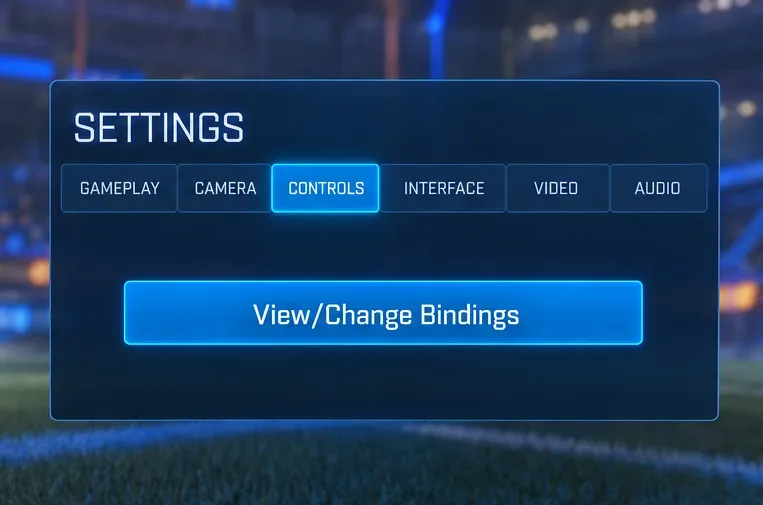
เมนูการตั้งค่า โดยเลือก "การควบคุม" และไฮไลต์ "ดู/เปลี่ยนการผูกปุ่ม"
เปิดเมนู Controls แล้วเลือก View/Change Bindings เพื่อแก้ไขการกระทำแต่ละรายการ

กำหนดทิศทางหนึ่งก่อน

เลื่อนดูคำสั่งต่างๆ จนกว่าจะเจอ Air Roll Right หรือ Air Roll Left เลือกคำสั่งนั้น เปิดใช้งานการตั้งค่าปุ่ม และกดปุ่มควบคุมที่ต้องการ ตัวอย่างเช่น สำหรับปุ่มกันชนด้านขวา ให้กำหนดAir Roll Right ให้กับปุ่ม RBบนคอนโทรลเลอร์แบบ Xbox หรือR1บนคอนโทรลเลอร์ PlayStation ตรวจสอบให้แน่ใจว่าการตั้งค่าที่แสดงตรงกับการป้อนข้อมูลของคุณ

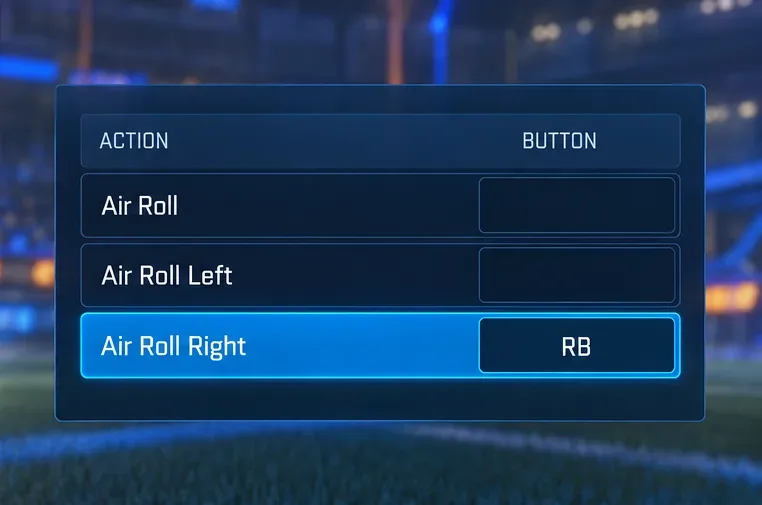
เมนูการผูกปุ่ม โดยเลือก Air Roll Right และกำหนดค่า RB ไว้ข้างๆ แถว Air Roll และ Air Roll Left ที่แยกกัน
ตัวอย่างงานมอบหมายแรก: การหมุนตัวกลางอากาศไปทางขวา (Air Roll Right) ใช้ปุ่มกันชนด้านขวาบนจอยควบคุมแบบ Xbox

อย่าใช้ Air Steer Right หรือ Air Steer Left แทนกัน การบังคับเลี้ยวและการหมุนนั้นอธิบายการหมุนที่แตกต่างกัน นอกจากนี้ โปรดตรวจสอบแถว Air Roll ปกติแยกต่างหาก การเปลี่ยนแถวนั้นไม่ได้สร้างการผูกปุ่มซ้ายหรือขวาโดยเฉพาะโดยอัตโนมัติ

เพิ่มทิศทางตรงข้ามเฉพาะเมื่อคุณต้องการเท่านั้น

หากคุณตัดสินใจที่จะใช้ทั้งสองทิศทาง ให้เลือกการกระทำในทิศทางอื่นและกำหนดปุ่มที่เข้าถึงได้แตกต่างกัน ตัวอย่างเช่น Air Roll Left บน LB/L1 ควบคู่กับ Air Roll Right บน RB/R1 ตรวจสอบดูว่ามีอะไรที่ใช้ปุ่มเหล่านั้นอยู่แล้วบ้างก่อนที่จะนำตัวอย่างนี้ไปใช้

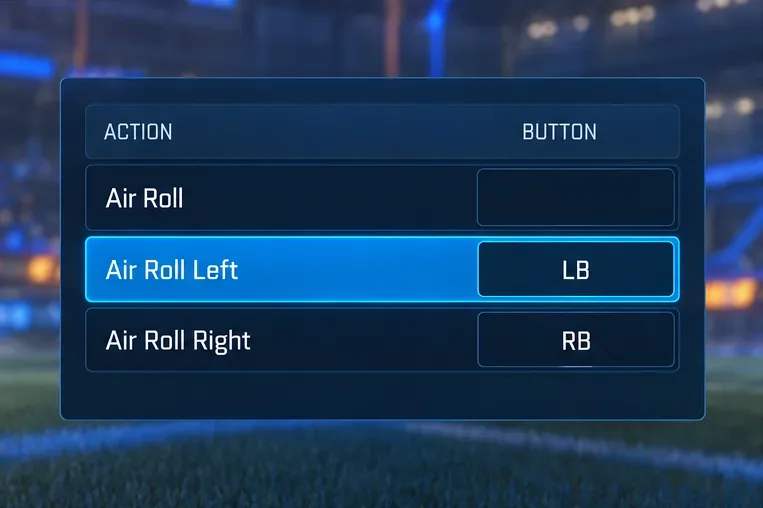
เมนูการตั้งค่าปุ่มควบคุม โดยเลือก Air Roll Left ไว้ที่ปุ่ม LB และกำหนดปุ่ม Air Roll Right ไว้ที่ปุ่ม RB
การกำหนดค่าที่สอง (ไม่บังคับ): การหมุนกลางอากาศไปทางซ้าย ใช้ปุ่มกันชนด้านซ้าย โดยกดปุ่ม RB ในทิศทางตรงกันข้าม

หากคุณเริ่มต้นด้วยทิศทางเดียว ให้เว้นทิศทางตรงข้ามว่างไว้ ไม่จำเป็นต้องสร้างการผูกเพิ่มเติมเพียงเพื่อให้การตั้งค่าเสร็จสมบูรณ์ ภาพประกอบเมนูเหล่านี้ใช้มุมมองที่เรียบง่ายและตัดส่วนบางส่วนออก รวมถึงการกำหนดค่าตัวอย่างเท่านั้น ไม่ได้แสดงการกำหนดค่าส่วนบุคคลที่ผ่านการทดสอบแล้ว

ตรวจสอบการควบคุมที่เกี่ยวข้อง

ก่อนออกจากหน้าต่างแก้ไข โปรดตรวจสอบให้แน่ใจว่าปุ่ม Jump และ Boost ยังคงอยู่ในตำแหน่งที่คุณต้องการ และคุณไม่ได้ย้ายปุ่ม Powerslide หรือ Air Roll โดยไม่ตั้งใจ ตรวจสอบรายการอื่นๆ ที่ใช้ปุ่มที่เลือกไว้ รวมถึงปุ่มควบคุมสำหรับการฝึกซ้อม การกระทำที่ไม่เป็นอันตรายในระหว่างการแข่งขันอาจขัดจังหวะการฝึกซ้อมได้

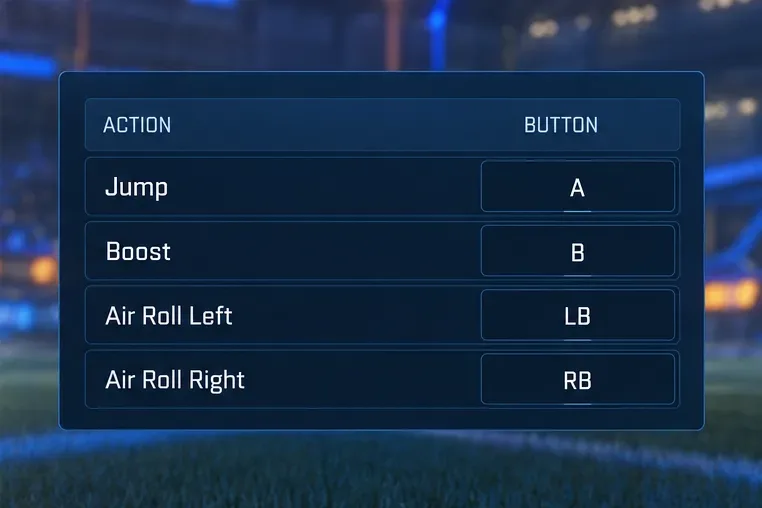
ตัวอย่างการตั้งค่าปุ่มควบคุม โดยแสดงการกระโดดด้วยปุ่ม A, การเพิ่มความเร็วด้วยปุ่ม B, การหมุนตัวกลางอากาศไปทางซ้ายด้วยปุ่ม LB และการหมุนตัวกลางอากาศไปทางขวาด้วยปุ่ม RB
โปรดตรวจสอบการกระโดด การเร่งความเร็ว และการควบคุมทิศทางต่างๆ อย่างละเอียดก่อนทดสอบรูปแบบตัวอย่างนี้ในโหมดเล่นอิสระ

การนำทางเมนูและชื่อคำสั่งต่างๆ ได้รับการตรวจสอบกับเอกสารทางการเมื่อวันที่ 7 ตุลาคม 2569 ลักษณะที่ปรากฏและข้อความแจ้งเตือนบนคอนโทรลเลอร์อาจแตกต่างกันไปตามแพลตฟอร์มและซอฟต์แวร์ บทความนี้ไม่ได้อ้างว่าได้ทดสอบคอนโทรลเลอร์แบบสดๆ บนทุกแพลตฟอร์มที่รองรับ

คุณจะรู้ได้อย่างไรว่าการผูกมัดนั้นใช้งานได้?

เข้าสู่โหมดเล่นอิสระและทดสอบการควบคุมขณะอยู่กลางอากาศ การทดสอบรถที่จอดอยู่บนพื้นนั้นไม่เหมาะสมสำหรับการควบคุมการหมุนกลางอากาศ ให้ใช้การกระโดดแบบง่ายๆ โดยให้เวลาอยู่กลางอากาศนานพอที่จะสังเกตรถได้ รักษาคันบังคับให้อยู่ตรงกลาง และกดปุ่มทิศทางใหม่ของคุณค้างไว้เพียงครู่เดียว

  • รถควรเคลื่อนที่ไปในทิศทางที่กำหนดสำหรับการกระทำนั้น
  • การปล่อยปุ่มควรจะหยุดการควบคุมการหมุนในทิศทางนั้น การเคลื่อนไหวอื่นๆ ยังคงอาจส่งผลต่อรถได้
  • หากคุณกำหนดขอบเขตทั้งสองทิศทางแล้ว ให้ทดสอบแยกกันก่อนที่จะรวมอินพุตใดๆ เข้าด้วยกัน
  • ลองกดปุ่มกระโดด ปุ่มเร่งความเร็ว และปุ่มทิศทางพร้อมกัน เพื่อตรวจสอบว่าการจับของคุณรองรับการใช้งานปุ่มเหล่านี้หรือไม่
  • ตรวจสอบการทำงานของ Air Roll และ Powerslide ตามปกติอีกครั้ง หากคุณยังคงใช้หรือเคลื่อนย้ายอุปกรณ์ยึดรองเท้าสกีเหล่านั้นอยู่

หลังจากตรวจสอบเบื้องต้นแล้ว ให้ฝึกการหมุนสั้นๆ และการลงจอดอย่างควบคุมก่อนที่จะลองหมุนอย่างต่อเนื่อง ในระหว่างการเปรียบเทียบเบื้องต้นนี้ ให้คงค่าความไวและการตั้งค่าเดดโซนเดิมไว้ เพื่อให้คุณสามารถระบุสาเหตุของการเปลี่ยนแปลงว่าเป็นผลมาจากการตั้งค่าใหม่ หากรถหมุนได้ถูกต้อง แต่คุณสูญเสียการควบคุมเมื่อเพิ่มการป้อนข้อมูลจากจอยสติ๊ก การตั้งค่าอาจทำงานได้แม้ว่าการเคลื่อนไหวจะยังต้องการการฝึกฝนเพิ่มเติมก็ตาม

ทำไมปุ่มถึงไม่ทำงาน หรือไม่ก็กระตุ้นให้เกิดการกระทำอื่น?

ขั้นแรก ให้เปิดโปรแกรมแก้ไขอีกครั้งและตรวจสอบแถวการทำงานอย่างละเอียด การกำหนดค่าที่ไม่เปลี่ยนแปลง แถวทิศทางที่ไม่ถูกต้อง หรือการผูกปุ่ม Air Steer อาจอธิบายผลลัพธ์ได้โดยไม่ต้องติดตั้งใหม่ จากนั้นทดสอบในอากาศโดยให้จอยสติ๊กอยู่ตรงกลางเพื่อแยกปุ่มทิศทางออกจากพฤติกรรม Air Roll ปกติ
หาก Boost ทำงานหรือลูกบอลฝึกซ้อมเคลื่อนที่เมื่อคุณกดปุ่มใหม่ ให้ตรวจสอบการกำหนดค่าที่ทับซ้อนกัน Epic ได้ระบุการควบคุมลูกบอลในโหมด Free Play ไว้เป็นรายการที่แก้ไขได้แยกต่างหากใกล้กับด้านล่างของรายการการผูกปุ่ม Psyonix ยังได้ระบุอินพุตการฝึกฝนเพิ่มเติมในประกาศเกี่ยวกับการควบคุมการฝึกฝนแบบกำหนดเองตรวจสอบรายการเหล่านี้ก่อนที่จะสรุปว่าคอนโทรลเลอร์เสีย

หากตัวควบคุมไม่สามารถใช้งานเกมได้เลย ให้แก้ไขปัญหาการจดจำตัวควบคุมก่อน สำหรับ DualSense บนพีซีคำแนะนำการแก้ไขปัญหาตัวควบคุมอย่างเป็นทางการ ของ Epic แนะนำให้ทำการอัปเดตซอฟต์แวร์ตัวควบคุม ถอดปลั๊กตัวควบคุม รีสตาร์ทพีซี แล้วเชื่อมต่อใหม่ผ่าน USB หรือ Bluetooth นี่เป็นการตรวจสอบการเชื่อมต่อ ไม่ใช่ข้อกำหนดพิเศษสำหรับการหมุนตัวกลางอากาศในทิศทางต่างๆ

การตั้งค่าที่ประสบความสำเร็จจะทำให้คุณได้คำสั่งการหมุนที่คาดเดาได้ รักษาการควบคุมที่สำคัญ และอนุญาตให้ใช้ปุ่มผสมที่คุณใช้จริง หากการตรวจสอบเหล่านี้ผ่าน ให้คงรูปแบบการจัดวางไว้ แต่หากปุ่มใดทำให้เกิดความขัดแย้งหรือจับไม่ถนัด ให้เปลี่ยนปุ่ม การเรียนรู้การเคลื่อนไหวเป็นงานต่อไป และการเปิดใช้งานการผูกปุ่มเพียงอย่างเดียวไม่ได้รับประกันว่าความแม่นยำในอากาศจะดีขึ้นเสมอไป

ฝากความเห็น

การตั้งค่า Raw Input Buffer ที่ดีที่สุดสำหรับ VALORANT: เปิดใช้งานตลอดเวลา พร้อมเคล็ดลับการตั้งค่าเมาส์

การตั้งค่า Raw Input Buffer ที่ดีที่สุดสำหรับ VALORANT: เปิดใช้งานตลอดเวลา พร้อมเคล็ดลับการตั้งค่าเมาส์

VALORANT เปิดใช้งาน Raw Input Buffer โดยอัตโนมัติแล้ว เปรียบเทียบอัตราการส่งข้อมูลของเมาส์ รักษาความไวให้คงที่ และตรวจจับคำแนะนำเปิด/ปิดที่ล้าสมัย

การตั้งค่ารูปแบบการควบคุมที่ดีที่สุดสำหรับการเล็งด้วยการแตะสองนิ้วในเกม Brawl Stars

การตั้งค่ารูปแบบการควบคุมที่ดีที่สุดสำหรับการเล็งด้วยการแตะสองนิ้วในเกม Brawl Stars

ตั้งค่าปุ่มควบคุมสองนิ้วที่สะดวกสบายสำหรับเกม Brawl Stars เพื่อการเคลื่อนไหว การแตะอย่างรวดเร็ว และการเล็งแบบลากอย่างตั้งใจ เรียนรู้วิธีปรับแต่งและวิธีการทดสอบ

วิธีแก้ไขไอคอนสีแดงที่แสดงว่าเกม Brawl Stars มีปัญหาเรื่อง Wi-Fi: การเปลี่ยนแปลงแบบไหนช่วยได้?

วิธีแก้ไขไอคอนสีแดงที่แสดงว่าเกม Brawl Stars มีปัญหาเรื่อง Wi-Fi: การเปลี่ยนแปลงแบบไหนช่วยได้?

เปรียบเทียบวิธีแก้ไขปัญหาไอคอน Wi-Fi สีแดงในเกม Brawl Stars โดยใช้การเชื่อมต่อ Wi-Fi, ข้อมูลมือถือ, การรีสตาร์ทเราเตอร์ และการตั้งค่าโทรศัพท์ โดยไม่ต้องเสียเงินไปกับการแก้ไขที่ไม่จำเป็น

จะหา Gifties ได้ที่ไหนในเกม Infinity Nikki (2026)

จะหา Gifties ได้ที่ไหนในเกม Infinity Nikki (2026)

จะหา Gifties ในเกม Infinity Nikki ได้ที่ไหน: เรียนรู้ว่าสิ่งมีชีวิตลอยได้เหล่านี้มีหน้าตาอย่างไร พื้นที่ที่ดีที่สุดในการตามล่าพวกมัน และวิธีการเก็บรวบรวม Gifties ให้ครบทุกตัว

วิธีการรับช่างก่อสร้างคนที่ 6 ในเกม Clash of Clans (2026)

วิธีการรับช่างก่อสร้างคนที่ 6 ในเกม Clash of Clans (2026)

เรียนรู้วิธีการเพิ่มช่างก่อสร้างคนที่ 6 ในเกม Clash of Clans โดยการปลดล็อก OTTO ผ่านทาง Builder Base อย่างละเอียดทีละขั้นตอน ครอบคลุมภารกิจที่จำเป็นทั้งสี่อย่าง

รหัสสีเป้าเล็งที่ดีที่สุดเพื่อความคมชัดสูงสุดใน Apex Legends

รหัสสีเป้าเล็งที่ดีที่สุดเพื่อความคมชัดสูงสุดใน Apex Legends

ใช้รหัสสี 255 0 255 (#FF00FF) เป็นสีเริ่มต้นของเป้าเล็งที่มีความคมชัดสูงในเกม Apex Legends จากนั้นเปรียบเทียบสีฟ้า สีเหลือง สีเขียวมะนาว และสีส้มกับภาพตัวอย่างในเกม เรียนรู้ข้อจำกัดของ RGB ข้อแลกเปลี่ยนด้านการมองเห็น และขั้นตอนการตรวจสอบที่ใช้งานได้จริง

วิธีแก้ปัญหาเกม VALORANT ค้างอยู่ที่หน้าจอโหลด: 8 ขั้นตอนที่ควรลอง

วิธีแก้ปัญหาเกม VALORANT ค้างอยู่ที่หน้าจอโหลด: 8 ขั้นตอนที่ควรลอง

เกม VALORANT ค้างอยู่ที่หน้าจอโหลดใช่ไหม? ตรวจสอบสถานะจาก Riot, รีสตาร์ทพีซี, ทดสอบแอปที่ทำงานอยู่เบื้องหลังและการตั้งค่าเครือข่าย จากนั้นรวบรวมบันทึกข้อมูลหากจำเป็น

วิธีแก้ไขข้อผิดพลาด "Server Host Unreachable" ในเกม Dead by Daylight

วิธีแก้ไขข้อผิดพลาด "Server Host Unreachable" ในเกม Dead by Daylight

แก้ไขปัญหาข้อผิดพลาด "host unreachable" ในเกม Dead by Daylight ด้วยการตรวจสอบบริการ การทดสอบการเชื่อมต่อ การตรวจสอบไฟล์ และขั้นตอนที่ชัดเจนสำหรับการติดต่อฝ่ายสนับสนุน

การตั้งค่าเครื่องมือโอเวอร์เลย์ที่ดีที่สุดสำหรับแผ่นสรุปไอเทมในเกม TFT

การตั้งค่าเครื่องมือโอเวอร์เลย์ที่ดีที่สุดสำหรับแผ่นสรุปไอเทมในเกม TFT

ตั้งค่าโอเวอร์เลย์รายการไอเทม TFT ขนาดกะทัดรัดและทันสมัย ​​ตรวจสอบกฎล่าสุดของแอปบุคคลที่สามจาก Riot และทำให้สูตรการสร้างไอเทมอ่านง่ายโดยไม่บดบังกระดานของคุณ

เกม Paladins ค้างอยู่ที่หน้าจอ “กำลังโหลดผู้ขาย”? แก้ปัญหาหน้าจอโหลดไม่สิ้นสุดทีละขั้นตอน

เกม Paladins ค้างอยู่ที่หน้าจอ “กำลังโหลดผู้ขาย”? แก้ปัญหาหน้าจอโหลดไม่สิ้นสุดทีละขั้นตอน

แก้ไขปัญหาหน้าจอ "กำลังโหลดผู้ขาย" ในเกม Paladins ด้วยการตรวจสอบทีละขั้นตอนสำหรับปัญหาการหยุดชะงักของบริการ ไฟล์ Steam การเชื่อมต่อเครือข่าย การอัปเดต และความขัดแย้งของพีซี