หากคุณกำลังมองหาตัวเลือกเสียงผู้ประกาศในเกม League of Legends คำตอบสั้นๆ คือ เกมนี้ไม่มีตัวเลือกเสียงผู้ประกาศแบบทั่วไปที่ระบุไว้ในคู่มือการตั้งค่าสาธารณะ ตัวเลือกที่คุณอาจเห็นในบางแมตช์นั้นแคบกว่า: ช่องทำเครื่องหมายที่ชื่อว่า " ปิดใช้งานผู้ประกาศแบบกำหนดเอง"สามารถปิดเสียงผู้ประกาศแบบกำหนดเองของโหมดนั้นและกลับไปใช้เสียงเริ่มต้นของแมตช์นั้นได้ แต่ตัวเลือกนี้ไม่อนุญาตให้คุณเลือกแชมเปี้ยน นักแสดง หรือผู้ประกาศคนใดก็ได้ที่คุณต้องการ
ความแตกต่างนี้มีความสำคัญ เพราะ “เปลี่ยนผู้ประกาศ” อาจหมายถึงสามสิ่ง ได้แก่ การเปลี่ยนจากเสียงชั่วคราวหรือเสียงเฉพาะโหมด การลดระดับเสียงผู้ประกาศ หรือการเลือกชุดเสียงอื่น อย่างแรกอาจมีให้ใช้งานในระหว่างการแข่งขัน อย่างที่สองคือการปรับระดับเสียง และอย่างที่สามนั้นไม่ได้ระบุไว้ว่าเป็นคุณสมบัติทั่วไปของไคลเอนต์ League ให้ใช้ขั้นตอนด้านล่างเฉพาะเมื่อตัวควบคุมที่เกี่ยวข้องปรากฏในเกมปัจจุบันของคุณเท่านั้น
ขั้นแรก ให้ระบุสิ่งที่คุณต้องการเปลี่ยนแปลง
| เป้าหมายของคุณ | สิ่งที่ควรลอง | การแลกเปลี่ยนที่เป็นรูปธรรม |
|---|
| คืนค่าผู้ประกาศตามปกติระหว่างการแข่งขันด้วยเสียงพิเศษ | ดูที่การตั้งค่าเสียงในเกม แล้วเลือก “ปิดเสียงผู้ประกาศแบบกำหนดเอง” | คำสั่งนี้จะปิดใช้งานเสียงพากย์ที่กำหนดเองสำหรับแมตช์หรือโหมดนั้นๆ แต่จะไม่เลือกเสียงพากย์ที่กำหนดเองอื่นแทน |
| ใช้ผู้ประกาศคนเดิม แต่ลดเสียงลง | ปรับ “ระดับเสียงผู้ประกาศ” หากแผงควบคุมเสียงของคุณแสดงปุ่มควบคุมนั้น | นี่เป็นการเปลี่ยนแปลงความดังของเสียง ไม่ใช่เอกลักษณ์ของเสียงพูด |
| เลือกเสียงของแชมป์เปี้ยนหรือคนดังที่ต้องการสำหรับแต่ละคิว | ตรวจสอบว่า Riot ได้ประกาศแพ็กเสริมที่รองรับสำหรับโหมดหรือกิจกรรมปัจจุบันของคุณแล้วหรือไม่ | ไม่มีการระบุตัวเลือกแบบสากลในแหล่งข้อมูลสาธารณะของ Riot ที่เชื่อมโยงด้านล่าง |
| เปลี่ยนเฉพาะภาษาของผู้ประกาศเท่านั้น | อย่าคิดว่ามีตัวเลือกภาษาสำหรับการสนทนาอย่างเดียวเสมอไป โปรดตรวจสอบตัวเลือกภาษาของ Riot Client ในภูมิภาคของคุณอีกครั้ง | การตั้งค่าภาษาอาจส่งผลกระทบมากกว่าแค่เสียงผู้ประกาศ และความพร้อมใช้งานอาจแตกต่างกันไป |
วิธีปิดเสียงผู้ประกาศที่กำหนดเองในระหว่างการแข่งขัน
เส้นทางต่อไปนี้มีเงื่อนไข: จะใช้ได้ก็ต่อเมื่อคิวหรือกิจกรรมปัจจุบันได้โหลดผู้ประกาศแบบกำหนดเองแล้ว และมีช่องทำเครื่องหมายอยู่ หน้าสนับสนุนสาธารณะของ Riot ไม่ได้ระบุการควบคุมนี้ว่าเป็นตัวเลือกเสียงถาวรที่ใช้ได้กับทุกบัญชี และเมนูอาจเปลี่ยนแปลงได้ระหว่างการอัปเดต หากไม่มีช่องทำเครื่องหมาย คุณอาจอยู่ในโหมดที่ไม่มีตัวเลือกนั้น แทนที่จะมองข้ามคลังเสียงที่ซ่อนอยู่
- เข้าสู่แมตช์ที่คุณได้ยินเสียงผู้ประกาศที่แตกต่างออกไปการตั้งค่าจะแสดงอยู่ในเมนูเสียงในเกม ดังนั้นให้ตรวจสอบในแมตช์โดยใช้ผู้ประกาศแบบกำหนดเอง หากคุณยังอยู่ในล็อบบี้ของไคลเอนต์ ให้เริ่มโหมดที่ได้รับผลกระทบก่อน
- เปิดการตั้งค่าเกมแล้วเลือก เสียงกดปุ่ม Esc ระหว่างการแข่งขัน จากนั้นเลือกแท็บ เสียง หรือ เสียงประกอบ รูปแบบและเค้าโครงของแท็บอาจแตกต่างกันไป ให้ใช้ป้ายกำกับ เสียง ที่ปรากฏให้เห็น แทนที่จะใช้ไอคอนเฉพาะ
- ค้นหา “ปิดใช้งานเสียงประกาศแบบกำหนดเอง”เลื่อนดูตัวเลือกเสียง หากมีช่องทำเครื่องหมายอยู่ ให้สังเกตว่าขณะนี้ได้ทำเครื่องหมายไว้หรือไม่ ตัวควบคุมนี้เป็นตัวสลับระหว่างเสียงประกาศแบบกำหนดเองของโหมดและเสียงประกาศเริ่มต้น ไม่ใช่เมนูเลือกเสียง
- ทำเครื่องหมายในช่องแล้วกลับไปที่การแข่งขันฟังเสียงผู้ประกาศคนต่อไป หากเสียงพิเศษยังคงอยู่ ให้เปิดการตั้งค่าเสียงอีกครั้งและตรวจสอบว่าการตั้งค่ายังคงเปิดใช้งานอยู่หรือไม่ การตั้งค่าบางอย่างอาจทำงานแตกต่างกันไปในโหมดหรือการแข่งขันต่างๆ
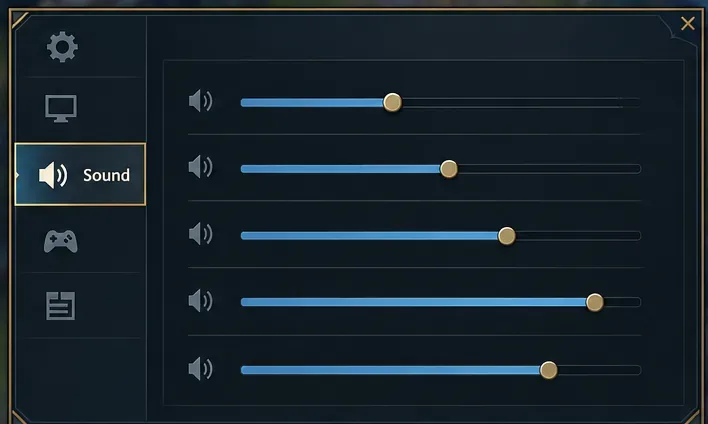 แท็บเสียงคือที่ที่คุณควรตรวจสอบระหว่างการแข่งขัน รูปแบบที่แสดงในภาพเป็นเพียงตัวอย่างและอาจแตกต่างจากเวอร์ชันใช้งานจริง
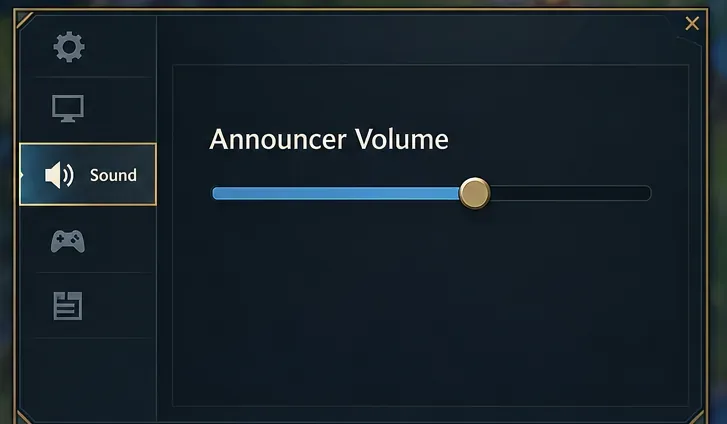 ปุ่มปรับระดับเสียงผู้ประกาศ จะปรับระดับเสียงของผู้ประกาศ ไม่ใช่ปรับว่าเสียงใดกำลังพูดอยู่
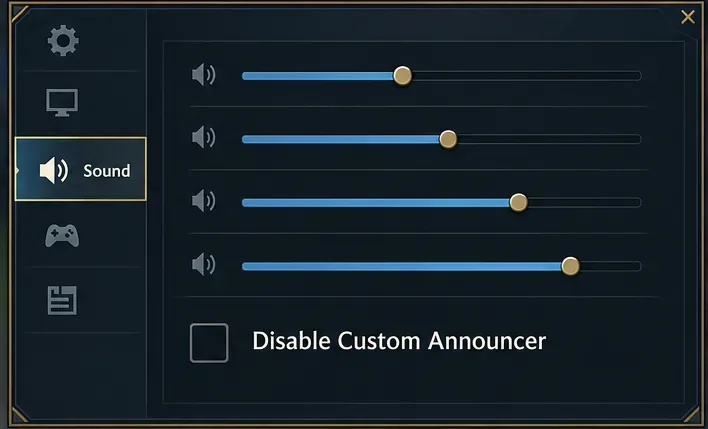 หากไม่ได้เลือกช่อง “ปิดใช้งานผู้ประกาศแบบกำหนดเอง” แสดงว่าในตัวอย่างนี้ไม่ได้มีการปิดใช้งานผู้ประกาศแบบกำหนดเอง
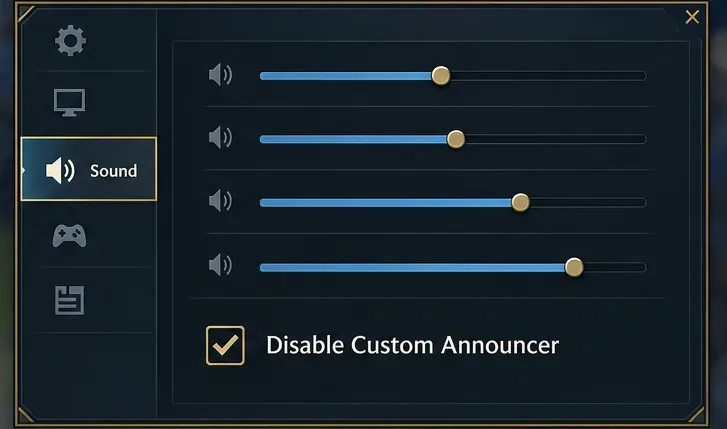 การเลือก “ปิดใช้งานผู้ประกาศแบบกำหนดเอง” เป็นตัวเลือกสำรองเมื่อคุณต้องการใช้ผู้ประกาศเริ่มต้นของโหมดนั้นอีกครั้ง
สิ่งที่การตั้งค่าสามารถทำได้และทำไม่ได้
สามารถคืนค่าเสียงเริ่มต้นของโหมดได้
เมื่อกิจกรรมพิเศษหรือโหมดพิเศษมีผู้ประกาศพิเศษและมีช่องทำเครื่องหมายให้เลือก การปิดใช้งานผู้ประกาศพิเศษนั้นเป็นตัวเลือกที่ตรงไปตรงมาและสามารถย้อนกลับได้ วิธีนี้มีประโยชน์หากเสียงของกิจกรรมนั้นรบกวนหรือฟังยาก ข้อเสียคือโดยทั่วไปแล้วคุณจะต้องสละเสียงประกาศพิเศษนั้นและใช้เสียงประกาศเริ่มต้นของแมตช์แทน ช่องทำเครื่องหมายนี้ไม่ได้เสนอเสียงที่สาม ลองใช้ในแมตช์ที่ได้รับผลกระทบก่อน แล้วค่อยยกเลิกการเลือกหากคุณต้องการใช้ผู้ประกาศพิเศษแทน
มันไม่สามารถเปลี่ยนระดับเสียงให้เป็นตัวเลือกเสียงได้
แถบเลื่อน “ระดับเสียงผู้ประกาศ” เป็นตัวควบคุมการผสมเสียง การลดระดับเสียงลงจะทำให้เสียงประกาศต่างๆ เด่นชัดน้อยลง แต่ยังคงเสียงพูดและเสียงเกมเดิมไว้ ไม่สามารถแทนที่เสียงผู้ประกาศด้วยเสียงของแชมเปี้ยน หรือเปลี่ยนภาษาที่พูดได้ หากเสียงเป็นปัญหา ให้ลองหาช่องทำเครื่องหมาย “ผู้ประกาศแบบกำหนดเอง” แทนการลดระดับเสียงลงจนสุด มิเช่นนั้นคุณอาจพลาดเสียงประกาศสำคัญๆ โดยที่ไม่ได้เปลี่ยนเสียงพูด
นั่นไม่ได้พิสูจน์ว่าชุดผู้ประกาศมีวางจำหน่ายให้ซื้อได้
โพสต์ Ask Riot ของ Riot ในเดือนพฤษภาคม 2020 เกี่ยวกับโหมดเกมและแพ็กเสียงผู้ประกาศระบุว่า การพัฒนาแพ็กเสียงผู้ประกาศถูกระงับไว้ชั่วคราว โพสต์นั้นเป็นข้อมูลเก่า ไม่ใช่รายการปัจจุบันของทุกโหมดหรือกิจกรรมในอนาคต ล่าสุด เมื่อวันที่ 7 ตุลาคม 2026 หน้า Hall of Legends 2026 ของ Riot สำหรับ Capsอธิบายไอเทมในแพ็กเกจว่าเป็น “เสียงผู้ประกาศแบบกำหนดเอง” คำว่า “ภาพ” ไม่ได้หมายความว่าการเปลี่ยนแปลงของไอเทมจะตรงกับเสียง โปรดตรวจสอบรายละเอียดสินค้าและคุณสมบัติที่รองรับอย่างละเอียดก่อนซื้ออะไรก็ตามเพื่อเปลี่ยนเสียง
หากคุณไม่พบช่องทำเครื่องหมาย
- ตรวจสอบโหมดอีกครั้งเสียงผู้ประกาศพิเศษและตัวเลือกการเปิด/ปิดอาจถูกจำกัดไว้เฉพาะโหมด กิจกรรม หรือแผนที่บางแผนที่เท่านั้น กลับไปยังโหมดที่เสียงเปลี่ยนไปและตรวจสอบตัวเลือกเสียงในเกม
- หลังจากอัปเดตแพทช์แล้ว ให้รีสตาร์ทไคลเอนต์หากโหมดตามฤดูกาลเพิ่งมีการเปลี่ยนแปลง ให้ปิด League of Legends และ Riot Client ให้สนิท แล้วเปิดใหม่ จากนั้นตรวจสอบบันทึกการอัปเดตหรือหน้ากิจกรรมล่าสุด การตรวจสอบนี้มีผลกระทบน้อย การติดตั้งเกมใหม่ไม่ใช่ขั้นตอนแรกที่เหมาะสมสำหรับการแก้ไขปัญหาเสียงหายไป
- ตรวจสอบว่าคุณหมายถึงระดับเสียงหรือภาษาใช้ตัวควบคุมระดับเสียงเพื่อปรับความดัง สำหรับภาษา โปรดตรวจสอบตัวเลือกภาษาปัจจุบันของ Riot Client สำหรับภูมิภาคของคุณ และโปรดทราบว่าการเปลี่ยนแปลงอาจส่งผลต่อข้อความหรือเสียงพากย์อื่นๆ ในเกมด้วย เอกสารสาธารณะที่ตรวจสอบในที่นี้ไม่ได้ยืนยันการตั้งค่าที่เปลี่ยนเฉพาะภาษาของผู้ประกาศเท่านั้น
- อย่าเข้าใจผิดว่ารางวัลภาพจากกิจกรรมนั้นเป็นแพ็กเสียงอ่านคำอธิบายไอเทมอย่างเป็นทางการ หากระบุว่าเป็นเอฟเฟกต์ผู้ประกาศภาพ อย่าเข้าใจผิดว่ามันจะติดตั้งเสียงใหม่
คำแนะนำตามสถานการณ์
หากปัญหาเกิดจากผู้ประกาศชั่วคราว ให้ลองหา “ปิดใช้งานผู้ประกาศแบบกำหนดเอง” ในการตั้งค่าเสียงของแมตช์นั้นก่อน หากมีตัวเลือกนี้อยู่ นั่นเป็นวิธีที่ง่ายที่สุดในการกลับไปใช้เสียงเริ่มต้น หากคุณต้องการแค่เสียงประกาศที่เบาลง ให้ปรับระดับเสียงผู้ประกาศแทน หากคุณต้องการเสียงอื่นที่เฉพาะเจาะจงสำหรับทุกคิว ไม่มีตัวเลือกในเกมที่แนะนำโดยทั่วไป ให้รอให้ Riot อธิบายคุณสมบัติที่รองรับสำหรับโหมดหรือกิจกรรมที่เกี่ยวข้อง และหลีกเลี่ยงการจ่ายเงินสำหรับไอเทมที่ดูได้อย่างเดียวโดยคิดว่ามันจะมีเสียงใหม่ด้วย
เนื่องจากเอกสารเผยแพร่ของ Riot ไม่ได้ยืนยันว่าช่องทำเครื่องหมายนี้จะปรากฏในทุกโหมดหรือทุกแพทช์ ดังนั้นให้ถือว่าการปรากฏของช่องทำเครื่องหมายนี้เป็นแบบมีเงื่อนไข วิธีทดสอบง่ายๆ คือ เปิดเสียงในแมตช์ที่ใช้เสียงพากย์แบบกำหนดเอง หากมีช่องทำเครื่องหมายดังกล่าว ให้ลองเปิดใช้งานแล้วฟังดู หากไม่มี ให้ใช้ข้อมูลอย่างเป็นทางการปัจจุบันของโหมดนั้นแทนการแก้ไขไฟล์ไคลเอ็นต์ที่ไม่เกี่ยวข้อง หรือการติดตั้งเกมใหม่ซ้ำๆ









