ขั้นแรก ให้ระบุว่าคุณต้องการเปลี่ยนแปลงเสียงใด
หากคุณหมายถึง “ภาษาที่ได้ยินจากไมโครโฟนของเพื่อนร่วมทีม” การควบคุมภาษาเสียงในเกมนั้นแตกต่างจากการแปลเสียงจากไมโครโฟนแบบเรียลไทม์ เอกสารทางการที่ตรวจสอบสำหรับบทความนี้ไม่ได้ระบุถึงการตั้งค่าใด ๆ ที่แปลงเสียงพูดของเพื่อนร่วมทีมเป็นภาษาอื่น ดังนั้นอย่าคิดว่าตัวเลือกเสียงของฮีโร่จะทำเช่นนั้นได้ การควบคุมภาษา เสียง ในเกม ใช้สำหรับเนื้อหาเสียงพูดในเกม เช่น เสียงพูดของฮีโร่และการประกาศต่าง ๆ ไม่ได้เป็นการพากย์เสียง แปล หรือเปลี่ยนเสียงไมโครโฟนของผู้เล่นคนอื่น
ความแตกต่างนี้มีความสำคัญในการแข่งขันจริง ลองนึกภาพ Mia ผู้เล่นในปาร์ตี้ที่มีผู้เล่นหลายภาษา ต้องการเสียงพากย์ตัวละครเป็นภาษาอังกฤษ และคิดว่าการเปลี่ยนภาษาจะทำให้เสียงพากย์ของเพื่อนร่วมทีมเป็นภาษาอังกฤษด้วย นี่เป็นเพียงตัวอย่างสมมติ ไม่ใช่การทดสอบจริง เธอสามารถเปลี่ยนภาษาเสียงในเกมได้หากมีตัวเลือกนั้นในโปรแกรมของเธอ แต่เสียงพากย์ของเพื่อนร่วมทีมจะยังคงเป็นภาษาที่พวกเขาพูดอยู่
ณ วันที่ 7 ตุลาคม 2026 ข้อมูลอย่างเป็นทางการของ Level Infinite บน Google Play ระบุว่า “มีเสียงพากย์ตัวละครเอกในภาษาต่างๆ” เว็บไซต์สนับสนุนอย่างเป็นทางการแนะนำให้ผู้เล่นไปที่ส่วนบริการลูกค้าในเกมสำหรับคำถามเกี่ยวกับการเล่นเกม แต่ไม่ได้เผยแพร่แผนผังเมนูภาษาแบบแยกตามเวอร์ชัน ดังนั้นคำพูดในเมนูและตัวเลือกที่มีให้ใช้งานจึงอาจแตกต่างกันไปตามไคลเอนต์ ภูมิภาค และการอัปเดต
Honor of Kings บน Google Play · ฝ่ายบริการลูกค้า Honor of Kings
จะเปลี่ยนภาษาเสียงของเกมได้อย่างไร?
ในแอปพลิเคชันมือถือเวอร์ชันต่างๆ ตัวเลือกเสียงจะอยู่ในเมนูการตั้งค่าภาษาของเกม ขั้นตอนเหล่านี้เป็นเพียงแนวทางปฏิบัติ ไม่ใช่การรับประกันว่าทุกเวอร์ชันในแต่ละภูมิภาคจะมีป้ายกำกับเหมือนกันทุกประการ
- เปิดการตั้งค่าจากหน้าล็อบบี้เกม แตะไอคอนรูปเฟือง เลือก"พื้นฐาน"หากการตั้งค่าเปิดขึ้นในหมวดหมู่อื่น
- เปิดเมนูภาษามองหาแถวหรือรายการเมนูที่มีชื่อว่าภาษาในส่วนการตั้งค่าพื้นฐาน
- เลือกเสียงในหน้าภาษา ให้เลือก หมวดหมู่ เสียง แยกส่วน อินเทอร์เฟซไว้ต่างหากหากคุณต้องการเปลี่ยนเฉพาะเสียงพูดในเกมเท่านั้น ไม่รวมเมนูหรือข้อความ หากคุณเห็นการแปลแชทให้ถือว่าเป็นตัวเลือกแยกต่างหาก
- เลือกตัวเลือกเสียงที่มีอยู่เลือกภาษาที่คุณต้องการจากตัวเลือกที่แสดงในโปรแกรมของคุณ ยืนยันด้วย ปุ่ม " ใช้" "ตกลง"หรือปุ่มที่คล้ายกันหากมี หากเกมขอให้ดาวน์โหลดทรัพยากรหรือรีสตาร์ท ให้รอจนเสร็จสิ้นก่อนตรวจสอบการเปลี่ยนแปลง
ภาพประกอบเมนูทั้งสี่ภาพด้านล่างนี้เป็นเพียงแนวทางอย่างง่าย ไม่ใช่ภาพหน้าจอจากเกม Honor of Kings โดยตรง หากมีข้อแตกต่าง โปรดใช้ป้ายกำกับในเกมที่ติดตั้งไว้เป็นหลัก
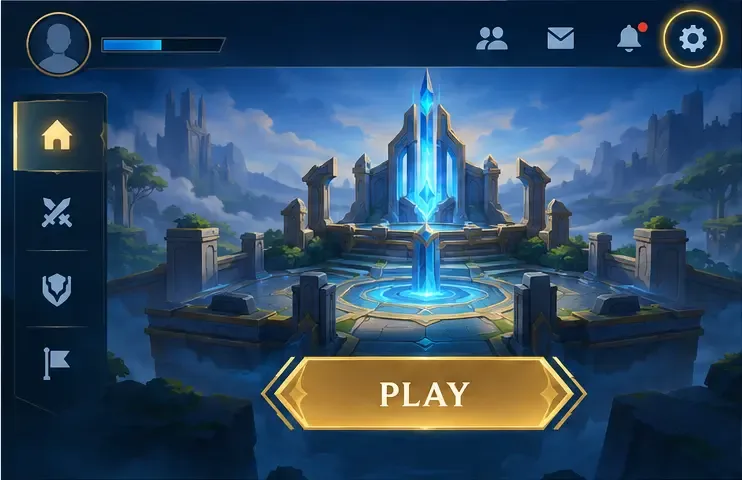 แผนภาพเมนูประกอบภาพ: เริ่มจากหน้าล็อบบี้แล้วเปิดการตั้งค่าโดยใช้ไอคอนรูปเฟือง
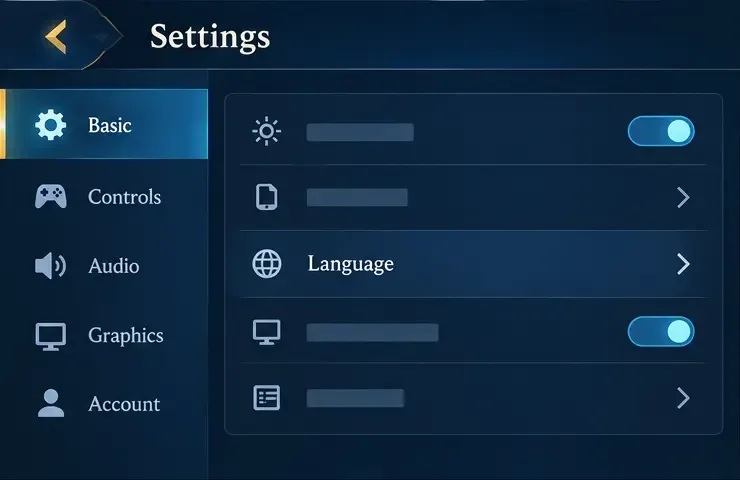 แผนภาพเมนูประกอบ: ดูที่หัวข้อ การตั้งค่าพื้นฐาน (Basic settings) แล้วจะเลือก ภาษา (Language)
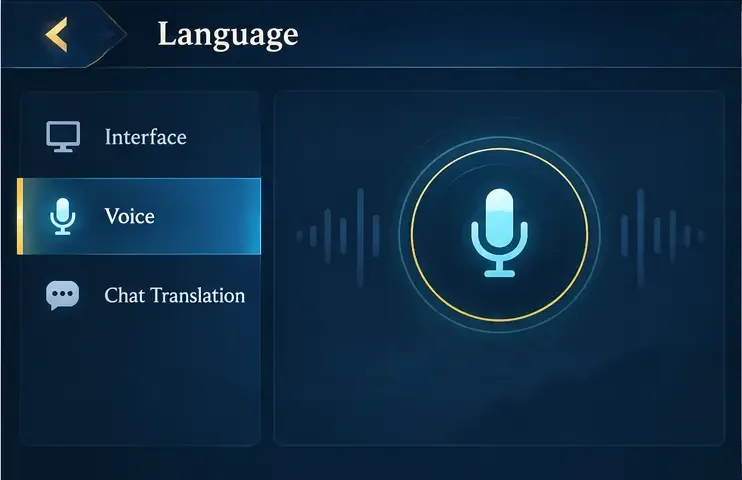 แผนภาพเมนูประกอบภาพ: เลือก "เสียง" เพื่อดูตัวเลือกภาษาพูดในเกม
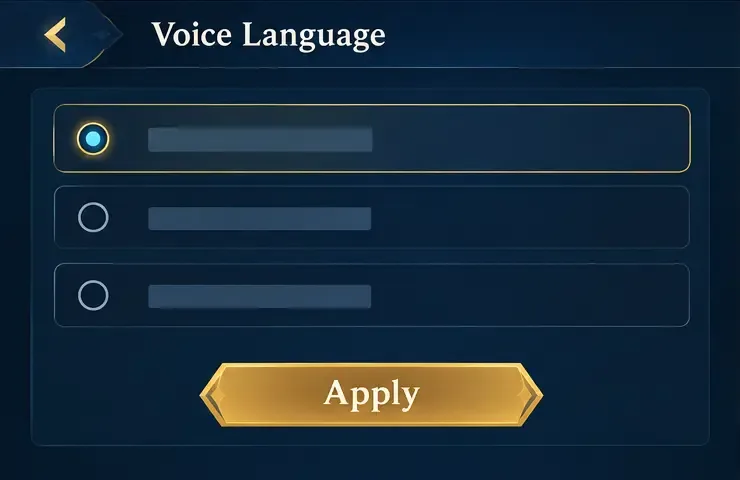 แผนภาพเมนูประกอบภาพ: เลือกตัวเลือกที่มีอยู่ในโปรแกรมไคลเอ็นต์ของคุณ และใช้งานหากระบบถาม
การตั้งค่านี้เปลี่ยนแปลงอะไรบ้าง และอะไรยังคงเหมือนเดิม?
| สิ่งที่คุณต้องการเปลี่ยนแปลง | การตั้งค่าเพื่อตรวจสอบ | สิ่งที่คาดหวังได้ |
|---|
| เสียงพากย์ตัวละครเอก หรือเสียงพูดอื่นๆ ในเกม | บันทึกเสียงภายใต้หัวข้อภาษา (หากมีให้เลือก) | เปลี่ยนแปลงเนื้อหาเสียงที่เกมรองรับ ความครอบคลุมที่แน่นอนขึ้นอยู่กับไคลเอนต์และทรัพยากรที่ติดตั้งไว้ |
| เมนู ป้ายกำกับ และข้อความบนหน้าจอ | ภาษาอินเทอร์เฟซหรือภาษาเกม | เปลี่ยนแปลงเนื้อหาในส่วนติดต่อผู้ใช้ที่เป็นข้อความ ซึ่งอาจไม่ขึ้นอยู่กับภาษาเสียง |
| สิ่งที่เพื่อนร่วมทีมพูดผ่านไมโครโฟน | การควบคุมการสนทนาด้วยเสียงและเสียงของอุปกรณ์ | ควบคุมว่าจะได้ยินเสียงพูดสดหรือไม่ และในระดับเสียงเท่าใด การเลือกภาษาของเสียงพากย์หลักไม่ได้เป็นการแปลเสียงนั้น |
| ข้อความที่ทีมเขียน | บริการแปลแชท (ถ้ามี) | อาจมีผลเฉพาะกับการแชทข้อความเท่านั้น อย่าคิดว่ามันจะแปลคำพูดจากไมโครโฟนสดได้ |
สำหรับตัวอย่างของ Mia การเลือกภาษาอังกฤษในส่วนเสียงอาจเปลี่ยนบทพูดของตัวละครหลัก แต่ภาษาของอินเทอร์เฟซและเสียงไมโครโฟนของเพื่อนร่วมทีมจะไม่เปลี่ยนแปลง หากเธอต้องการประสานงานกับเพื่อนร่วมทีมที่เธอไม่เข้าใจคำพูด เธอสามารถใช้การส่งข้อความแจ้งเตือน ข้อความสั้นๆ หรือตัวเลือกการแปลข้อความใดๆ ที่แสดงในโปรแกรมของเธอเองได้
เหตุใดตัวเลือกการสั่งงานด้วยเสียงจึงหายไป?
- ลูกค้าของคุณตั้งชื่อมันแตกต่างออกไปตรวจสอบส่วนที่เกี่ยวข้องกับภาษาภายใต้การตั้งค่า รวมถึงส่วนพื้นฐาน และมองหาตัวเลือกเสียงแยกต่างหาก หลีกเลี่ยงการเปลี่ยนแปลงแถบเลื่อนระดับเสียงที่ไม่เกี่ยวข้อง เพราะแถบเลื่อนเหล่านั้นควบคุมความดัง ไม่ใช่ภาษา
- เวอร์ชันเกมที่คุณติดตั้งอาจไม่แสดงตัวเลือกเสียงพากย์แยกต่างหากเนื้อหาเสียงพากย์ที่มีให้เลือกอาจแตกต่างกันไปขึ้นอยู่กับเวอร์ชันเกม ภูมิภาค และทรัพยากรที่ดาวน์โหลดได้ รายชื่อในร้านค้าอย่างเป็นทางการยืนยันว่าโดยทั่วไปแล้วจะมีเสียงพากย์ตัวละครเอกในภาษาต่างๆ แต่ไม่ได้รับประกันว่าจะมีทุกภาษาในทุกไคลเอนต์ เลือกเฉพาะตัวเลือกที่แสดงในเกมของคุณเท่านั้น
- ตัวเลือกปรากฏขึ้น แต่เสียงไม่เปลี่ยนแปลงตรวจสอบว่าเกมดาวน์โหลดทรัพยากรเสร็จสิ้นแล้วหรือไม่ และเกมขอให้คุณรีสตาร์ทหรือไม่ จากนั้นลองฟังเสียงพูดของฮีโร่หรือประกาศในโหมดปลอดภัยหรือโหมดพรีวิว แทนที่จะตัดสินจากไมโครโฟนของเพื่อนร่วมทีม
- คุณต้องการระบบแปลเสียงสนทนาสดตัวเลือกเสียงของฮีโร่ไม่ใช่ระบบควบคุมการแปลเสียงแบบเรียลไทม์ หากคุณไม่เข้าใจเพื่อนร่วมทีม ให้ใช้เครื่องมือข้อความที่มีอยู่ หรือขอความช่วยเหลือผ่านฟีเจอร์บริการลูกค้าของเกม
คุณจะยืนยันการเปลี่ยนแปลงได้อย่างไร?
ใช้การตรวจสอบที่ทำซ้ำได้: จดบันทึกตัวเลือกเสียงที่เลือกไว้ ใช้งาน และฟังเสียงพากย์ของฮีโร่หรือประกาศในเกมหลังจากดาวน์โหลดหรือรีสตาร์ทตามที่ร้องขอ รักษาภาษาของอินเทอร์เฟซข้อความให้เหมือนเดิมในระหว่างการตรวจสอบนี้ เพื่อให้คุณสามารถบอกได้ว่าการตั้งค่าใดเปลี่ยนแปลง จากนั้นเข้าร่วมโหมดที่ไม่กดดันและฟังไมโครโฟนของเพื่อนร่วมทีมแยกต่างหาก หากมีเพียงเสียงของฮีโร่หรือเสียงในเกมเท่านั้นที่แตกต่างกัน แสดงว่าการตั้งค่าทำงานเป็นตัวเลือกเสียงพากย์ เสียงของเพื่อนร่วมทีมจะไม่เปลี่ยนแปลงตามที่คาดไว้
หากเมนูทำงานแตกต่างไปจากขั้นตอนเหล่านี้ หรือตัวเลือกไม่สามารถใช้งานได้ ให้เปิดพื้นที่บริการลูกค้าในเกมและแจ้งเวอร์ชันเกม ภูมิภาค อุปกรณ์ และป้ายกำกับที่คุณเห็น ข้อมูลเหล่านี้จะช่วยให้ฝ่ายสนับสนุนได้รับรายละเอียดที่เป็นประโยชน์โดยไม่ต้องพึ่งพาคำแนะนำจากเวอร์ชันเกมในภูมิภาคอื่น
อาหารจานด่วน
หากต้องการเปลี่ยนเนื้อหาเสียงพากย์ในเกม Honor of Kings ให้ไปที่การตั้งค่า → พื้นฐาน → ภาษา → เสียงเลือกตัวเลือกที่แสดงในไคลเอนต์ของคุณ แล้วใช้หรือดาวน์โหลดหากมีข้อความแจ้ง การเปลี่ยนแปลงนี้จะเปลี่ยนเฉพาะเสียงพากย์ของฮีโร่หรือเกมที่รองรับเท่านั้น ไม่ได้เปลี่ยนหรือแปลสิ่งที่เพื่อนร่วมทีมพูดผ่านการแชทด้วยเสียงแบบเรียล ไทม์









