เกม Fortnite อาจเล่นได้อย่างลื่นไหลในช่วงเริ่มต้น แต่จะกระตุกในระหว่างการหมุนกล้อง การต่อสู้ หรือการเข้าไปยังพื้นที่ใหม่ หากอาการกระตุกเกิดขึ้นขณะที่เกมใช้ DirectX 12 ทาง Epic Games ได้ระบุสาเหตุเฉพาะอย่างหนึ่งที่ควรตรวจสอบ คือ ตัวโปรแกรมอาจทำการคอมไพล์เชเดอร์ของ DirectX ซ้ำๆ การล้างแคชเชเดอร์ของไดรเวอร์การ์ดจออาจช่วยได้ในสถานการณ์นั้น แต่ไม่ได้ช่วยเพิ่มเฟรมเรตของแล็ปท็อปทุกเครื่อง และไม่สามารถแก้ไขปัญหาการ์ดจอที่ร้อนเกินไป พลังงานจำกัด หรือต่ำกว่าความต้องการของเกมได้
คู่มือนี้จะแยกแคชของเชเดอร์ออกจากแคชของ Epic Games Launcher แสดงวิธีการล้างเฉพาะไฟล์ที่เกี่ยวข้องบน Windows และให้ตัวอย่างการตรวจสอบก่อนและหลังที่ใช้งานได้จริง เป้าหมายคือการลดอาการกระตุกอย่างสม่ำเสมอในระหว่างการเล่นเกมที่เทียบเคียงกันได้ ไม่ใช่การรับประกันตัวเลข FPS
ตรวจสอบว่าคุณกำลังล้างแคชใด
คำว่า “แคช Fortnite” อาจหมายถึงมากกว่าหนึ่งอย่าง แคชเชดเดอร์ของ DirectX จะเก็บข้อมูลที่ใช้โดยไดรเวอร์กราฟิก คำแนะนำจากฝ่ายสนับสนุนของ Epic ระบุว่าการล้างแคชนี้เกี่ยวข้องกับการกระตุกอย่างรุนแรงที่เกิดจากการคอมไพล์เชดเดอร์ซ้ำๆ ใน DirectX 12 หน้าสนับสนุนเดียวกันนี้เตือนว่าการแข่งขันครั้งแรกหลังจากล้างแคชแล้วอาจยังคงกระตุกอยู่ขณะที่เกมกำลังคอมไพล์เชดเดอร์อีกครั้ง ดังนั้นการล้างแคชเชดเดอร์จึงเป็นขั้นตอนการแก้ไขปัญหาเฉพาะสำหรับปัญหาการกระตุกของ DX12 ที่เกิดขึ้นอย่างต่อเนื่อง ไม่ใช่การบำรุงรักษาตามปกติที่ต้องทำซ้ำก่อนการแข่งขันทุกครั้ง
Epic Games Launcher ยังมีแคชเว็บด้วย Epic อธิบายว่าการล้างแคชนั้นเป็นวิธีแก้ปัญหาการแสดงผลของ Launcher หรือข้อผิดพลาดที่ทำให้ Launcher หรือเกมทำงานไม่ถูกต้อง แคชดังกล่าวอยู่ในโฟลเดอร์ที่แตกต่างออกไปและไม่ได้ระบุว่าเป็นวิธีแก้ปัญหาโดยตรงสำหรับปัญหาเฟรมเรตตกในระหว่างเล่นเกม หาก Launcher ว่างเปล่า แสดงผลไม่ถูกต้อง หรือโหลดไม่สำเร็จ ให้ทำตามคำแนะนำเกี่ยวกับการล้างแคชของ Launcher ในบทความนี้ หากปัญหาอยู่ที่การเล่นเกมเพียงอย่างเดียว ให้เริ่มต้นด้วยการล้างแคชของกราฟิกเชเดอร์
ขั้นตอนเหล่านี้ใช้ได้กับพีซีระบบ Windows เท่านั้น ไม่ได้อธิบายขั้นตอนการแคชคอนโซล และไม่ได้กำหนดเส้นทางแคชสากลสำหรับผู้ผลิตการ์ดจอทุกราย หากคุณใช้การ์ดจอ Intel หรือไม่พบโฟลเดอร์ที่ระบุไว้สำหรับฮาร์ดแวร์ของคุณ อย่าเดาโฟลเดอร์ไดรเวอร์อื่น ให้ใช้คำแนะนำการสนับสนุนจากผู้ผลิตการ์ดจอแทน
ก่อนที่จะลบอะไรก็ตาม ให้ทำการเปรียบเทียบที่มีประโยชน์เสียก่อน
เลือกช่วงเวลาทดสอบสั้นๆ ที่คุณสามารถทำซ้ำได้ บันทึกโหมดการแสดงผล ความละเอียด การตั้งค่ากราฟิก การจำกัดอัตราเฟรม และว่าแล็ปท็อปเสียบปลั๊กอยู่หรือไม่ เล่นส่วนหรือแมตช์ที่เทียบเคียงได้ และสังเกตว่าปัญหาเกิดขึ้นเมื่อใด: อาการกระตุกเล็กน้อยในครั้งแรกที่โหลดพื้นที่นั้นแตกต่างจากอัตราเฟรมที่ต่ำตลอดทั้งแมตช์ หากคุณใช้โปรแกรมแสดงค่า FPS หรือเวลาเฟรมอยู่แล้ว ให้บันทึกค่าเดียวกัน แต่คุณไม่จำเป็นต้องติดตั้งโปรแกรมใดๆ สำหรับการตรวจสอบนี้
ควรเปรียบเทียบอย่างยุติธรรม การเปลี่ยนโหมดการเรนเดอร์ การตั้งค่ากราฟิก โหมดพลังงาน และโฟลเดอร์แคชพร้อมกันทั้งหมด จะทำให้ยากที่จะบอกว่าอะไรช่วยได้ ควรคงการตั้งค่าเกมและเงื่อนไขพลังงานไว้เหมือนเดิมสำหรับการทดสอบซ้ำครั้งแรก และควรปล่อยให้การแข่งขันครั้งแรกหลังการล้างข้อมูลสร้างเชเดอร์ขึ้นมาใหม่ ตัดสินผลลัพธ์หลังจากนั้น แทนที่จะมองว่าความผิดพลาดเล็กน้อยในช่วงแรกเป็นหลักฐานว่าการล้างข้อมูลล้มเหลว
ล้างแคชเชเดอร์ของ DirectX
1. ปิดโปรแกรม Fortnite และ Epic Games Launcher ให้สนิท
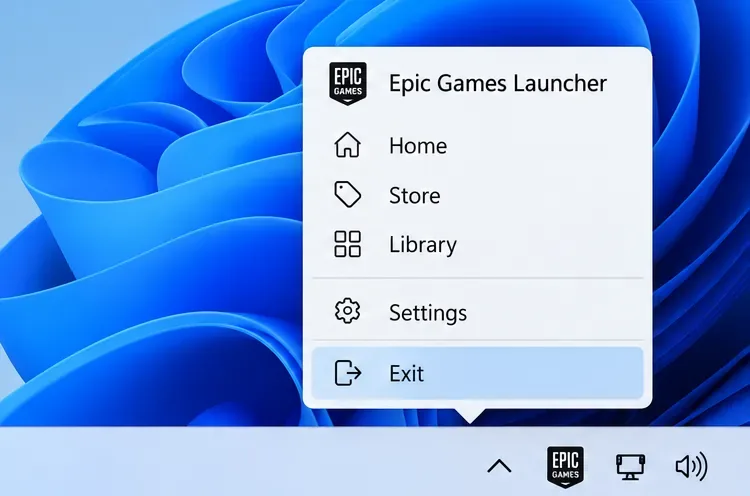
ออกจาก Fortnite จากนั้นปิด Epic Games Launcher จากไอคอนในถาดระบบ: เลือกไอคอนลูกศรชี้ขึ้นเล็กๆ ใกล้กับนาฬิกา คลิกขวาที่ไอคอน Epic Games แล้วเลือกออก การปิดหน้าต่างด้วยเครื่องหมาย X อาจทำให้ Launcher ยังคงทำงานอยู่ในถาดระบบ ดังนั้นโปรดตรวจสอบให้แน่ใจว่าได้ปิด Launcher แล้วก่อนที่จะลบไฟล์
เมนูในถาดระบบแสดง Epic Games Launcher โดยมีปุ่ม Exit ถูกไฮไลต์ไว้ โปรดปิด Launcher ก่อนที่จะลบไฟล์แคช 2. เปิดตำแหน่งแคชที่ระบุไว้ในเอกสาร
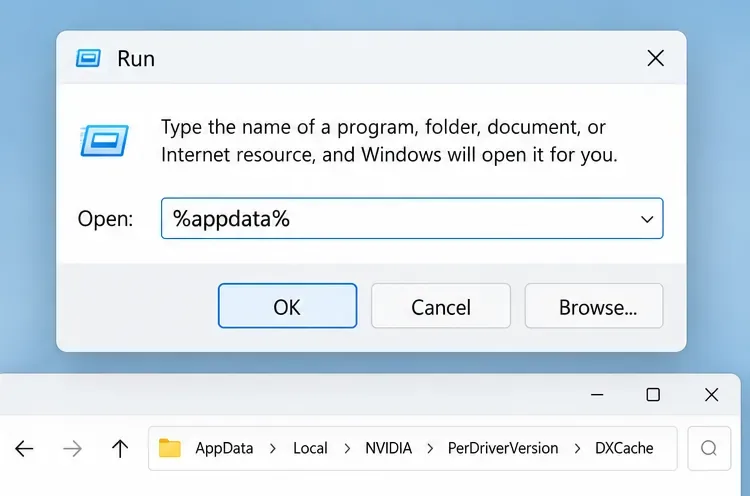
กดปุ่ม Windows + R จากนั้น กด Enter %appdata%แล้วกด Enter อีกครั้ง โปรแกรม File Explorer จะเปิดขึ้นในโฟลเดอร์ Roaming ใช้แถบที่อยู่หรือปุ่มลูกศรขึ้นเพื่อไปยังโฟลเดอร์ AppData จากนั้นเปิด โฟลเดอร์ Local วิธีนี้เป็นไปตามขั้นตอนที่ Epic เผยแพร่ไว้และหลีกเลี่ยงการพิมพ์เส้นทาง Windows เฉพาะของผู้ใช้
หน้าต่าง Run จะเปิดโฟลเดอร์ AppData จากนั้นเส้นทางนำทางจะนำไปยังโฟลเดอร์ NVIDIA shader-cache เลือกโฟลเดอร์สำหรับฮาร์ดแวร์กราฟิกของคุณ:
NVIDIA: เปิดไฟล์NVIDIA\PerDriverVersion\DXCache. Epic ก็แนะนำให้ตรวจสอบNVIDIA\DXCacheด้วยว่าโฟลเดอร์นั้นมีอยู่จริงหรือไม่AMD: เปิดAMD\DxCacheแล้วโดยสมบูรณ์แล้ว ตำแหน่งเหล่านั้นอยู่ภายใต้AppData\Local. หน้าการแก้ไขปัญหา DX12 ปัจจุบันของ Epic แสดงเส้นทางของผู้ผลิตทั้งสองเส้นทาง ชื่อโฟลเดอร์อาจแตกต่างกันไปตามการติดตั้งไดรเวอร์ หากไม่มีตำแหน่งที่ระบุไว้ ให้หยุดการทำงานแทนที่จะลบโฟลเดอร์ที่มีชื่อคล้ายกันในที่อื่น
3. ลบเฉพาะเนื้อหาภายใน ไม่ใช่ลบโฟลเดอร์หลัก
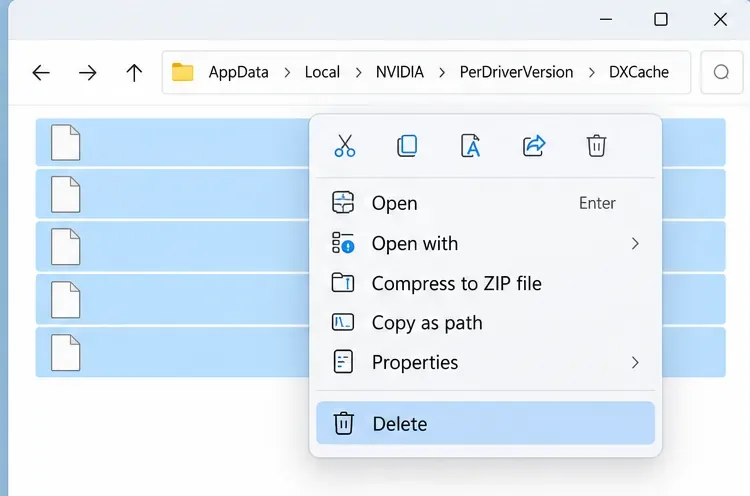
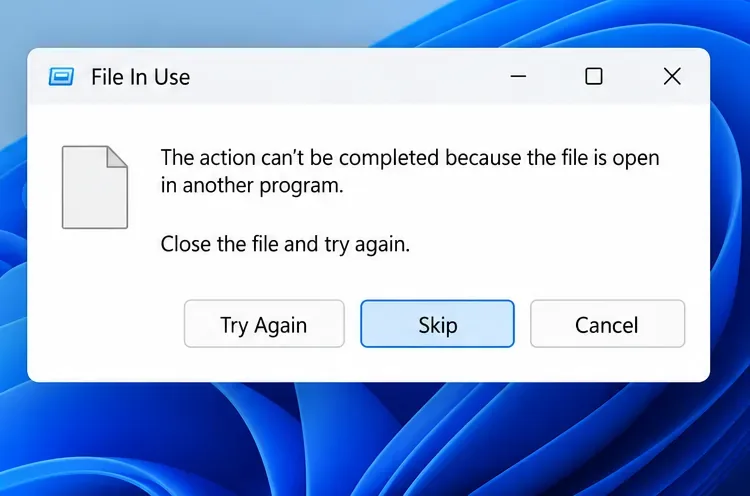
ภายในโฟลเดอร์ที่ระบุ ให้DXCacheเลือกDxCacheไฟล์และลบออก ปล่อยโฟลเดอร์แคชไว้เหมือนเดิม หาก Windows แจ้งว่าไฟล์กำลังถูกใช้งาน ให้เลือกข้าม หรือละเว้น สำหรับไฟล์นั้น แล้วดำเนินการต่อกับไฟล์ที่เหลือ อย่าบังคับปิดกระบวนการของ Windows ที่ไม่เกี่ยวข้องเพื่อลบไฟล์แคชที่ถูกล็อก
ลบเนื้อหาที่เลือกภายใน DXCache โดยคงโฟลเดอร์เดิมไว้ หาก Windows แจ้งว่าไฟล์แคชกำลังถูกใช้งานอยู่ ให้ข้ามไฟล์นั้นไปและดำเนินการต่อกับไฟล์อื่นๆ หลีกเลี่ยงการลบโฟลเดอร์ทั้งหมดFortniteGameเป็นทางลัดในการล้างข้อมูล shader Epic ระบุว่าการลบโฟลเดอร์นั้นเป็นวิธีแก้ปัญหาการค้างของเกมในกรณีอื่น และเตือนว่าอาจทำให้การตั้งค่าในเกมถูกรีเซ็ต ซึ่งเป็นการล้างข้อมูลที่กว้างกว่าการล้างแคชแบบเฉพาะเจาะจงที่อธิบายไว้ในที่นี้
4. เริ่มเกมใหม่และปล่อยให้ shaders สร้างใหม่
เปิด Epic Games Launcher แล้วเริ่มเล่น Fortnite เล่นในส่วนหรือแมตช์ที่คล้ายคลึงกัน การเล่นครั้งแรกอาจกระตุกบ้างเนื่องจากมีการสร้างข้อมูล shader ใหม่ ซึ่งเป็นเรื่องปกติหลังจากล้างแคชแล้ว หลีกเลี่ยงการล้างแคชอีกครั้งทันทีเพียงเพราะช่วงเริ่มต้นไม่ลื่นไหล ให้เวลาเกมในการปรับปรุงและเปรียบเทียบการเล่นในแมตช์ถัดไปกับผลลัพธ์สุดท้าย
วิธีสังเกตว่ามันได้ผลหรือไม่
มองหาการเปลี่ยนแปลงที่เกิดขึ้นซ้ำๆ ในอาการที่คุณบันทึกไว้ ไม่ใช่ตัวเลขที่เปลี่ยนแปลงอย่างมากในหน้าจอเดียว ผลลัพธ์ที่เป็นประโยชน์อาจเป็นการหยุดชะงักที่เกิดขึ้นซ้ำๆ น้อยลงเมื่อหมุนกล้องหรือเข้าสู่พื้นที่ที่คุ้นเคย การแสดงผลเฟรมที่ราบรื่นขึ้นหลังจากเริ่มเกม หรือการกระตุกที่เกิดขึ้นน้อยลงในระหว่างการต่อสู้ที่คล้ายกัน อัตราเฟรมเฉลี่ยอาจยังคงเกือบเท่าเดิม แม้ว่าอาการกระตุกที่เกี่ยวข้องกับ shader จะเกิดขึ้นน้อยลงก็ตาม
หากประสิทธิภาพยังคงไม่เปลี่ยนแปลงหลังจากทำการสร้าง shader ใหม่แล้ว คำแนะนำของ Epic ระบุให้ปิดเกมและทำขั้นตอนการล้างแคชซ้ำอีกครั้ง จากนั้นเปิดเกมและทดสอบอีกครั้ง หากยังคงไม่มีความแตกต่างอย่างมีนัยสำคัญ ให้หยุดการล้างแคชซ้ำ การล้างแคชเดิมซ้ำๆ จะทำให้เกมสร้างแคชขึ้นมาใหม่ และไม่ใช่หลักฐานว่าปัญหาพื้นฐานได้รับการแก้ไขแล้ว
หากเฟรมเรตตกยังคงเกิดขึ้นเรื่อยๆ ให้ลองเปลี่ยนสิ่งต่อไปที่คุณตรวจสอบดู
ดำเนินการตามสาเหตุที่พบจากรูปแบบดังกล่าว:
เฟรมเรตต่ำตั้งแต่เริ่มต้น: ตรวจสอบว่าแล็ปท็อปของคุณตรงตามข้อกำหนดขั้นต่ำของ Fortnite หรือไม่ การรีเซ็ตแคชไม่สามารถช่วยให้ฮาร์ดแวร์ที่ไม่รองรับหรือมีประสิทธิภาพต่ำสามารถใช้งานได้ตามข้อกำหนดเหล่านั้นประสิทธิภาพการทำงานลดลงหลังจากเล่นไปสักพัก: ตรวจสอบช่องระบายอากาศ การไหลเวียนของอากาศจากพัดลม และอุณหภูมิ Epic ระบุว่าเกมที่เล่นได้ดีเป็นเวลาหลายชั่วโมงก่อนที่จะมีประสิทธิภาพลดลง อาจเกิดจากปัญหาความร้อนสูงเกินไปแล็ปท็อปจะทำงานช้าลงเฉพาะเมื่อใช้แบตเตอรี่เท่านั้น: ให้เปรียบเทียบโหมดพลังงานของ Windows กับโปรไฟล์แบตเตอรี่ของผู้ผลิตแล็ปท็อป การตั้งค่าประหยัดพลังงานอาจลดประสิทธิภาพการเล่นเกมและกราฟิก การเปลี่ยนไปใช้โหมดประสิทธิภาพสูงอาจใช้แบตเตอรี่มากขึ้นและทำให้เกิดความร้อนมากขึ้น เพื่อการทดสอบที่แม่นยำ ให้คงสถานะพลังงานให้คงที่อาการกระตุกยังคงเกิดขึ้นในทุกโหมดหรือทุกเกม: อัปเดตไดรเวอร์การ์ดจอจากผู้ผลิตแล็ปท็อปหรือการ์ดจอ ปิดแอปพลิเคชันที่ใช้ทรัพยากรมากในพื้นหลัง และตรวจสอบไฟล์ที่ติดตั้งของ Fortnite ใน Epic Games Launcher ลองเปลี่ยนทีละอย่างแล้วทำการเปรียบเทียบซ้ำอีกครั้งปัญหาเริ่มเกิดขึ้นหลังจากอัปเดตเกมหรือไดรเวอร์: โปรดสังเกตวันที่อัปเดตและตรวจสอบคำแนะนำการสนับสนุนล่าสุดของ Epic ก่อนที่จะลองลบโฟลเดอร์ทั้งหมดหรือติดตั้งเกมใหม่หน้าแก้ไขปัญหาเฟรมเรตต่ำของ Epic ระบุไว้อย่างชัดเจนว่าผลลัพธ์ขึ้นอยู่กับคอมพิวเตอร์ และขั้นตอนที่แนะนำอาจช่วยปรับปรุงได้เพียงเล็กน้อยหรืออาจไม่ช่วยเลย ซึ่งนั่นก็เป็นสิ่งที่ควรคาดหวังเช่นกัน: การล้างแคชมีประโยชน์เมื่ออาการตรงกับการคอมไพล์เชเดอร์ DX12 ซ้ำๆ แต่ไม่ใช่ตัวเพิ่มประสิทธิภาพเฟรมเรตทั่วไป
ตัวเลือกเสริม: ล้างแคชเว็บของ Launcher เฉพาะในกรณีที่เกิดปัญหาเกี่ยวกับ Launcher เท่านั้น
หาก Epic Games Launcher มีปัญหาในการแสดงผลหรือเกิดข้อผิดพลาด ให้ปิดจากถาดระบบ กดปุ่ม Windows + R พิมพ์%localappdata%แล้วกด Enter เปิดEpicGamesLauncher\Savedจากนั้นลบโฟลเดอร์ชื่อwebcache, webcache_4147, หรือwebcache_4430ถ้ามี จากนั้นเปิด Launcher อีกครั้ง วิธีนี้แยกต่างหากจากกระบวนการแคช shader ของ GPU และไม่ควรนำมาใช้เป็นวิธีแก้ไข FPS ในเกมที่รับประกันได้
การตรวจสอบครั้งสุดท้าย
หลังจากทำการสร้างแมตช์ใหม่แล้ว ให้ทำซ้ำการตั้งค่าและสถานการณ์การเล่นเกมที่คล้ายคลึงกับที่คุณใช้ในการทดสอบพื้นฐาน ตรวจสอบว่าอาการกระตุกเกิดขึ้นน้อยลงหรือไม่ การแสดงผลเฟรมมีความสม่ำเสมอมากขึ้นหรือไม่ และการปรับปรุงนั้นคงอยู่เกินกว่าฉากเดียวหรือไม่ หากคำตอบคือไม่ใช่ ให้คงไฟล์แคชไว้และไปตรวจสอบข้อกำหนด ความร้อน โหมดพลังงาน ไดรเวอร์ การโหลดพื้นหลัง หรือการตรวจสอบไฟล์เกม วิธีนี้จะให้ผลลัพธ์ที่ชัดเจนและขั้นตอนต่อไปที่เหมาะสม โดยไม่ต้องรับประกันว่าการลบไฟล์แคชจะแก้ไขปัญหาเฟรมเรตตกทุกครั้ง
เอกสารอ้างอิงอย่างเป็นทางการ