หากเกม SMITE ค้างระหว่างการเริ่มต้น ค้างอยู่ระหว่างเมนู หรือหยุดทำงานหลังจากอัปเดต การล้างแคชอาจดูเหมือนเป็นวิธีแก้ปัญหาที่ชัดเจน แต่สิ่งสำคัญคือต้องรู้ว่าคุณกำลังล้างแคชใด Steam มีตัวเลือกการล้างแคชดาวน์โหลดที่ระบุไว้ แต่คู่มือการแก้ไขปัญหาสำหรับพีซีของ Hi-Rez ในปัจจุบันไม่ได้เผยแพร่โฟลเดอร์ Windows หรือคำสั่งในเกมแยกต่างหากสำหรับการล้างแคชเฉพาะของ SMITE ดังนั้น การลบโฟลเดอร์ที่มีชื่อเช่น “SMITE” หรือ “HiRez” จาก AppData จึงไม่ใช่ขั้นตอนแรกที่ได้รับการยืนยันแล้ว
คู่มือนี้จะแนะนำขั้นตอนการแก้ไขปัญหาอย่างระมัดระวังบนพีซี Windows: ปิดเกม ล้างแคชการดาวน์โหลดของ Steam หากคุณใช้ Steam ตรวจสอบไฟล์ที่ติดตั้งของ SMITE จากนั้นทดสอบสถานการณ์เดิมอีกครั้ง ขั้นตอนเหล่านี้อาจช่วยแก้ไขปัญหาการดาวน์โหลด Launcher ค้าง หรือไฟล์เกมเสียหายได้ แต่ไม่สามารถรับประกันได้ว่าจะแก้ไขปัญหาการค้างทุกครั้งได้ เนื่องจากปัญหาการค้างอาจเกิดจากไดรเวอร์การ์ดจอ ซอฟต์แวร์ที่ทำงานอยู่เบื้องหลัง ความร้อนสูงเกินไป หรือปัญหาจากฝั่งเกมเอง
“แคช” ในคู่มือนี้หมายถึงอะไร
แคชคือข้อมูลชั่วคราวที่ซอฟต์แวร์เก็บไว้ เพื่อให้สามารถนำข้อมูลกลับมาใช้ใหม่ได้ แทนที่จะต้องดึงข้อมูลหรือสร้างใหม่ทั้งหมด แคชการดาวน์โหลดของ Steam ใช้สำหรับกระบวนการดาวน์โหลดของ Steam เอง ซึ่งแตกต่างจากไฟล์เกม SMITE ที่ติดตั้งแล้ว ไฟล์ชั่วคราวของ Windows และแคช shader ของไดรเวอร์การ์ดจอ การล้างแคชหนึ่งจะไม่ล้างแคชอื่นโดยอัตโนมัติ
ณ เดือนตุลาคม 2026 คู่มือการแก้ไขปัญหาพีซี ของ Hi-Rez แนะนำให้ตรวจสอบไฟล์เกมเพื่อหาสาเหตุของการขัดข้อง และชี้แนะผู้เล่นไปยังขั้นตอนเฉพาะของโปรแกรมเปิดเกม แต่ไม่ได้ระบุโฟลเดอร์แคชของ SMITE ใน Windows สำหรับการลบด้วยตนเอง ขั้นตอนด้านล่างนี้ใช้การควบคุมแคชของ Steam ที่รองรับเป็นตัวเลือกในการล้างแคชของโปรแกรมเปิดเกม ตามด้วยการตรวจสอบไฟล์เกมที่ Hi-Rez ได้ระบุไว้ในเอกสาร
ก่อนที่คุณจะเริ่มต้น
ตรวจสอบว่า SMITE ติดตั้งผ่าน Launcher ใด ขั้นตอนการตรวจสอบแคชของ Steam ใช้ได้เฉพาะในกรณีที่คุณใช้ Steam เท่านั้น Epic Games มีตัวเลือกการตรวจสอบของตัวเอง
จบหรือออกจากแมตช์ก่อนเสมอ อย่าบังคับปิดเกม SMITE ระหว่างการแข่งขันที่กำลังดำเนินอยู่ เว้นแต่ว่าเกมจะไม่ตอบสนองแล้ว
บันทึกข้อมูลการเข้าสู่ระบบของคุณ การล้างแคชการดาวน์โหลดของ Steam อาจทำให้โปรแกรมรีสตาร์ทและอาจต้องเข้าสู่ระบบอีกครั้ง
โปรดรอสักครู่เพื่อให้การตรวจสอบหรือซ่อมแซมไฟล์เสร็จสมบูรณ์ โปรดเปิด Steam หรือ Epic ไว้ตลอดเวลาและหลีกเลี่ยงการขัดจังหวะการดาวน์โหลด
ขั้นตอนที่ 1: ปิดเกม SMITE ให้สนิท
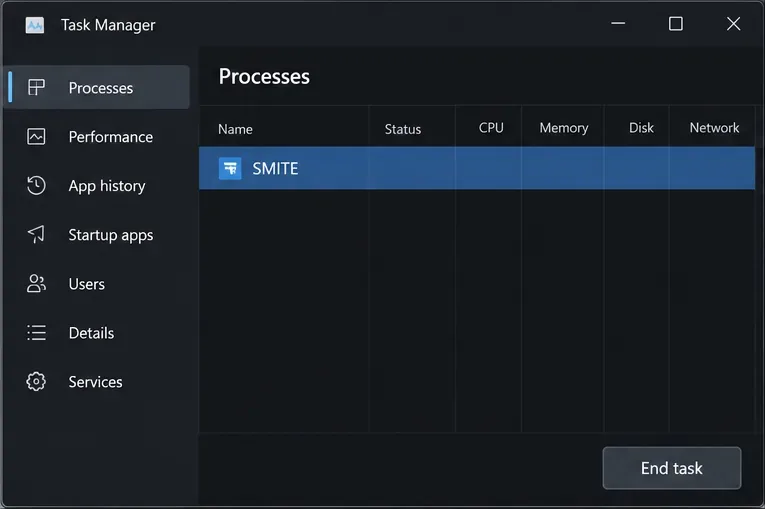
หากเกม SMITE ยังคงไม่ตอบสนอง ให้ปิดเกมจากเมนูปกติ แต่ถ้าเกมค้าง ให้กดCtrl + Shift + Esc เพื่อเปิดตัวจัดการงานของ Windows เลือกรายการ SMITE ในส่วนกระบวนการ แล้วเลือก " สิ้นสุดกระบวนการ" โปรดปิดเฉพาะกระบวนการของเกมเท่านั้น หลีกเลี่ยงการปิดกระบวนการของ Windows หรือโปรแกรมป้องกันการโกงที่ไม่คุ้นเคย
ตัวจัดการงานจะแสดงกระบวนการ SMITE ที่ถูกเลือกก่อนที่คุณจะปิดเกม รอสักครู่หลังจากเสร็จสิ้นการทำงาน แล้วตรวจสอบว่าหน้าต่าง SMITE ปิดลงแล้ว หากตัวเรียกใช้งานยังคงดาวน์โหลดหรืออัปเดตอยู่ ให้รอให้กิจกรรมนั้นเสร็จสิ้นก่อนจึงค่อยดำเนินการต่อ การตรวจสอบง่ายๆ นี้จะช่วยป้องกันไม่ให้การซ่อมแซมไฟล์ไปรบกวนการทำงานของเกม
ขั้นตอนที่ 2: ล้างแคชการดาวน์โหลดของ Steam
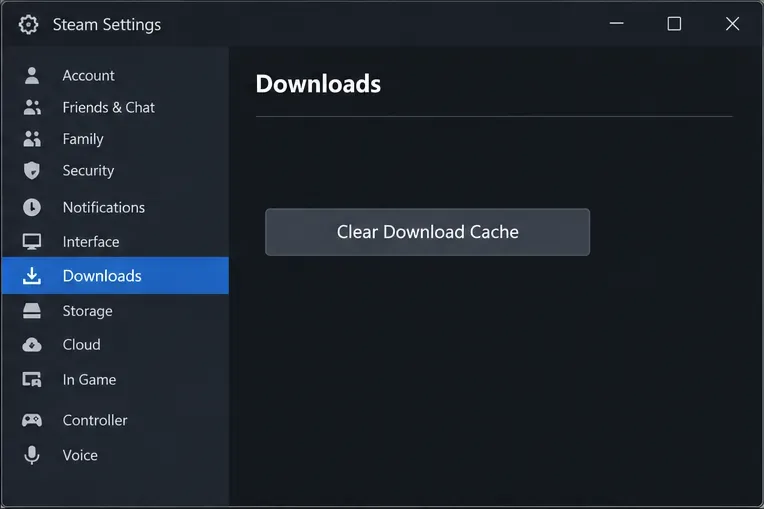
ขั้นตอนนี้ใช้สำหรับการติดตั้ง Steam เท่านั้น Steam ระบุเส้นทางไว้ที่Steam > การตั้งค่า > การดาวน์โหลด > ล้างแคชการดาวน์โหลด เลือกปุ่มและยืนยันเมื่อ Steam แจ้งเตือน คุณอาจรีสตาร์ทโปรแกรม Steam ให้ลงชื่อเข้าใช้อีกครั้งหากได้รับแจ้ง หากตัวเลือกนี้หายไป ให้อัปเดตหรือรีสตาร์ทโปรแกรม Steam แล้วตรวจสอบการตั้งค่าการดาวน์โหลดอีกครั้ง
ในเมนูการตั้งค่าการดาวน์โหลดของ Steam มีตัวเลือก "ล้างแคชการดาวน์โหลด" อยู่ การดำเนินการนี้จะลบแคชการดาวน์โหลดของ Steam ไม่ใช่แคชการเล่นเกม SMITE ที่ได้รับการยืนยันแล้ว คิดว่าเป็นการทำความสะอาดตัวเรียกใช้งานแบบเฉพาะเจาะจง ซึ่งอาจช่วยได้หากอาการค้างเริ่มต้นขึ้นระหว่างการดาวน์โหลด การอัปเดต หรือการเปลี่ยนหน้าจอเปิดเกม Steam ไม่รับประกันว่าการล้างแคชนี้จะแก้ปัญหาการค้างในเกมได้ โปรดดูคำแนะนำจากฝ่ายสนับสนุนของ Steam สำหรับการล้างแคชการ ดาวน์โหลด
หากคุณติดตั้ง SMITE ผ่าน Epic Games ให้ข้ามขั้นตอนนี้ (สำหรับ Steam เท่านั้น) อย่าล้างแคชการดาวน์โหลดของ Steam หากไม่ได้ใช้ Steam เป็นตัวเปิดเกม
ขั้นตอนที่ 3: ตรวจสอบไฟล์ที่ติดตั้งของ SMITE
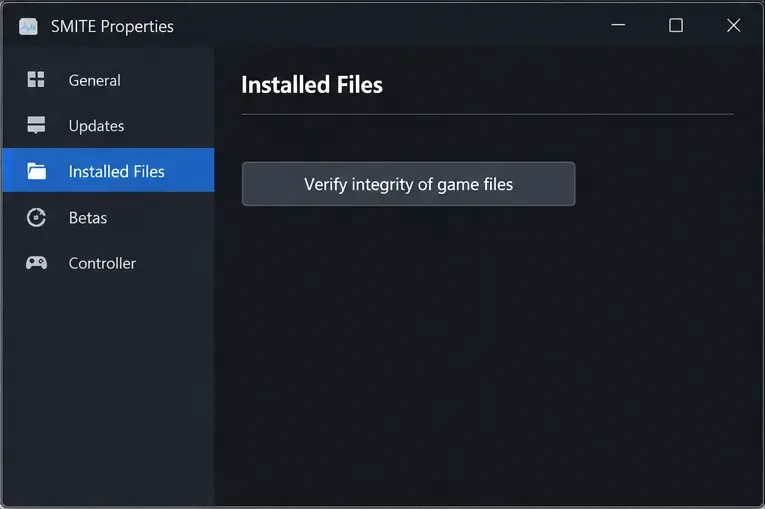
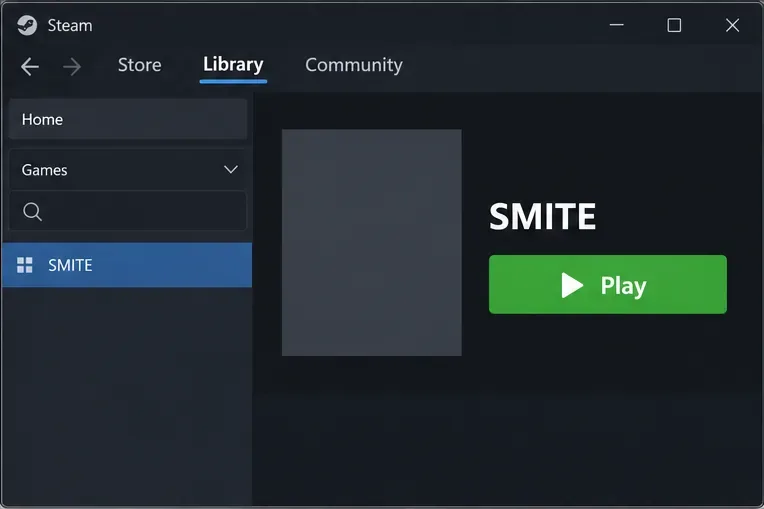
การตรวจสอบไฟล์จะตรวจสอบไฟล์เกมที่ติดตั้งแล้วเทียบกับเวอร์ชันที่ตัวเรียกใช้งานคาดหวัง และแทนที่ไฟล์ที่ระบุว่าหายไปหรือเสียหาย Hi-Rez ระบุว่านี่เป็นขั้นตอนการแก้ไขปัญหาสำหรับพีซีที่เกิดปัญหาเกมค้าง ใน Steam ให้เปิดคลังเกมของคุณ คลิกขวาที่ SMITE เลือกคุณสมบัติ เลือกไฟล์ที่ติดตั้ง จากนั้นเลือกตรวจสอบความสมบูรณ์ของไฟล์เกม คำพูดหรือตำแหน่งของแท็บอาจแตกต่างกันเล็กน้อยเนื่องจาก Steam มีการอัปเดตอินเทอร์เฟซอยู่เสมอ
หน้าต่างคุณสมบัติของ SMITE มีฟังก์ชันตรวจสอบไฟล์ที่ติดตั้งของ Steam รอให้ Steam ตรวจสอบเสร็จสิ้น หากมีการดาวน์โหลดไฟล์ทดแทน โปรดรอให้การดาวน์โหลดเสร็จสมบูรณ์ก่อนจึงค่อยเริ่มเกม อย่าลบโฟลเดอร์ติดตั้ง SMITE ด้วยตนเองเพื่อใช้เป็นไฟล์ทดแทน การตรวจสอบนี้มีจุดประสงค์เพื่อตรวจสอบและซ่อมแซมการติดตั้งที่ได้รับการจัดการเท่านั้น
สำหรับ Epic Games ให้เปิดไลบรารี Epic Games Launcher เลือกเมนูสามจุดถัดจาก SMITE เลือกManage แล้วเลือกVerify Epic ระบุว่าการตรวจสอบจะตรวจสอบไฟล์ที่เสียหายหรือผิดพลาดและแก้ไขความแตกต่าง หน้าสนับสนุนของ Epic ระบุว่าข้อมูลที่บันทึกไว้จะไม่ได้รับผลกระทบหากเมนูมีลักษณะแตกต่างออกไป โปรดปฏิบัติตาม คำแนะนำการตรวจสอบไฟล์ล่าสุดของ Epic Games
เมื่อการตรวจสอบเสร็จสมบูรณ์แล้ว ให้กลับไปที่เกม SMITE ในคลังเกมของคุณเพื่อเริ่มเกมอีกครั้ง ขั้นตอนที่ 4: เริ่มระบบใหม่และทดสอบอาการเดิมอีกครั้ง
หากอาการค้างยังคงอยู่หลังจากตรวจสอบแล้ว ให้รีสตาร์ท Windows โดยเฉพาะอย่างยิ่งหากมีการอัปเดตตัวเรียกใช้งานหรือไดรเวอร์ที่ค้างอยู่ เปิดตัวเรียกใช้งาน รอจนกว่าการอัปเดตจะเสร็จสมบูรณ์ แล้วเริ่มเล่น SMITE ตรวจสอบก่อนว่าเกมเข้าสู่เมนูหลักและตอบสนองได้หรือไม่ จากนั้นทดสอบโหมดหรือหน้าจอที่มักเกิดอาการค้าง โดยใช้ตัวเลือกที่มีความเสี่ยงต่ำ เช่น โหมดฝึกซ้อมหรือโหมดไม่จัดอันดับ หากมี หลีกเลี่ยงการเข้าเล่นแมตช์จัดอันดับในการทดสอบครั้งแรก
เปรียบเทียบสิ่งที่เหมือนกัน: จดบันทึกว่าเกมค้างที่จุดใด เสียงยังดังอยู่หรือไม่ คอมพิวเตอร์หยุดทำงานหรือไม่ และเล่นไปนานแค่ไหนก่อนที่จะเกิดปัญหา หากเกมเล่นผ่านจุดเดิมได้โดยไม่ค้าง ให้คงการตั้งค่าไว้เหมือนเดิมสักสองสามครั้งก่อนที่จะเปลี่ยนการตั้งค่าเพิ่มเติม หากเกมค้างอีกครั้ง ให้บันทึกเวลาและข้อผิดพลาดที่ปรากฏบนหน้าจอ แทนที่จะล้างแคชซ้ำแล้วซ้ำเล่า
สิ่งที่ไม่ควรลบ
อย่าลบโฟลเดอร์แบบสุ่มจาก%localappdata%โฟลเดอร์ Documents หรือโฟลเดอร์ติดตั้ง SMITE โดยอ้างอิงจากโพสต์ในฟอรัมเพียงอย่างเดียว Hi-Rez ไม่ได้ระบุเส้นทางแคชของ Windows ที่เป็นสากลในคู่มือพีซีฉบับปัจจุบัน
อย่าลบการตั้งค่าที่บันทึกไว้ ภาพหน้าจอ บันทึก หรือไฟล์การกำหนดค่า เว้นแต่ฝ่ายสนับสนุนของ Hi-Rez จะระบุไฟล์เฉพาะที่เกี่ยวข้องกับปัญหาของคุณ
อย่าล้างแคช shader กราฟิกของ Windows เป็นขั้นตอนแรกในการแก้ปัญหาเกมค้าง เพราะเป็นแคชแยกต่างหากและอาจต้องสร้างใหม่ ไม่เหมือนกับแคชดาวน์โหลดของ Steam
อย่าติดตั้ง Easy Anti-Cheat ใหม่หรือแก้ไขค่ารีจิสทรีเพียงเพราะเกมค้าง Hi-Rez มีขั้นตอนการซ่อมแซม EAC แยกต่างหากสำหรับกรณีที่การตรวจสอบไฟล์ไม่สามารถแก้ไขปัญหาได้ โปรดใช้คำแนะนำเหล่านั้นเฉพาะเมื่ออาการบ่งชี้ว่าเกิดจาก EAC เท่านั้น
ถ้า SMITE ยังคงค้างอยู่
ใช้ข้อมูลอาการเพื่อเลือกตรวจสอบขั้นตอนต่อไป หากเกม SMITE ค้างเฉพาะตอนที่ Windows ยังใช้งานได้ปกติ ให้อัปเดตไดรเวอร์การ์ดจอจากผู้ผลิตการ์ดจอ และปิดโปรแกรมโอเวอร์เลย์ โปรแกรมบันทึกหน้าจอ เบราว์เซอร์ และแอปพลิเคชันที่ใช้ทรัพยากรมากอื่นๆ ชั่วคราว คู่มือสำหรับพีซีของ Hi-Rez ยังแนะนำให้ลดความละเอียดหรือการตั้งค่ากราฟิกสำหรับอัตราเฟรมที่ไม่สม่ำเสมอ การค้างแบบรุนแรงที่เกิดขึ้นซ้ำๆ นั้นแตกต่างจาก FPS ต่ำ ดังนั้นให้ถือว่าเป็นการทดสอบเพื่อวินิจฉัยปัญหามากกว่าเป็นหลักฐานยืนยันสาเหตุ
หากคอมพิวเตอร์ค้างทั้งเครื่อง ให้ตรวจสอบประวัติความเสถียรของ Windows เพื่อหาข้อผิดพลาดในช่วงเวลาที่ตรงกัน Hi-Rez แนะนำให้ใช้รายละเอียดจากประวัติความเสถียรเมื่อตรวจสอบข้อผิดพลาดของ Windows หากการค้างเริ่มขึ้นทันทีหลังจากการอัปเดตเกมและเกิดขึ้นกับผู้เล่นหลายคน แคชในเครื่องอาจไม่ใช่สาเหตุ ตรวจสอบประกาศอย่างเป็นทางการของ SMITE หรือติดต่อฝ่ายสนับสนุนของ Hi-Rez ผ่านศูนย์ช่วยเหลือ โปรดระบุตัวเรียกใช้งานเกม เวอร์ชัน Windows การ์ดกราฟิก จุดที่ค้างอย่างแม่นยำ การเปลี่ยนแปลงล่าสุด และข้อความแสดงข้อผิดพลาดใดๆ อย่าแนบข้อมูลรหัสผ่านบัญชีหรือรหัสยืนยันตัวตน
ตรวจสอบผลลัพธ์อย่างรวดเร็ว
Steam รีสตาร์ทและล้างแคช: การทำความสะอาดตัวเรียกใช้งาน Steam เสร็จสมบูรณ์แล้ว แต่แค่นี้ยังไม่สามารถพิสูจน์ได้ว่าปัญหาเกม SMITE ค้างได้รับการแก้ไขแล้วการตรวจสอบไฟล์เสร็จสิ้นแล้วและอาจซ่อมแซมไฟล์ได้: ตัวเรียกใช้งานตรวจสอบการติดตั้งแบบจัดการเรียบร้อยแล้วขั้นตอนการเล่นเกมแบบเดียวกันนี้ได้ผลซ้ำๆ: ปัญหาดูเหมือนจะดีขึ้นภายใต้การทดสอบนั้น แม้ว่าปัญหาอาจกลับมาอีกครั้งหลังจากการอัปเดตใหม่หรือภายใต้เงื่อนไขที่แตกต่างกันอาการค้างแบบเดิมกลับมาอีกครั้ง: หยุดการลบไฟล์แล้วไปตรวจสอบไดรเวอร์ แอปทำงานเบื้องหลัง ข้อผิดพลาดของ Windows หรือการตรวจสอบการรองรับ Hi-Rez แทน
สำหรับการติดตั้งบน PlayStation ขั้นตอนสำหรับ Windows และ Steam เหล่านี้ใช้ไม่ได้ Hi-Rez ได้เผยแพร่คู่มือการแก้ไขปัญหา PlayStation แยกต่างหาก ซึ่งครอบคลุมข้อมูลที่บันทึกไว้ แคช และขั้นตอนการติดตั้งใหม่สำหรับเครื่องคอนโซลนั้น โปรดปฏิบัติตามคำแนะนำเฉพาะแพลตฟอร์มแทนการลบไฟล์บนพีซี